
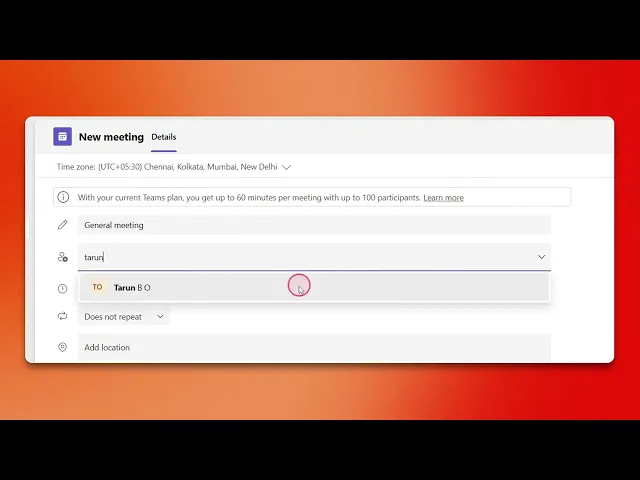
Teams 会議の招待を送るには?
Teams会議の招待を効果的に送るためのステップバイステップガイドをご覧ください。わかりやすい手順で、オンラインでのコラボレーションをさらに充実させましょう。
この文書では、カレンダーアプリケーションを使って会議招待を送信するための手順を、ステップごとに案内します。以下の手順に従って、会議の詳細を参加者に効率よくスケジュールし、共有しましょう。
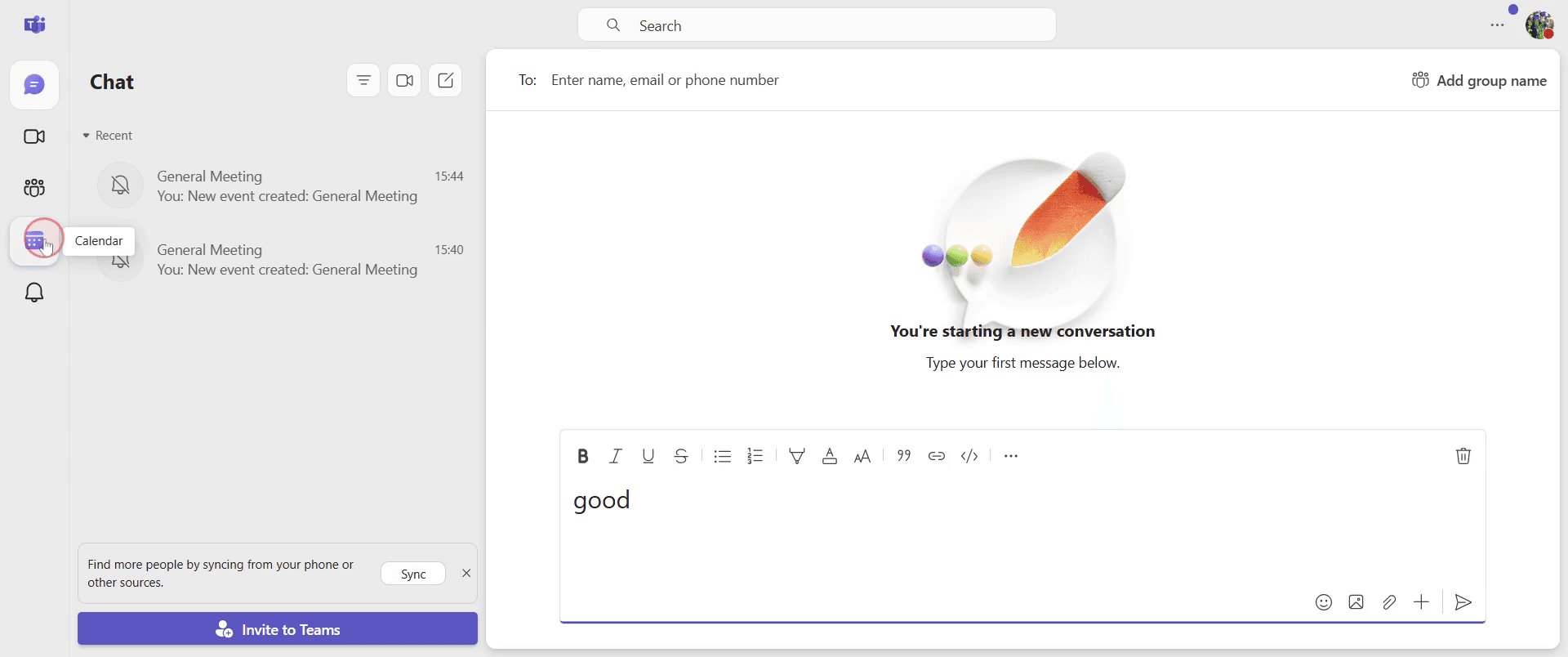
ステップ 1
アプリケーションのカレンダーオプションを開き、クリックして次へ進みます。
ステップ 2
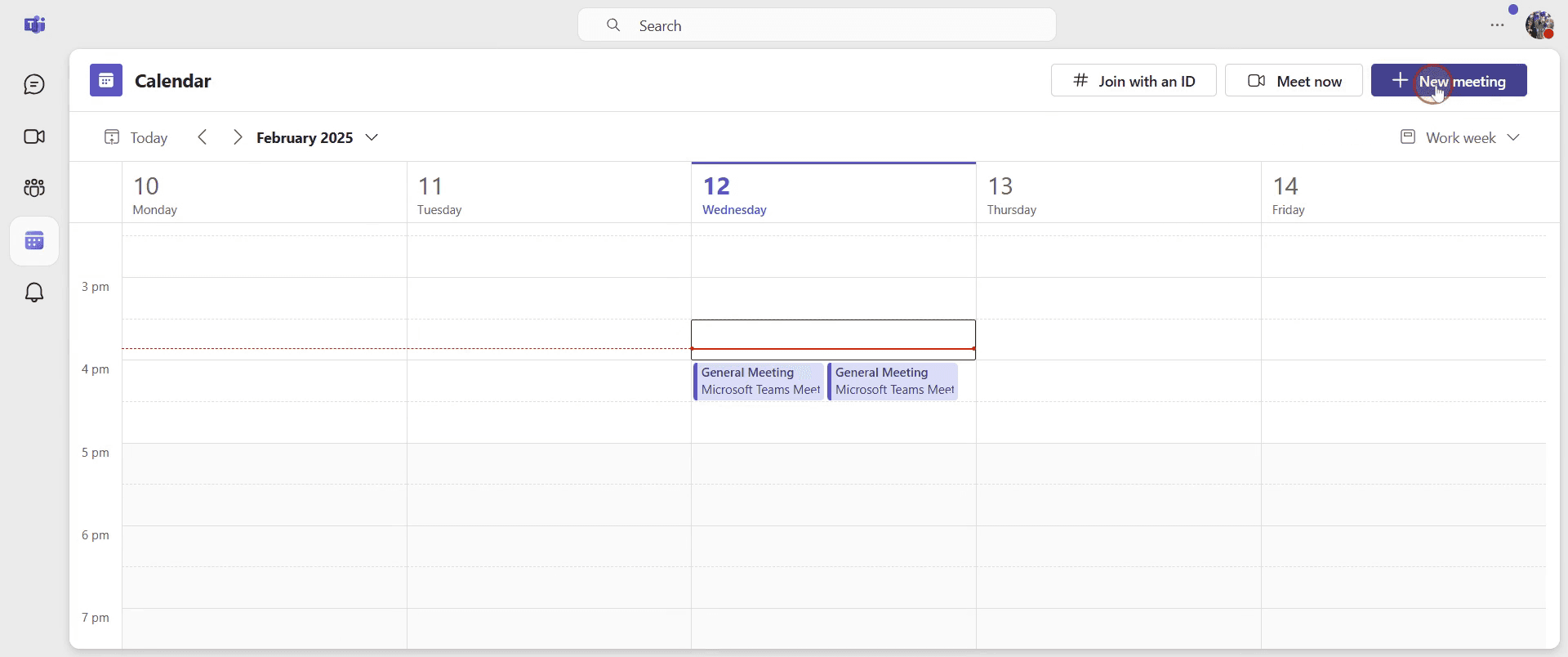
"新しい会議" オプションを見つけてクリックします。
ステップ 3
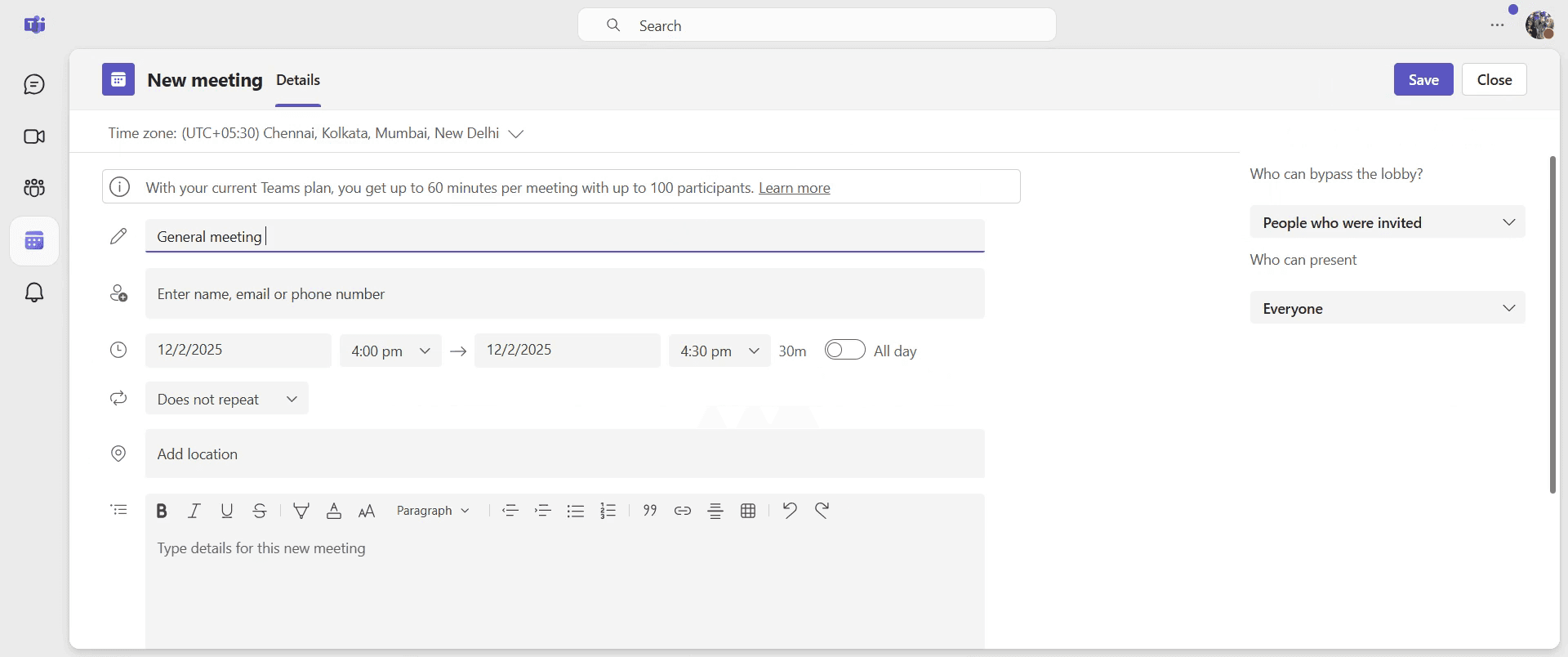
ここで会議のタイトルを追加できます。
ステップ 4
会議に招待したい参加者を追加します。
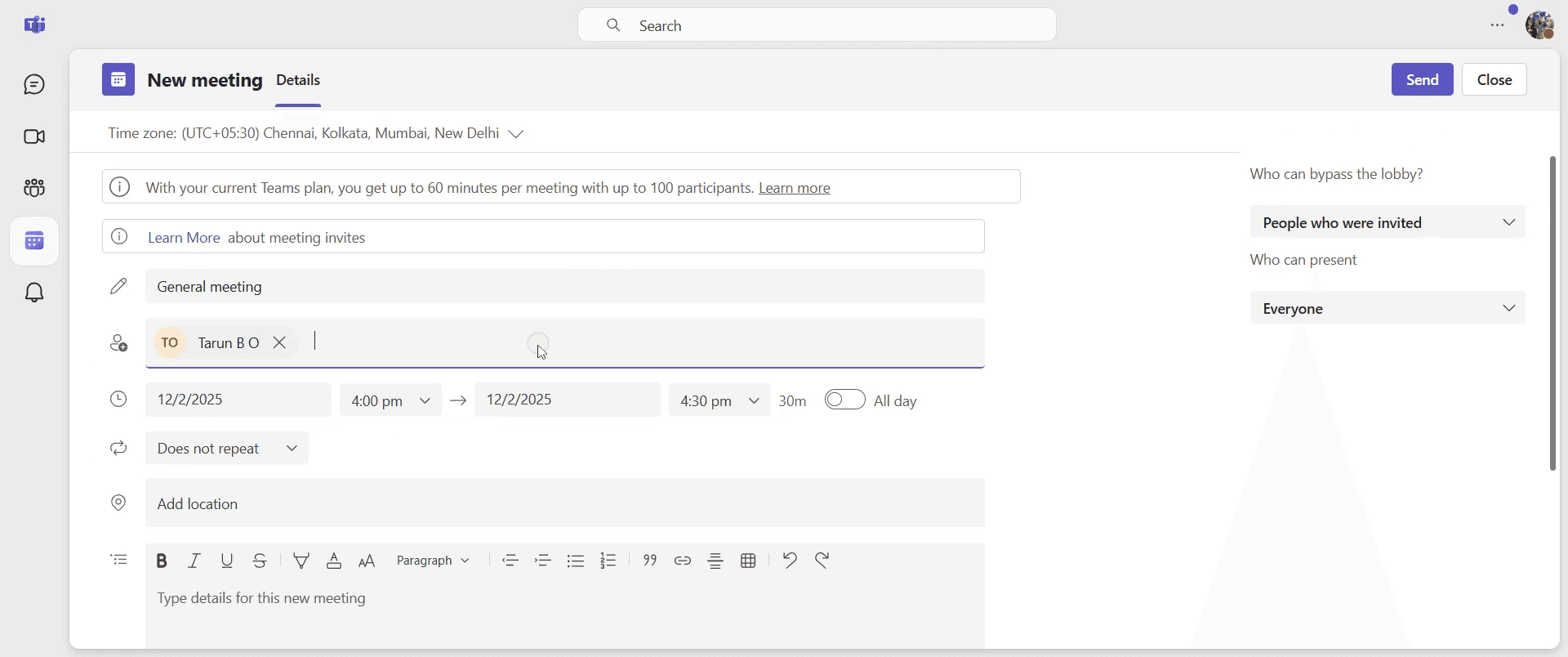
ステップ 5
会議の日付を設定します。
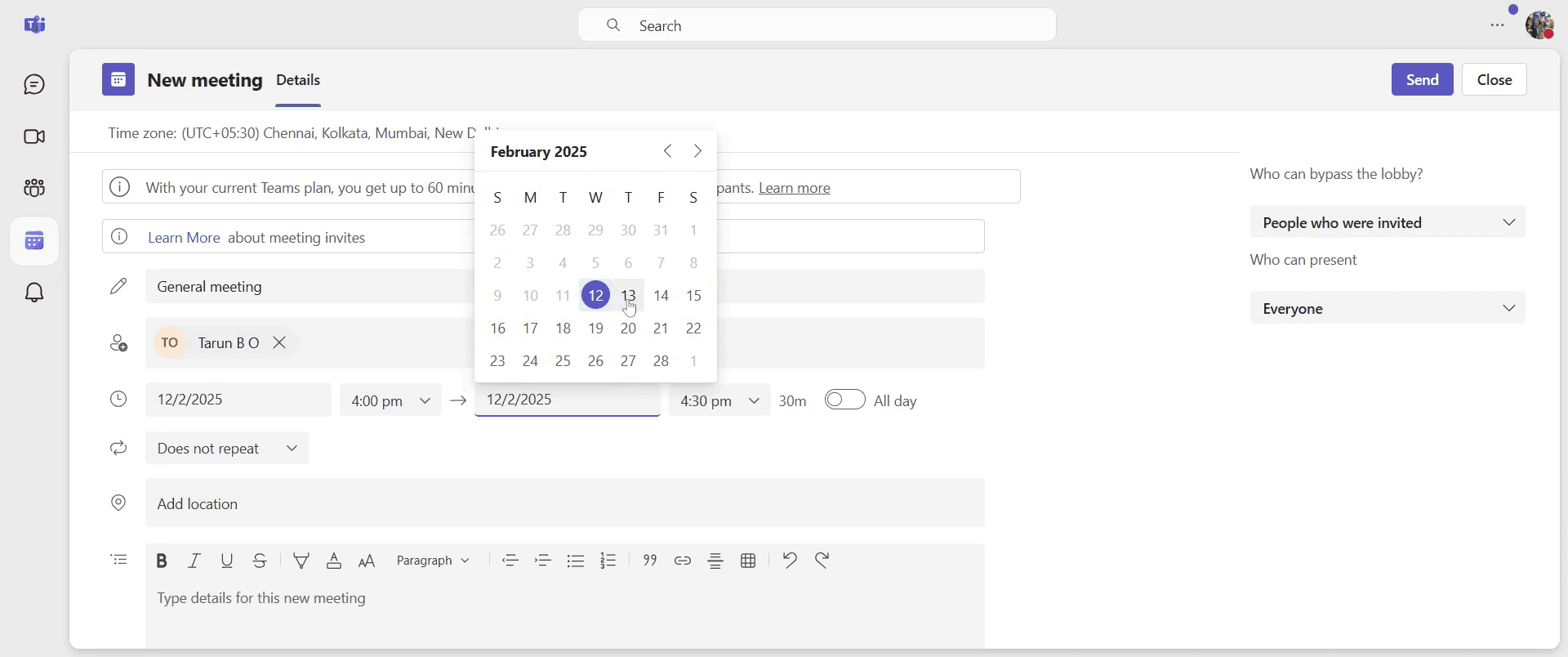
ステップ 6
次に、会議の時間を設定します。
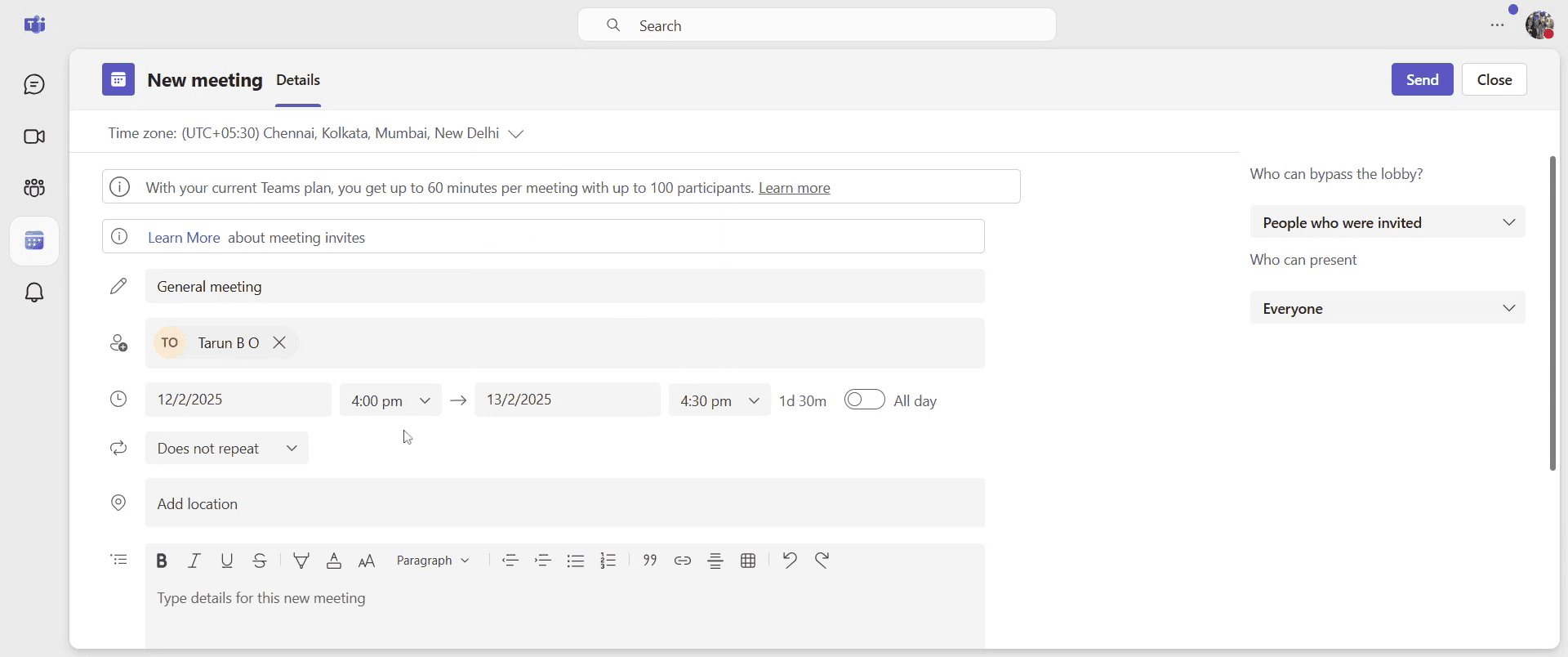
ステップ 7
すべての詳細を確認したら、"送信" オプションをクリックして会議招待を送ります。
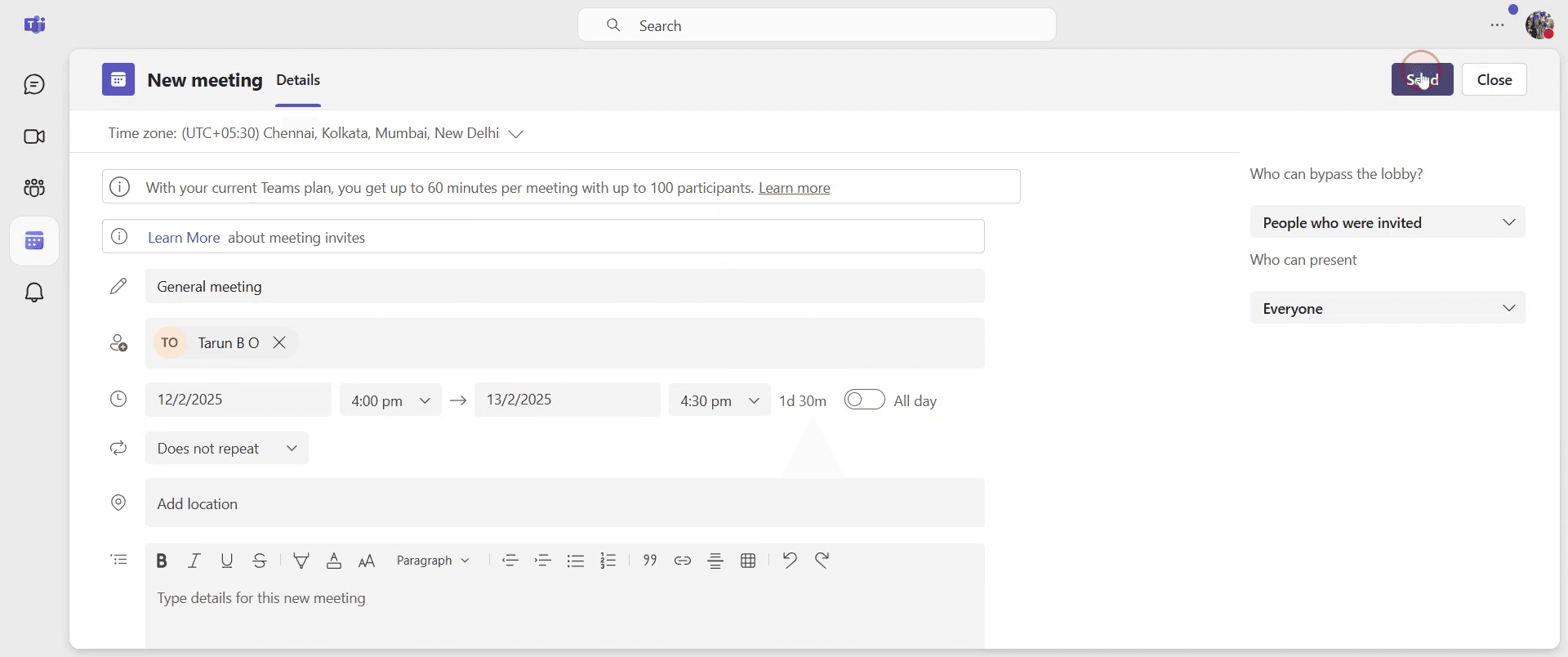
ステップ 8
処理が完了するまでお待ちください。読み込まれたらリンクをクリックし、その後ほかの人と共有できます。
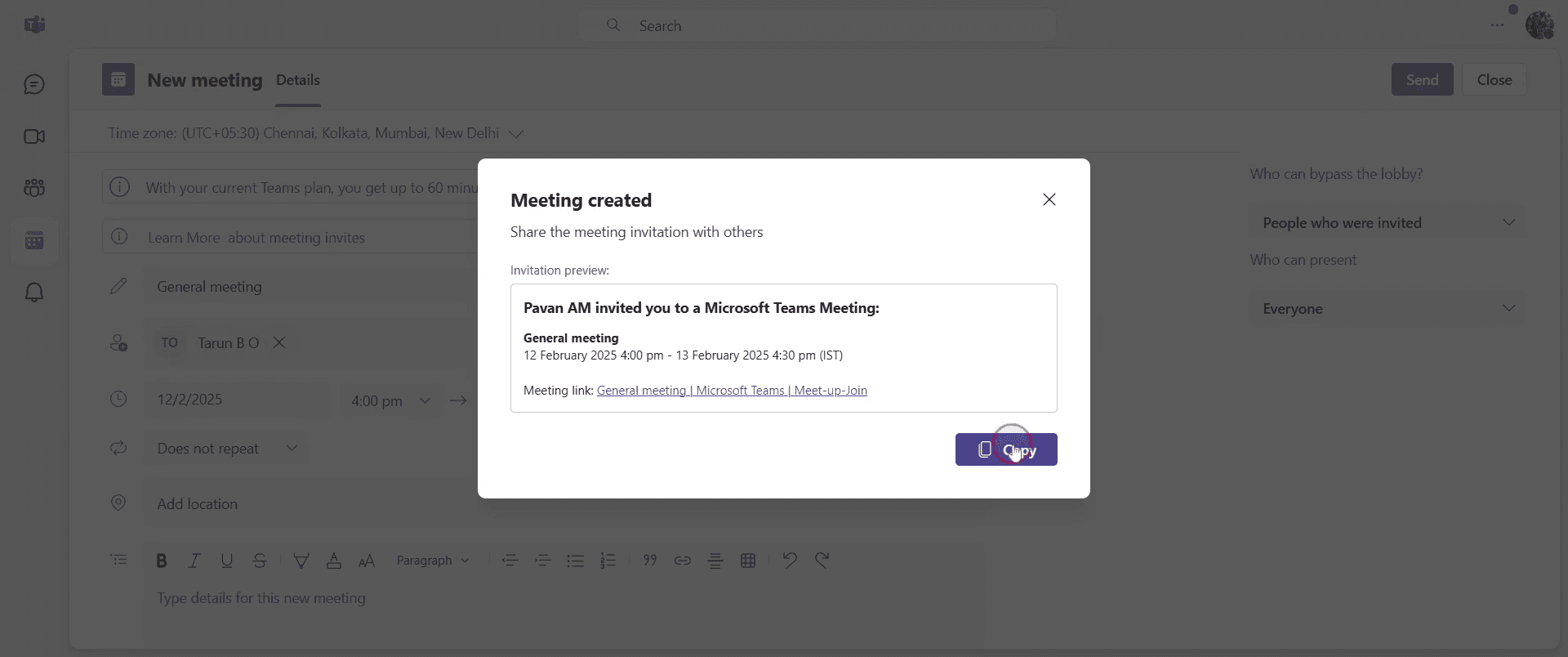
以上です。これで、Teams 会議招待の送信方法についてのステップバイステップガイドは完了です。
Teams 会議招待を送信するためのプロのヒント
招待を送信する前に、スケジューリング アシスタントを使って参加者の空き状況を確認する
会議の詳細に明確なアジェンダを含めて、議論の焦点を保つ
会議開始前に参加者の権限を管理するため、会議オプションを有効にする
Teams 会議招待を送信する際によくある落とし穴 & その回避方法
参加者の漏れ - 招待リストを再確認して、必要な参加者がすべて含まれていることを確認する
会議リンクが機能しない - 正しいリンクを参加者と共有するために、必ず「会議リンクをコピー」オプションを使用する
タイムゾーンの混乱 - 予定の重複を避けるため、スケジューリング アシスタントで選択したタイムゾーンを確認する
Teams 会議招待を送信するためのよくある FAQ
Teams の定期的な会議をスケジュールできますか?
はい。新しい会議を作成するときに、[繰り返し] オプションを選択し、繰り返しパターンを選びますTeams 会議に外部ユーザーを招待するにはどうすればよいですか?
参加者欄にメールアドレスを入力すると、会議リンク付きの招待が送信されますOutlook から Teams 会議招待を送信できますか?
はい。Outlook を開き、カレンダーに移動し、[新しい Teams 会議] をクリックして詳細を入力し、招待を送信しますTeams 会議招待リンクを手動で共有するにはどうすればよいですか?
Teams で予定された会議を開き、[会議リンクをコピー] をクリックして、メールまたはチャットで共有します
チュートリアル動画を作成したい講師やコンテンツクリエイターの方は、 Trupeer.ai をぜひお試しください。雑な画面録画を、視聴者と共有するのにふさわしい、洗練されたスタジオ品質の動画に変換します。さらに、作成した動画をもとにステップごとのガイドを自動生成します。すごいと思いませんか? まずは Trupeer.ai.で、最初のチュートリアルを無料で作成しましょう。

