
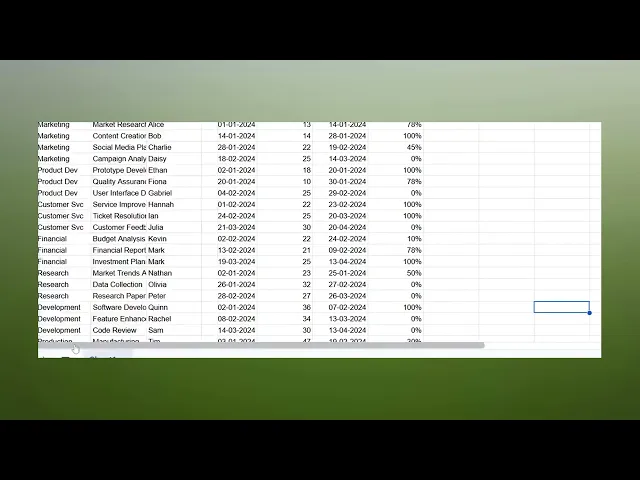
Google スプレッドシートで余白を設定する方法
Google Sheetsで余白を設定する方法を、ステップごとにわかりやすく解説します。簡単な手順で文書のレイアウトを最適化し、プロフェッショナルな見た目に仕上げましょう。
このガイドでは、Google スプレッドシートで余白を設定する方法を手順ごとに説明します。これらの手順に従えば、文書の書式要件に合わせて余白を効率よく調整できます。
手順 1
まず、編集したいドキュメントを開きます。
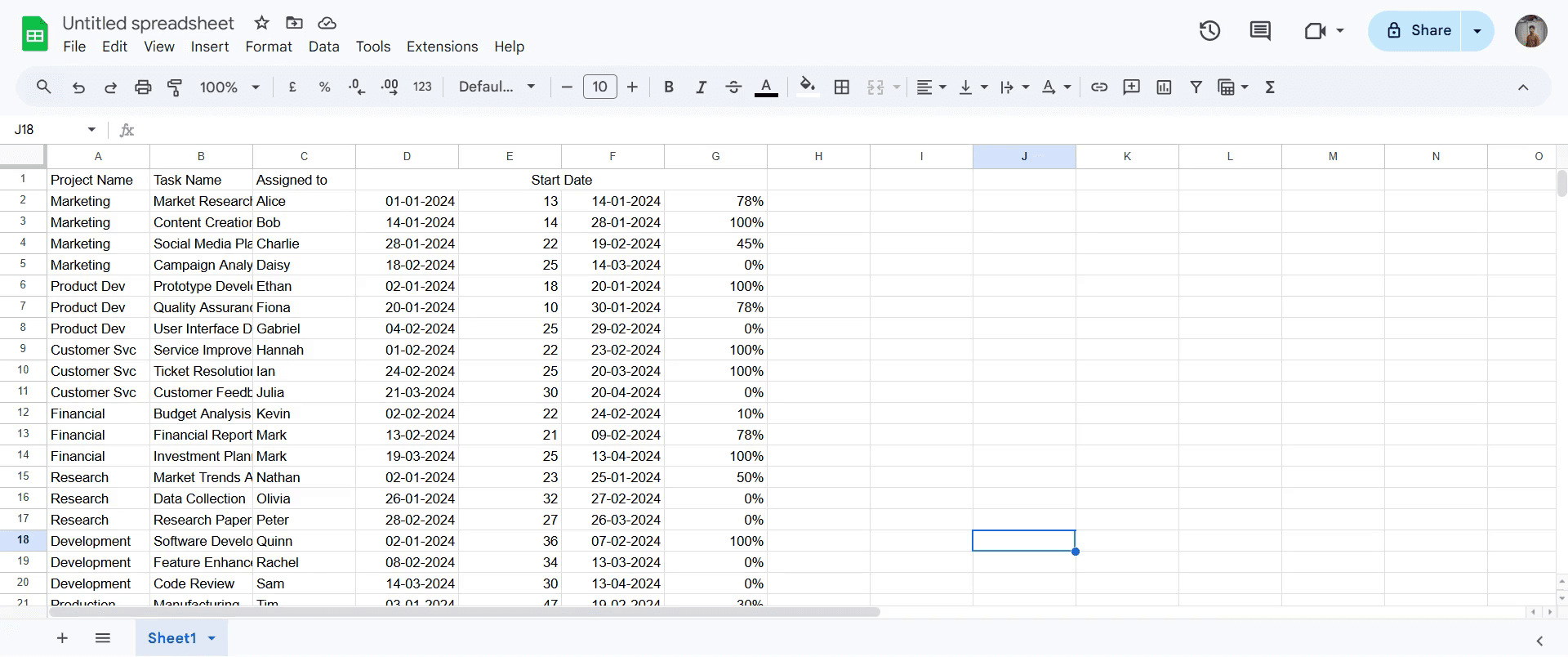
手順 2
[ファイル]セクションに移動してクリックします。
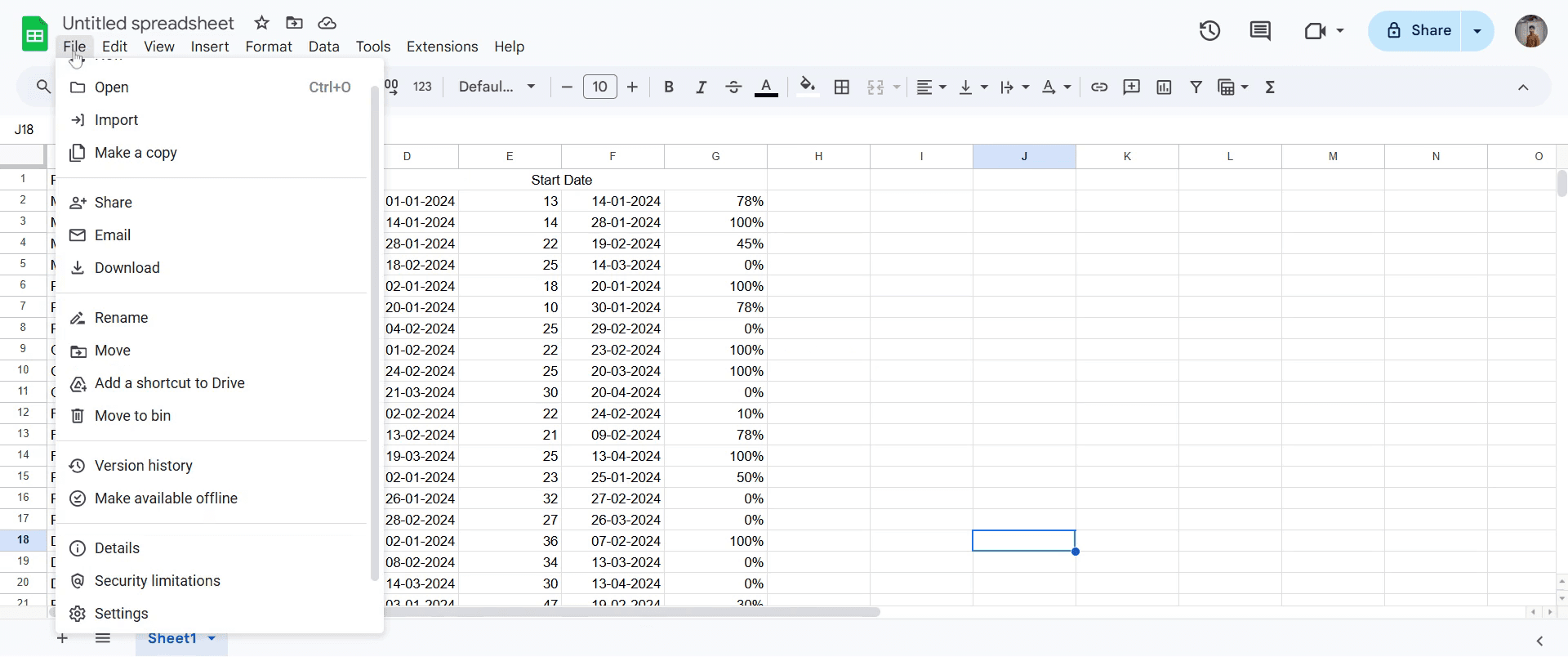
手順 3
[印刷]オプションを選択します。すると印刷設定が開き、そこで余白オプションを見つけられます。
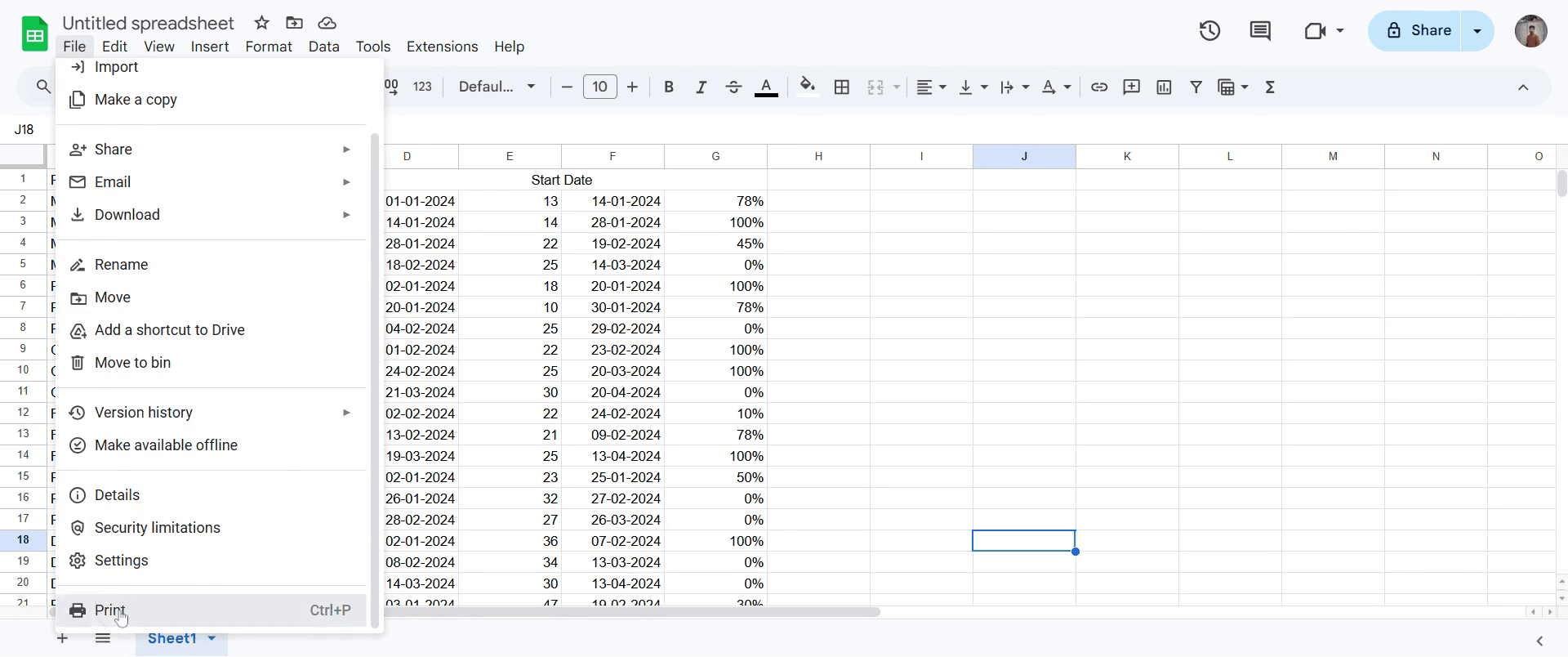
手順 4
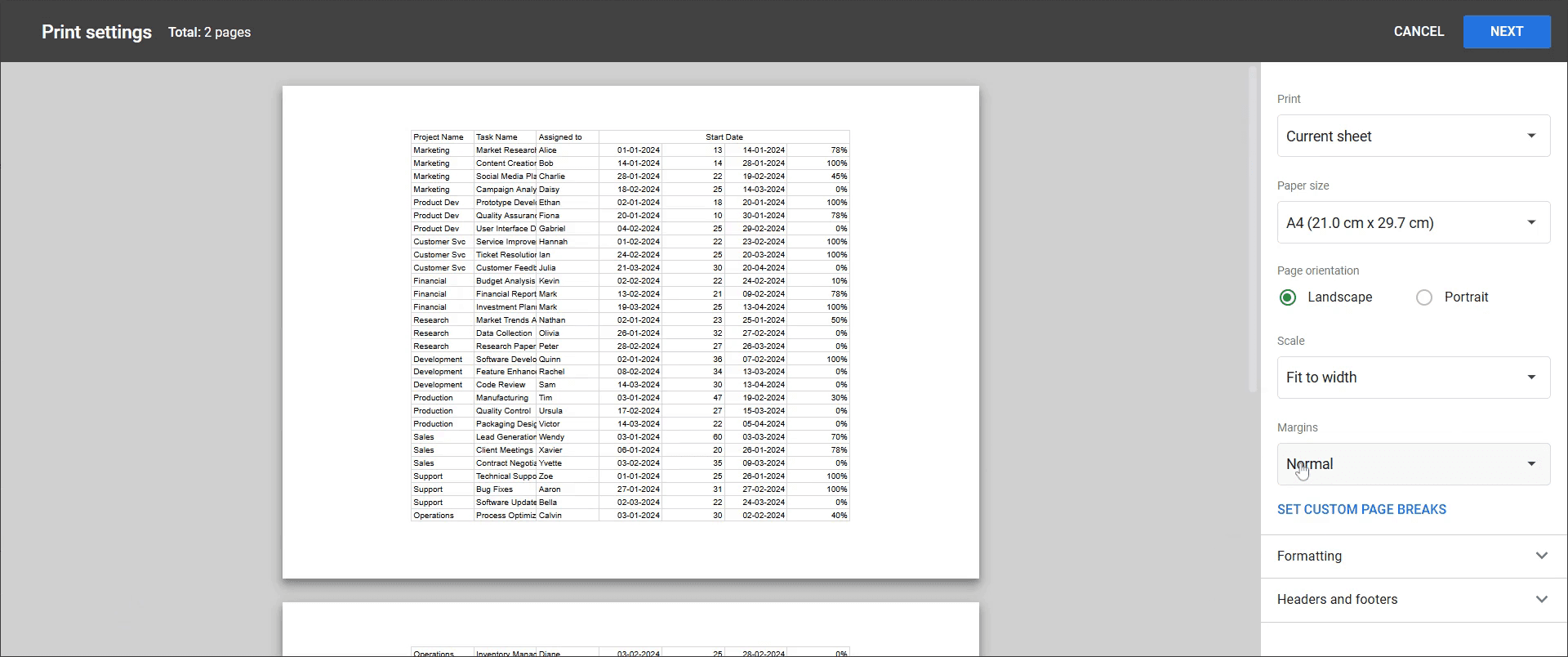
余白セクションには、[狭い]や[広い]などのプリセットオプションがあります。好みに応じてカスタムの余白サイズを設定することもできます。
手順 5
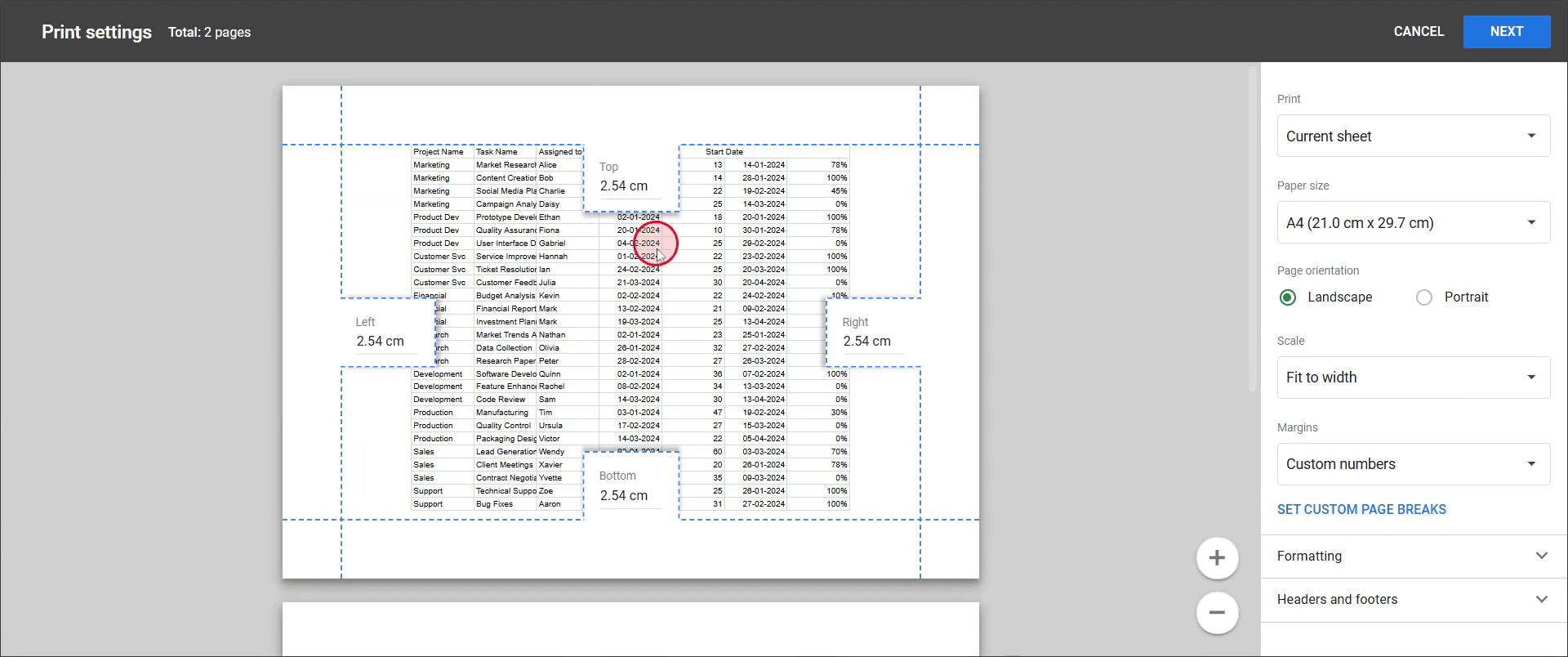
カスタム余白では、設定にあるドラッグ&ドロップ機能を使って手動で余白を調整できます。
手順 6
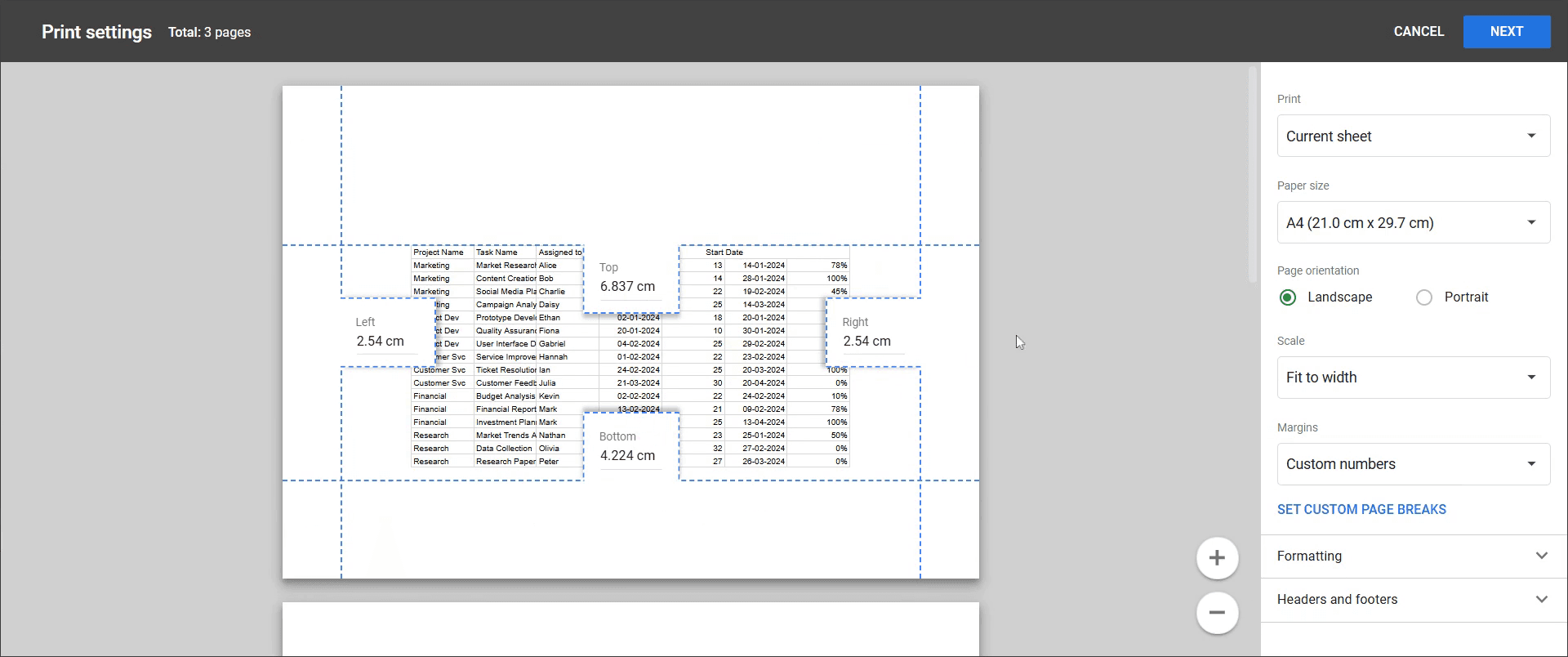
調整後、指定どおりにカスタム余白が文書に適用されます。
これは、Google スプレッドシートで余白を設定する方法を手順ごとにまとめたガイドです。
Google スプレッドシートで余白を設定するためのプロのヒント
印刷前にシートが紙面上でどのように表示されるかを調整するには、印刷設定で余白を変更します。
[カスタム余白]オプションを使って間隔を細かく調整し、コンテンツの配置を適切にそろえます。
印刷前に文書をプレビューして、余白によって重要なデータが切れないことを確認します。
Google スプレッドシートで余白を設定する際によくある落とし穴とその回避方法
印刷プレビューの確認を忘れると、コンテンツの位置がずれる原因になります。余白を確定する前に、必ずプレビューを使いましょう。
既定の余白は、すべての文書に適しているとは限りません。特定のレイアウト要件に応じて余白を調整してください。
Google スプレッドシートにも Docs や Word のような直接の余白設定があると考えるのは誤りです。Sheets の余白はメインの編集画面ではなく、印刷設定内で管理されます。
Google スプレッドシートで余白を設定する際によくある質問
Google スプレッドシートに余白オプションが表示されないのはなぜですか?
Docs とは異なり、Google スプレッドシートにはメインツールバーに専用の余白設定がありません。印刷設定からのみ利用できます。スプレッドシートの特定のセクションだけ余白を調整できますか?
いいえ、印刷時の余白はシート全体に適用されます。セクションごとに異なる余白が必要な場合は、列幅や間隔を手動で調整することを検討してください。スプレッドシートを適切な余白で正しく印刷するにはどうすればよいですか?
レイアウトを確認し、印刷前に余白を調整してコンテンツが切れないようにするために、印刷プレビューを使用してください。
チュートリアル動画を作成したい講師やコンテンツ制作者の方は、 Trupeer.ai をぜひお試しください。ラフな画面録画を、視聴者とすぐに共有できる洗練されたスタジオ品質の動画に変換します。さらに、作成した動画をもとに手順ガイドを自動生成します。すごいと思いませんか?まずは、 Trupeer.ai で最初のチュートリアルを無料で作成してみましょう。

