
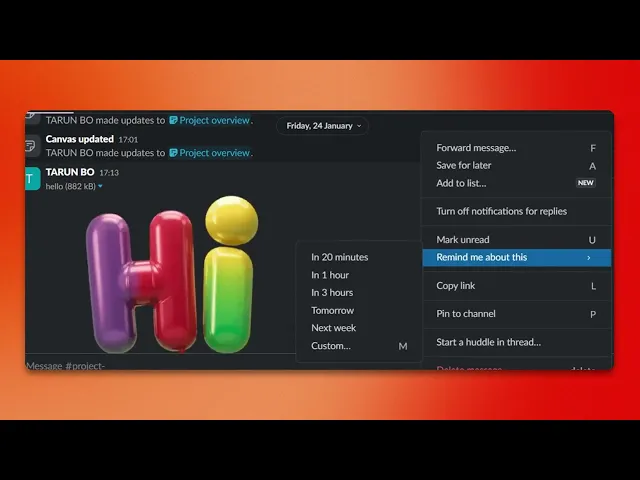
Slackでリマインダーを設定する方法
Slackでリマインダーを簡単に設定する方法をご紹介します。包括的なガイドで、生産性と整理整頓を高めるための手順をステップごとに解説します。
このドキュメントでは、Slack でリマインダーを設定する手順を説明します。以下の手順に従うことで、特定のチャンネル内でリマインダーを効率よくスケジュールでき、タスクを整理しながら最新の状態を保てます。
手順 1
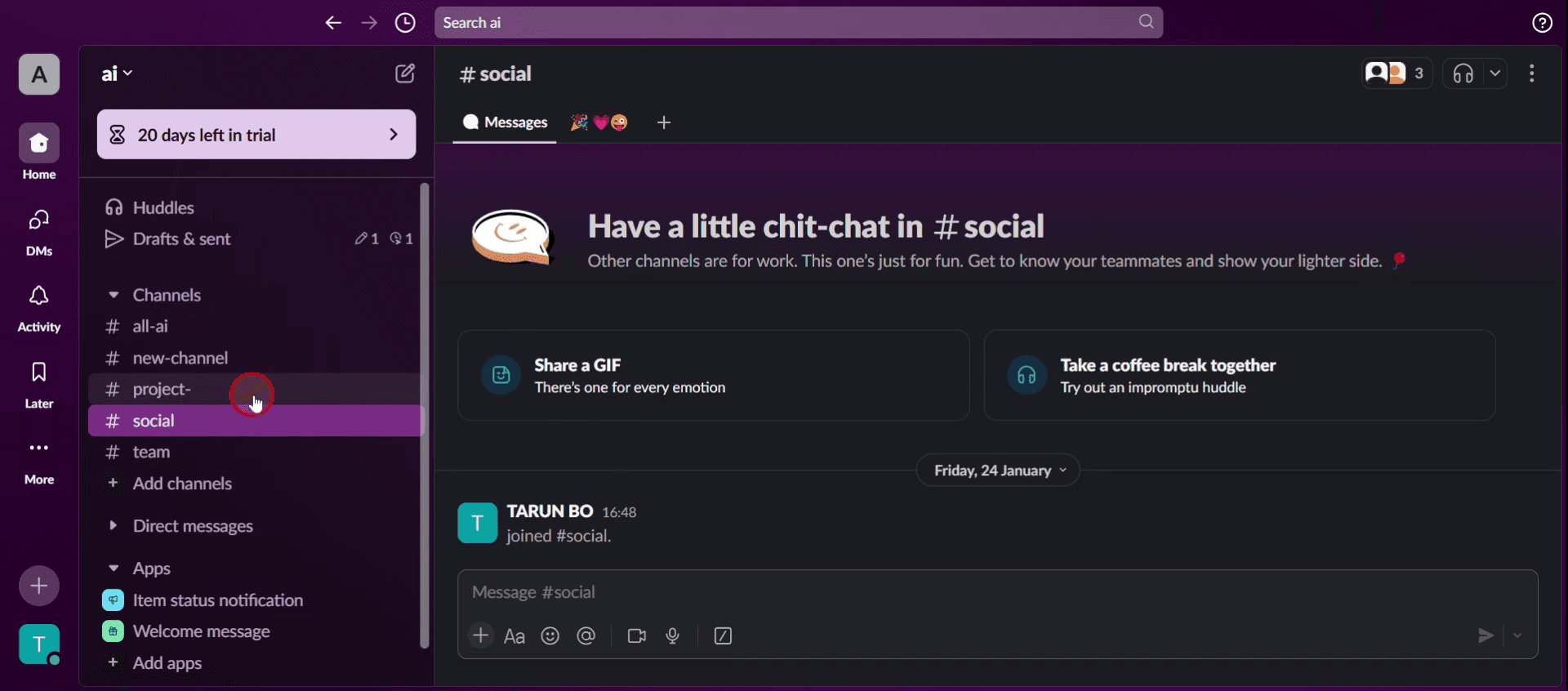
特定のチャンネルを選択します。
手順 2
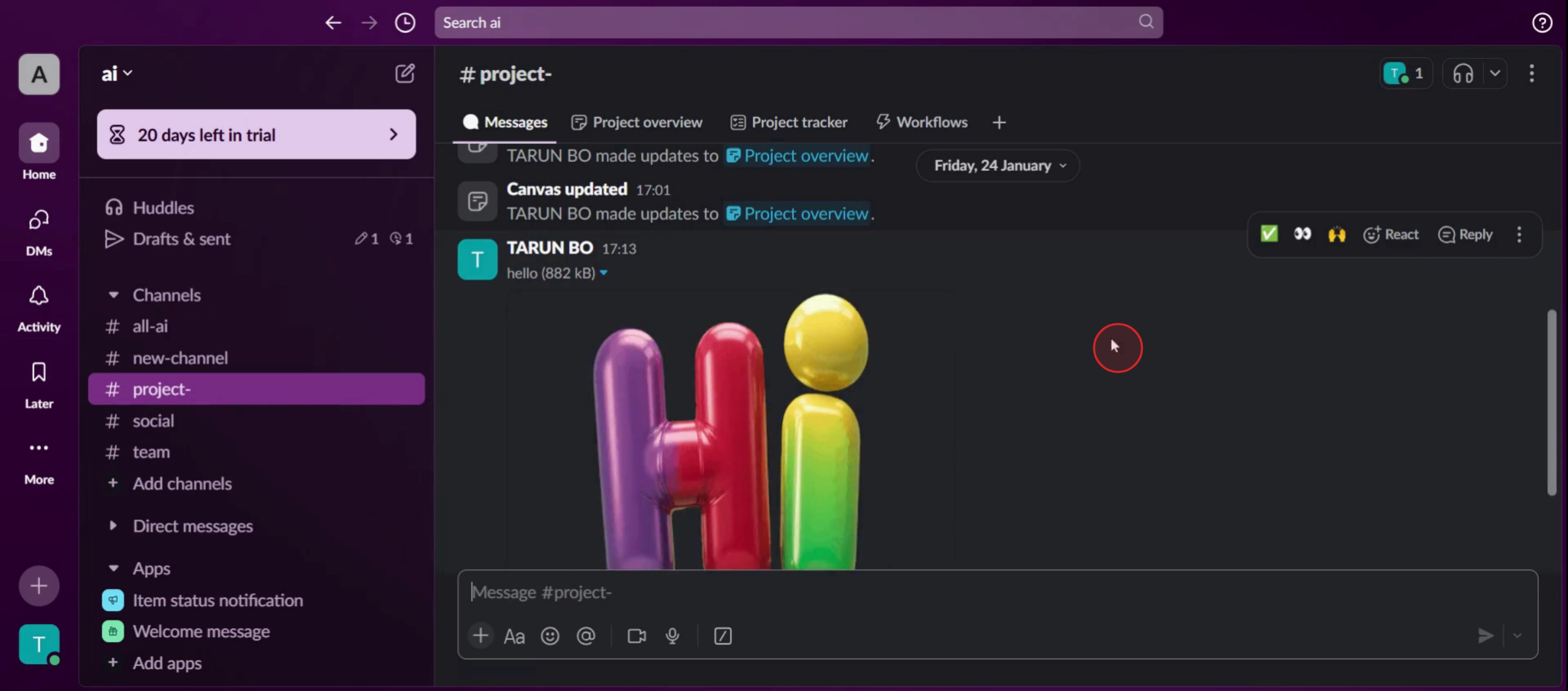
次に、メッセージコンソールを見つけます。
手順 3
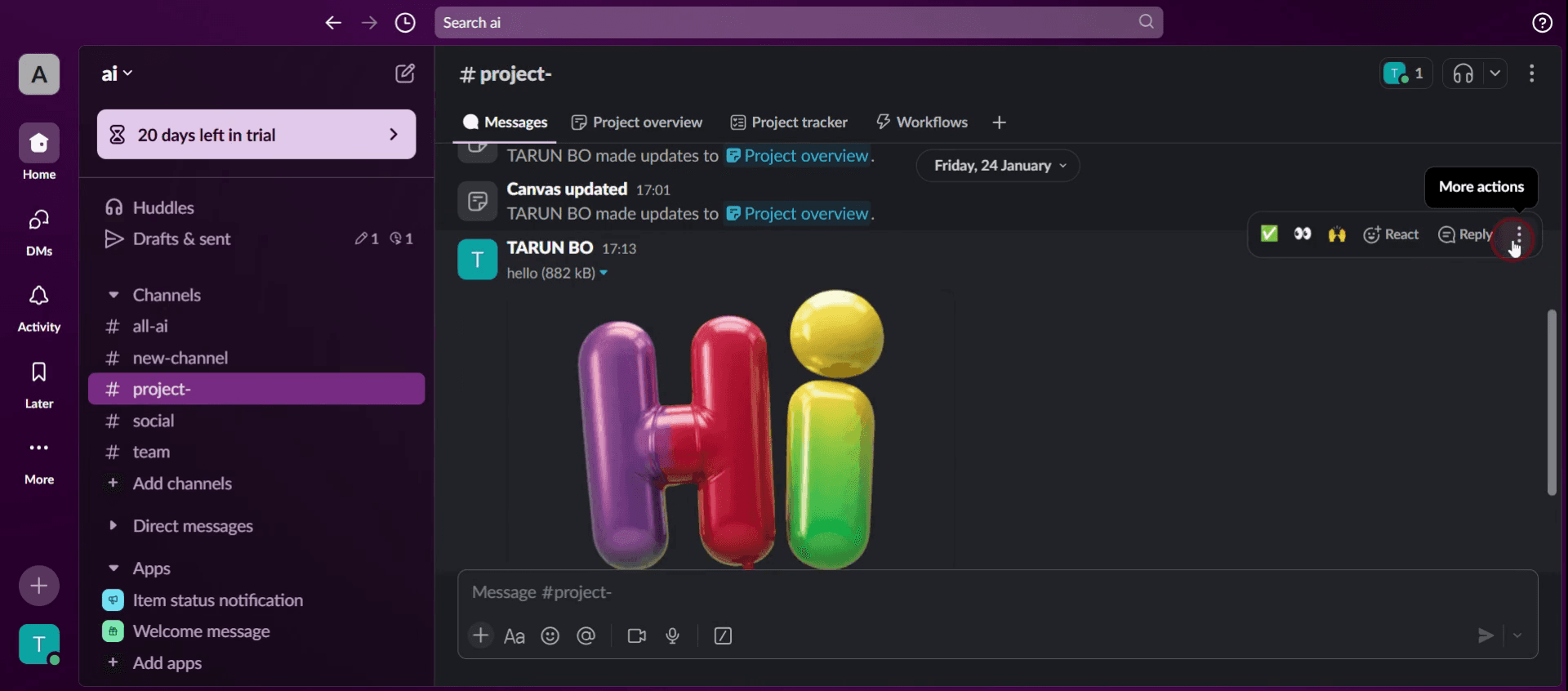
三点メニューまたはその他の操作をクリックします。
手順 4
この件をリマインドするをクリックします。
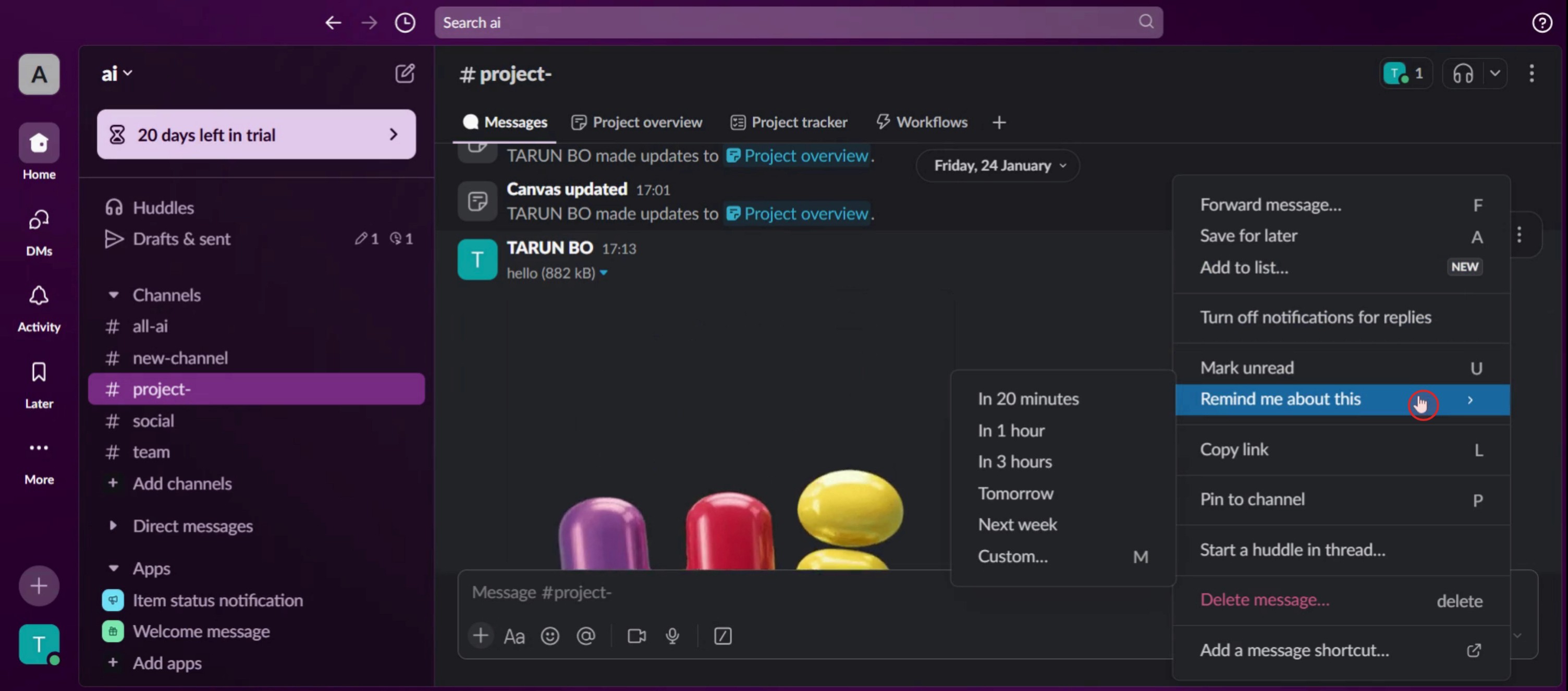
手順 5
次に、時間数をクリックします。
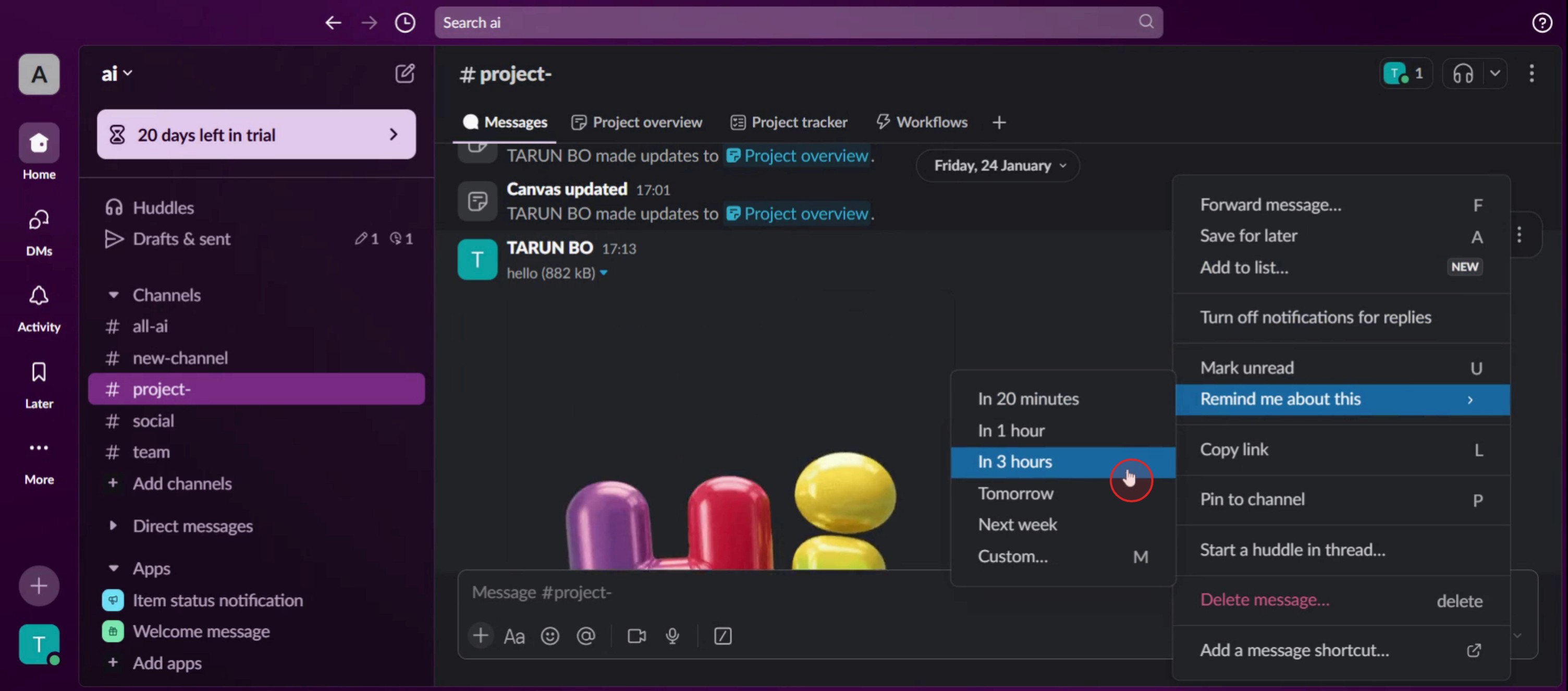
手順 6
これで、Slack でリマインダーの設定が正常に完了します。
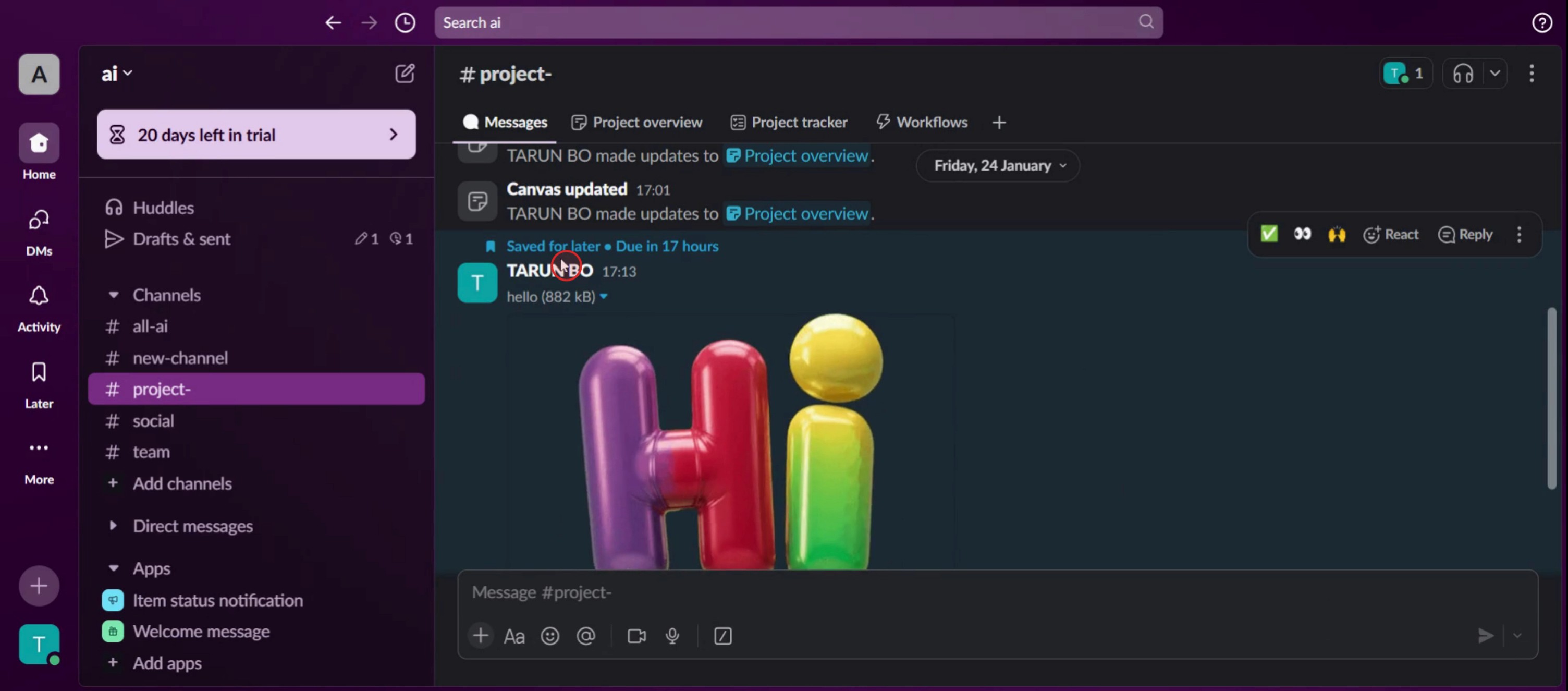
これは Slack でリマインダーを設定するためのステップごとのガイドです。
Slack でリマインダーを設定するためのプロのヒント
自然な言葉でコマンドを使う –
/remind me to submit the report at 3 PMのような簡単なフレーズで、素早くリマインダーを設定できます。チームのリマインダーにはユーザーをタグ付けする – 同僚にリマインドしたい場合は、
/remind @username to check the report at 10 AMを使うと、直接通知できます。リマインダーを簡単に確認・管理する –
/remind listを使うと、すべての有効なリマインダーを表示し、必要に応じて削除や変更ができます。
よくある落とし穴とその回避方法
時間を具体的に指定せずに曖昧なリマインダーを設定すると混乱の原因になります。コマンドでは必ず正確な日付と時刻を指定してください。
リマインダー一覧の確認を忘れると、タスクの見落としにつながることがあります。定期的に
/remind listを使って最新の状態を確認しましょう。間違ったチャンネルでリマインダーを使うと会話が煩雑になります。個人的なリマインダーはダイレクトメッセージで設定して、会話を整理しましょう。
Slack でリマインダーを設定する方法に関するよくある質問
Slack で自分以外の人にリマインダーを設定できますか?
はい。コマンド内で同僚をメンションできます。たとえば/remind @username to send the report at 5 PMのように入力すると、その人に通知が届きます。すべてのリマインダーはどこで確認できますか?
/remind listコマンドを使うと、Slack ボットが有効および完了済みのリマインダーをすべて表示し、簡単に管理できます。Slack で繰り返しリマインダーを設定できますか?
はい。/remind me to submit weekly reports every Monday at 9 AMのような繰り返しリマインダーを設定して、タスクを自動化できます。Slack でリマインダーを削除または変更するにはどうすればよいですか?
/remind listを使ってリマインダーを表示し、Delete をクリックするか/remind cancel [task]と入力して削除します。
チュートリアル動画を作成したい講師やコンテンツ制作者なら、ぜひ お試しください。粗い画面録画を、視聴者と共有できる完成度の高いスタジオ風動画に変換します。さらに、作成した動画をもとにステップごとのガイドを自動生成します。すごいですよね? まずは、trupeer.ai で最初のチュートリアルを無料で作成してみましょう。

