

Teams でチャット履歴を共有する方法
新しいメンバーを会話に追加したり、重要なメッセージを転送したりするときに、Microsoft Teams でチャット履歴を共有する方法をご紹介します。手順を追ったガイドも含まれています。
グループチャットに参加者を追加して履歴を共有する:
チャットを開く: 1対1またはグループチャットに移動します。
参加者を追加する: 「参加者を追加する」アイコン(または上部の参加者名)をクリックし、「参加者を追加する」を選択します。
履歴を選択する: 参加者を追加すると、チャット履歴を含めるオプションが表示されます。
共有する履歴の範囲を選択します(すべて、一部、またはなし)。
追加する: 「追加」をクリックして手順を完了します。
手順ガイド: Teams でチャット履歴を共有する方法
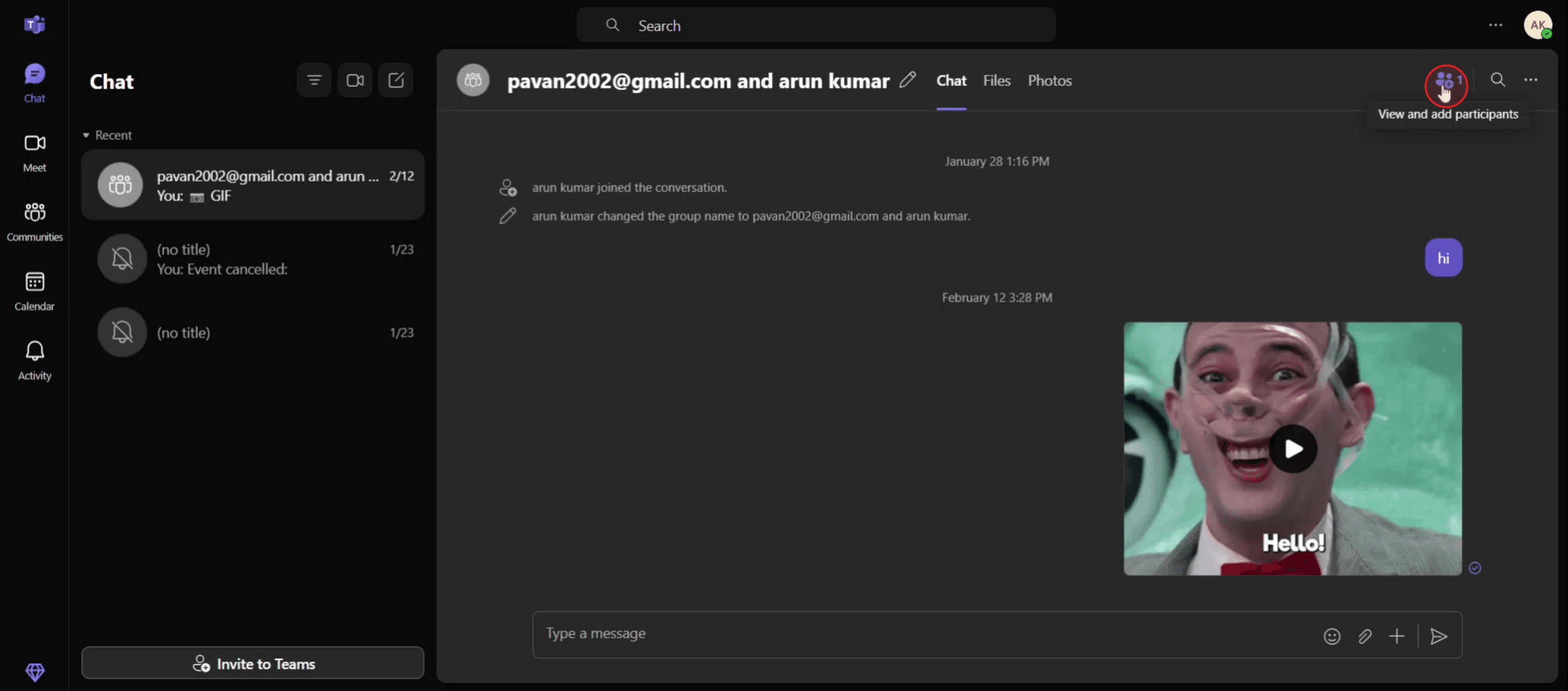
ステップ 1
「View and Add Participant」オプションをクリックします。
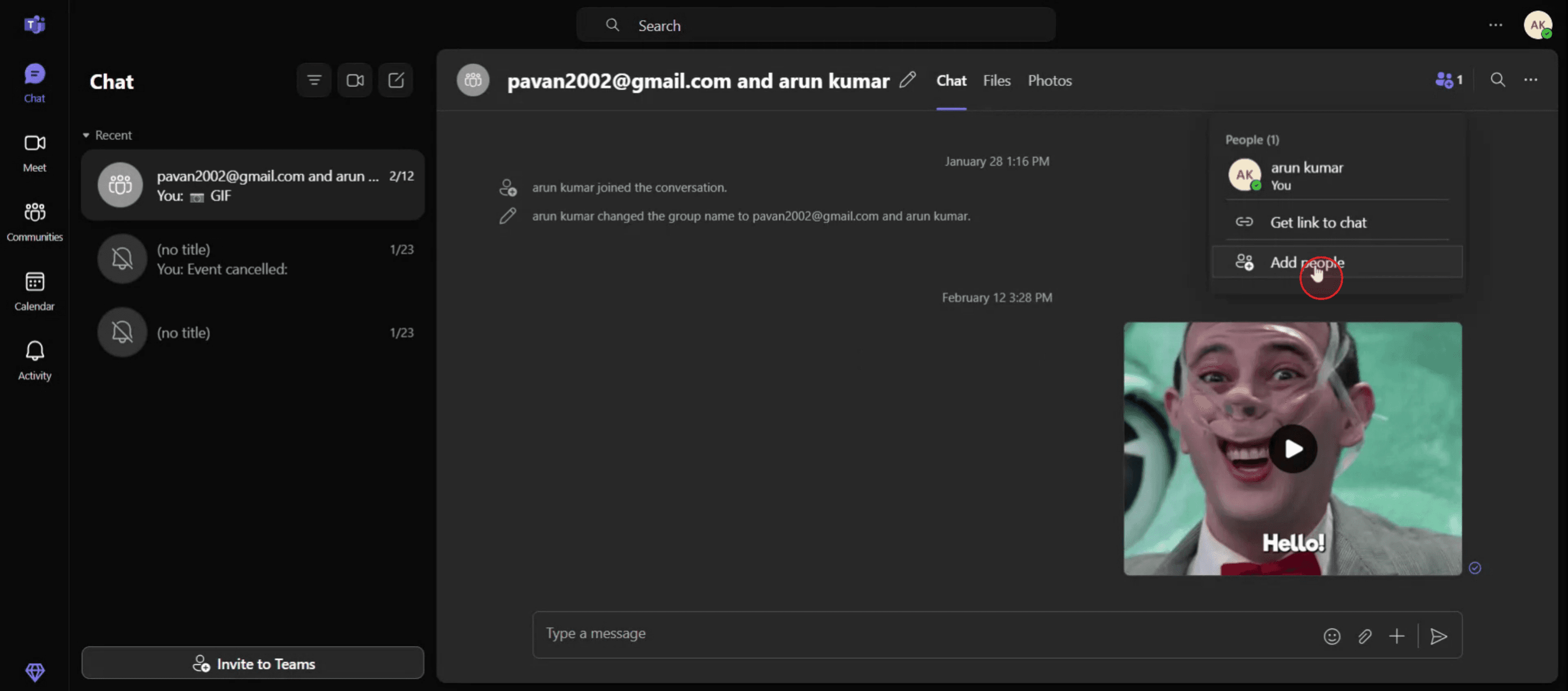
ステップ 2
「Add People」ボタンを選択します。
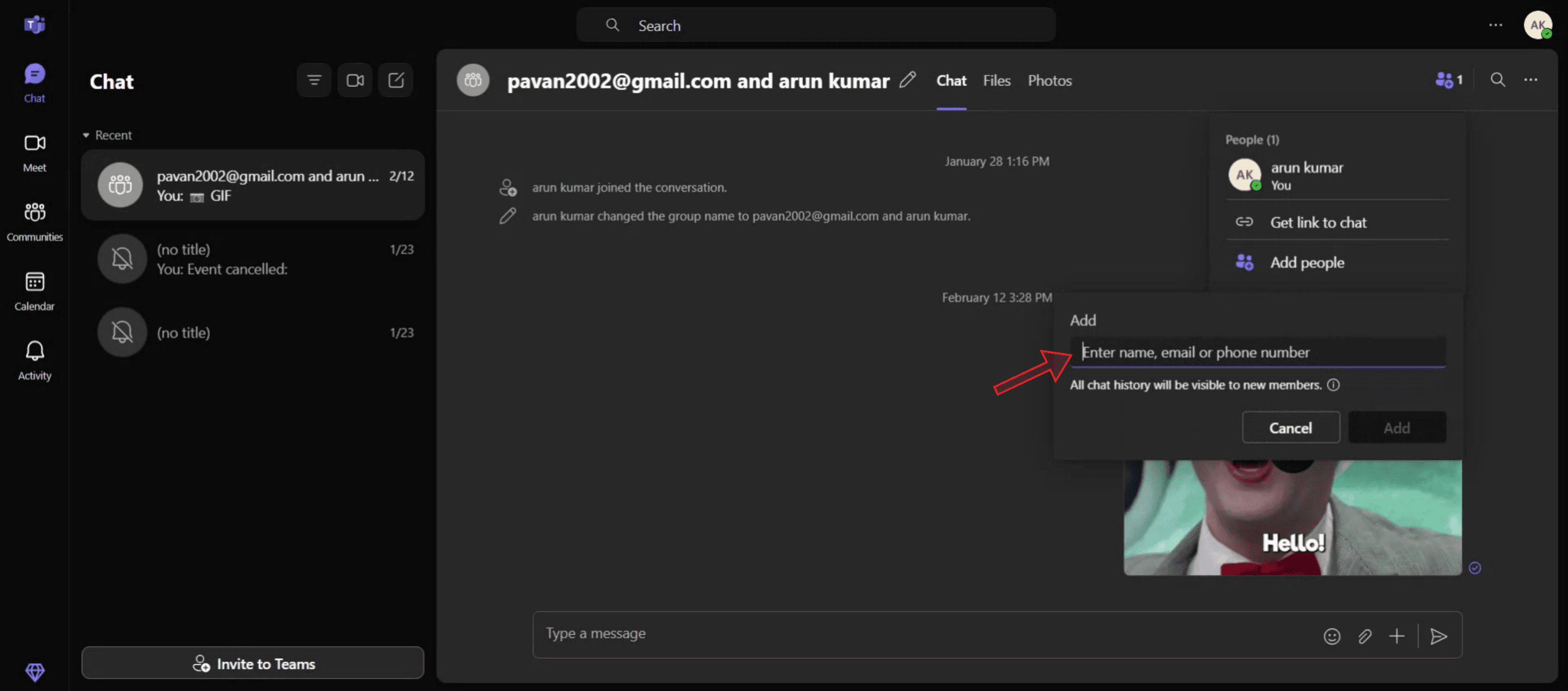
ステップ 3
追加したい相手の名前またはメールアドレスを入力します。
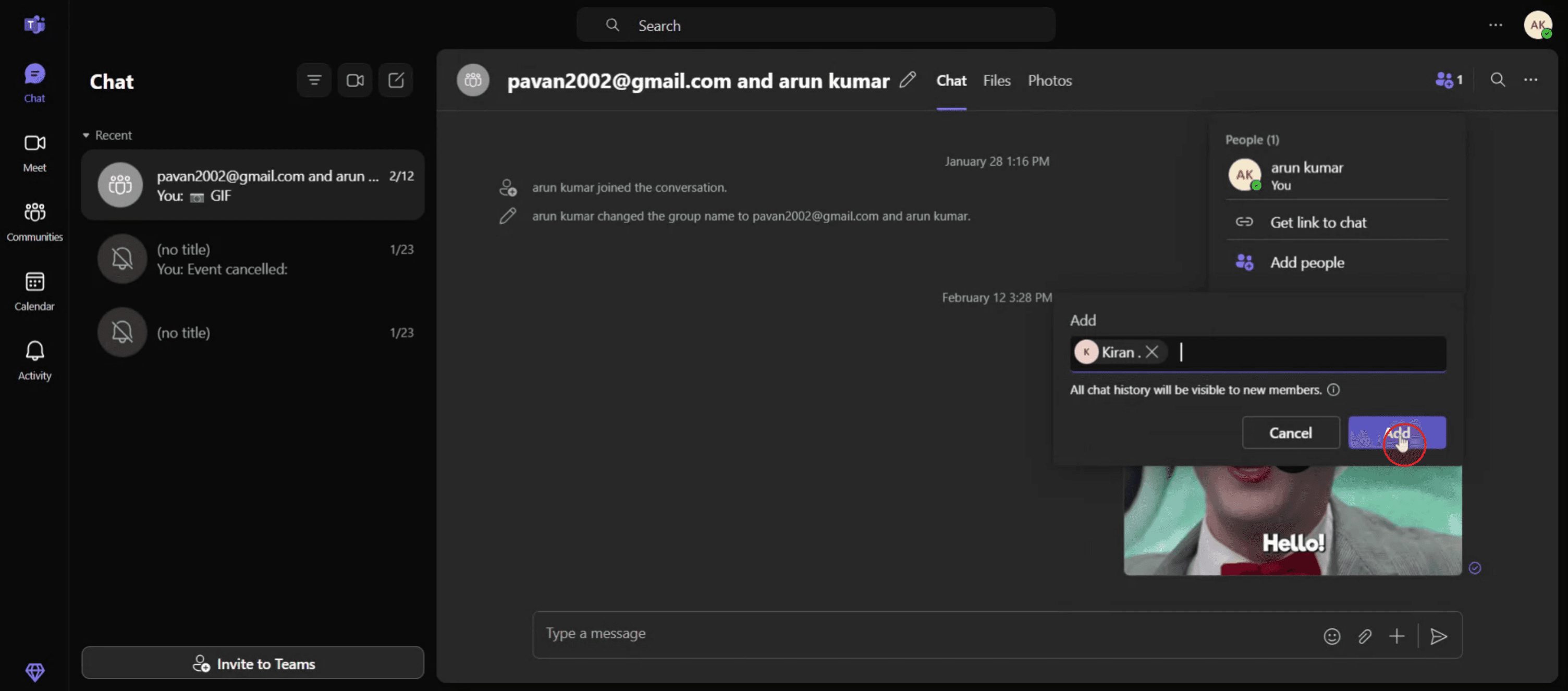
ステップ 4
次に、「Add」ボタンをクリックします。
Microsoft Teams でチャット履歴を共有するためのプロ向けヒント
手動でコピーして貼り付ける
最も簡単な方法は、共有したいメッセージを選択し、コピー(Ctrl + C)して、別のチャットやメールに貼り付けることです。これは、短いメッセージや特定の会話に最適です。メッセージの転送機能を使う
Teams の一部のバージョンでは、メッセージにカーソルを合わせ、三点メニューをクリックして「転送」を選択すると、別のチャットやチームに送信できます。これにより、元の書式や文脈を維持しやすくなります。会話をスクリーンショットする
視覚的にわかりやすくするために、チャット履歴のスクリーンショットを撮って画像として共有します。これは、正確な書式やタイムスタンプを参照したい場合に便利です。Outlook 経由でチャットをエクスポートする(利用可能な場合)
組織が Teams と Outlook を連携している場合、チャットを Outlook で開いてメールとして転送できることがあります。これは、正式な連絡やアーカイブに適しています。Microsoft 365 のコンプライアンス機能を使用する(管理者)
IT 管理者であれば、Microsoft 365 のコンプライアンスツールを使用してチャット履歴にアクセスし、エクスポートできます。これは、通常の共有というより、監査やコンプライアンス目的を想定しています。
よくある落とし穴とその回避方法
機密コンテンツを誤って共有してしまう
特にグループチャットや外部メッセージでは、共有する前にチャット内容に機密情報が含まれていないか必ず再確認してください。コピー時に書式が失われる
チャットメッセージをコピーして貼り付けると、太字、リンク、メンションなどの書式が失われる場合があります。より忠実に残したい場合は、スクリーンショットや転送機能を使ってください。メッセージの制限
一部の組織では、セキュリティ上の理由からメッセージの転送やエクスポートが制限されています。オプションが制限されているように見える場合は、管理者に確認してください。チャットとチャネルを混同する
個別チャットとチームのチャネルは動作が異なります。混乱を避けるため、正しいコンテキストから共有していることを確認してください。情報を共有しすぎる
長いチャット履歴をそのまま送ると、受信者を圧倒してしまいます。可能であれば、最も関連性の高いメッセージに絞ってください。
Teams でチャット履歴を共有する際によくある質問
Teams からチャット履歴を直接エクスポートできますか?
いいえ、一般ユーザーはチャット履歴を直接エクスポートできません。Microsoft 365 のツールを使用して、IT 管理者のみが完全なエクスポートにアクセスできます。チャット全体をコピーせずに特定のメッセージだけを共有できますか?
はい、特定のメッセージにカーソルを合わせ、三点メニューをクリックして、Teams のバージョンに応じて「コピー」または「転送」を選択できます。チャット履歴は永続的に保存されますか?
チャットは、組織の Office 365 アカウントの一部として Microsoft のクラウドに保存されます。保持期間は会社のポリシーによって異なります。Teams のチャット履歴を印刷できますか?
チャットをドキュメント(Word や Notepad など)にコピーして印刷できます。印刷用にスクリーンショットを撮るユーザーもいます。外部ユーザーは私のチャット履歴を見ることができますか?
明示的に共有した場合のみ可能です。元のチャットに含まれていない限り、外部ユーザーは過去のメッセージにアクセスできません。Mac で画面録画するには?
Mac で画面録画するには、Trupeer AI を使用できます。画面全体をキャプチャでき、AI アバターの追加、ナレーションの追加、動画のズームイン・ズームアウトなどの AI 機能を提供します。trupeer の AI 動画翻訳機能を使えば、動画を 30 以上の言語に翻訳できます。画面録画に AI アバターを追加するには?
画面録画に AI アバターを追加するには、AI 画面録画ツールを使用する必要があります。Trupeer AI は AI 画面録画ツールで、複数のアバターを使った動画の作成を支援し、さらに動画用の自分専用アバターの作成もサポートします。Windows で画面録画するには?
Windows で画面録画するには、内蔵の Game Bar(Windows + G)や、AI アバター、ナレーション、翻訳などのより高度な機能を備えた Trupeer AI のような高度な AI ツールを使用できます。動画にナレーションを追加するには?
動画にナレーションを追加するには、trupeer ai の Chrome 拡張機能をダウンロードします。登録後、音声付きの動画をアップロードし、trupeer から希望のナレーションを選択して、編集した動画をエクスポートします。画面録画でズームインするには?
画面録画中にズームインするには、Trupeer AI のズーム効果を使用します。これにより、特定の瞬間にズームイン・ズームアウトでき、動画コンテンツの視覚的なインパクトを高められます。

