チュートリアル
リンクを介してGitHubリポジトリを共有する方法
GitHub リポジトリを直接リンクを使って他の人と共有する方法を学びましょう。コラボレーション、コードの展示、ポートフォリオへの追加に最適です。


この文書は、GitHubリポジトリリンクを共有するための包括的なプロセスを提供します。
コラボレーションや公共の利用のために、リポジトリのURLを効率的にコピーして配布するための簡単な手順に従ってください。
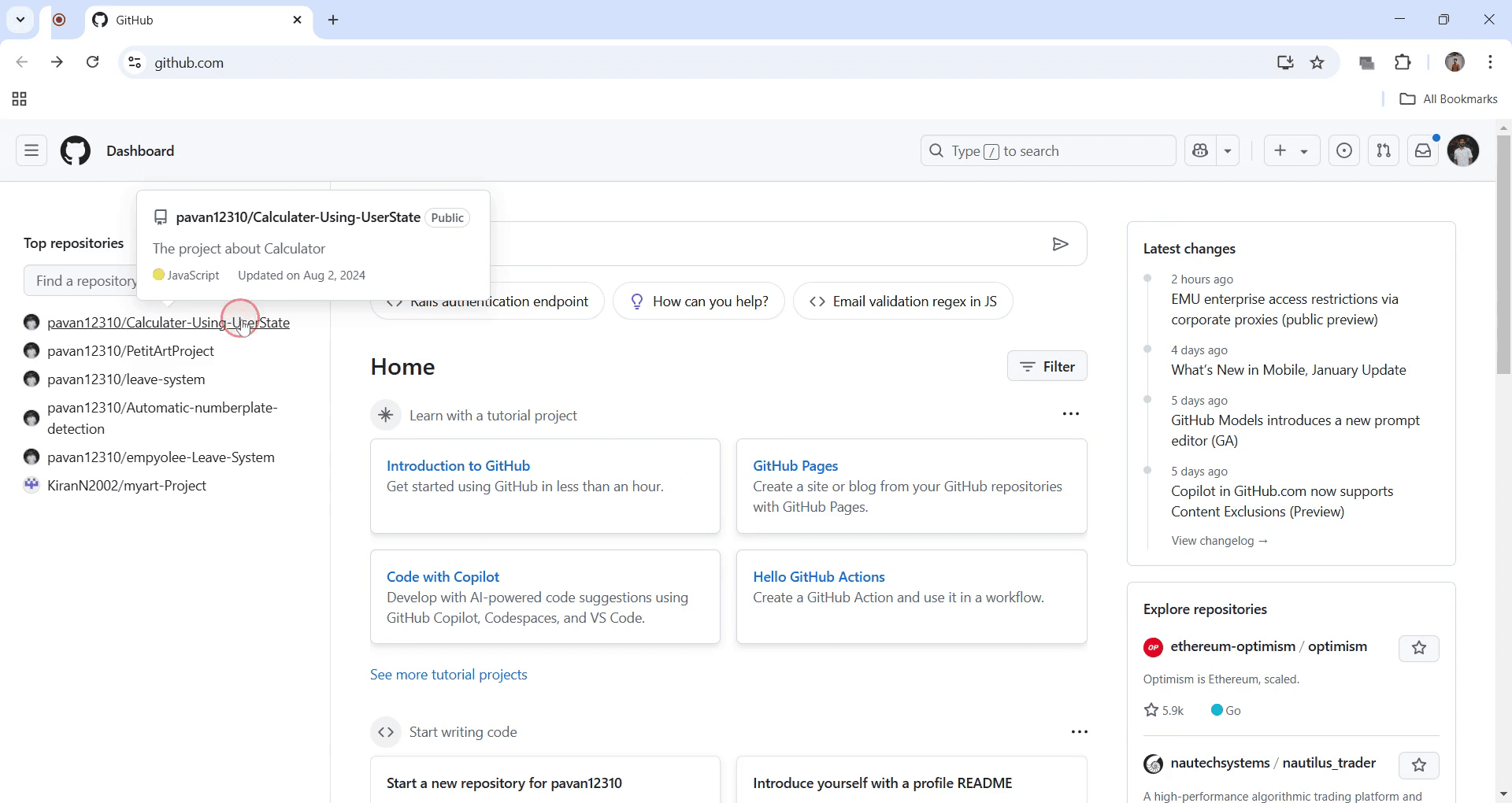
1. リポジトリに移動
GitHubを開き、共有したいリポジトリに移動します。
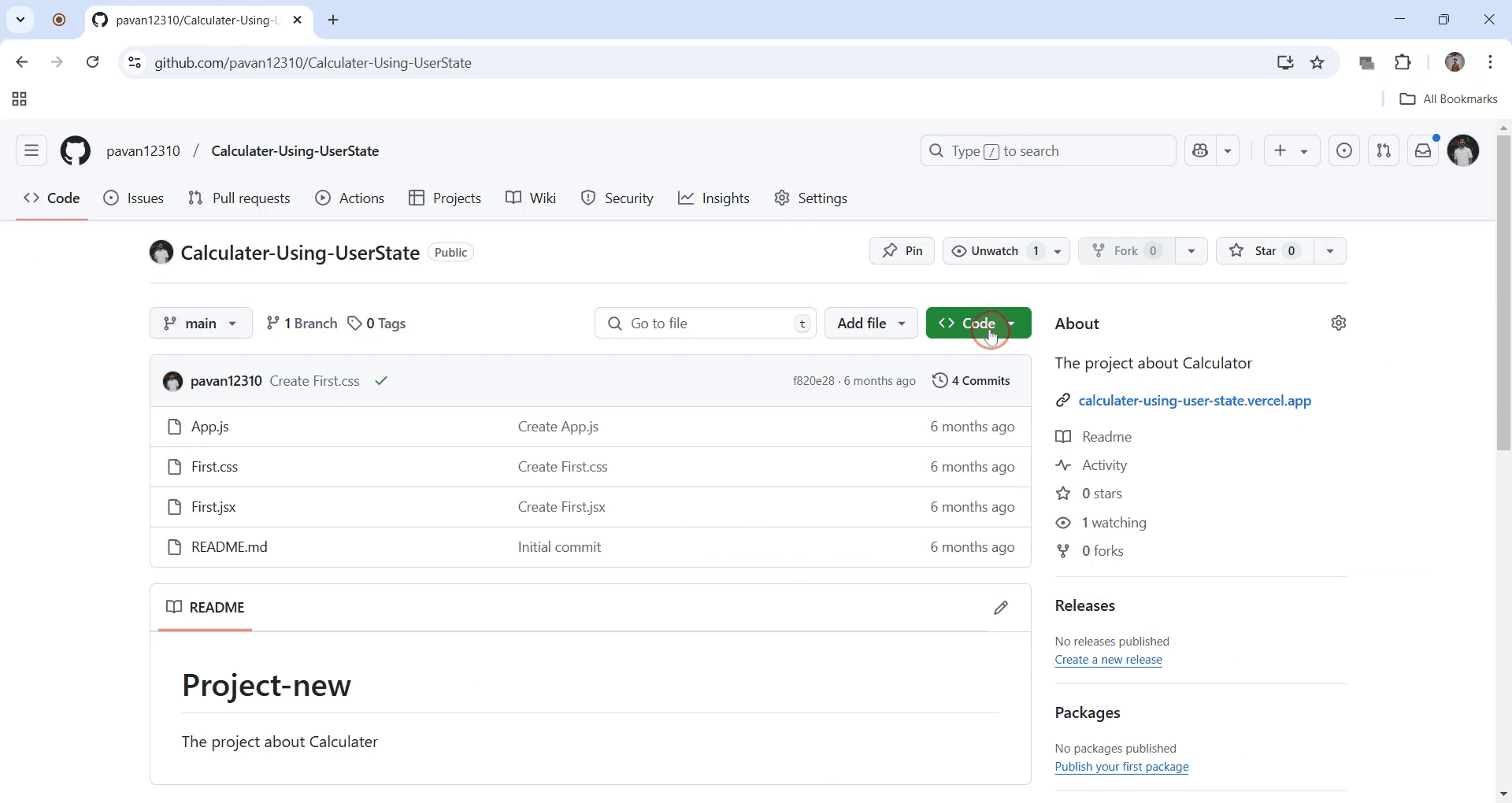
2. “コード”ボタンをクリック
この緑のボタンは、リポジトリページの右上近くにあります。
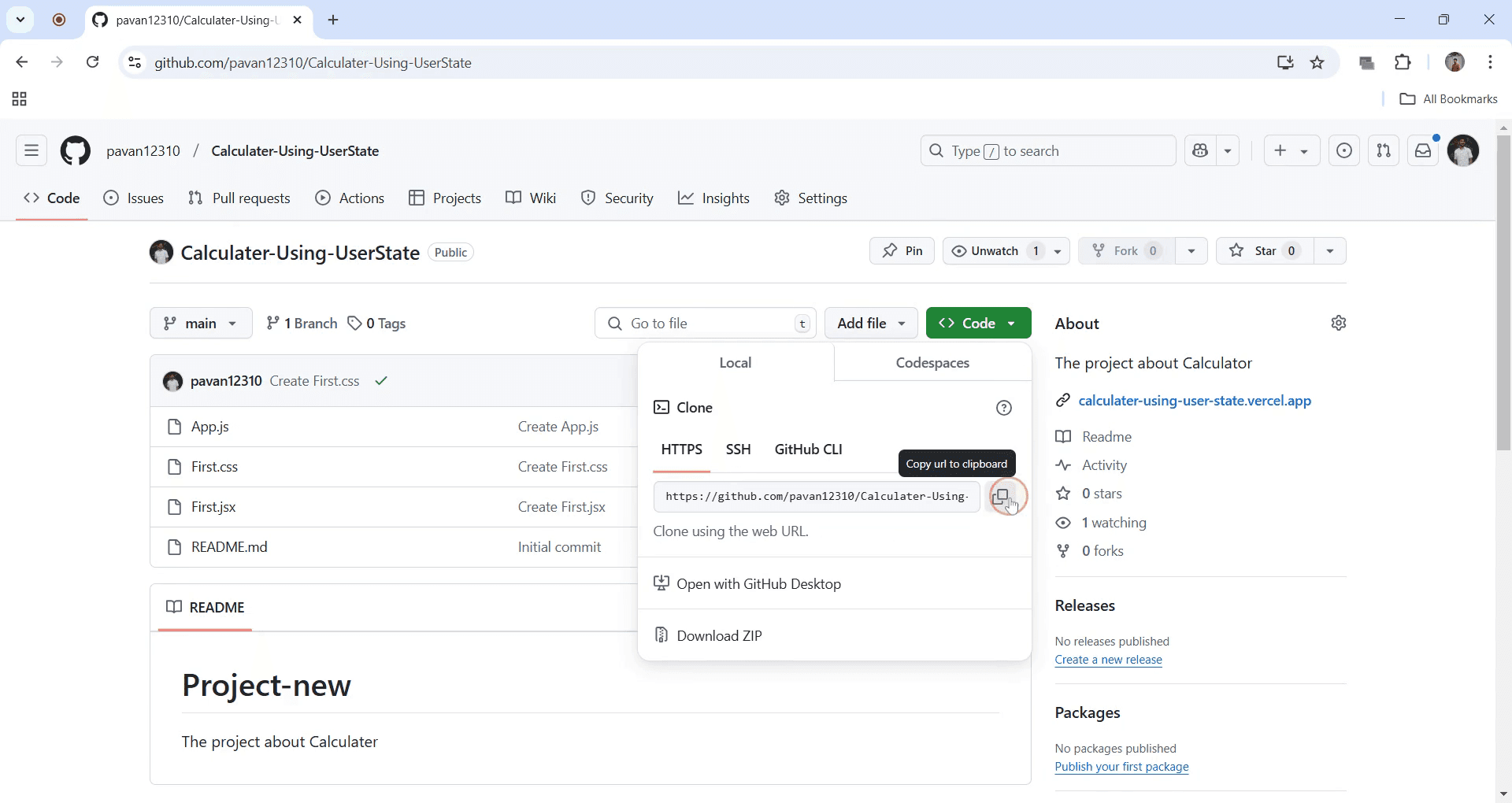
3. URLをコピー
リポジトリリンクの横にあるクリップボードアイコン(「HTTPS」の下)をクリックしてコピーします。
4. リンクを共有
コピーしたURLをウェブサイト、メール、またはメッセージで共有したい場所に貼り付けます。
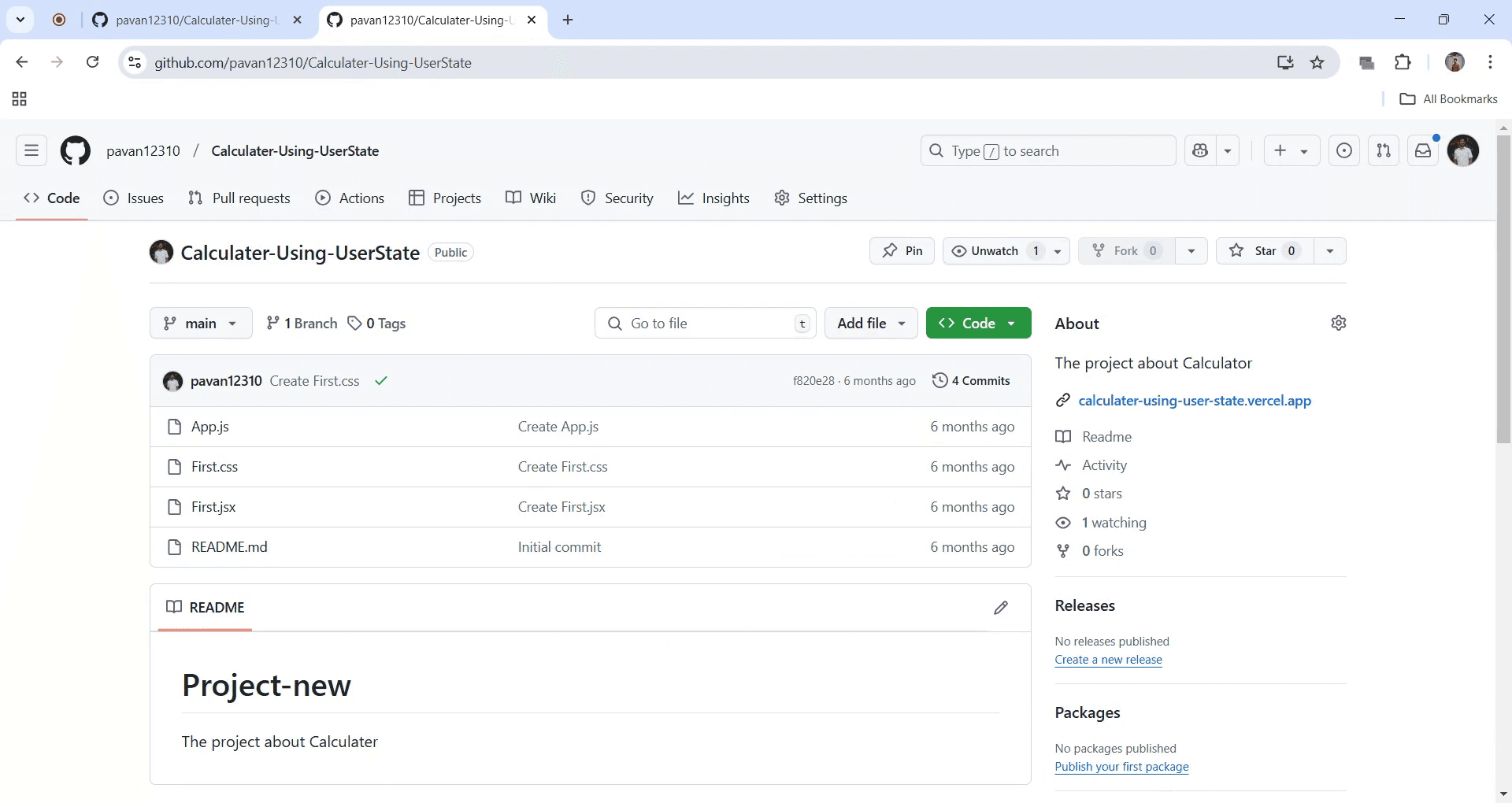
5. リポジトリにアクセス
リンクをクリックした人は、直接GitHubリポジトリに移動します。
ステップバイステップガイド:リンクを介してGitHubリポジトリを共有する方法
ステップ1
共有したいGitHubのリポジトリに移動します。リポジトリリンクをクリックして開きます。

ステップ2
リポジトリが開いたら、表示されている緑の「コード」ボタンをクリックします。

ステップ3
「コード」ボタンをクリックした後、URLをコピーするためのコピーアイコンを選択します。

ステップ4
URLをコピーしたら、メッセージアプリやメールでこのリンクを共有できます。リンクを確認するには、新しいブラウザタブを開き、リンクを貼り付けてEnterキーを押します。リポジトリが開き、リンクが正しいことを確認します。

この文書は、GitHubリポジトリリンクを共有するための包括的なプロセスを提供します。
コラボレーションや公共の利用のために、リポジトリのURLを効率的にコピーして配布するための簡単な手順に従ってください。
1. リポジトリに移動
GitHubを開き、共有したいリポジトリに移動します。
2. “コード”ボタンをクリック
この緑のボタンは、リポジトリページの右上近くにあります。
3. URLをコピー
リポジトリリンクの横にあるクリップボードアイコン(「HTTPS」の下)をクリックしてコピーします。
4. リンクを共有
コピーしたURLをウェブサイト、メール、またはメッセージで共有したい場所に貼り付けます。
5. リポジトリにアクセス
リンクをクリックした人は、直接GitHubリポジトリに移動します。
ステップバイステップガイド:リンクを介してGitHubリポジトリを共有する方法
ステップ1
共有したいGitHubのリポジトリに移動します。リポジトリリンクをクリックして開きます。

ステップ2
リポジトリが開いたら、表示されている緑の「コード」ボタンをクリックします。

ステップ3
「コード」ボタンをクリックした後、URLをコピーするためのコピーアイコンを選択します。

ステップ4
URLをコピーしたら、メッセージアプリやメールでこのリンクを共有できます。リンクを確認するには、新しいブラウザタブを開き、リンクを貼り付けてEnterキーを押します。リポジトリが開き、リンクが正しいことを確認します。

無料でAIビデオ+ドキュメントジェネレーターを使って動画を作成し始めましょう
リンクを介してGitHubリポジトリを共有するためのプロのヒント
リンクを持っている誰でもアクセスできるようにするには、リポジトリを公開にしておくことを確認してください。
クローンまたはダウンロードボタンを使用して、HTTPSまたはSSHのURLをコピーして簡単に共有します。
特定の人と共有する場合は、プライベートリポジトリ用にコラボレーターとして招待することを検討してください。
リンクを介してGitHubリポジトリを共有する際の一般的な落とし穴とそれを避ける方法
他の人がアクセスできるようにリポジトリを公に設定するのを忘れる。リポジトリの可視性設定を確認してください。
受信者にアクセス権を与えずにプライベートリポジトリへのリンクを共有する。必要な権限があることを確認してください。
クローン用の間違ったリンク形式を送信する。異なるアクセス方法のために適切なHTTPSまたはSSHリンクを使用してください。
リンクを介してGitHubリポジトリを共有するためのプロのヒント
リンクを持っている誰でもアクセスできるようにするには、リポジトリを公開にしておくことを確認してください。
クローンまたはダウンロードボタンを使用して、HTTPSまたはSSHのURLをコピーして簡単に共有します。
特定の人と共有する場合は、プライベートリポジトリ用にコラボレーターとして招待することを検討してください。
リンクを介してGitHubリポジトリを共有する際の一般的な落とし穴とそれを避ける方法
他の人がアクセスできるようにリポジトリを公に設定するのを忘れる。リポジトリの可視性設定を確認してください。
受信者にアクセス権を与えずにプライベートリポジトリへのリンクを共有する。必要な権限があることを確認してください。
クローン用の間違ったリンク形式を送信する。異なるアクセス方法のために適切なHTTPSまたはSSHリンクを使用してください。
リンクを介してGitHubリポジトリを共有するための一般的なFAQ
アクセス権を持っていない人とGitHubリポジトリリンクを共有できますか?
プライベートリポジトリの場合、リンクを共有する前にコラボレーターとして招待する必要があります。リポジトリから特定のファイルを共有するにはどうすればよいですか?
GitHubでファイルを開き、「Raw」をクリックして、ブラウザからURLをコピーすると、そのファイルへの直接リンクを共有できます。Macで画面録画するには?
Macで画面録画をするには、Trupeer AIを使用できます。これにより画面全体をキャプチャでき、AIアバターの追加、音声オーバーの追加、ビデオでのズームインおよびズームアウトなどのAI機能が提供されます。trupeerのAIビデオ翻訳機能を使用すると、ビデオを30以上の言語に翻訳できます。画面録画にAIアバターを追加するには?
画面録画にAIアバターを追加するには、AI画面録画ツールを使用する必要があります。 Trupeer AIはAI画面録画ツールで、多数のアバターを使ったビデオ作成をサポートし、ビデオ用の独自のアバター作成を手助けします。Windowsで画面録画するには?
Windowsで画面録画するには、組み込みのGame Bar(Windows + G)を使用するか、Trupeer AIのような高度なAIツールを使用してAIアバター、音声オーバー、翻訳などの高度な機能を利用できます。ビデオに音声オーバーを追加するには?
ビデオに音声オーバーを追加するには、trupeer aiのChrome拡張機能をダウンロードしてください。サインアップしたら、音声付きのビデオをアップロードし、Trupeerから希望の音声オーバーを選択し、編集したビデオをエクスポートします。画面録画でズームインするには?
画面録画中にズームインするには、Trupeer AIのズーム効果を使用してください。これにより特定の瞬間にズームインおよびズームアウトでき、ビデオコンテンツの視覚的な影響を強化できます。
おすすめの読み物
リンクを介してGitHubリポジトリを共有するための一般的なFAQ
アクセス権を持っていない人とGitHubリポジトリリンクを共有できますか?
プライベートリポジトリの場合、リンクを共有する前にコラボレーターとして招待する必要があります。リポジトリから特定のファイルを共有するにはどうすればよいですか?
GitHubでファイルを開き、「Raw」をクリックして、ブラウザからURLをコピーすると、そのファイルへの直接リンクを共有できます。Macで画面録画するには?
Macで画面録画をするには、Trupeer AIを使用できます。これにより画面全体をキャプチャでき、AIアバターの追加、音声オーバーの追加、ビデオでのズームインおよびズームアウトなどのAI機能が提供されます。trupeerのAIビデオ翻訳機能を使用すると、ビデオを30以上の言語に翻訳できます。画面録画にAIアバターを追加するには?
画面録画にAIアバターを追加するには、AI画面録画ツールを使用する必要があります。 Trupeer AIはAI画面録画ツールで、多数のアバターを使ったビデオ作成をサポートし、ビデオ用の独自のアバター作成を手助けします。Windowsで画面録画するには?
Windowsで画面録画するには、組み込みのGame Bar(Windows + G)を使用するか、Trupeer AIのような高度なAIツールを使用してAIアバター、音声オーバー、翻訳などの高度な機能を利用できます。ビデオに音声オーバーを追加するには?
ビデオに音声オーバーを追加するには、trupeer aiのChrome拡張機能をダウンロードしてください。サインアップしたら、音声付きのビデオをアップロードし、Trupeerから希望の音声オーバーを選択し、編集したビデオをエクスポートします。画面録画でズームインするには?
画面録画中にズームインするには、Trupeer AIのズーム効果を使用してください。これにより特定の瞬間にズームインおよびズームアウトでき、ビデオコンテンツの視覚的な影響を強化できます。
おすすめの読み物

粗いスクリーン録画からのインスタントAI製品ビデオとドキュメント
無料で始める
無料で始める
類似のチュートリアル
無料で始める
無料で始める
人気のあるツール
無料で始める
無料で始める
Experience the new & faster way of creating product videos.
Instant AI Product Videos and Docs from Rough Screen Recordings.
Get started for free
無料で始める
Experience the new & faster way of creating product videos.
Instant AI Product Videos and Docs from Rough Screen Recordings.
Get started for free
無料で始める
Experience the new & faster way of creating product videos.
Instant AI Product Videos and Docs from Rough Screen Recordings.
Get started for free
無料で始める
2分で魅力的なデモとドキュメントを作成
2分で魅力的なデモとドキュメントを作成