
リンクを使ってGoogleドキュメントのコピーを作成する方法
コピーリンクを作成して、Google ドキュメントを簡単に他の人と共有できます。数秒で「コピーを作成」リンクを生成する方法を確認しましょう。
このガイドでは、共有リンクを使用して Google ドキュメントのコピーを作成する方法を、手順ごとに説明します。
次の手順に従って、後で編集したり共有したりするために、ドキュメントを効率よく複製してください。
手順ガイド:リンクを使って Google ドキュメントのコピーを作成する方法
手順 1
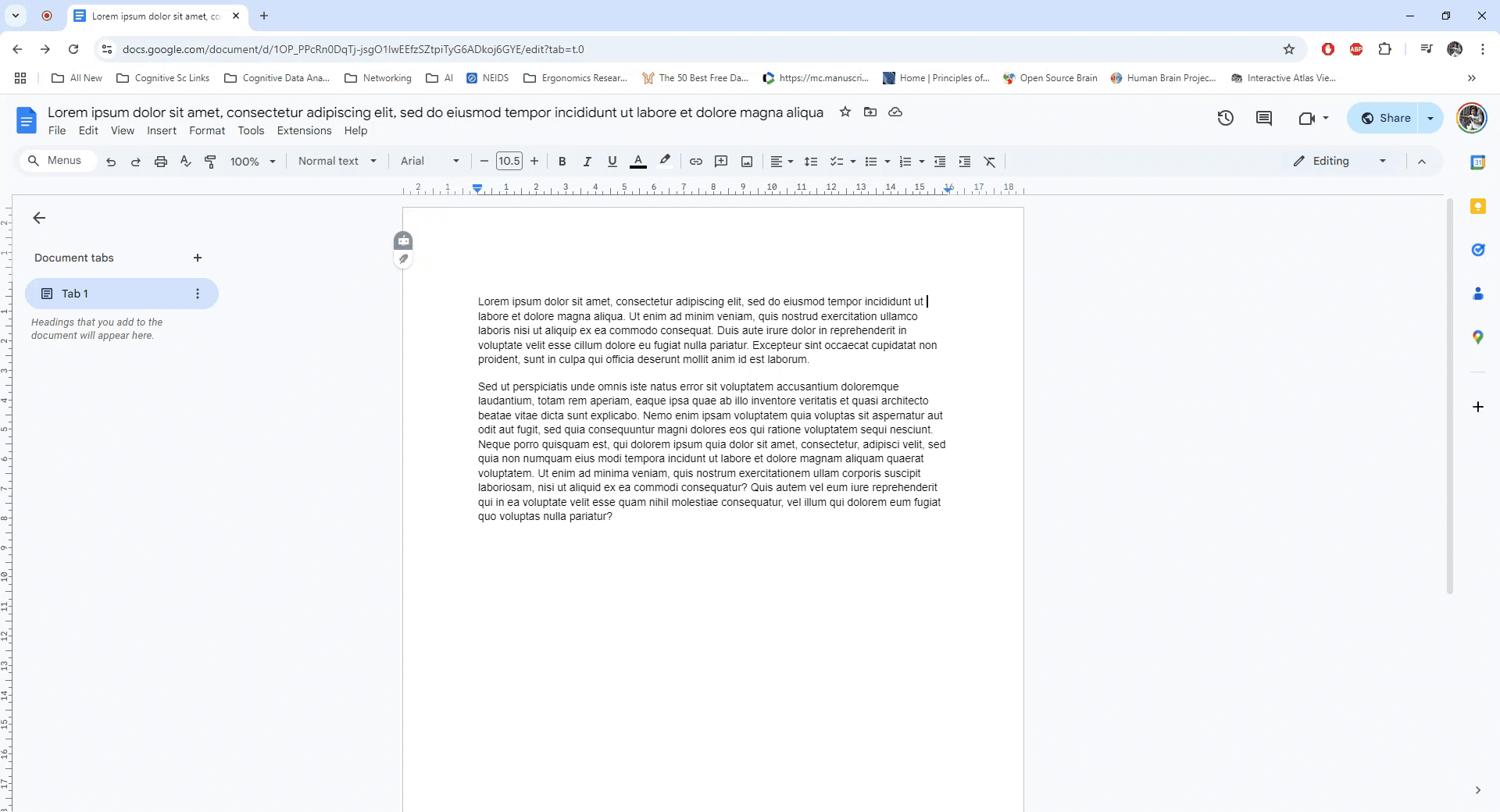
まず、コピーしたい Google ドキュメントを開きます。ドキュメントにアクセスできることを確認してください。
手順 2
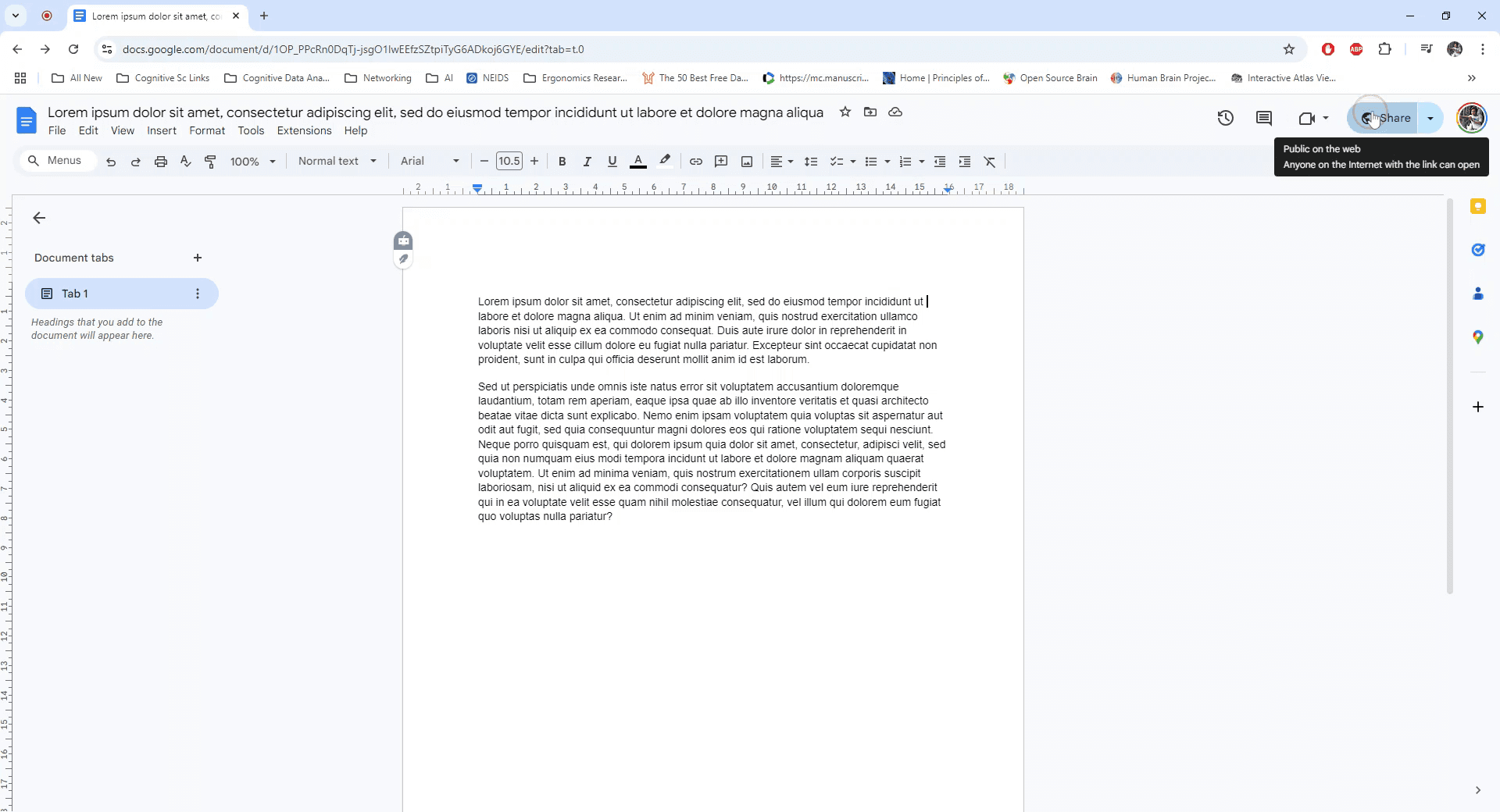
ドキュメントの右上にある「共有」ボタンを見つけてクリックし、共有設定を開きます。
手順 3
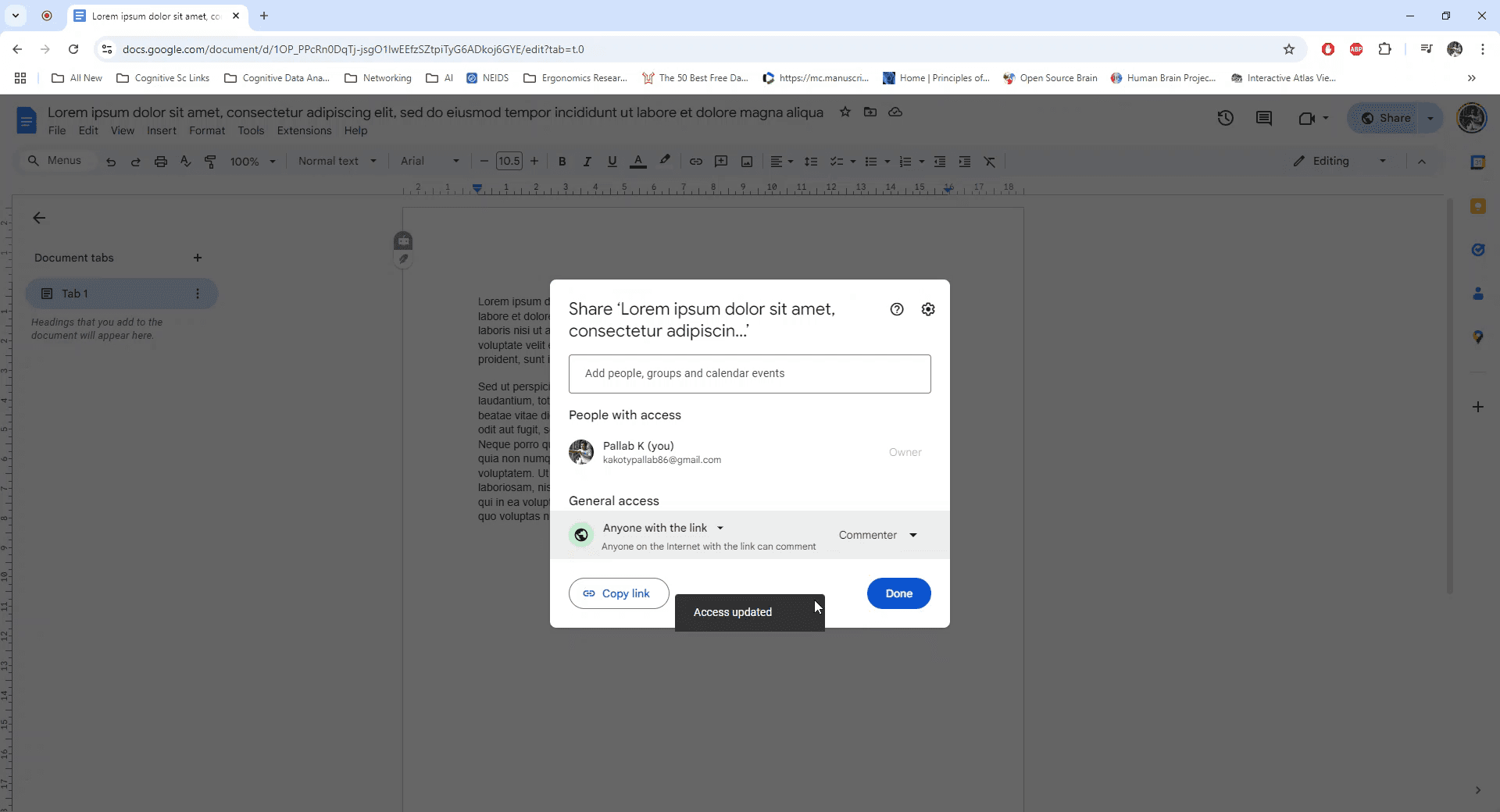
「リンクを知っている全員」がアクセスできるリンクを生成するオプションをクリックします。次に、閲覧権限を「コメント可」に変更して、他のユーザーがコメントを残せるようにします。
手順 4
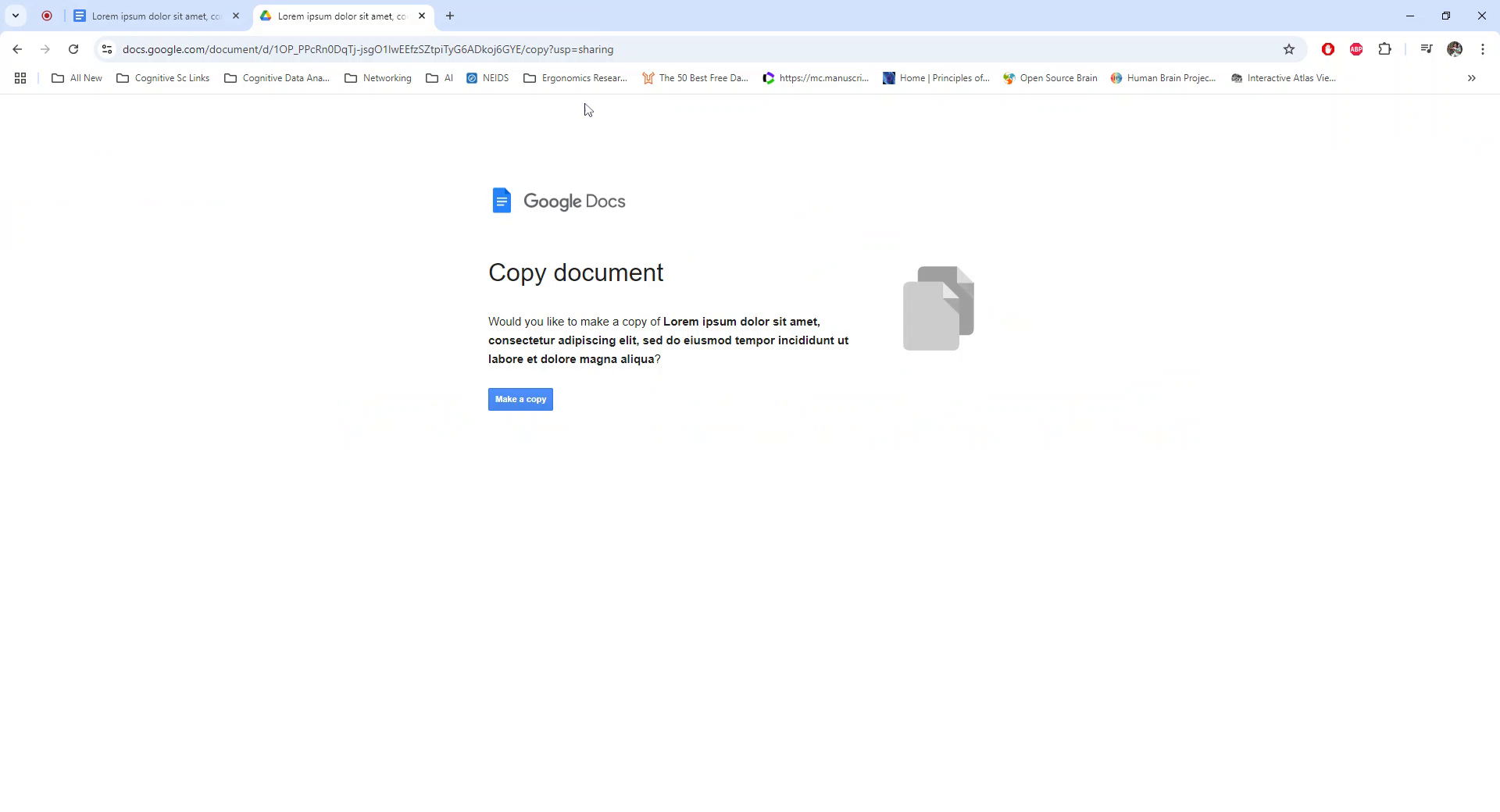
生成されたリンクをコピーし、「完了」をクリックします。新しいブラウザタブを開き、アドレスバーにリンクを貼り付けます。リンク内の単語「edit」を「copy」に置き換えて、Enter キーを押します。
手順 5
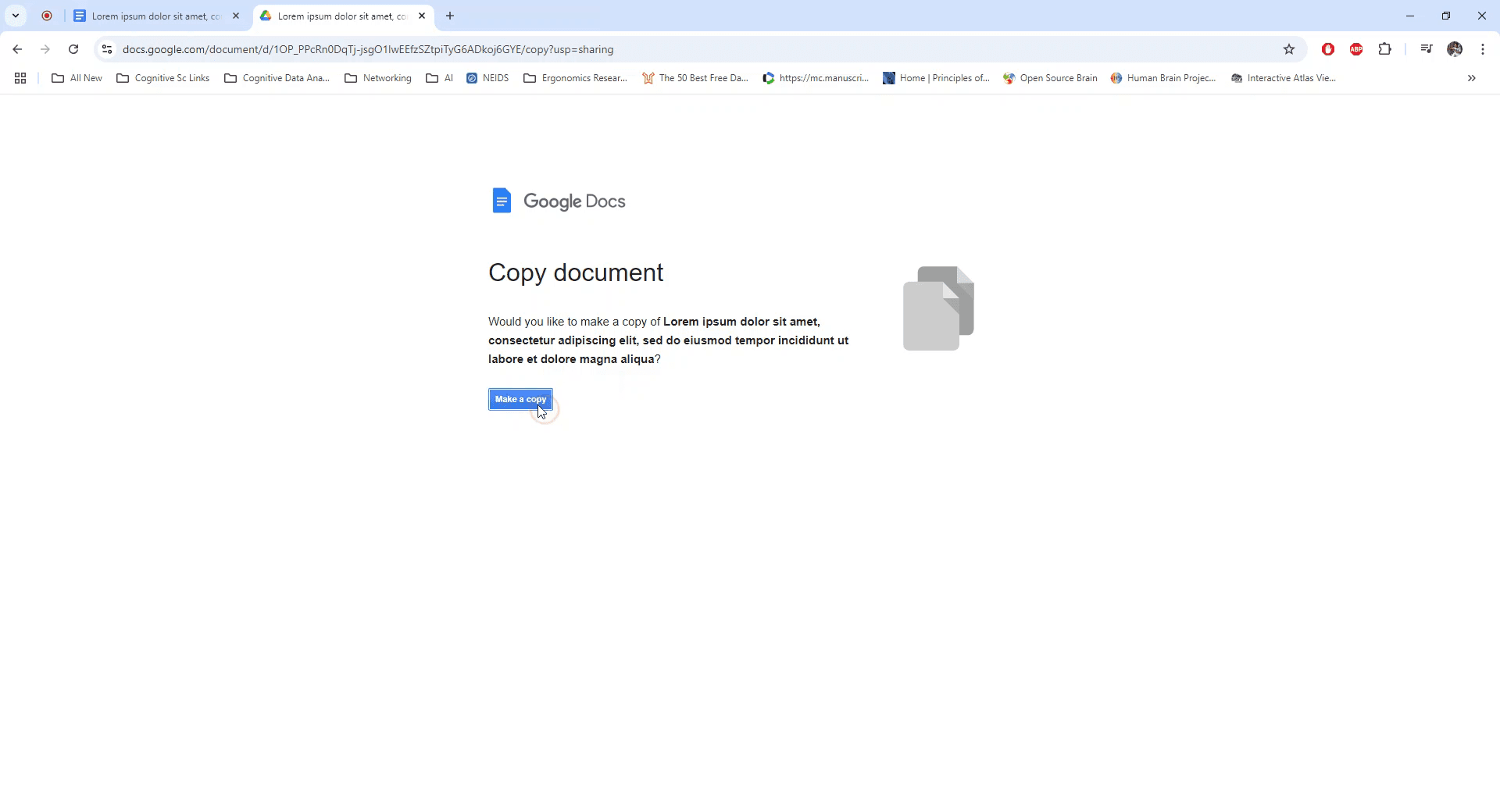
ドキュメントの新しいコピーを作成できるプロンプトが表示されます。既存のドキュメントを複製するには、「コピーを作成」をクリックします。
Google ドキュメントを共有する方法のプロのヒント
「コピーを作成」リンクを使う: URL の "edit" の部分を "copy" に置き換えると、ユーザーに自動的にコピー作成を促すリンクを生成できます。
権限を設定して共有する: ドキュメントの共有設定で、リンクを知っている人なら誰でもコピーを作成できるようにしてください(リンクを知っている全員が閲覧可に設定)。
カスタマイズしたコピーリンクを作成する: 便利なように、Google ドキュメントのリンクの末尾に “?copy” を追加すると、受信者はクリックした際に自動的にコピー作成を促されます。
リンクを安全に共有する: コピー権限を与えたい相手にだけリンクを共有し、意図しないユーザーに公開しないようにしてください。
リンクをテストする: リンクを送る前に、自分で開いて、文書のコピー作成を促す表示が出ることを確認してください。
Google ドキュメントを共有する際のよくある落とし穴とその回避方法
リンク形式が正しくない: "edit" を "copy" に変更し忘れると、コピー作成のプロンプトが表示されません。
対処法: URL の末尾が “/copy” または “?copy” になっていることを確認し、リンクが正しく機能するようにしてください。共有権限が間違っている: ドキュメントが制限付きに設定されていると、ユーザーはアクセスできません。
対処法: リンクを共有する前に、共有権限を「リンクを知っている全員が閲覧可」に設定してください。受信者がコピーを作成できない: コメント権限または閲覧権限しかない場合、ユーザーはコピーを作成できないことがあります。
対処法: 少なくとも 閲覧 権限で共有し、コピーできるようにしてください。リンクをテストしていない: 確認せずにリンクを送ると、コピーのプロンプトが表示されず混乱を招くことがあります。
対処法: シークレットウィンドウや別のアカウントでリンクを開いて、正常に動作するかテストしてください。セキュリティリスクを見落とす: あまりにも多くの人にリンクを共有すると、意図しないコピーが作成される可能性があります。
対処法: コピーオプションにアクセスできる人を管理するため、リンクは意図した受信者にだけ共有してください。
Googleドキュメントの共有方法に関するよくある質問
リンクを使ってGoogleドキュメントのコピーを作成するにはどうすればよいですか?
URL内の“edit”を“copy”に置き換え、そのリンクを共有すると、ユーザーはドキュメントのコピーを作成できます。ユーザーに自動的にコピー作成を促すリンクを作成できますか?
はい、GoogleドキュメントのURL末尾に“/copy”または“?copy”を追加すると、コピー作成のプロンプトが表示されます。Googleドキュメントのコピーを作成するには、どの権限が必要ですか?
リンクを使ってコピーを作成するには、少なくとも閲覧権限が必要です。制限付きのドキュメントのコピーを作成できますか?
いいえ、他の人がコピーを作成できるようにするには、ドキュメントが閲覧権限で共有されている必要があります。コピーリンクが機能するかどうかをテストするにはどうすればよいですか?
シークレットウィンドウまたは別のGoogleアカウントでリンクを開き、受信者にコピーの作成を促すか確認してください。Macで画面録画するには?
Macで画面録画を行うには、Trupeer AIを使用できます。画面全体を録画でき、AIアバターの追加、ナレーションの追加、動画内のズームイン・ズームアウトなどのAI機能も利用できます。TrupeerのAI動画翻訳機能を使えば、動画を30以上の言語に翻訳できます。画面録画にAIアバターを追加するには?
画面録画にAIアバターを追加するには、AI画面録画ツールを使用する必要があります。Trupeer AIはAI画面録画ツールで、複数のアバターを使った動画の作成を支援し、動画用の独自アバターの作成もサポートします。Windowsで画面録画するには?
Windowsで画面録画するには、標準搭載のGame Bar(Windows + G)や、AIアバター、ナレーション、翻訳などのより高度な機能を備えたTrupeer AIのような高度なAIツールを使用できます。動画にナレーションを追加するには?
動画にナレーションを追加するには、Trupeer AIのChrome拡張機能をダウンロードしてください。登録後、音声付きの動画をアップロードし、Trupeerから希望のナレーションを選択して、編集済みの動画を書き出します。画面録画でズームインするにはどうすればよいですか?
画面録画中にズームインするには、Trupeer AIのズーム効果を使用します。特定のタイミングでズームイン・ズームアウトでき、動画コンテンツの視覚的なインパクトを高められます。

