
Canvaでテキストを伸ばす方法
Canvaでテキストを伸ばしたりサイズ変更したりしたいですか?この簡単なチュートリアルでは、テキストを水平方向または垂直方向に引き伸ばして、わずか数秒でおしゃれなタイポグラフィを作る方法をご紹介します。
このガイドでは、Canvaでフォントを拡大したり伸ばしたりするための手順を、ステップごとに説明します。
以下の手順に従えば、Canvaの直感的なツールを使ってフォントサイズを効果的に変更できます。
Canvaでテキストを伸ばしたり変形させたりしたいですか? その方法はいくつかあり、テキストボックスを手動でサイズ変更するか、CanvaのType Craftアプリを使って曲げたりねじったりといった、よりクリエイティブな効果を加えることができます。
2つの方法は次のとおりです:
方法1:サイズ変更ハンドルでテキストを伸ばす
テキストをクリックする
伸ばしたいテキストボックスを選択します。サイズ変更ハンドルを使う
テキストボックスの端の周囲に、小さな白いカプセル形のハンドルが表示されます。
それらを水平または垂直にドラッグして、テキストを希望の方向に伸ばします。テキストの挙動を確認する
ボックスを小さくしすぎると、テキストが折り返されて新しい行に移ったり、ボックスからはみ出したりすることがあります。ちょうどよく見えるまで調整してください。
方法2:TypeCraftでテキストを変形する
TypeCraftアプリを開く
Canvaの左側でAppsをクリックし、「TypeCraft」を検索します。テキストを入力してスタイルを設定する
TypeCraftを開いたら、テキストを入力し、曲げる、ねじる、変形する、伸ばすなどのオプションから好きなものを選びます。デザインに追加する
見た目に満足したら、Add element to designをクリックしてCanvaのプロジェクトに追加します。ほかの要素と同じように移動やサイズ変更ができます。
ステップごとのガイド:Canvaでテキストを伸ばす方法
ステップ1
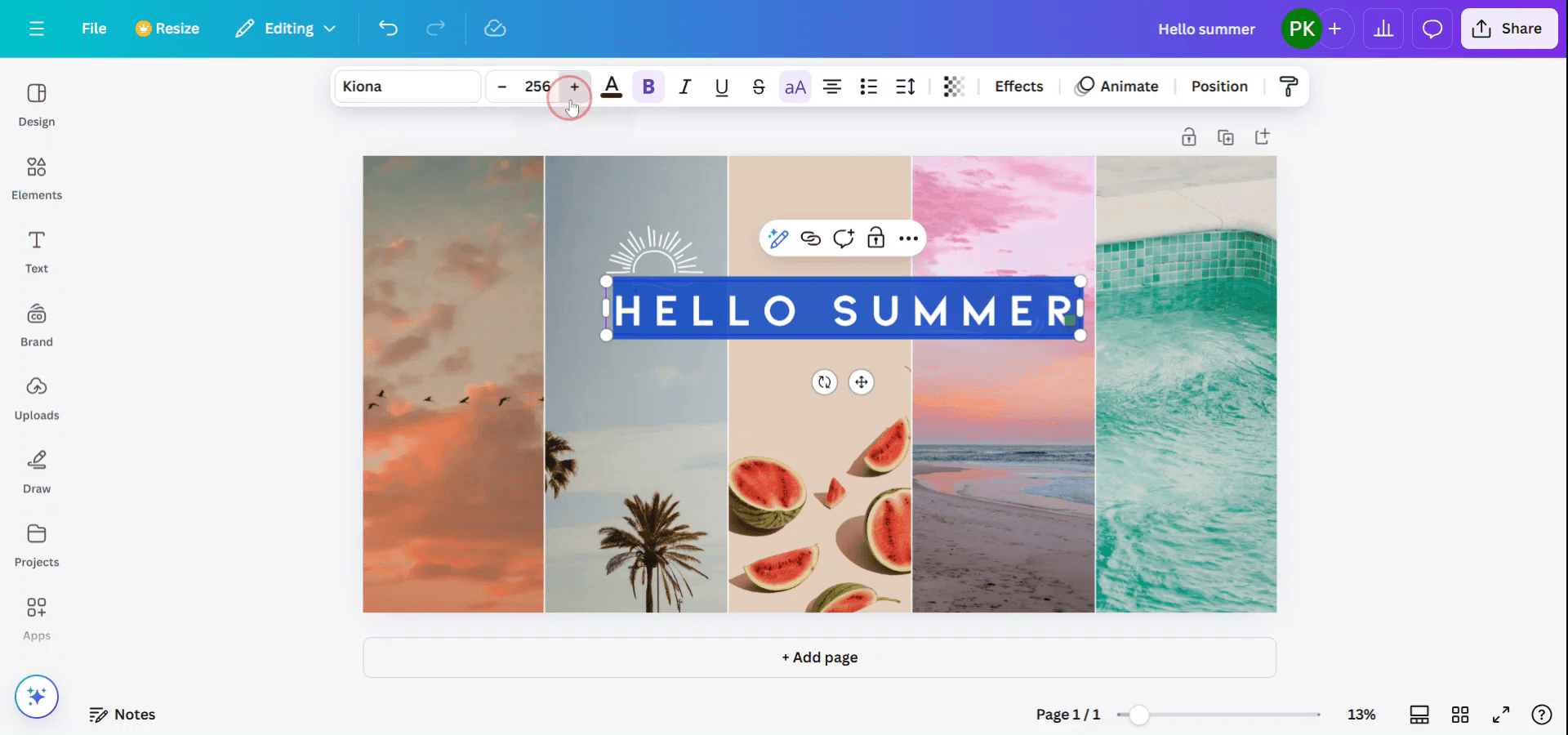
Canvaでフォントを伸ばし始めるには、まず拡大または延長したいフォントを選択します。選択するとツールバーが表示されます。このツールバーを使ってクリックし、フォントサイズを大きくします。
ステップ2
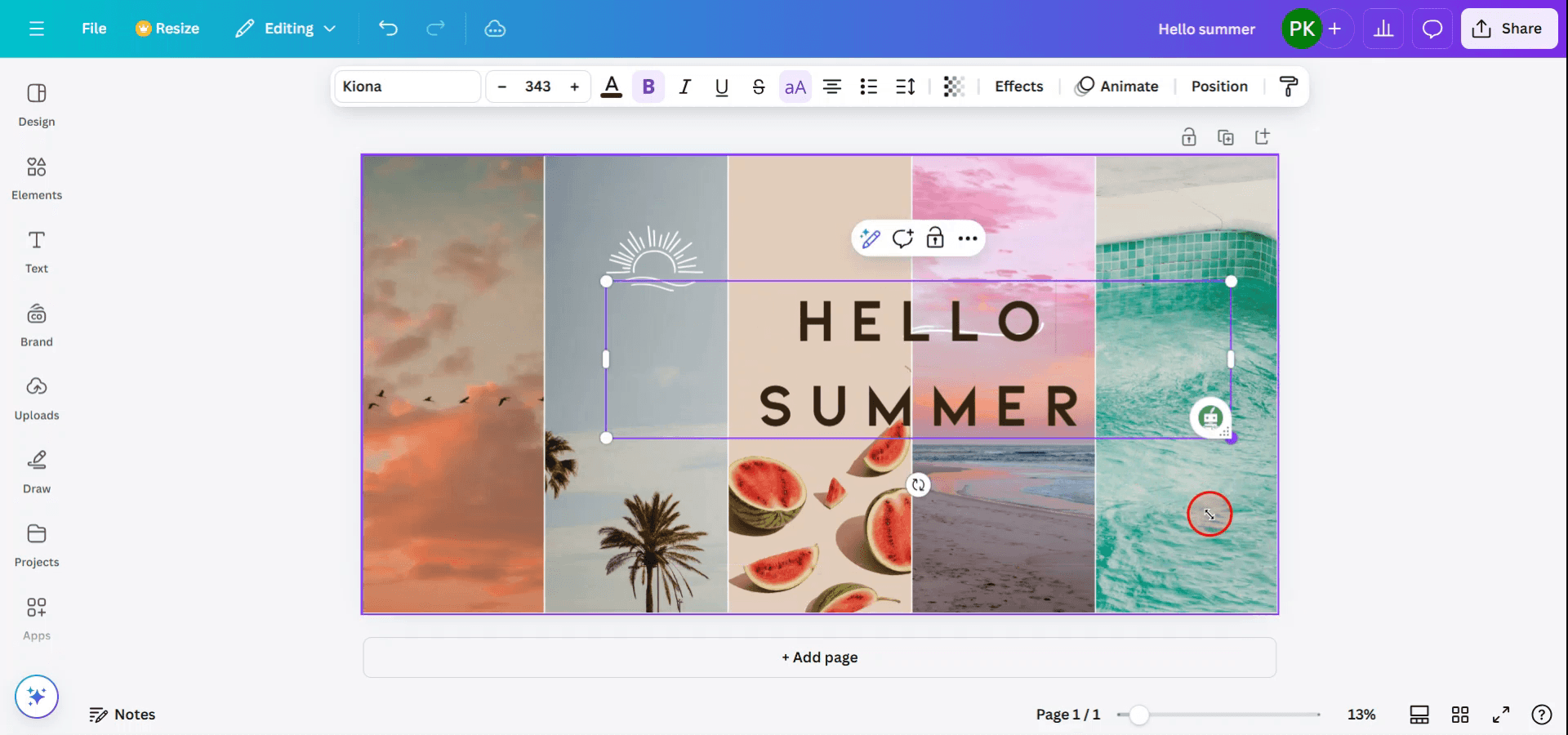
別の方法として、テキストボックスを直接選択し、サイズ変更ボタンをクリックします。このボタンでもテキストのサイズを調整できます。
Canva でテキストを横に伸ばすプロのコツ
テキストを選択する:
伸ばしたいフォントが入っているテキストボックスをクリックします。「間隔」パネルを開く:
テキストを選択したら、上部ツールバーの「間隔」ボタンをクリックします。すると、文字間隔と行間隔のオプションが開きます。文字間隔を調整する:
「間隔」パネルで文字間隔を広げて、フォントを横方向に伸ばします。スライダーを右に動かして文字の間隔を広げ、テキストが伸びて見えるようにします。サイズ変更オプションを使う:
代わりに、テキストボックスの端をクリックしてドラッグすると、テキスト全体を横方向に伸ばせますが、書体によってはフォントが歪むことがあります。伸ばし具合を微調整する:
文字間隔とサイズ変更の両方を試して、望みの効果を得ましょう。伸ばしたときにフォントの読みやすさが保たれているか注意してください。
Canva でテキストを伸ばすときによくある落とし穴とその回避方法
フォントの歪み:
フォントを伸ばしすぎると、読みにくくなったり、歪んで見えたりします。控えめに伸ばし、極端な調整は避けましょう。間隔の広げすぎ:
文字間隔を広げすぎると、テキストがばらばらに見えることがあります。デザインに合う自然な伸び具合が見つかるまで、少しずつ調整しましょう。伸ばしすぎると可読性が下がる:
フォントによっては、伸ばしすぎると読みにくくなります。離れた距離から表示して、まだ読みやすいか確認しましょう。テキスト全体で伸び具合が不ぞろい:
複数行のテキストを伸ばす場合は、まとまりのある見た目になるよう各行を一貫して調整してください。すべてのフォントを伸ばせるわけではない:
すべてのフォントが伸ばし加工に向いているわけではありません。伸ばす場合は、シンプルなサンセリフ体やモダンなフォントを使うとより良い結果が得られます。
Canvaでテキストを伸ばすためのよくある質問
Canvaで任意のフォントを伸ばせますか?
Canvaでは、文字間隔を調整したりテキストボックスのサイズを変更したりすることで、ほとんどのフォントを伸ばせますが、フォントによっては歪まずにうまく伸びない場合があります。テキストをより縦長に見せるにはどうすればよいですか?
「Spacing」パネルで文字間隔を調整するか、リサイズハンドルを使ってテキストを水平方向に伸ばします。Canvaでテキストを縦方向に伸ばせますか?
テキストボックスを縦に伸ばすことはできますが、Canvaには歪みなくテキストを縦方向に伸ばす直接的なオプションはありません。テキストボックスのサイズを変更し、それに合わせて調整する必要があります。フォントを伸ばすとデザインの品質に影響しますか?
伸ばしすぎると、特に全体の見た目に影響が出ることがあります。プロフェッショナルで視覚的にバランスの取れたデザインを保つために、さまざまな伸ばし具合を試してください。フォントを伸ばす機能はCanvaの無料機能ですか?
はい、文字間隔の調整とサイズ変更によるフォントの伸長は、Canvaの無料版で利用できます。Macで画面収録する方法は?
Macで画面収録するには、Trupeer AIを使用できます。画面全体をキャプチャでき、AIアバターの追加、ナレーションの追加、動画内でのズームイン・ズームアウトなどのAI機能を提供します。TrupeerのAI動画翻訳機能を使えば、動画を30以上の言語に翻訳できます。画面収録にAIアバターを追加するには?
画面収録にAIアバターを追加するには、AI画面収録ツールを使用する必要があります。Trupeer AIはAI画面収録ツールで、複数のアバターを使った動画の作成を支援し、動画用の独自アバターの作成もサポートします。Windowsで画面収録する方法は?
Windowsで画面収録するには、Windows + Gのゲームバーを使うか、Trupeer AIのような高度なAIツールを使用すると、AIアバター、ナレーション、翻訳などのより高度な機能を利用できます。動画にナレーションを追加するには?
動画にナレーションを追加するには、trupeer aiのChrome拡張機能をダウンロードします。サインアップ後、音声付きの動画をアップロードし、Trupeerから希望のナレーションを選んで、編集した動画をエクスポートします。画面収録でズームインするには?
画面収録中にズームインするには、Trupeer AIのズーム効果を使います。特定の瞬間にズームイン・ズームアウトでき、動画コンテンツの視覚的なインパクトを高められます。

