
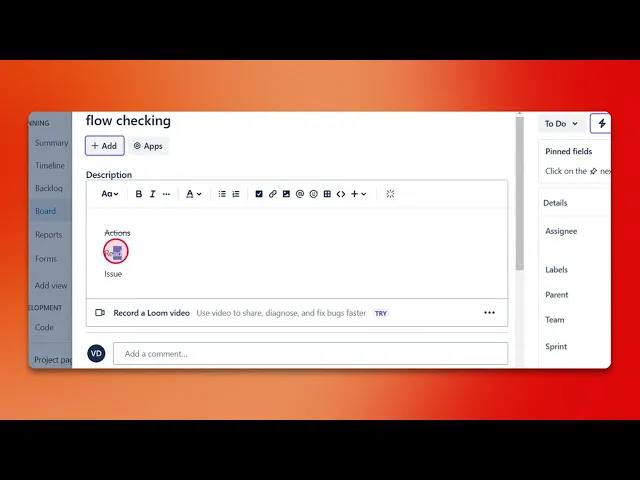
Jiraでテキストに取り消し線を引く方法
包括的なガイドで、Jiraでテキストに取り消し線を効果的に入れる方法をご紹介します。今日からプロジェクト管理スキルを高め、ワークフローを改善しましょう。
このドキュメントでは、Jira チケット内のテキストに取り消し線を適用するための簡単な手順を説明します。以下の手順に従って、テキストが適切に書式設定されるようにしてください。
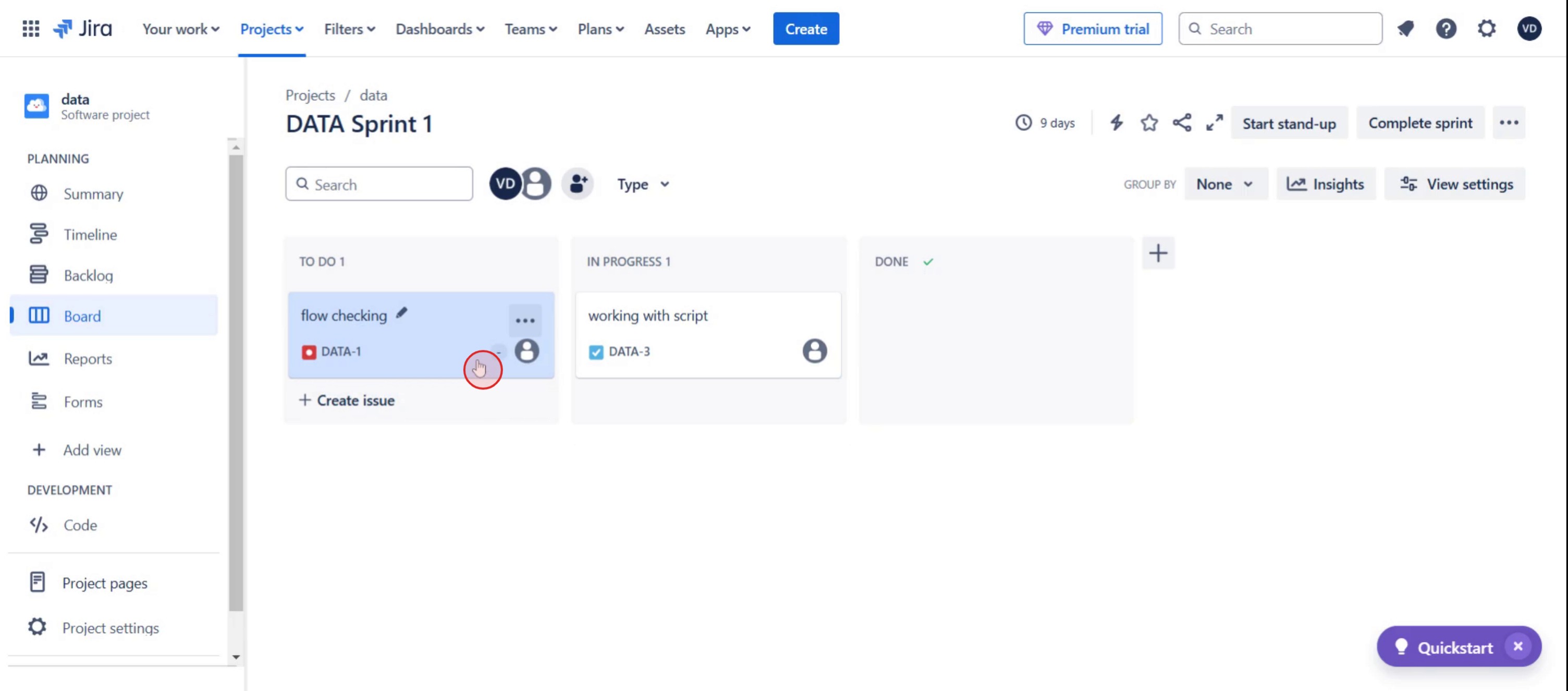
手順 1
特定のチケットを選択します。
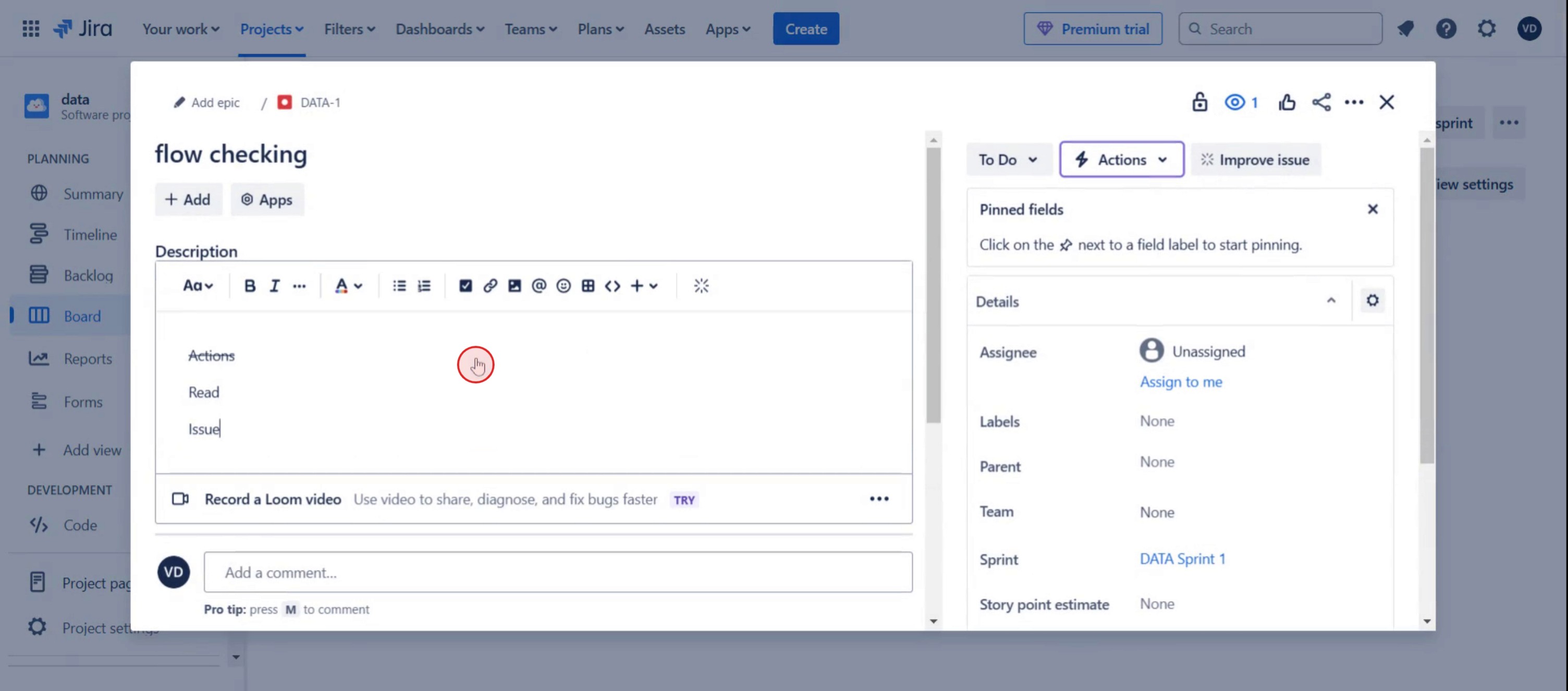
手順 2
チケット内の説明欄を見つけます。
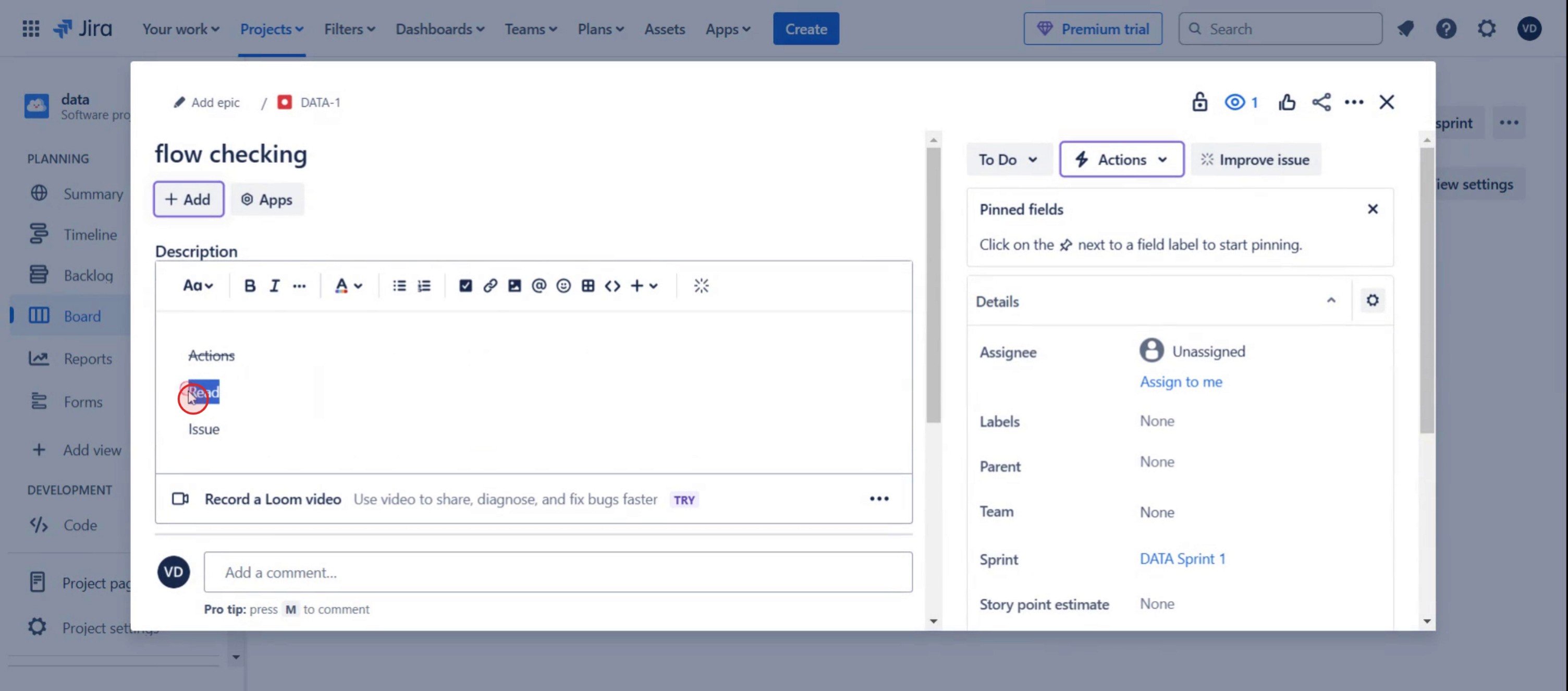
手順 3
書式を適用するテキストを選択して書式を適用します。
手順 4
次に3 つのドットをクリックします。
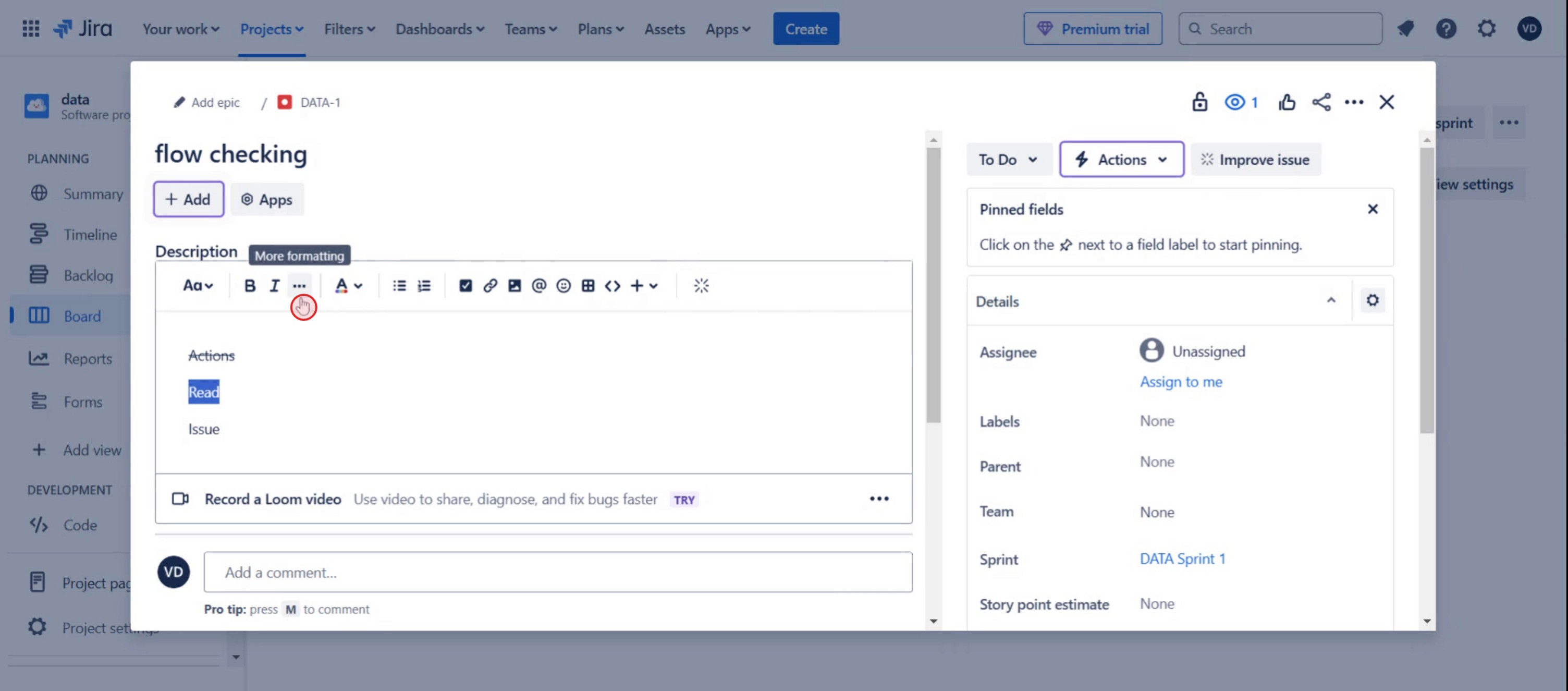
手順 5
取り消し線ボタンをクリックします。
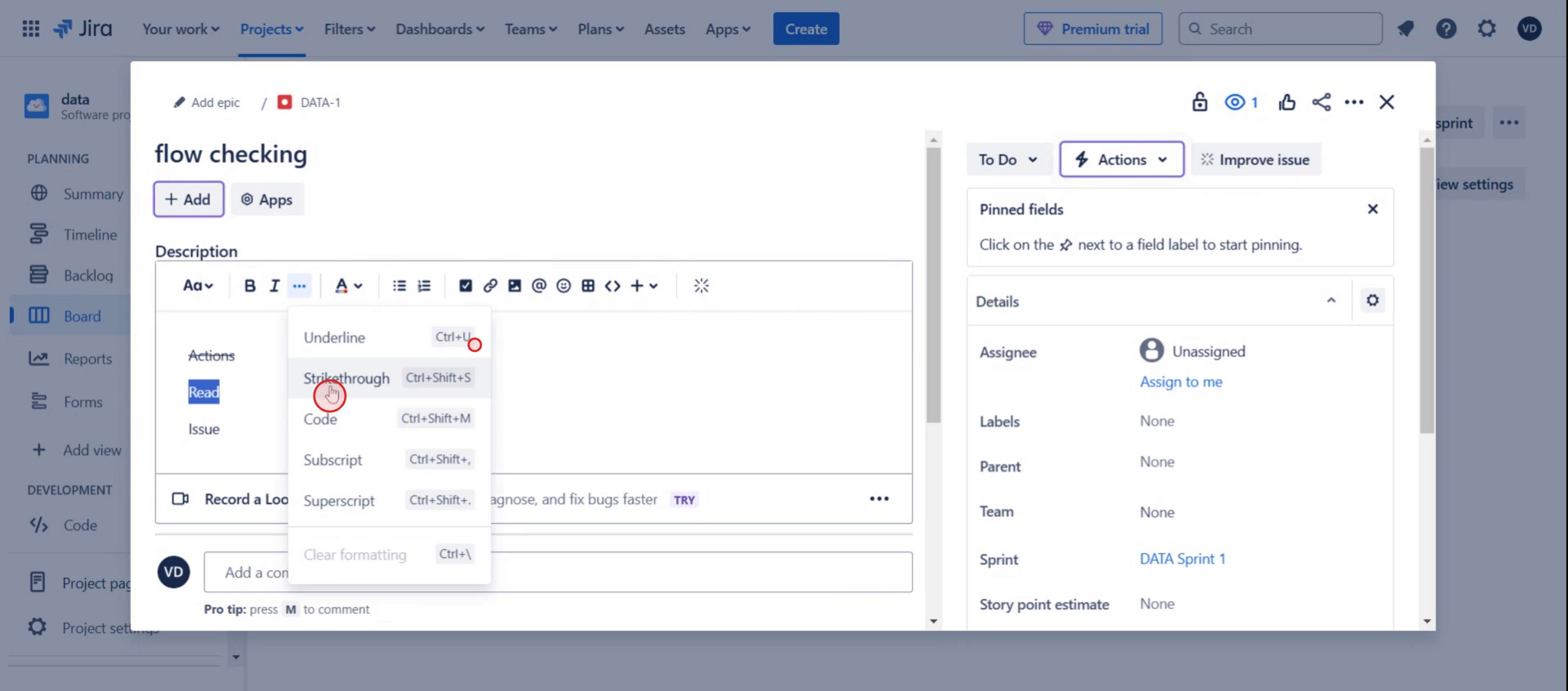
これは、Jira でテキストに取り消し線を引く方法を説明するステップバイステップガイドです。
Jira でテキストに取り消し線を引くためのプロのヒント
Jira のコメント、説明欄、課題フィールドで取り消し線の書式を適用するには、二重チルダ記号
~~text~~を使用します。取り消し線を太字や斜体などの他の書式スタイルと組み合わせると、明確さと視覚的な強調が向上します。
送信する前にテキストをプレビューし、書式が正しく表示されることを確認してください。特に Jira の markdown 構文を使用する場合は重要です。
よくある落とし穴とその回避方法
二重ではなく 1 つのチルダを使うと書式エラーの原因になります。Jira で取り消し線を付けるには、常に
~~text~~を使用してください。一部のカスタムフィールドなど、markdown をサポートしていないフィールドで取り消し線を適用しても機能しない場合があります。変更を保存する前にテストしてください。
Jira のテキスト書式ガイドを使い忘れると、スタイルが一貫しなくなることがあります。対応している書式については Jira のドキュメントを参照してください。
Jira でテキストに取り消し線を引く方法に関するよくある質問
Jira のコメントや説明欄で取り消し線を使えますか?
はい、取り消し線は~~text~~構文を使って Jira のコメントと説明欄の両方で機能します。Jira で取り消し線が機能しないのはなぜですか?
取り消し線の書式が機能しない場合は、正しい構文 (~~text~~) を使用しているか確認し、markdown をサポートするフィールドであることを確認してください。Jira は取り消し線とあわせて他のテキスト書式スタイルもサポートしていますか?
はい、Jira は取り消し線に加えて、太字 (*bold*)、斜体 (_italic_)、下線 (+underline+) などをサポートしています。Jira の課題タイトルに取り消し線を付けられますか?
いいえ、Jira の課題タイトルは markdown 書式をサポートしていないため、取り消し線は適用できません。
チュートリアル動画を作成したい講師やコンテンツ制作者の方は、ぜひお試しください。粗い画面録画を、視聴者と共有するのに最適な、洗練されたスタジオ風の動画に変換します。さらに、作成した動画に基づいてステップバイステップのガイドを自動生成します。すごいと思いませんか?まずは、trupeer.ai で最初のチュートリアルを無料で作成してみましょう。

