
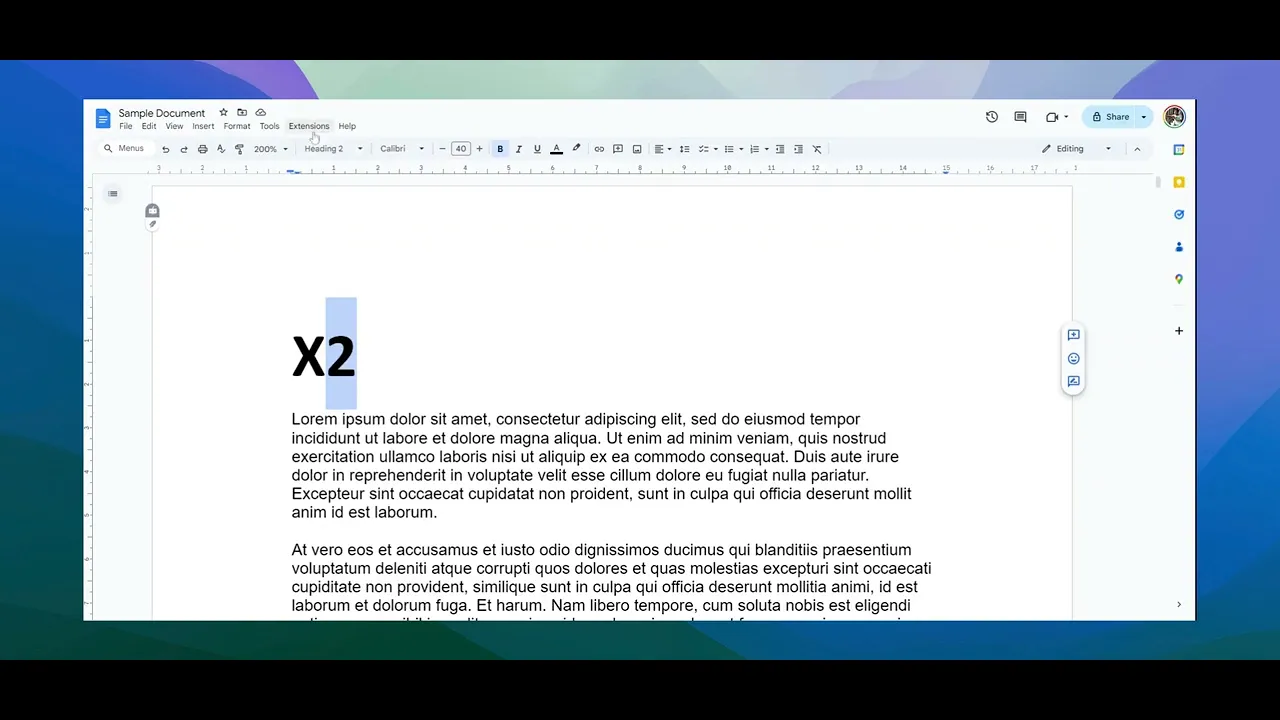
Google ドキュメントで上付き文字にする方法
指数や脚注を入力したいですか? Googleドキュメントで上付き文字の書式を使う方法を、簡単な手順、キーボードショートカット、書式メニューのヒントとともに学びましょう。
このガイドでは、Google ドキュメントでテキストを上付き文字にする詳細な手順を説明します。
書式メニューまたはキーボード ショートカットを使って、テキストを簡単に上付き文字形式に変換するには、次の手順に従ってください。
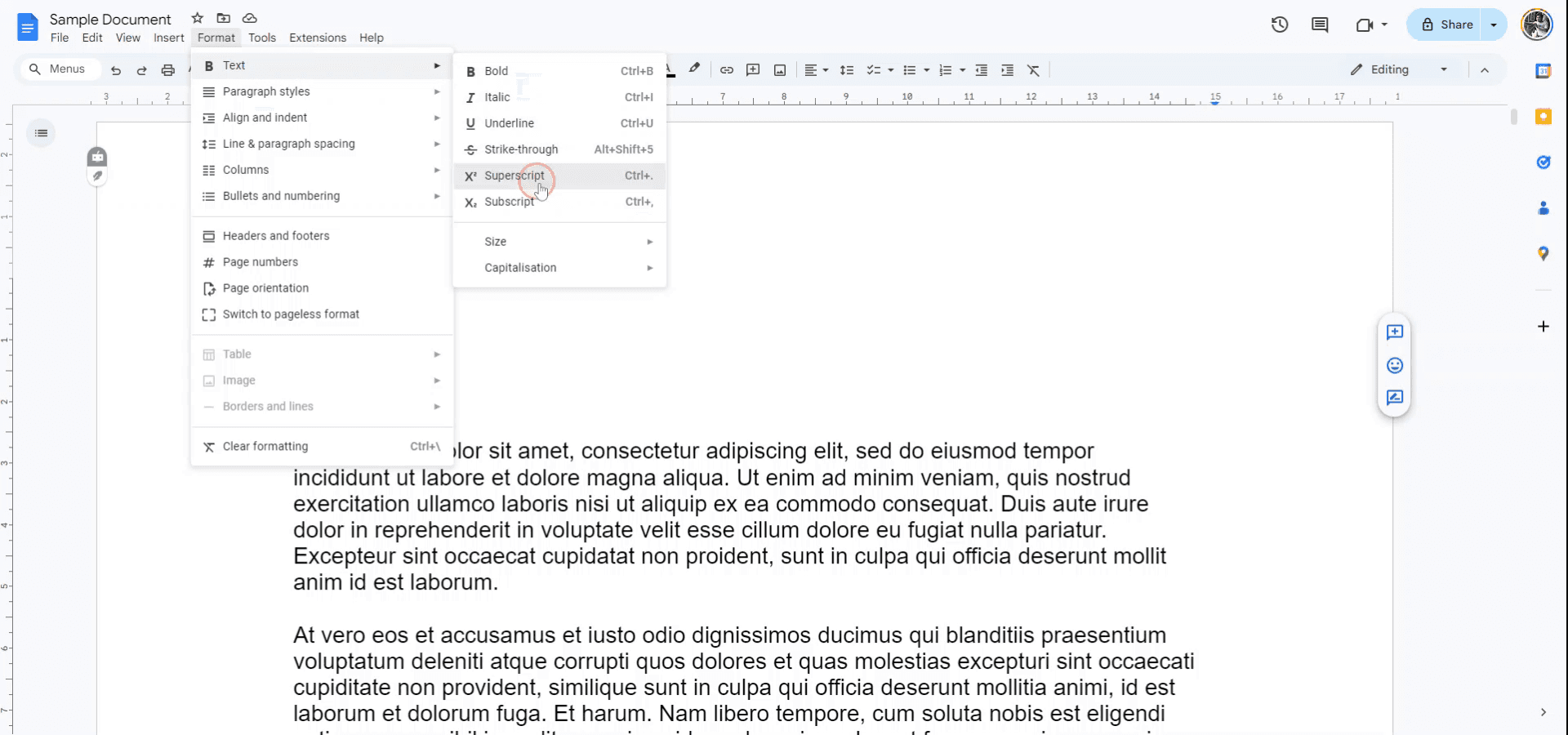
Google ドキュメントでテキストを上付き文字にするには、書式設定メニューまたはキーボード ショートカットを使用できます。書式を設定したいテキストを選択し、Format > Text > Superscript に進むか、キーボード ショートカット Ctrl + .(Windows)または Cmd + .(Mac)を使用します。
手順:
Google ドキュメントを開く: Google ドキュメントを起動し、編集したいドキュメントを開きます。
テキストを選択する: 上付き文字に変換したい上付き文字。 を選択します。
メニューを使用する: Format > Text > 上付き文字 に進みます。
キーボード ショートカットを使用する: Ctrl + .(Windows)または Cmd + .(Mac)を押します。
ステップごとのガイド: Google ドキュメントで上付き文字を設定する方法
ステップ 1
まず、Google ドキュメントのファイルを開き、上付き文字にしたいテキストを選択します。
ステップ 2
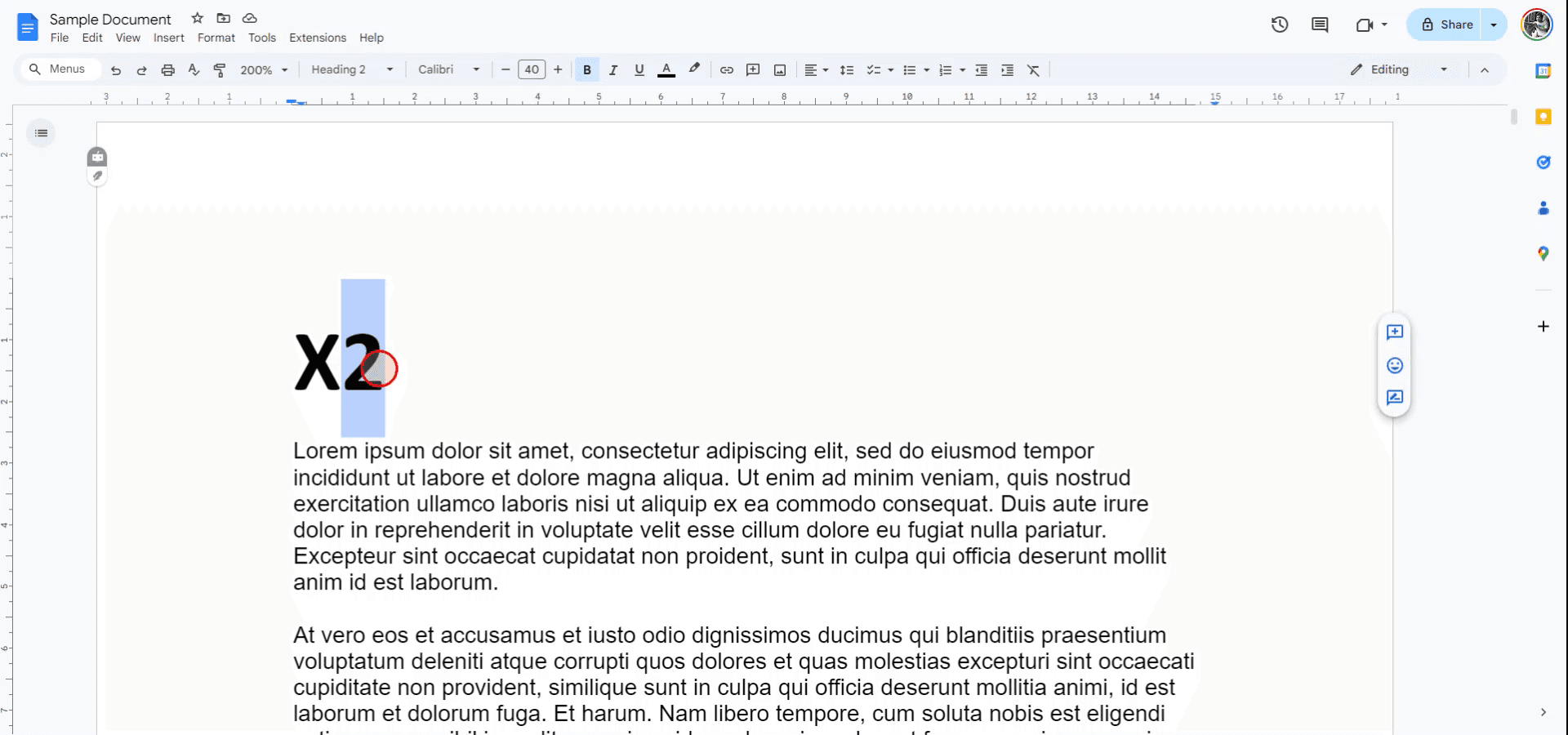
ツールバーの「Format」メニューに進みます。
ステップ 3
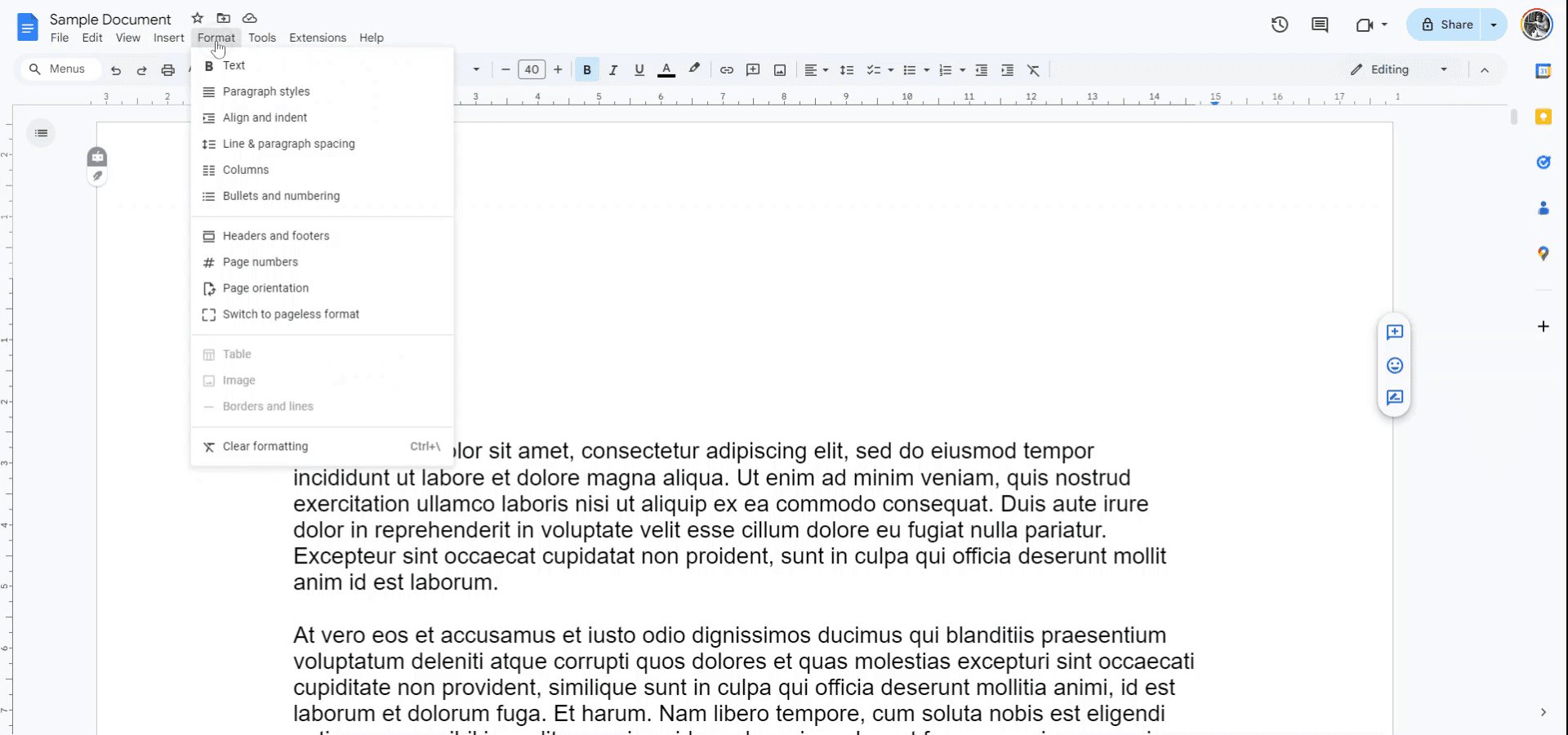
「Text」の下にあるドロップダウン メニューから「上付き文字」オプションを選択します。
ステップ 4
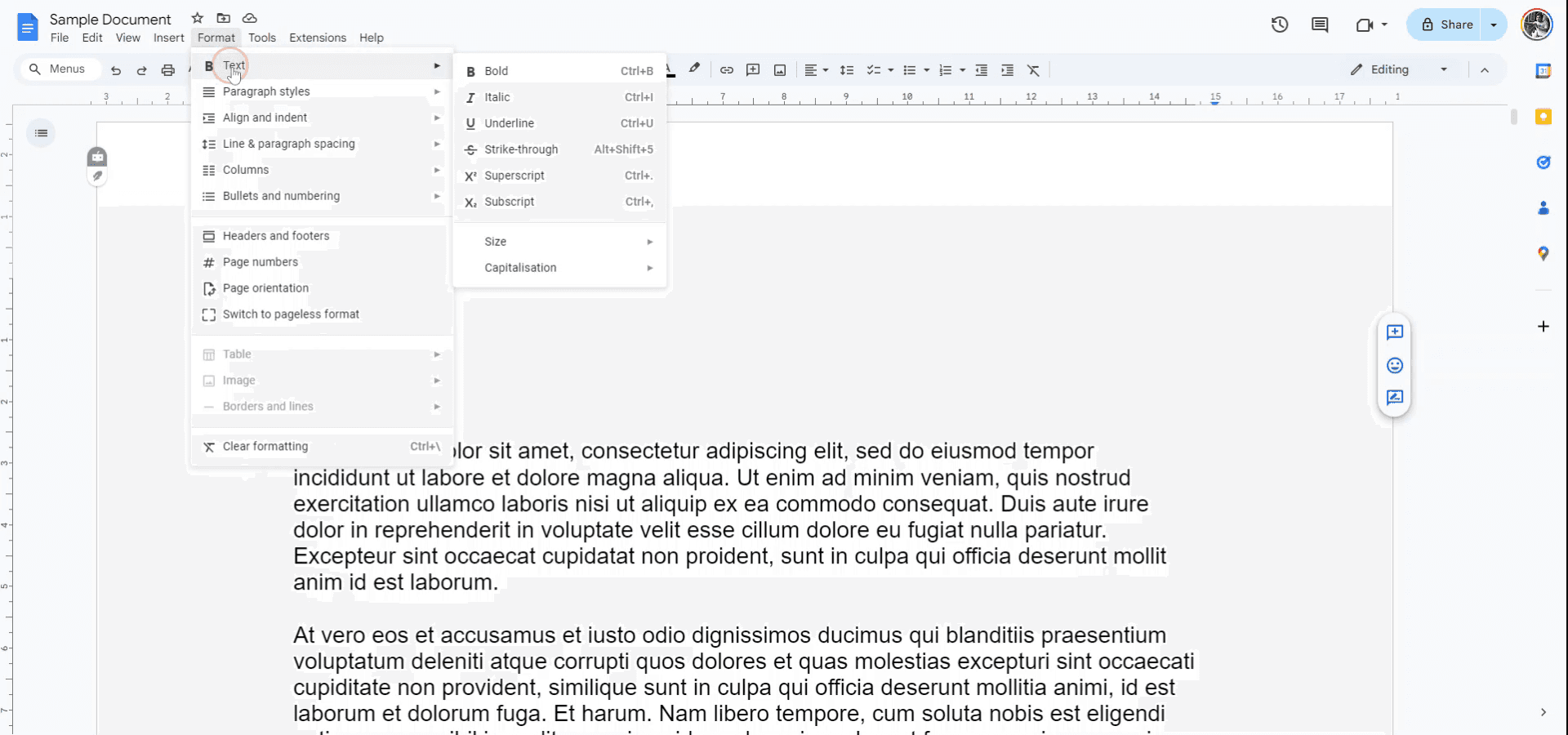
上付き文字にしたいテキストを選択します。キーボードで「Control」と「Full Stop」を押します。選択したテキストが上付き文字として表示されます。
Google ドキュメントで上付き文字をうまく使うためのプロのコツ
書式メニューを使う: 上付き文字にしたいテキストを選択し、書式 > テキスト > 上付き文字 に進むと、すばやく上付き文字の効果を適用できます。
キーボードショートカット: Ctrl + .(Windows)または Cmd + .(Mac)を使うと、選択したテキストを तुरंतに上付き文字にできます。
数字や記号に上付き文字を適用する: 上付き文字は、指数、数学記号、脚注によく使えます。関連するテキストを選択して、上付き文字オプションを適用してください。
特殊文字を挿入する: 化学式やその他の記号の場合は、挿入 > 特殊文字 に進み、選択肢から上付きの数字や文字を選びます。
他のテキスト効果と組み合わせる: 上付き文字は、太字や斜体など他の書式と組み合わせて、文書に個性的なスタイルを作ることができます。
Google ドキュメントで上付き文字を使う際によくある落とし穴とその回避方法
編集後に書式が失われる: 文書を大きく編集したり再書式設定したりすると、上付き文字が通常のテキストに戻ることがあります。
対処法: 変更後は必ず上付き文字の書式を再確認し、正しく適用されたままであることを確認してください。複雑なテキストに上付き文字が適用されない: 複雑な数式のような複数文字の組み合わせでは、上付き文字が期待どおりに機能しないことがあります。
対処法: テキストの各部分に手動で上付き文字を適用するか、特定の記号や数字には 挿入 > 特殊文字 オプションを使用してください。キーボードショートカットが効かない: 使用している端末や一部のテキスト欄では、キーボードショートカットが機能しない場合があります。
対処法: ショートカットが効かない場合は、書式 > テキスト > 上付き文字 のメニューオプションを使ってください。異なるセクションで上付き文字が統一されない: 文書全体で同じ方法を使わずに適用すると、上付き文字の書式が不揃いに見えることがあります。
対処法: 統一感を出すために、書式 > テキスト メニューを使って上付き文字の書式を一貫して適用してください。上付き文字の印刷時の問題: 上付き文字は、印刷すると小さく見えたり位置がずれて見えたりすることがあります。
対処法: 上付き文字を含む文書を印刷する際の書式の問題を避けるため、印刷設定が正しく調整されていることを確認してください。
Google ドキュメントで上付き文字を使う際のよくある質問
Google ドキュメントで上付き文字を適用するにはどうすればよいですか?
上付き文字にしたいテキストを選択し、書式 > テキスト > 上付き文字 に移動するか、キーボード ショートカットの Ctrl + .(Windows)または Cmd + .(Mac)を使用します。Google ドキュメントで複数の文字を上付き文字にできますか?
はい、複数の文字を選択して上付き文字の書式を適用することで、上付き文字にできます。Google ドキュメントに上付き文字用のキーボード ショートカットはありますか?
はい、選択したテキストを上付き文字にするには Ctrl + .(Windows)または Cmd + .(Mac)を使用します。記号や数字を上付き文字にするにはどうすればよいですか?
挿入 > 特殊文字 を使用すると、数学の式や化学式などに使う上付きの数字や記号を選べます。上付き文字を太字や斜体など他の書式と組み合わせることはできますか?
はい、上付き文字は太字、斜体、下線などの他の書式と組み合わせて、カスタマイズした見た目にできます。Macで画面録画する方法
Macで画面録画するには、Trupeer AI を使用できます。これを使うと、画面全体をキャプチャでき、AI アバターの追加、ナレーションの追加、動画内でのズームイン・ズームアウトなどの AI 機能も利用できます。trupeer の AI 動画翻訳機能を使えば、動画を30以上の言語に翻訳できます。AI アバターを画面録画に追加するにはどうすればよいですか?
画面録画に AI アバターを追加するには、AI 画面録画ツール。 を使用する必要があります。Trupeer AI は AI 画面録画ツールで、複数のアバターを使った動画の作成を支援し、動画用の自分自身のアバター作成もサポートします。Windowsで画面録画するにはどうすればよいですか?
Windowsで画面録画するには、内蔵の Game Bar(Windows + G)や、AI アバター、ナレーション、翻訳などのより高度な機能を備えた Trupeer AI のような高度な AI ツールを使用できます。動画にナレーションを追加するには?
動画にナレーションを追加するには、trupeer ai の Chrome 拡張機能をダウンロードします。登録後、音声付きの動画をアップロードし、trupeer から希望のナレーションを選択して、編集した動画を書き出します。画面録画中にズームインするにはどうすればよいですか?
画面録画中にズームインするには、Trupeer AI のズーム効果を使用します。これにより、特定の瞬間にズームインやズームアウトができ、動画コンテンツの視覚的な印象を高められます。

