チュートリアル
Google ドキュメントで変更を追跡する方法 – 簡単なコラボレーションガイド
Google ドキュメントで提案モードを使用して編集履歴を追跡する方法を学びましょう。文書を一緒にレビューまたは編集するチームに最適です。


このガイドは、Google ドキュメントファイル内の変更を追跡するための明確で簡潔なプロセスを提供します。
これらの手順に従うことで、ユーザーはバージョン履歴にアクセスし、変更を効果的に監視できます。
ドキュメントで共同作業を行っている場合、編集を監視するために、Google ドキュメントは 提案モード を使って簡単にします。これは、Microsoft Word の「変更履歴」の Google のバージョンです。バージョン履歴を調べて、自分のドキュメントが時間とともにどのように進化したかを見ることもできます。
1. 提案モードを有効にする
Google ドキュメントでドキュメントを開きます。
右上隅の「編集」と書かれた鉛筆アイコンをクリックします。
ドロップダウンから「提案」を選択します。
今後は、行った編集は直接ドキュメントを変更せず、代わりに提案として表示されます。
2. 提案として編集する
提案モードに入ったら:
新しいテキストは緑色(またはユーザーによって異なる色)で表示されます。
削除されたテキストは打ち消し線が引かれます。
変更を説明するためにコメントを追加することもできます。提案した編集をクリックし、メモを残してください。
3. 変更を受け入れるか拒否する
ドキュメントの所有者(または編集権限を持つ場合)、提案のリストが表示されます。
それぞれをクリックして、編集を受け入れるか拒否します。
設定に応じて提案に対するメール通知も届きます。
4. バージョン履歴を使用する
提案だけでなく、すべての変更を見たいですか?
ファイル > バージョン履歴 > バージョン履歴を表示に移動します。
タイムスタンプと寄与者名が付いた保存されたバージョンのリストが表示されます。
任意のバージョンをクリックしてプレビューを表示し、必要に応じて、クリック一つで古いバージョンを復元できます。
5. 2つのドキュメントを比較する(オプション)
同じドキュメントの2つのバージョンで作業している場合:
ツール > ドキュメントを比較に移動します。
比較するドキュメントをアップロードします。
Google ドキュメントが新しいファイルで違いを強調表示します。
手順別ガイド:Google ドキュメントでの変更を追跡する方法
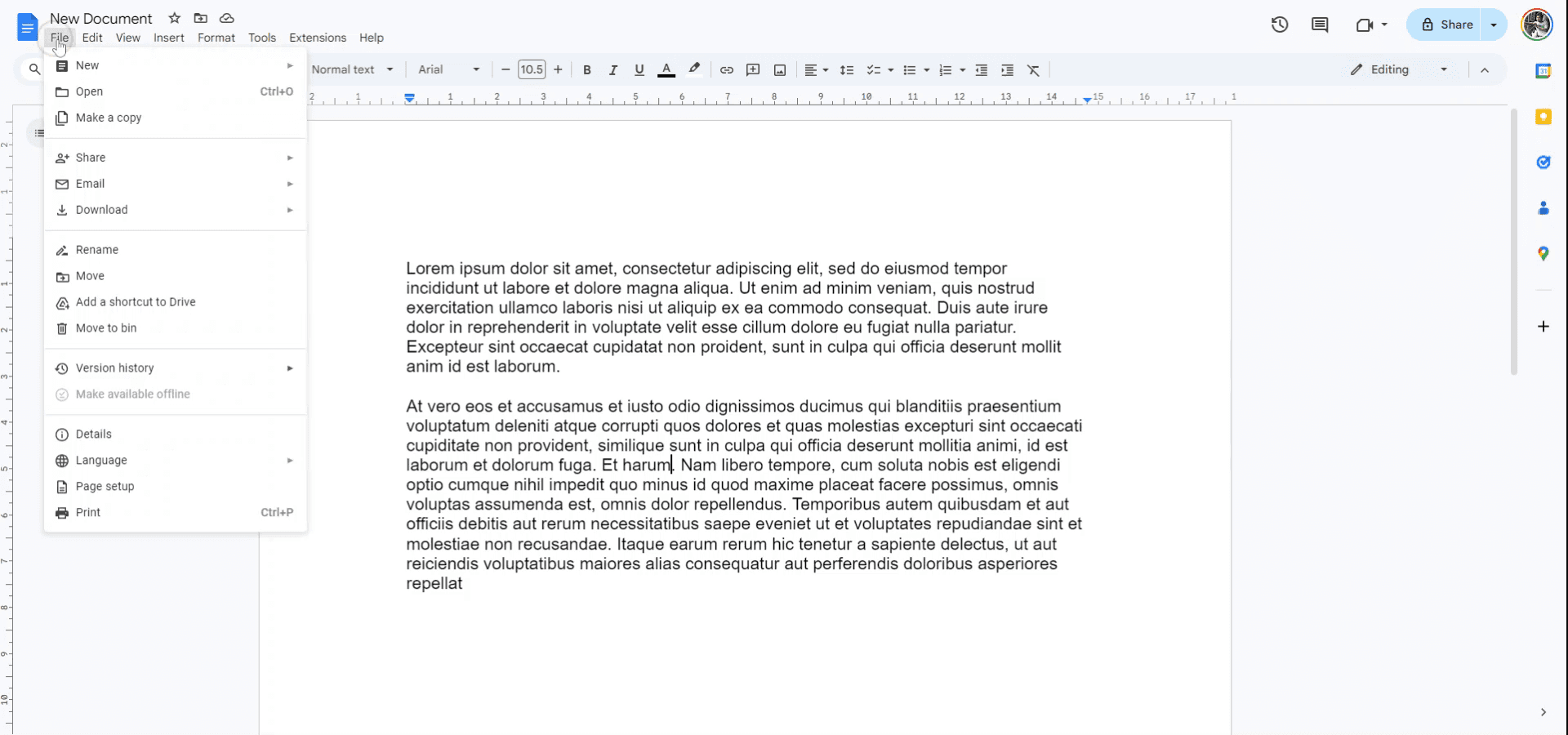
ステップ 1
Google ドキュメントで変更を追跡するには、最初に監視したいファイルを開きます。次に、「ファイル」メニューに移動します。

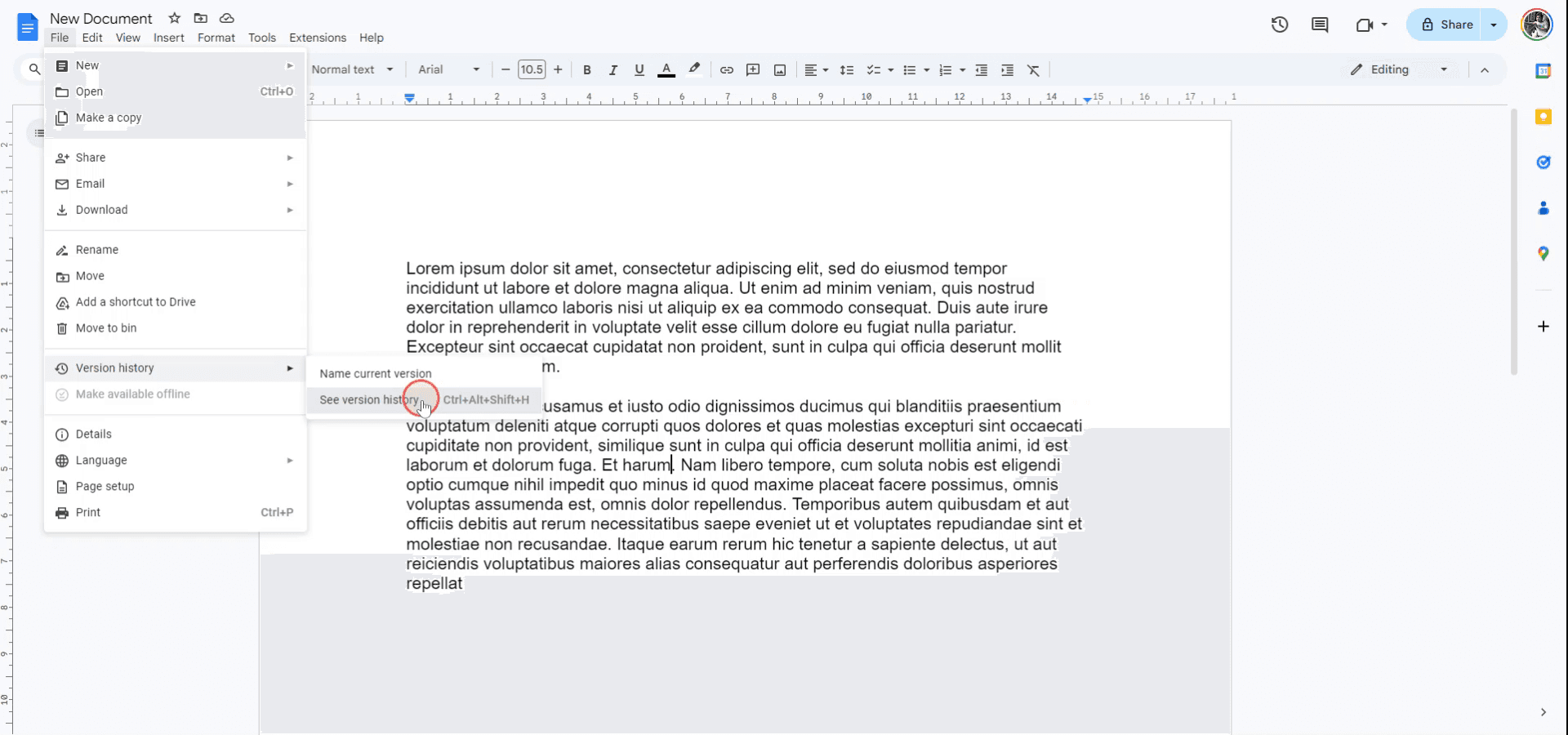
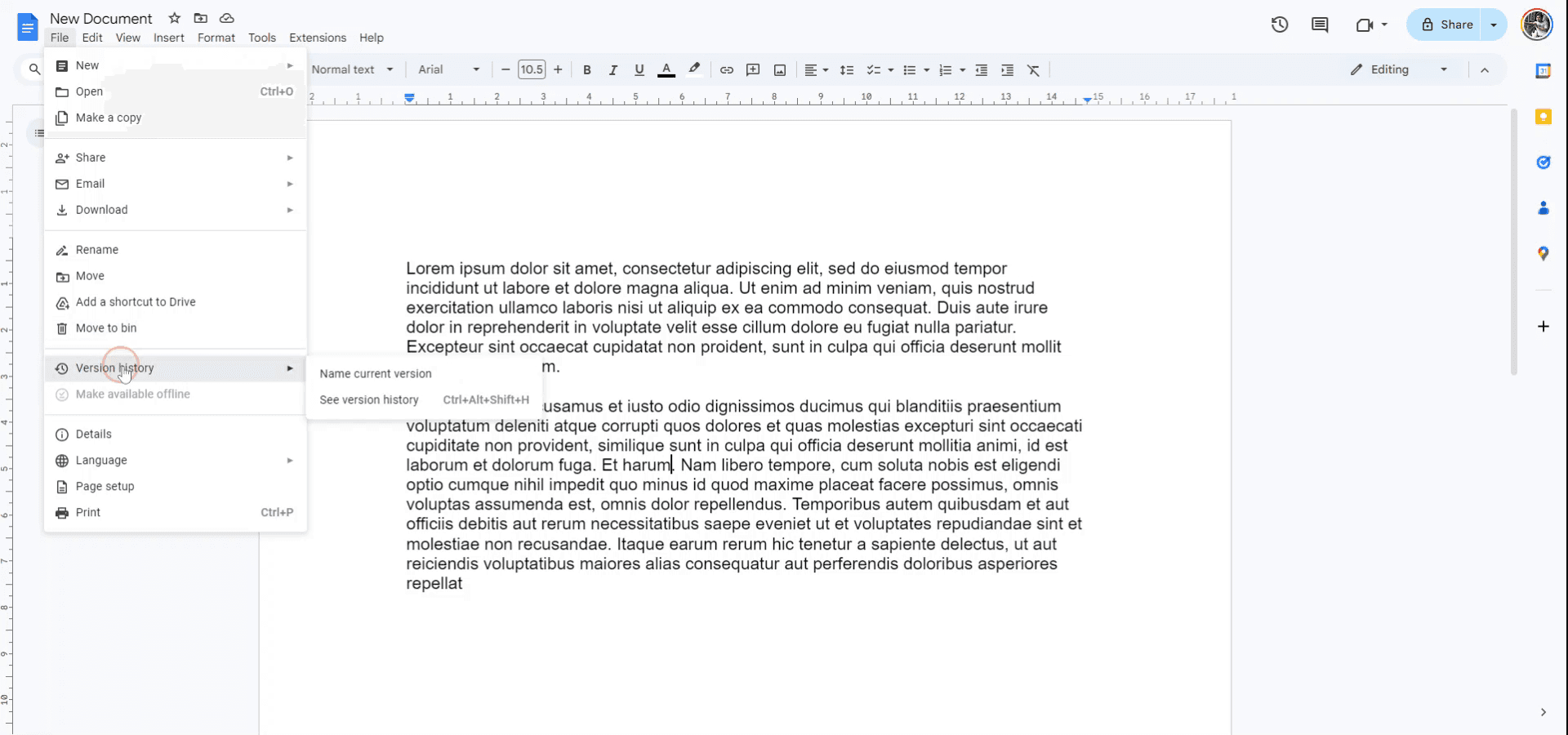
ステップ 2
「ファイル」メニュー内で、「バージョン履歴」を選択します。
ステップ 3
利用可能なオプションから「バージョン履歴を見る」を選択します。ここでは、ドキュメントに加えられたすべての変更を表示して追跡できます。

このガイドは、Google ドキュメントファイル内の変更を追跡するための明確で簡潔なプロセスを提供します。
これらの手順に従うことで、ユーザーはバージョン履歴にアクセスし、変更を効果的に監視できます。
ドキュメントで共同作業を行っている場合、編集を監視するために、Google ドキュメントは 提案モード を使って簡単にします。これは、Microsoft Word の「変更履歴」の Google のバージョンです。バージョン履歴を調べて、自分のドキュメントが時間とともにどのように進化したかを見ることもできます。
1. 提案モードを有効にする
Google ドキュメントでドキュメントを開きます。
右上隅の「編集」と書かれた鉛筆アイコンをクリックします。
ドロップダウンから「提案」を選択します。
今後は、行った編集は直接ドキュメントを変更せず、代わりに提案として表示されます。
2. 提案として編集する
提案モードに入ったら:
新しいテキストは緑色(またはユーザーによって異なる色)で表示されます。
削除されたテキストは打ち消し線が引かれます。
変更を説明するためにコメントを追加することもできます。提案した編集をクリックし、メモを残してください。
3. 変更を受け入れるか拒否する
ドキュメントの所有者(または編集権限を持つ場合)、提案のリストが表示されます。
それぞれをクリックして、編集を受け入れるか拒否します。
設定に応じて提案に対するメール通知も届きます。
4. バージョン履歴を使用する
提案だけでなく、すべての変更を見たいですか?
ファイル > バージョン履歴 > バージョン履歴を表示に移動します。
タイムスタンプと寄与者名が付いた保存されたバージョンのリストが表示されます。
任意のバージョンをクリックしてプレビューを表示し、必要に応じて、クリック一つで古いバージョンを復元できます。
5. 2つのドキュメントを比較する(オプション)
同じドキュメントの2つのバージョンで作業している場合:
ツール > ドキュメントを比較に移動します。
比較するドキュメントをアップロードします。
Google ドキュメントが新しいファイルで違いを強調表示します。
手順別ガイド:Google ドキュメントでの変更を追跡する方法
ステップ 1
Google ドキュメントで変更を追跡するには、最初に監視したいファイルを開きます。次に、「ファイル」メニューに移動します。

ステップ 2
「ファイル」メニュー内で、「バージョン履歴」を選択します。

ステップ 3
利用可能なオプションから「バージョン履歴を見る」を選択します。ここでは、ドキュメントに加えられたすべての変更を表示して追跡できます。

無料でAIビデオ+ドキュメントジェネレーターを使って動画を作成し始めましょう
Google ドキュメントで変更を追跡するためのプロのヒント
「提案」モードを使用する: 右上隅の鉛筆アイコンをクリックして提案モードに切り替えます。これにより、他の人が提案を行い、後でそれを承認または拒否できます。
バージョン履歴を有効にする: ファイル > バージョン履歴 > バージョン履歴を表示を使用して、変更を行った人を含む、文書の以前のバージョンを表示および復元します。
コメントや編集の通知を設定する: ツール > 通知ルールに移動して、誰かが文書にコメントするか編集したときに通知を受け取ります。
明確さのためにコメントを使用する: 変更や提案に対してコメントを追加して、修正についての質問を明確にしたり質問をしたりします。
定期的に編集を見直す: 文書のバージョン履歴や提案を定期的に確認して、すべての変更が追跡され理解されていることを確認します。
Google ドキュメントで変更を追跡する際の一般的な落とし穴とそれを避ける方法
提案された変更が欠落している: 編集モードで行われた変更は提案として追跡されず、レビューや承認/拒否ができません。
修正: 文書に貢献するすべての人が編集のために提案モードを使用することを確認します。バージョン履歴を見逃す: 古い変更のバージョン履歴を確認するのを忘れやすいです。
修正: 定期的にファイル > バージョン履歴 > バージョン履歴を表示を確認して、すべての変更を最新の状態に保ちます。編集や提案が多すぎる: 大量の編集や提案は、レビューするのが圧倒されることがあります。
修正: 変更を体系的に整理して対処するか、似たような変更をまとめてレビューをしやすくします。通知が見失われる: 大きなチームの一員である場合、通知が受信トレイで埋もれてしまう可能性があります。
修正: フィルタールールを設定するか、通知を整理するために専用のフォルダをメールに使用します。誤って上書きする: 編集モードでの編集は、追跡なしで既存のコンテンツを書き換える可能性があります。
修正: チームメンバーに提案モードを使用するよう奨励するか、偶発的な上書きを避けるためにコメントまたはビューの権限を設定します。
Google ドキュメントで変更を追跡するためのプロのヒント
「提案」モードを使用する: 右上隅の鉛筆アイコンをクリックして提案モードに切り替えます。これにより、他の人が提案を行い、後でそれを承認または拒否できます。
バージョン履歴を有効にする: ファイル > バージョン履歴 > バージョン履歴を表示を使用して、変更を行った人を含む、文書の以前のバージョンを表示および復元します。
コメントや編集の通知を設定する: ツール > 通知ルールに移動して、誰かが文書にコメントするか編集したときに通知を受け取ります。
明確さのためにコメントを使用する: 変更や提案に対してコメントを追加して、修正についての質問を明確にしたり質問をしたりします。
定期的に編集を見直す: 文書のバージョン履歴や提案を定期的に確認して、すべての変更が追跡され理解されていることを確認します。
Google ドキュメントで変更を追跡する際の一般的な落とし穴とそれを避ける方法
提案された変更が欠落している: 編集モードで行われた変更は提案として追跡されず、レビューや承認/拒否ができません。
修正: 文書に貢献するすべての人が編集のために提案モードを使用することを確認します。バージョン履歴を見逃す: 古い変更のバージョン履歴を確認するのを忘れやすいです。
修正: 定期的にファイル > バージョン履歴 > バージョン履歴を表示を確認して、すべての変更を最新の状態に保ちます。編集や提案が多すぎる: 大量の編集や提案は、レビューするのが圧倒されることがあります。
修正: 変更を体系的に整理して対処するか、似たような変更をまとめてレビューをしやすくします。通知が見失われる: 大きなチームの一員である場合、通知が受信トレイで埋もれてしまう可能性があります。
修正: フィルタールールを設定するか、通知を整理するために専用のフォルダをメールに使用します。誤って上書きする: 編集モードでの編集は、追跡なしで既存のコンテンツを書き換える可能性があります。
修正: チームメンバーに提案モードを使用するよう奨励するか、偶発的な上書きを避けるためにコメントまたはビューの権限を設定します。
Google ドキュメントでの変更を追跡する方法に関する一般的な FAQ
Google ドキュメントで変更を追跡するにはどうすればよいですか?
鉛筆アイコンから提案モードに切り替えるか、文書のバージョン履歴を確認して変更を確認します。編集モードと提案モードの違いは何ですか?
編集モードでは、変更が文書に直接適用されるのに対し、提案モードでは変更が提案され、承認または拒否できます。Google ドキュメントで誰が変更を行ったかを見ることはできますか?
はい、バージョン履歴を表示することで、各変更を行った人とその時刻を確認できます。Google ドキュメントで変更の通知を受け取るにはどうすればよいですか?
ツール > 通知ルールを通じて通知を設定し、編集やコメントのアラートを受け取ります。提案された変更を取り消したり、受け入れたりするにはどうすればよいですか?
提案モードでは、提案の隣のチェックマークまたは X をクリックすることで、変更を受け入れたり拒否したりできます。Mac でスクリーン録画するにはどうすればよいですか?
Mac でスクリーン録画を行うためには、Trupeer AIを使用できます。これにより、画面全体をキャプチャでき、AI アバターの追加、音声オーバーの追加、動画内でのズームインおよびズームアウトなどの AI 機能を提供します。Trupeer の AI ビデオ翻訳機能を使用すると、動画を 30 以上の言語に翻訳できます。スクリーン録画に AI アバターを追加するにはどうすればよいですか?
スクリーン録画に AI アバターを追加するには、AI スクリーン録画ツールを使用する必要があります。Trupeer AI は AI スクリーン録画ツールで、複数のアバターを使用して動画を作成できるだけでなく、動画用の独自のアバターを作成するのにも役立ちます。Windows でスクリーン録画をするにはどうすればよいですか?
Windows でスクリーン録画をするには、組み込みのゲームバー (Windows + G) または Trupeer AI のような高度な AI ツールを使用して、AI アバター、音声オーバー、翻訳などの高度な機能を利用できます。動画に音声オーバーを追加するにはどうすればよいですか?
動画に音声オーバーを追加するには、trupeer ai の Chrome 拡張機能をダウンロードします。サインアップが完了したら、音声付きの動画をアップロードし、Trupeer から希望の音声オーバーを選択して、編集した動画をエクスポートします。スクリーン録画でズームインするにはどうすればよいですか?
スクリーン録画中にズームインするには、Trupeer AI のズーム効果を使用して、特定の瞬間でズームインおよびズームアウトを行い、動画コンテンツの視覚的なインパクトを強化します。
推奨される読み物
Google ドキュメントでの変更を追跡する方法に関する一般的な FAQ
Google ドキュメントで変更を追跡するにはどうすればよいですか?
鉛筆アイコンから提案モードに切り替えるか、文書のバージョン履歴を確認して変更を確認します。編集モードと提案モードの違いは何ですか?
編集モードでは、変更が文書に直接適用されるのに対し、提案モードでは変更が提案され、承認または拒否できます。Google ドキュメントで誰が変更を行ったかを見ることはできますか?
はい、バージョン履歴を表示することで、各変更を行った人とその時刻を確認できます。Google ドキュメントで変更の通知を受け取るにはどうすればよいですか?
ツール > 通知ルールを通じて通知を設定し、編集やコメントのアラートを受け取ります。提案された変更を取り消したり、受け入れたりするにはどうすればよいですか?
提案モードでは、提案の隣のチェックマークまたは X をクリックすることで、変更を受け入れたり拒否したりできます。Mac でスクリーン録画するにはどうすればよいですか?
Mac でスクリーン録画を行うためには、Trupeer AIを使用できます。これにより、画面全体をキャプチャでき、AI アバターの追加、音声オーバーの追加、動画内でのズームインおよびズームアウトなどの AI 機能を提供します。Trupeer の AI ビデオ翻訳機能を使用すると、動画を 30 以上の言語に翻訳できます。スクリーン録画に AI アバターを追加するにはどうすればよいですか?
スクリーン録画に AI アバターを追加するには、AI スクリーン録画ツールを使用する必要があります。Trupeer AI は AI スクリーン録画ツールで、複数のアバターを使用して動画を作成できるだけでなく、動画用の独自のアバターを作成するのにも役立ちます。Windows でスクリーン録画をするにはどうすればよいですか?
Windows でスクリーン録画をするには、組み込みのゲームバー (Windows + G) または Trupeer AI のような高度な AI ツールを使用して、AI アバター、音声オーバー、翻訳などの高度な機能を利用できます。動画に音声オーバーを追加するにはどうすればよいですか?
動画に音声オーバーを追加するには、trupeer ai の Chrome 拡張機能をダウンロードします。サインアップが完了したら、音声付きの動画をアップロードし、Trupeer から希望の音声オーバーを選択して、編集した動画をエクスポートします。スクリーン録画でズームインするにはどうすればよいですか?
スクリーン録画中にズームインするには、Trupeer AI のズーム効果を使用して、特定の瞬間でズームインおよびズームアウトを行い、動画コンテンツの視覚的なインパクトを強化します。
推奨される読み物

粗いスクリーン録画からのインスタントAI製品ビデオとドキュメント
無料で始める
無料で始める
類似のチュートリアル
無料で始める
無料で始める
人気のあるツール
無料で始める
無料で始める
Experience the new & faster way of creating product videos.
Instant AI Product Videos and Docs from Rough Screen Recordings.
Get started for free
無料で始める
Experience the new & faster way of creating product videos.
Instant AI Product Videos and Docs from Rough Screen Recordings.
Get started for free
無料で始める
Experience the new & faster way of creating product videos.
Instant AI Product Videos and Docs from Rough Screen Recordings.
Get started for free
無料で始める
2分で魅力的なデモとドキュメントを作成
2分で魅力的なデモとドキュメントを作成