

Canvaでテキストを翻訳する方法 – 簡単なステップごとのガイド
Canva Translateを使って、Canvaのデザインをさまざまな言語に翻訳する方法を学びましょう。グローバル向けのコンテンツや多言語デザインに最適です。
このドキュメントでは、Canva 内のコンテンツを翻訳するための包括的なガイドを提供します。これらの手順に従うことで、ユーザーはプロジェクトをさまざまな言語にシームレスに翻訳でき、アクセシビリティと到達範囲を高められます。
1. デザインを開く
まず、翻訳したい Canva のデザインを開きます。
2. 翻訳アプリにアクセスする
左側のエディターツールバーで「アプリ」をクリックします。
検索バーに「翻訳」と入力し、結果からアプリを選択します。
3. 対象言語を選択する
ドロップダウンメニューから、デザインを翻訳したい言語を選択します。
4. 翻訳するテキストまたはページを選択する
何を翻訳するかを選択します:
特定のテキストボックス
選択したページ
またはデザイン全体
5. 「翻訳」をクリックする
翻訳を生成するには、翻訳ボタンをクリックします。
6. 確認して編集する
翻訳が適用されたら、内容を確認します。必要に応じて表現、書式、レイアウトを調整し、全体が整って見えるようにします。
7. ダウンロードまたは共有する
満足できたら、翻訳済みのデザインをダウンロード(例:PNG、PDF、MP4)するか、Canva から直接共有します。
ステップバイステップガイド:Canva でテキストを翻訳する方法
ステップ 1
作業したい既存のプロジェクトをクリックします。

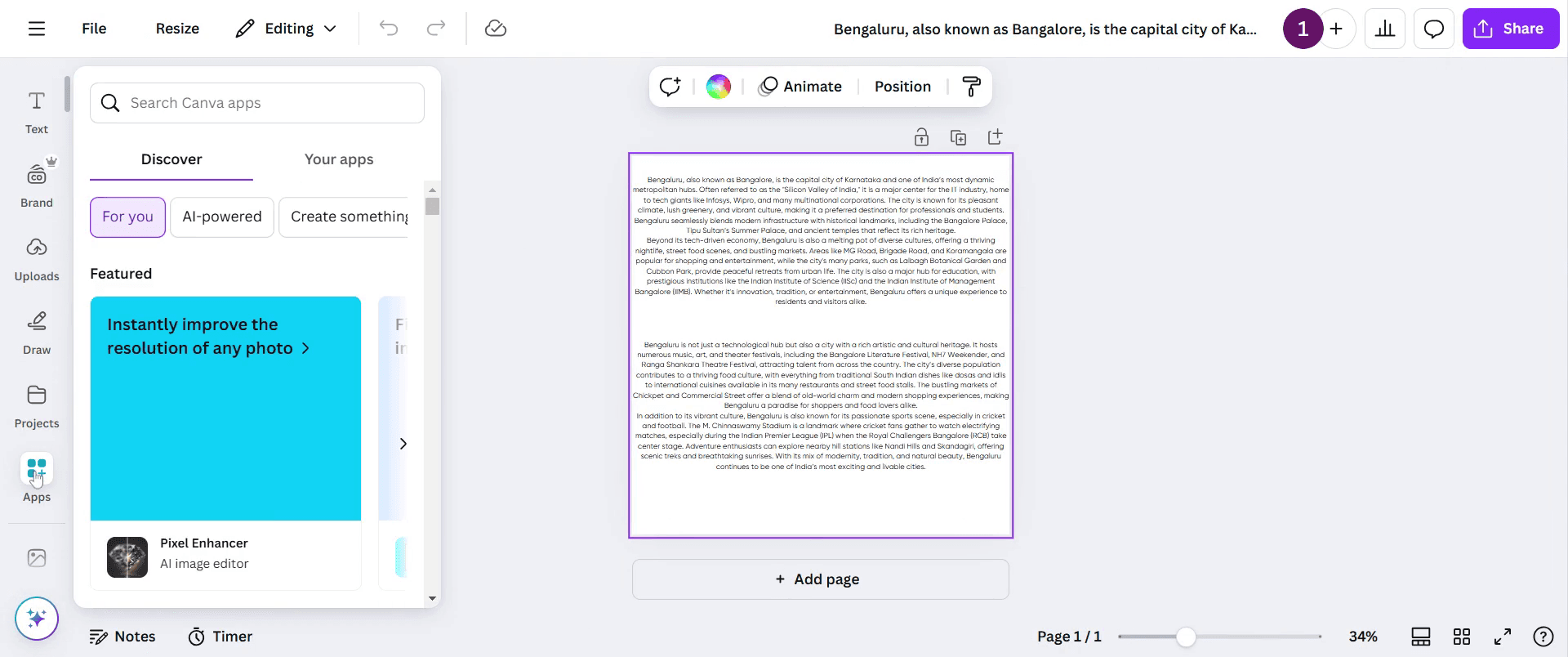
ステップ 2
ツールバーに移動し、「アプリ」をクリックします。
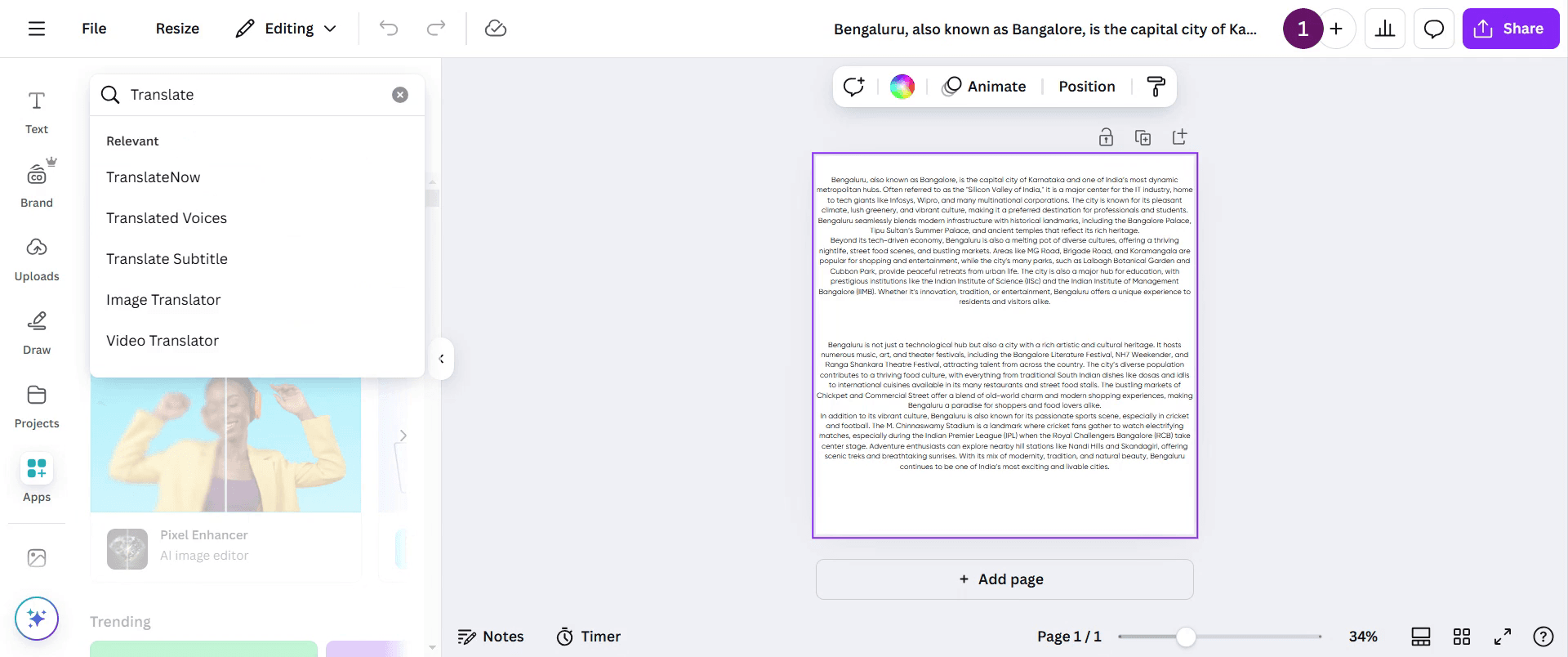
ステップ 3
検索バーに「翻訳」と入力し、Enter キーを押します。
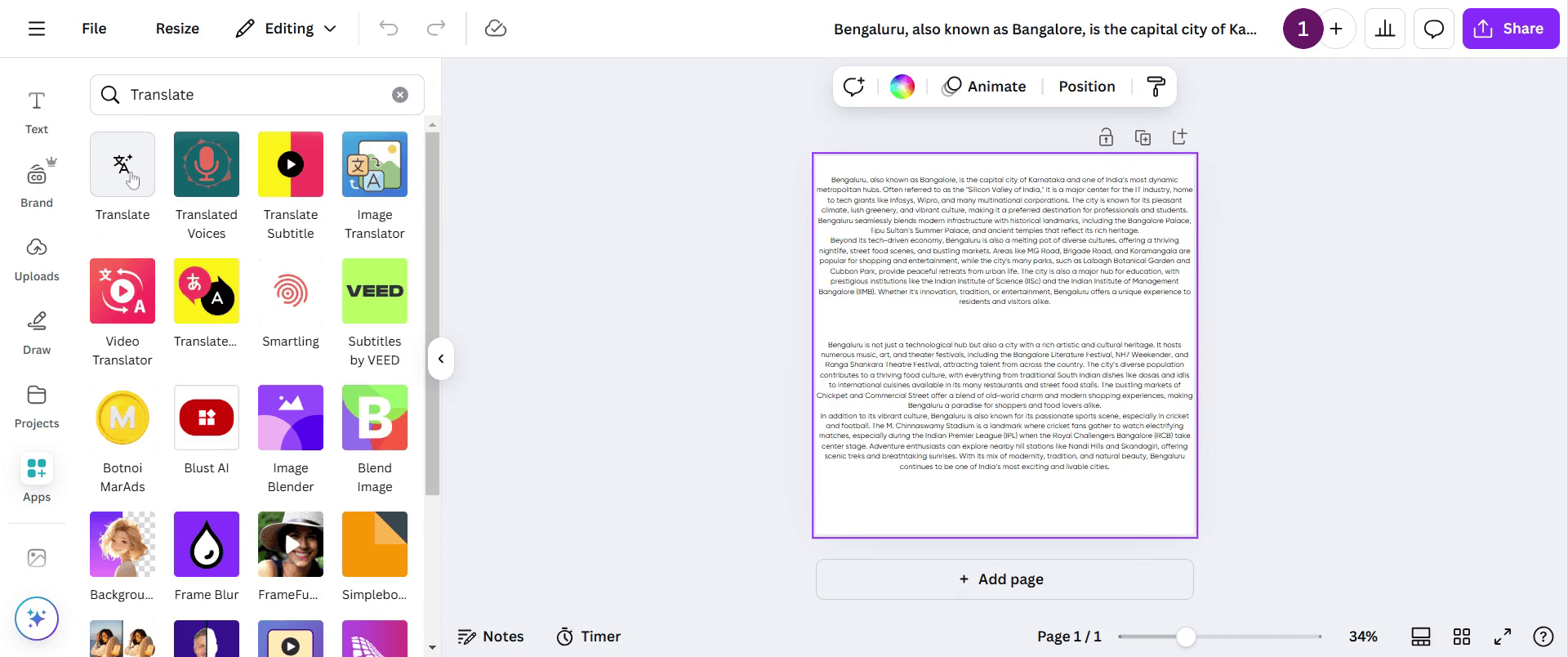
ステップ 4
「翻訳」というオプションが表示されるので、それをクリックします。
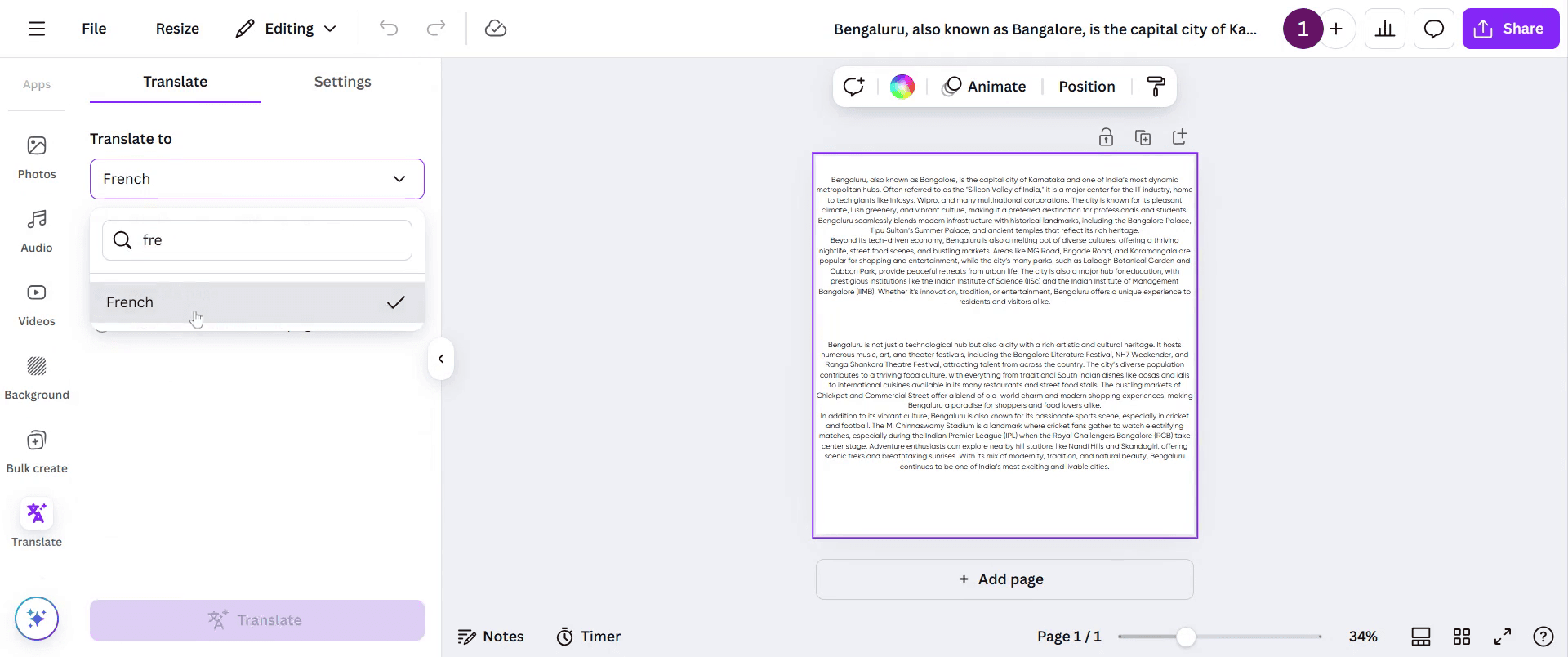
ステップ 5
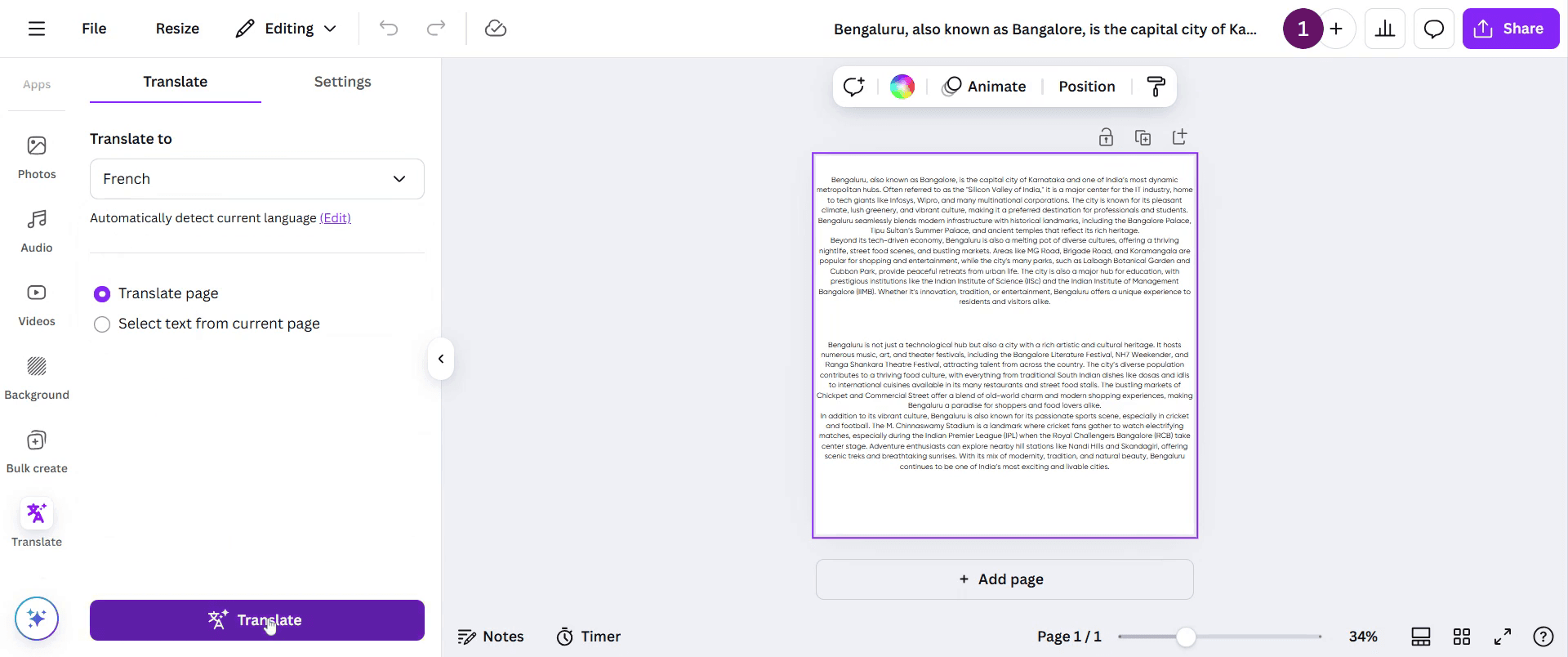
翻訳先の言語を選択します。たとえば、フランス語を選ぶ場合です。
ステップ 6
「翻訳」オプションをクリックします。
ステップ 7
完了すると翻訳されたコンテンツが表示され、元の版と翻訳版の両方を確認できます。

Canvaで翻訳するためのプロのコツ
Canvaの組み込み翻訳ツールを活用して、元のデザイン構成を維持しながらテキストをすばやく複数の言語に変換しましょう。
翻訳された内容は、明確な伝達のために、文法的な正確さと適切な文脈を必ず確認しましょう。
翻訳後は、言語ごとの文字量の増減に対応できるよう、テキストボックスのサイズとフォント設定を調整しましょう。
Canvaで翻訳する際によくある落とし穴とその回避方法
自動翻訳に完全に頼ると、表現が不自然になることがあります。必ず校正してテキストを調整しましょう。
テキストの配置や間隔を見落とすと書式の問題が起こる場合があります。翻訳後に手動で調整して、すっきりとした見た目にしましょう。
フォントの互換性を無視すると、一部の文字が表示されないことがあります。複数の言語に対応したフォントを選びましょう。
Canvaでの翻訳に関するよくある質問
1. Canvaで翻訳機能はどこで見つけられますか?
テキストボックスを選択し、3点メニューをクリックして、翻訳ツールを選ぶと、翻訳オプションを見つけることができます。
2. Canvaでデザイン全体を一度に翻訳できますか?
はい、Canvaではデザイン全体を翻訳できますが、翻訳後にレイアウトや書式を調整する必要がある場合があります。
3. Canvaは翻訳にすべての言語をサポートしていますか?
Canvaは多くの広く使われている言語をサポートしていますが、あまり一般的でない言語は完全には利用できない場合があります。
4. Canvaの翻訳機能を使うとデザインのレイアウトに影響しますか?
はい、言語によってはより多くのスペースを必要とするため、翻訳後にテキスト要素のサイズ変更や位置調整が必要になる場合があります。
5. Canvaで翻訳されたテキストを手動で編集できますか?
はい、翻訳後にテキストを手動で修正して、正確さと読みやすさを向上させることができます。
6. Macで画面録画するには?
Macで画面録画するには、Trupeer AIを使用できます。画面全体をキャプチャでき、AIアバターの追加、ナレーションの追加、動画のズームイン・ズームアウトなどのAI機能も提供します。TrupeerのAI動画翻訳機能を使えば、動画を30以上の言語に翻訳できます。
7. 画面録画にAIアバターを追加するには?
画面録画にAIアバターを追加するには、AI画面録画ツールを使用する必要があります。Trupeer AIはAI画面録画ツールで、複数のアバターを使った動画の作成を支援し、動画用の独自アバターの作成もサポートします。
8. Windowsで画面録画するには?
Windowsで画面録画するには、標準搭載のGame Bar(Windows + G)または、AIアバター、ナレーション、翻訳などのより高度な機能を備えたTrupeer AIのような高度なAIツールを使用できます。
9. 動画にナレーションを追加するには?
動画にナレーションを追加するには、Trupeer AIのChrome拡張機能をダウンロードしてください。サインアップ後、音声付きの動画をアップロードし、Trupeerから希望のナレーションを選択して、編集した動画を書き出します。
10. 画面録画でズームインするにはどうすればよいですか?
画面録画中にズームインするには、Trupeer AIのズーム効果を使用します。これにより、特定の瞬間にズームイン・ズームアウトでき、動画コンテンツの視覚的なインパクトを高めることができます。

