
Teams で受信ビデオをオフにする方法
Microsoft Teams で受信ビデオをオフにして、気が散るのを減らしたり、帯域幅を節約したりする方法を学びましょう。デスクトップ版とモバイル版の簡単な手順です。
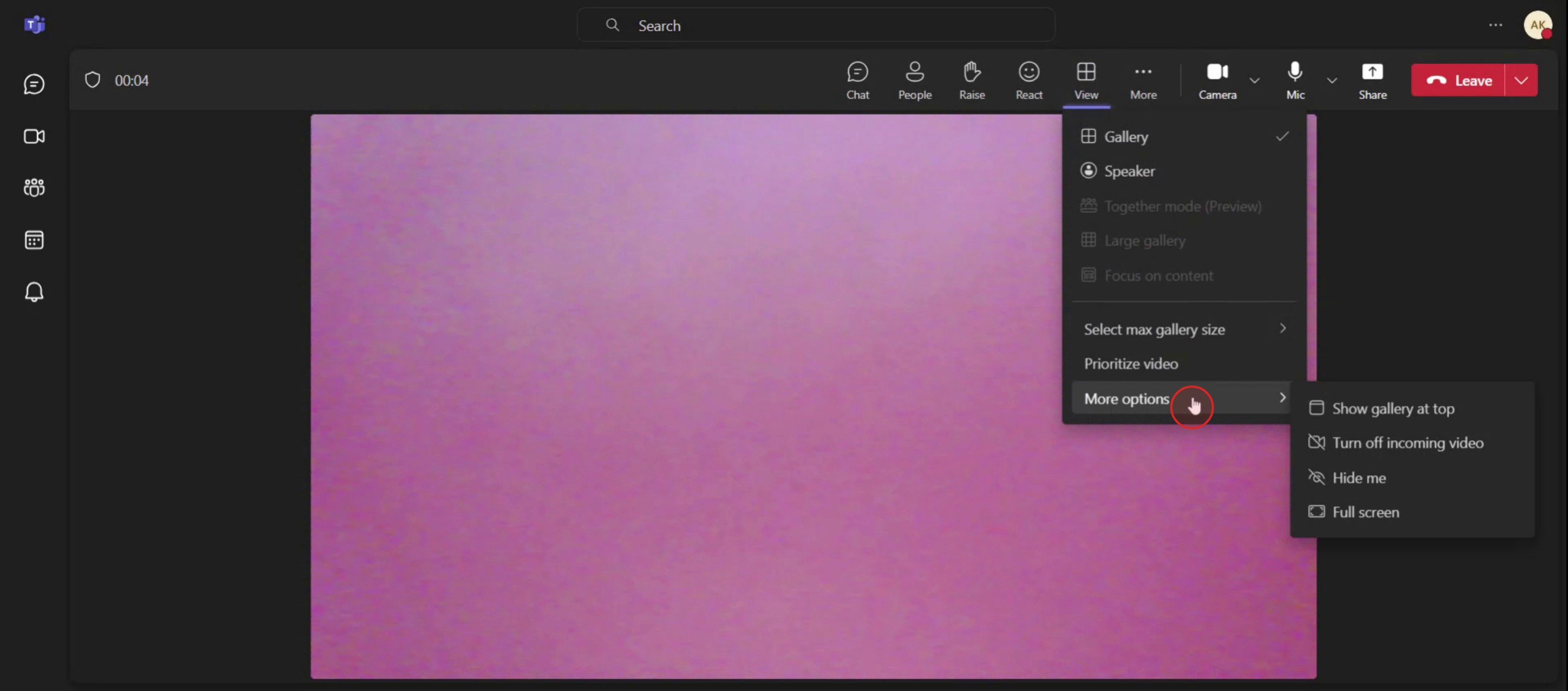
会議中に Microsoft Teams で受信ビデオを無効にするには、View > More options > Turn off incoming video に移動します。この操作により、他の人のビデオフィードが画面に表示されなくなり、帯域幅の節約や視覚的な気が散る要素の軽減に役立ちます。
手順をステップごとにご案内します:
会議に参加する: 通常どおり Microsoft Teams の会議を開始するか、参加します。
表示ボタンを見つける: 会議ツールバーで「View」ボタンを探します。通常は画面上部にあります。
その他のオプションを開く: 「View」をクリックしてから、ドロップダウン メニューで「More options」を選択します。
受信ビデオをオフにする: 使用可能なオプションから「Turn off incoming video」を選択します。
ステップごとのガイド: Teams で受信ビデオをオフにする方法
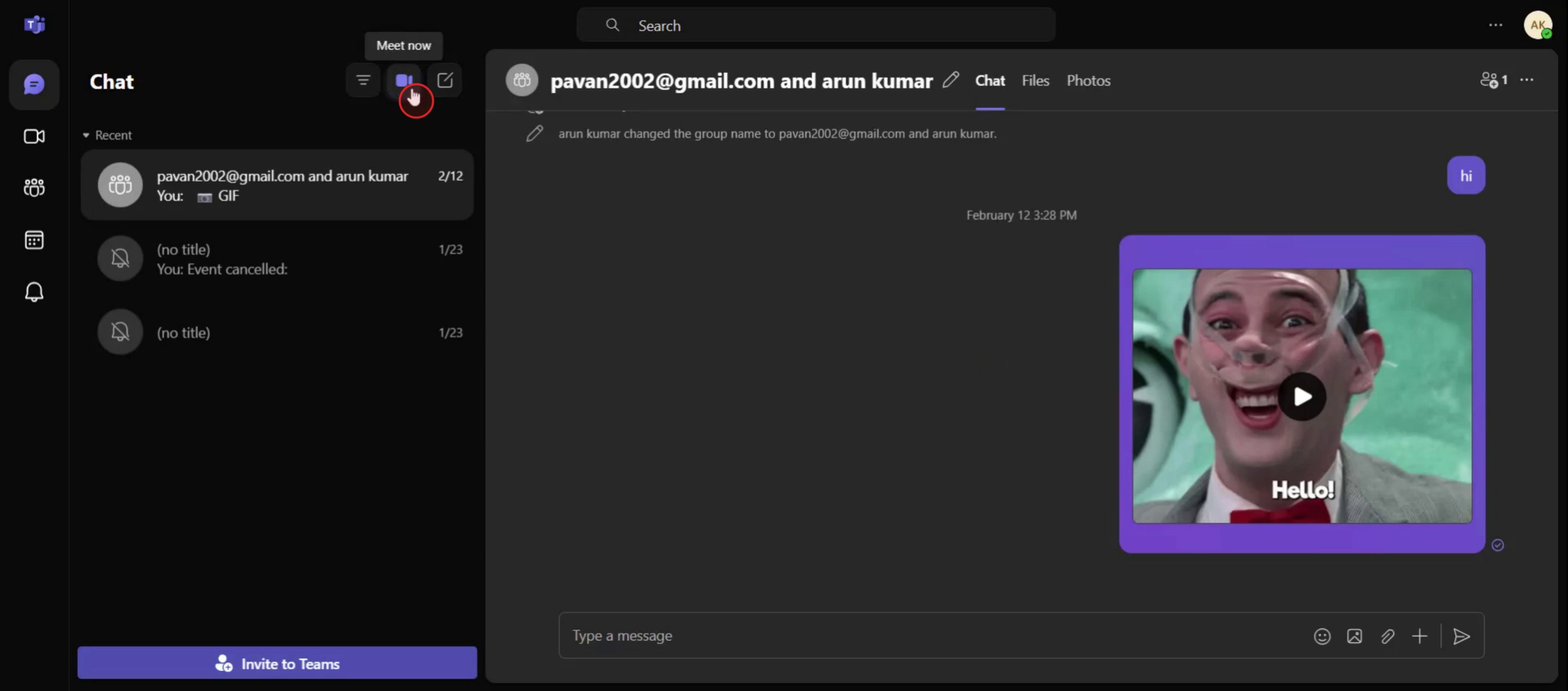
ステップ 1
「Meet Now」をクリックします。
ステップ 2
次に、会議を開始をクリックします。

ステップ 3
表示オプションを選択します。

ステップ 4
次に、その他のオプションを選択します。
ステップ 5
そして、受信ビデオをオフにするをクリックします。

Teamsで受信ビデオをオフにするためのプロのヒント
Teams会議に参加または開始する
Microsoft Teamsを開き、既存の会議に参加するか、新しい会議を開始します。その他のオプションボタンをクリックする
会議に入ったら、会議ツールバーにある三点メニュー(その他のオプション)をクリックします。「受信ビデオをオフにする」を選択する
ドロップダウン リストから「受信ビデオをオフにする」を選びます。これで受信中のすべてのビデオ ストリームがすぐに停止します。帯域幅使用量の削減のメリットを得る
受信ビデオをオフにすると、データ使用量を減らし、回線の遅いネットワークで通話のパフォーマンスを向上させるのに役立ちます。音声は引き続き聞こえる
受信ビデオを無効にしても映像にのみ影響します。会議の全員の声は中断なく引き続き聞くことができます。必要に応じてビデオを再度有効にする
再び他の参加者を見たい場合は、その他のオプション メニューに戻って「受信ビデオをオンにする」を選択します。
よくある落とし穴とその回避方法
通話中にオプションが表示されない
このオプションは、すでに会議に参加している場合にのみ表示されます。まず参加してから、その他のオプションを開いてください。受信ビデオと自分のカメラを混同する
受信ビデオをオフにすると、他の参加者が見えなくなります。自分のカメラをオフにするには、ツールバーのカメラ アイコンを使用します。通話品質が向上しない
ビデオをオフにしても通話品質が改善しない場合は、ネットワーク接続を確認するか、帯域幅を多く消費する他のアプリを閉じてください。古いバージョンのTeamsを使用している
オプションが表示されない場合は、Teamsアプリが最新バージョンに更新されていることを確認してください。完全なプライバシーを期待する
この設定では送信ビデオはオフになりません。自分のカメラも無効にしない限り、他の参加者は引き続きあなたを見ることができます。
Teamsで受信ビデオをオフにする方法に関するよくある質問
Teams会議で他の参加者のビデオを見ないようにするには?
会議の三点メニューをクリックし、「受信ビデオをオフにする」を選択します。他の人に自分がビデオをオフにしたことは分かりますか?
いいえ、受信ビデオを無効にしても、参加者には通知されません。ビデオをオフにしても会議の音声は聞けますか?
はい、受信ビデオをオフにしても音声には影響しません。これでインターネットデータを節約できますか?
はい、ビデオを無効にすると帯域幅の使用量を減らせ、回線が弱い場合の会議の安定性向上にも役立ちます。会議中に受信ビデオを再びオンにできますか?
はい、「その他のオプション」に戻っていつでも「受信ビデオをオンにする」を選択できます。Macで画面録画するには?
Macで画面録画するには、Trupeer AIを使用できます。画面全体をキャプチャでき、AIアバターの追加、ナレーションの追加、動画のズームイン・ズームアウトなどのAI機能も利用できます。trupeerのAI動画翻訳機能を使えば、動画を30以上の言語に翻訳できます。画面録画にAIアバターを追加するには?
画面録画にAIアバターを追加するには、AI画面録画ツールを使用する必要があります。Trupeer AIはAI画面録画ツールで、複数のアバターを使った動画の作成を支援し、動画用の独自アバターの作成もサポートします。Windowsで画面録画するには?
Windowsで画面録画するには、組み込みのGame Bar(Windows + G)または、AIアバター、ナレーション、翻訳などのより高度な機能を備えたTrupeer AIのような高度なAIツールを使用できます。動画にナレーションを追加するには?
動画にナレーションを追加するには、trupeer ai chrome拡張機能をダウンロードします。サインアップ後、音声付きの動画をアップロードし、trupeerから希望のナレーションを選んで、編集した動画を書き出します。画面録画でズームインするには?
画面録画中にズームインするには、Trupeer AIのズーム効果を使用します。これにより、特定の瞬間でズームイン・ズームアウトでき、動画コンテンツの視覚的なインパクトを高められます。

