

Canvaでスナップ機能をオフにする方法
Canvaで要素がぴたりと位置に収まるのにうんざりしていませんか?スナッピングをオフにして、オブジェクトを自由に移動し、正確にデザインする方法を学びましょう。
このドキュメントでは、Canva でスナップ機能を無効にするための簡単な手順を説明します。
オブジェクトがグリッドや他の要素に自動的に整列しないようにして、要素を自由に調整するには、次の手順に従ってください。
Canva で要素をガイドに自動整列させたりスナップさせたりせずに自由に移動したい場合は、簡単なショートカットがあります。Ctrl キー(Mac の場合は Command キー)を押し続けると、スナップを一時的に回避でき、正確な配置に最適です。
手順:
1. Canva のデザインを開く
まず、要素の配置をより細かく調整したいプロジェクトを開きます。
2. 要素を選択する
移動したい画像、テキスト बॉックス、図形、またはグラフィックをクリックします。
3. Ctrl キー(Mac の場合は Command)を押し続ける
要素をドラッグし始めたら、Ctrl キー(Mac を使用している場合は Command キー)を押し続けます。これにより、オブジェクトを移動している間はスナップが無効になります。
4. ドラッグして自由に再配置する
要素を希望の場所へ移動しても、グリッド、余白、または近くの要素にスナップしません。
5. 完了したら離す
要素を 원하는位置に配置できたら、まずマウスのクリックを離し、そのあとで Ctrl/Command キーを放します。
ステップバイステップガイド: Canva でスナップをオフにする方法
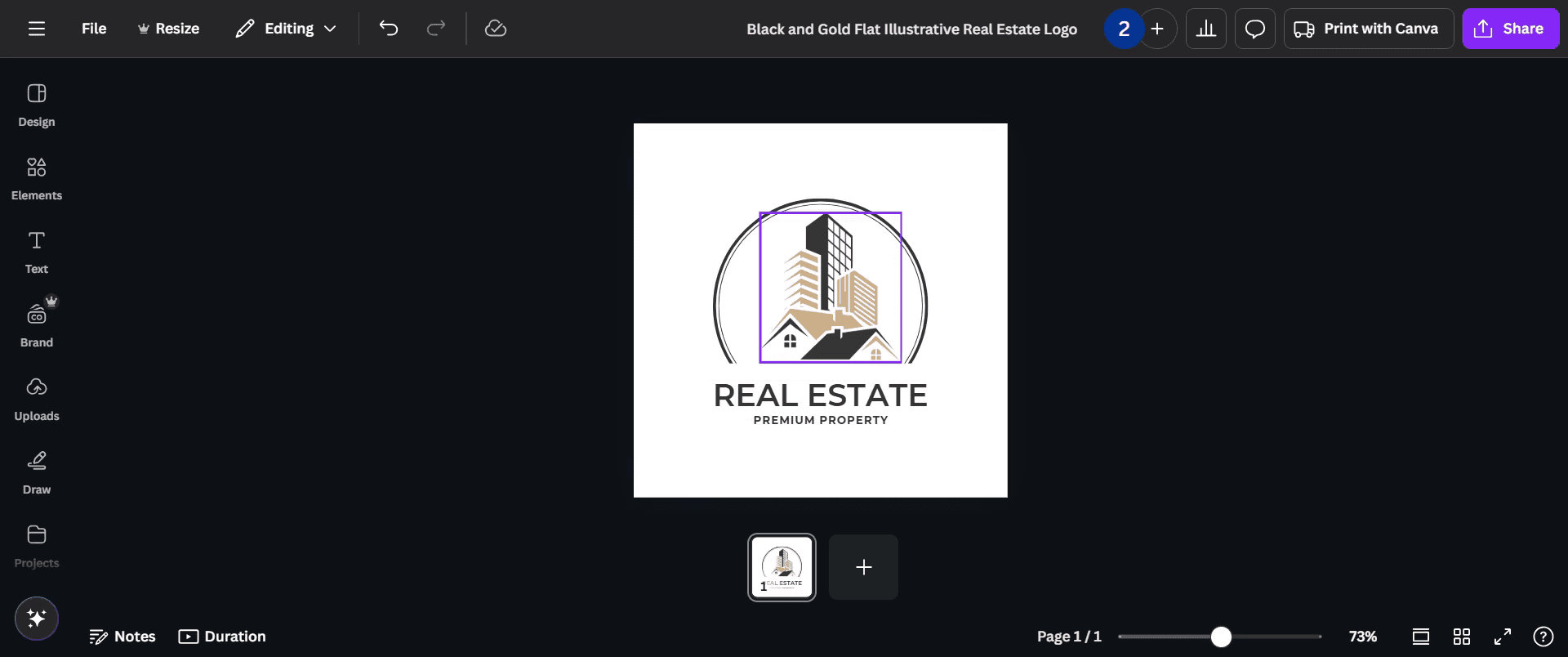
ステップ 1
調整したい要素を選択します。
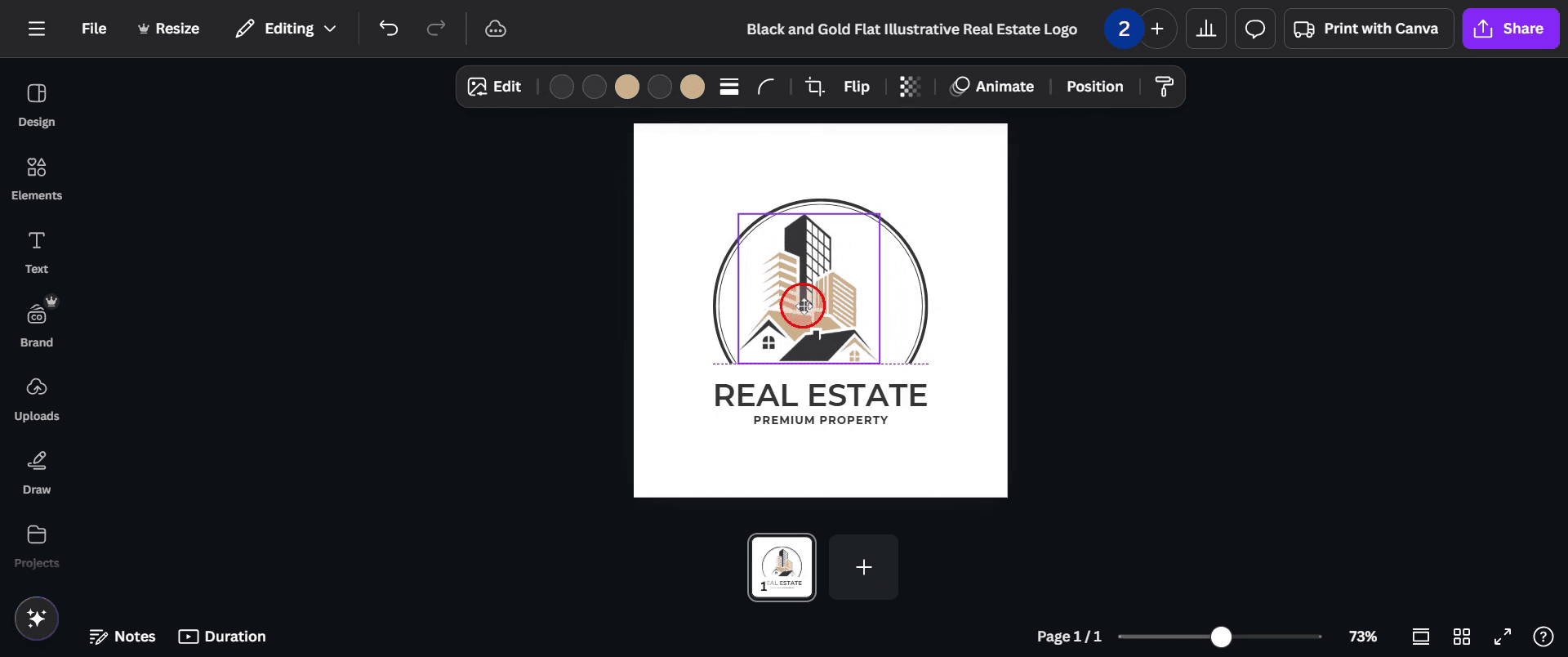
ステップ 2
アイテムをドラッグしながら Ctrl キーを押し続けます。
ステップ 3
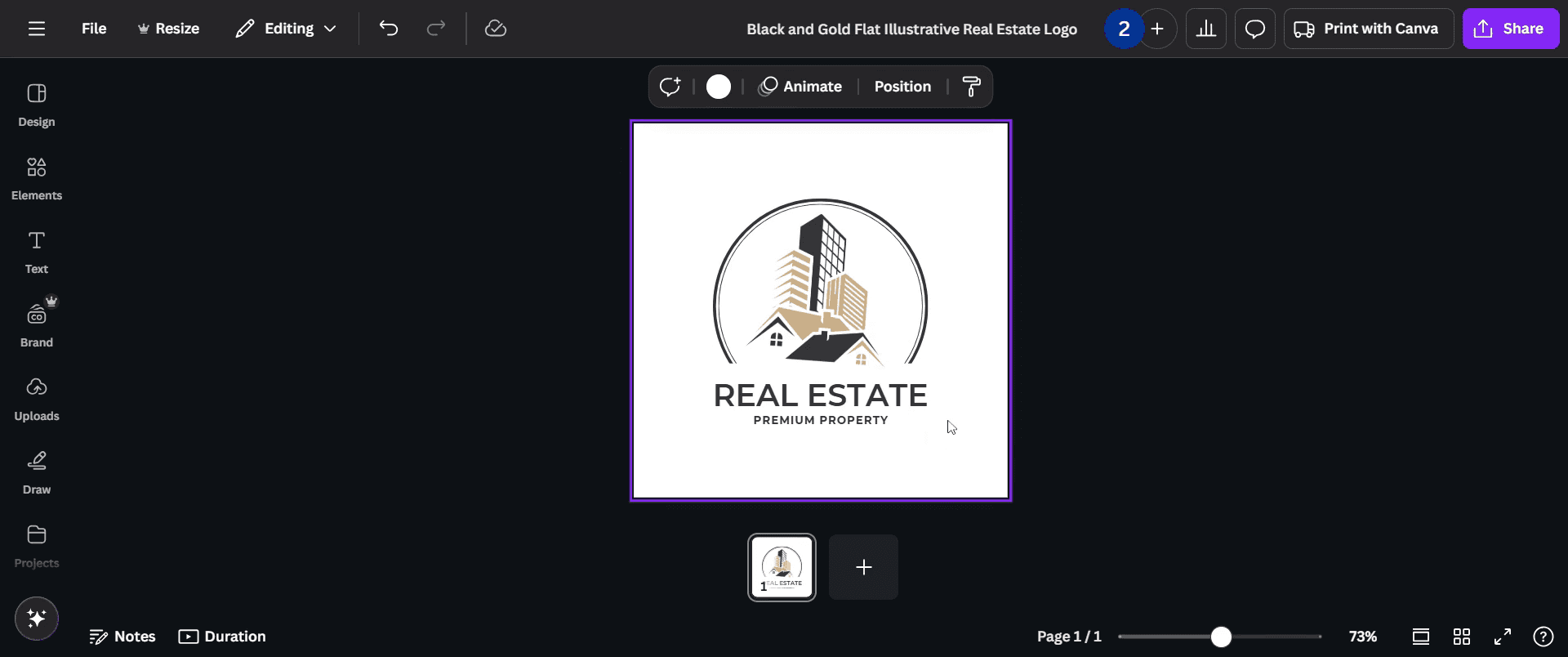
これで、選択した要素がスナップすることなく自由に移動・調整できます。

ステップ 4
Ctrl キーを放す前に、アイテムを希望の場所に配置していることを確認してください。
Canvaでスナップをオフにするためのプロのヒント
スナップを無効にするには、[ファイル]メニューで[グリッドにスナップ]のオプションをオフにします。これにより、要素がグリッドや他のオブジェクトに自動的に揃うのを防げます。
同じ[ファイル]メニューで[オブジェクトにスナップ]もオフにすると、要素がキャンバス上の他のオブジェクトに揃うのを防げます。
配置をより細かく調整したい場合は、キャンバスを拡大して、スナップなしで要素をより正確に配置できます。
Canvaでスナップをオフにするときによくある落とし穴とその回避方法
変更を保存し忘れること。デザイン作業を続ける前に、スナップ機能がオフになっていることを必ず確認しましょう。
スナップなしで要素を誤った位置に配置してしまうこと。スナップがないと要素を正確な位置に置きにくくなるため、より正確にするには拡大表示が役立ちます。
グリッドを見落とすこと。スナップに慣れていると、これをオフにするとオブジェクトの整列が難しくなる場合があります。そのため、手動で位置を調整したり、必要に応じてグリッドを表示したりすると便利です。
Canva でスナッピングをオフにするためのよくある質問
1. スナッピングを一時的にオフにできますか?
はい、[ファイル] メニューのオプションを切り替えることで、いつでもスナッピングを有効・無効にできます。
2. Canva でスナッピングはなぜ便利なのですか?
スナッピングはオブジェクトをすばやく正確に整列させるのに役立ちます。特に、複数の要素を使ってバランスの取れたレイアウトを作成する場合に便利です。
3. スナッピングを特定のオブジェクトのみに使用できますか?
現在、Canva ではスナッピングはキャンバス上のすべての要素に一律で適用されますが、必要に応じて機能をオフにすることで、どのオブジェクトを整列させるかを制御できます。
4. スナッピングをオフにするとデザインの品質に影響しますか?
いいえ、スナッピングをオフにしてもデザインの品質には影響しませんが、オブジェクトを手動で整列させるのは少し難しくなる場合があります。
5. Mac で画面収録するには?
Mac で画面収録するには、Trupeer AI を使用できます。画面全体をキャプチャでき、AI アバターの追加、ナレーションの追加、動画内でのズームイン・ズームアウトなどの AI 機能を利用できます。trupeer の AI 動画翻訳機能を使えば、動画を 30 以上の言語に翻訳できます。
6. 画面収録に AI アバターを追加するには?
画面収録に AI アバターを追加するには、AI 画面収録ツールを使用する必要があります。Trupeer AI は AI 画面収録ツールで、複数のアバターを使った動画の作成を支援し、動画用の自分だけのアバター作成もサポートします。
7. Windows で画面収録するには?
Windows で画面収録するには、標準搭載の Game Bar(Windows + G)または、AI アバター、ナレーション、翻訳など、より高度な機能を備えた Trupeer AI のような高度な AI ツールを使用できます。
8. 動画にナレーションを追加するには?
動画にナレーションを追加するには、trupeer ai の Chrome 拡張機能をダウンロードします。登録後、音声付きの動画をアップロードし、Trupeer から希望のナレーションを選択して、編集した動画を書き出します。

