
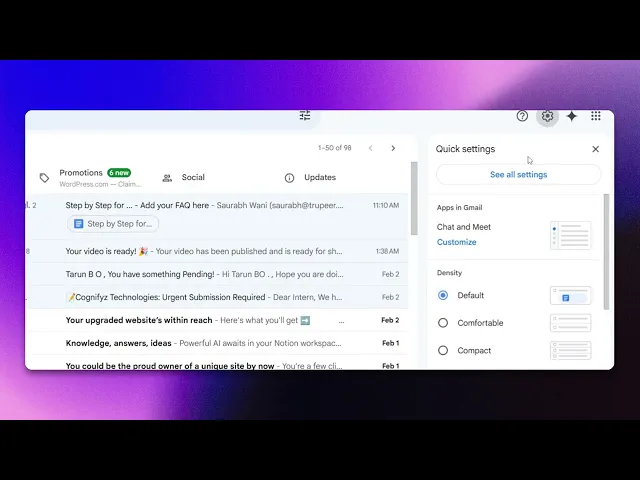
Gmailで自動返信をオンにする方法
ステップごとのガイドで、Gmailの自動返信を有効にする方法をご紹介します。外出中でも、連絡先の相手にタイムリーに返信できるようにしましょう。
この手順では、メールアプリケーションの自動返信機能を無効にする方法を学びます。これには、設定メニューにアクセスし、休暇中の自動返信を見つけ、開始日と終了日を設定したり、個別のメッセージを追加したりするなど、必要なオプションを構成する作業が含まれます。
手順 1
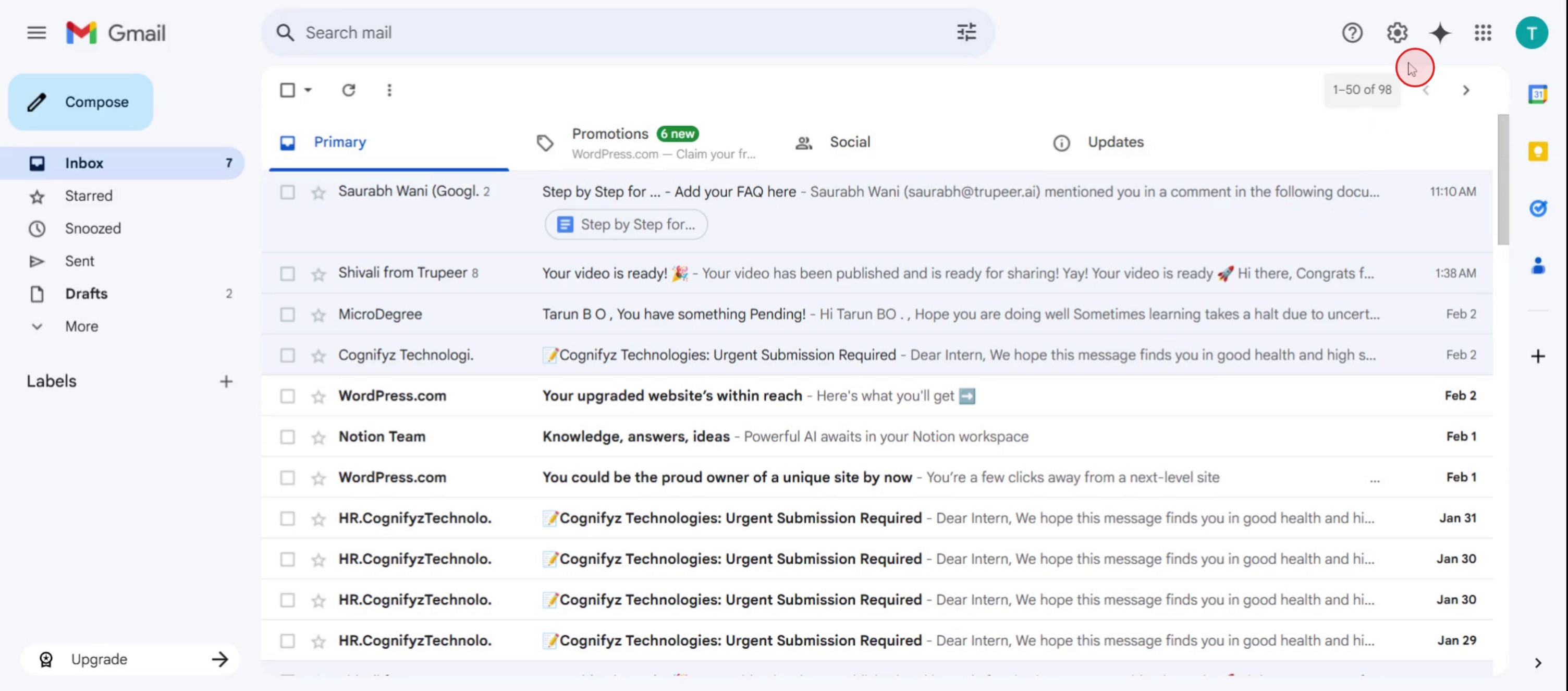
設定オプションをクリックします。
手順 2
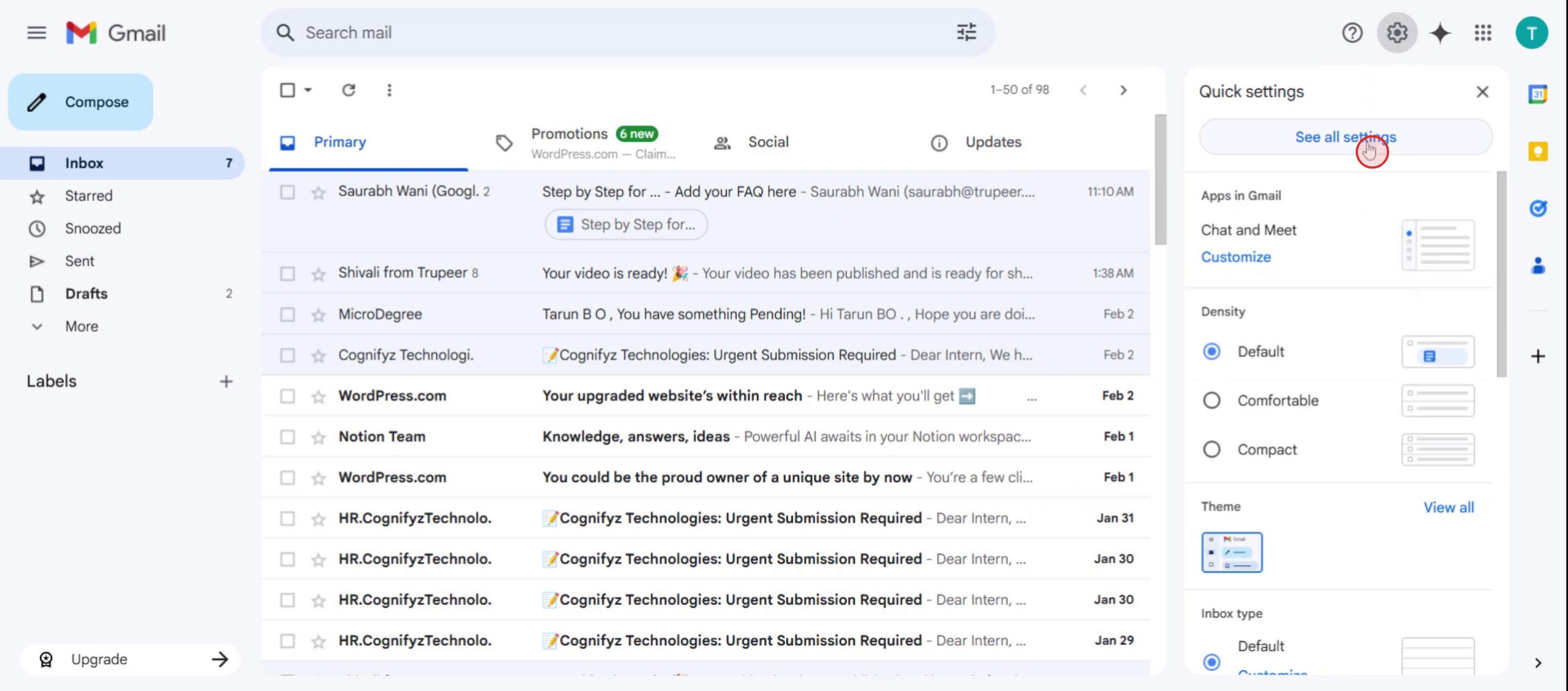
次に、すべての設定を表示をクリックします。
手順 3
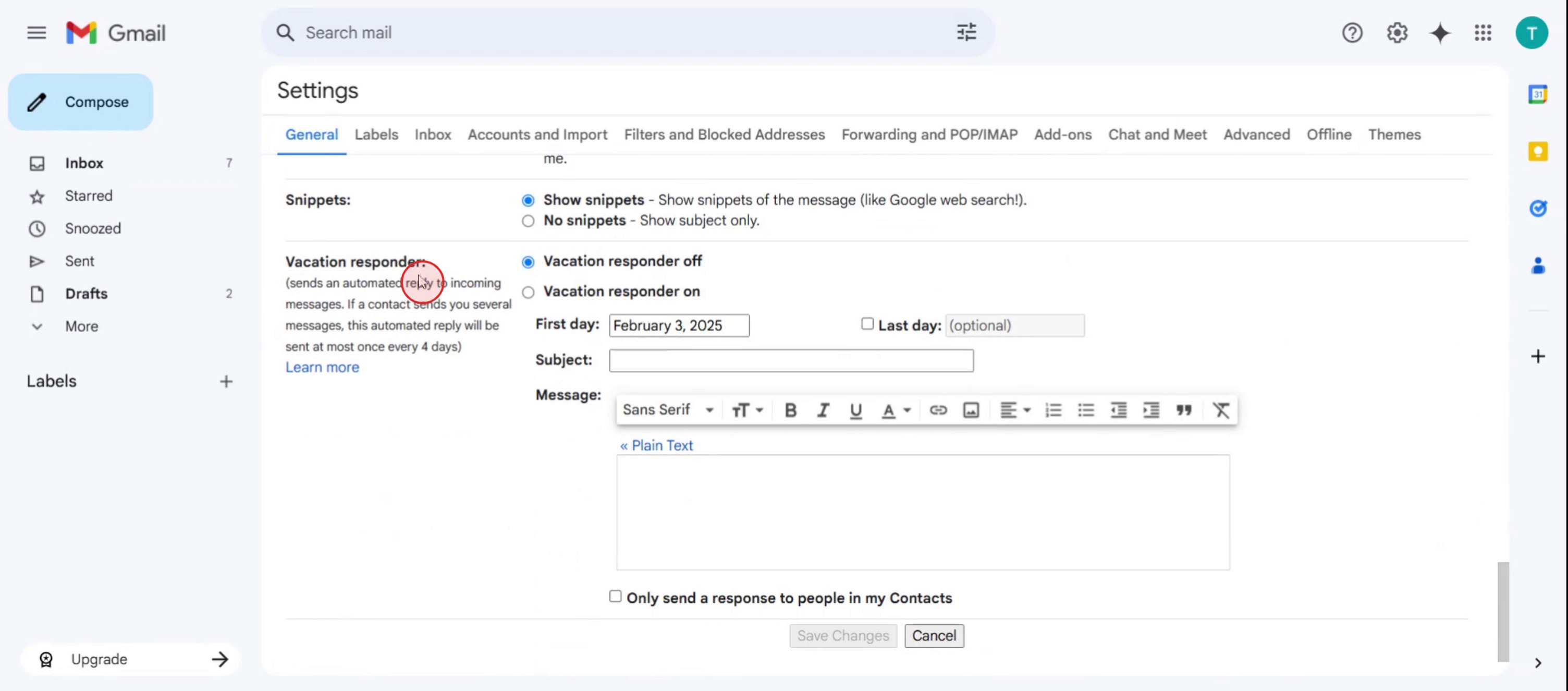
休暇中の自動返信、と表示されたセクション
手順 4
次に、休暇中の自動返信をオンにする。をクリックします。
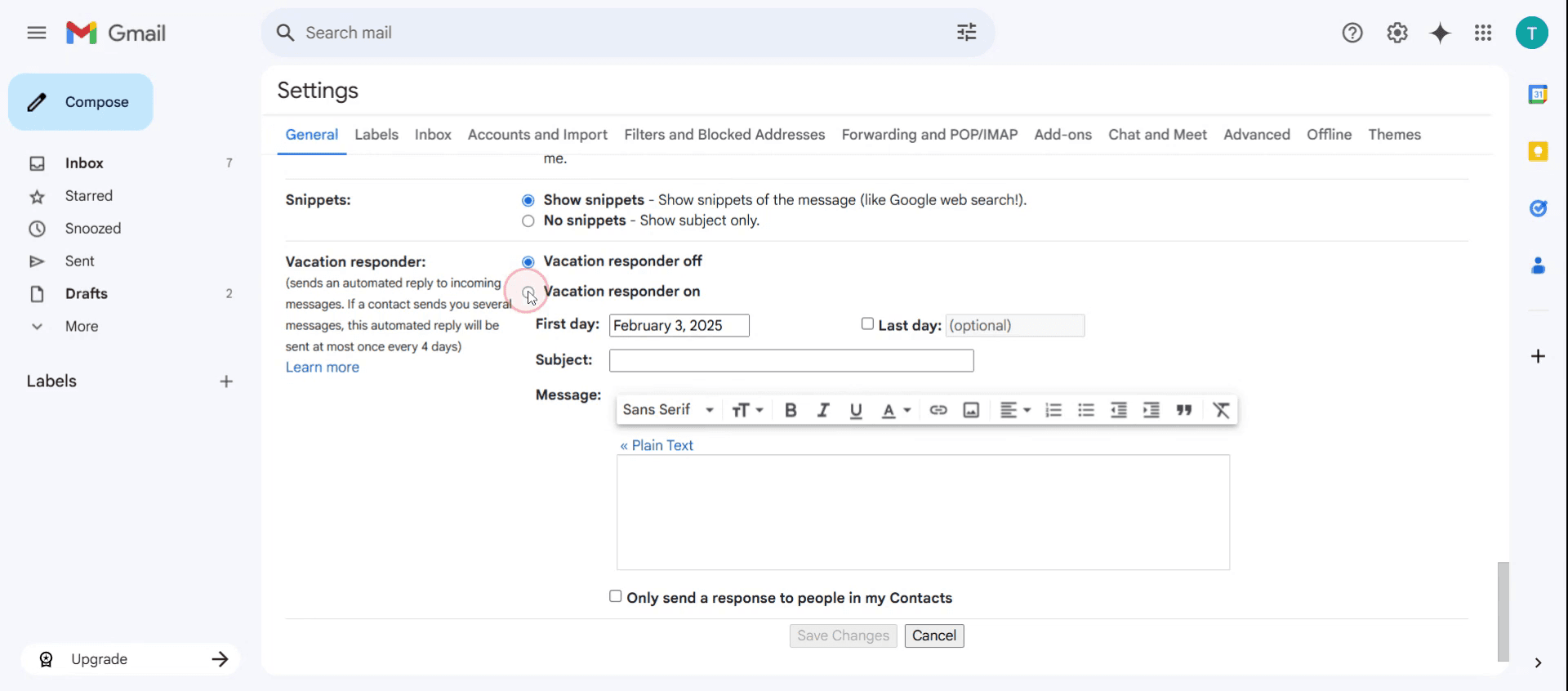
手順 5
自動返信に関連する件名を入力します。
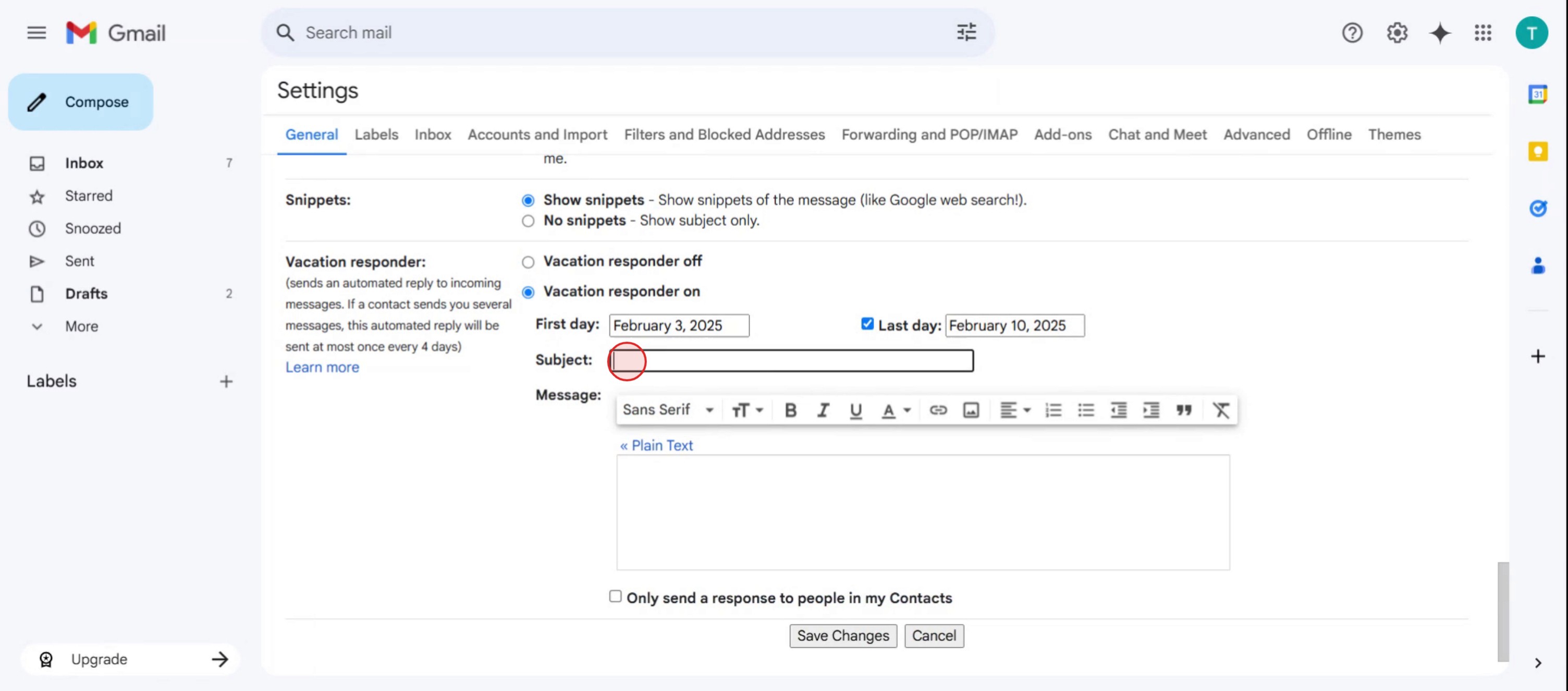
手順 6
次に、変更を保存をクリックします。
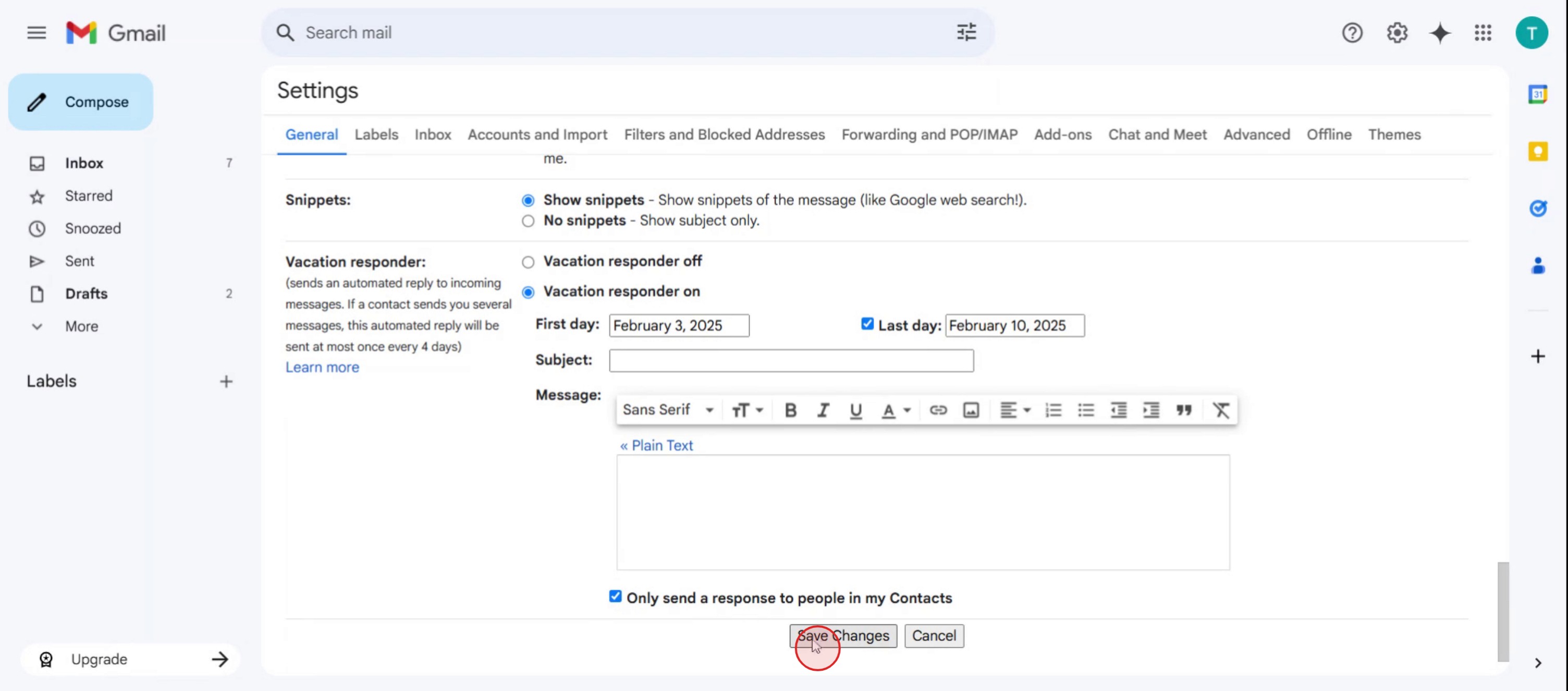
これは、Gmail で自動返信を有効にする方法を段階的に説明したガイドです。
Gmail で自動返信を有効にするためのプロのヒント
メッセージをカスタマイズする – 返信予定日と代替連絡先情報を含め、やり取りを明確かつプロフェッショナルに保ちます。
開始日と終了日を設定する – 自動返信の開始日と終了日を予約し、復帰後に不在メッセージが送られるのを防ぎます。
特定の連絡先を除外する – 連絡先にのみ返信を送るオプションを使い、ニュースレターやスパムへの自動返信を避けます。
よくある落とし穴とその回避方法
自動返信メッセージの更新を忘れると混乱の原因になります。有効化する前に必ず詳細を確認してください。
仕事に戻った後も自動返信をオンのままにしておくと、送信者を困らせることがあります。戻ったら忘れずにオフにしましょう。
自動返信に誤ったタイムゾーンを設定すると、早すぎたり遅すぎたりするメッセージの原因になります。Gmail のタイムゾーンが現地時間と一致していることを確認してください。
Gmail で自動返信を有効にする方法に関するよくある質問
自動返信を自動的に開始・停止するようにスケジュールできますか?
はい。休暇中の自動返信の設定で、自動返信の開始日と終了日を設定して、いつ有効にするかを管理できます。自動返信は、私にメールを送った全員に送られますか?
連絡先に登録されている人のみに返信を送るよう選択できるため、ニュースレターやスパムへの返信を避けられます。自動返信に書式設定やリンクを含められますか?
はい。Gmail の自動返信エディターではリッチテキスト形式が使えるため、リンク、太字、その他の書式設定を追加できます。同じ人から複数のメールを受信した場合はどうなりますか?
Gmail は、同じ送信者に対して自動返信を 4 日に 1 回だけ送信します。その間に何通メールを受け取っても同じです。
講師やコンテンツクリエイターで、チュートリアル動画を作成したい方は、ぜひお試しください。ラフな画面録画を、視聴者と共有する準備が整った、洗練されたスタジオ風の動画に変換します。さらに、作成した動画に基づいて、手順ごとのガイドを自動生成します。すごいでしょう? まずは、 trupeer.ai で最初のチュートリアルを無料で作成してみてください。

