

Slackチャンネルのアーカイブを解除する方法
アーカイブされたSlackチャンネルを復元したいですか?デスクトップまたはモバイルを使ってSlackチャンネルを簡単にアーカイブ解除する方法を学び、数分でチームの会話を再開しましょう。
Slack チャンネルのアーカイブを解除するには、「その他」メニューから「チャンネル」に移動し、アーカイブ済みのチャンネルを見つけます。チャンネルを選択し、ヘッダーのチャンネル名をクリックしてから「設定」を選び、次に「このチャンネルのアーカイブを解除」を選択します。
詳細手順:
1. Slack を開いてチャンネルにアクセスする: デスクトップの Slack アプリまたはウェブブラウザで Slack を開きます。
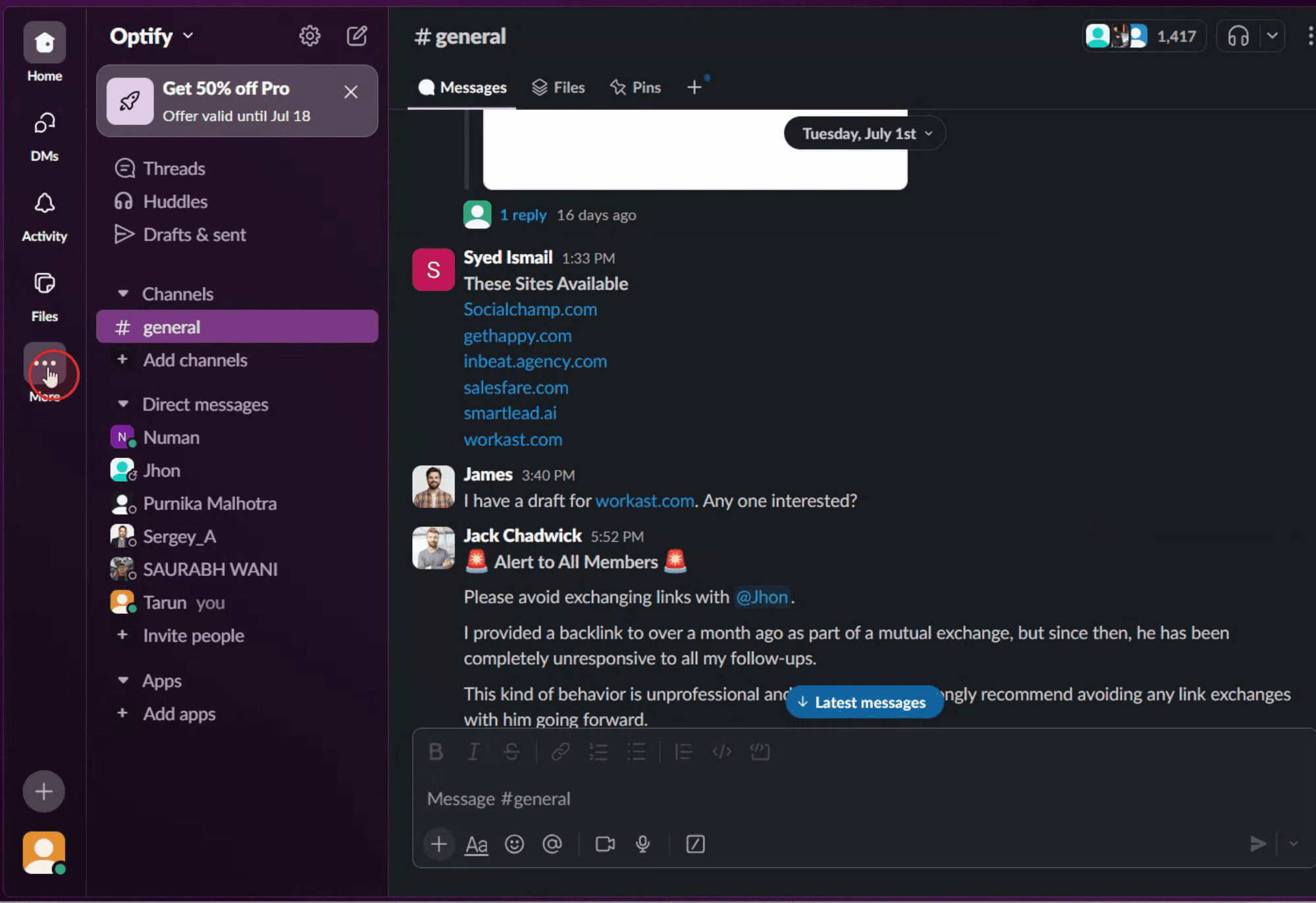
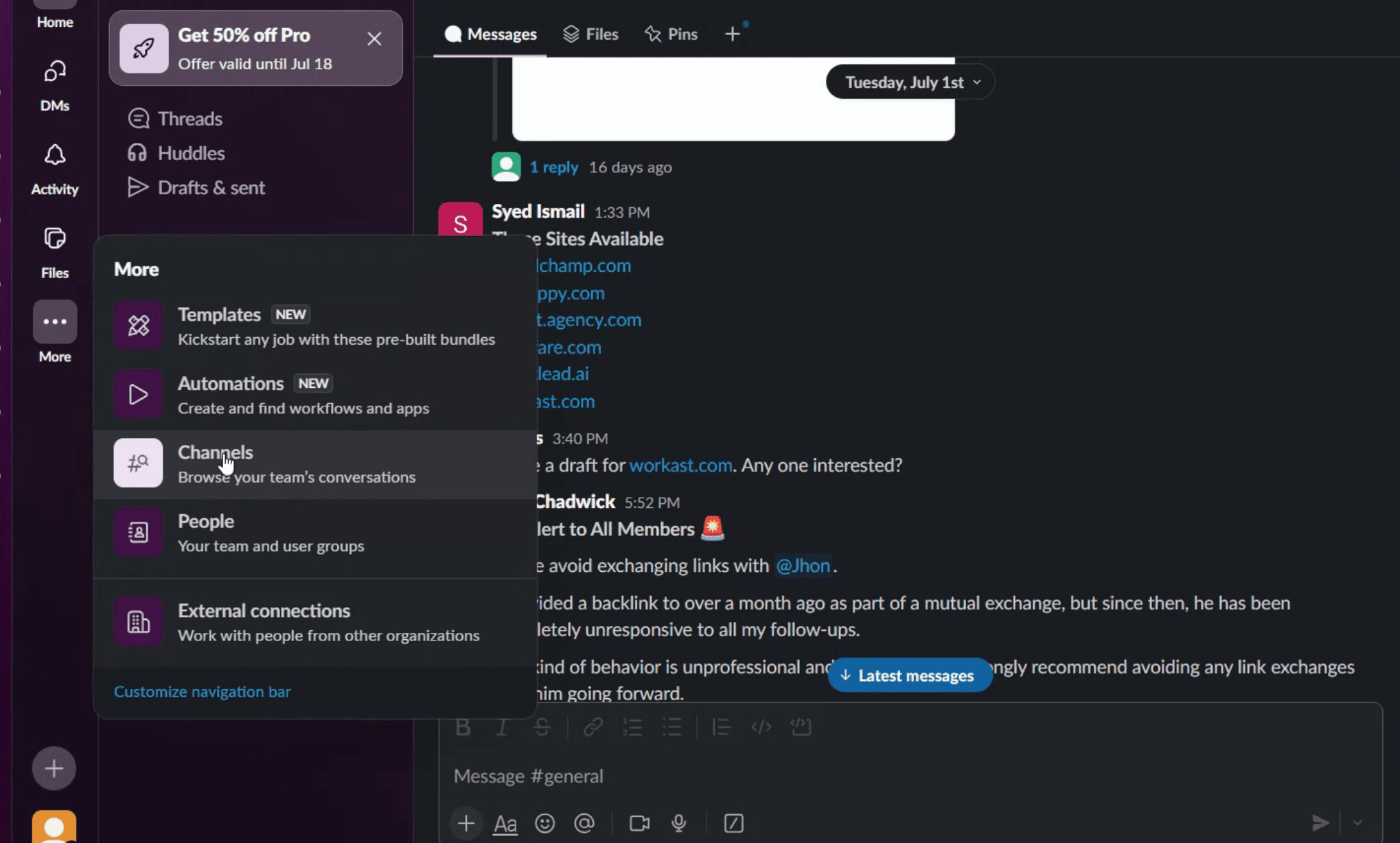
左側のサイドバーにある「その他」(通常は 3 つのドットで表示)をクリックします。メニューから「チャンネル」を選択します。
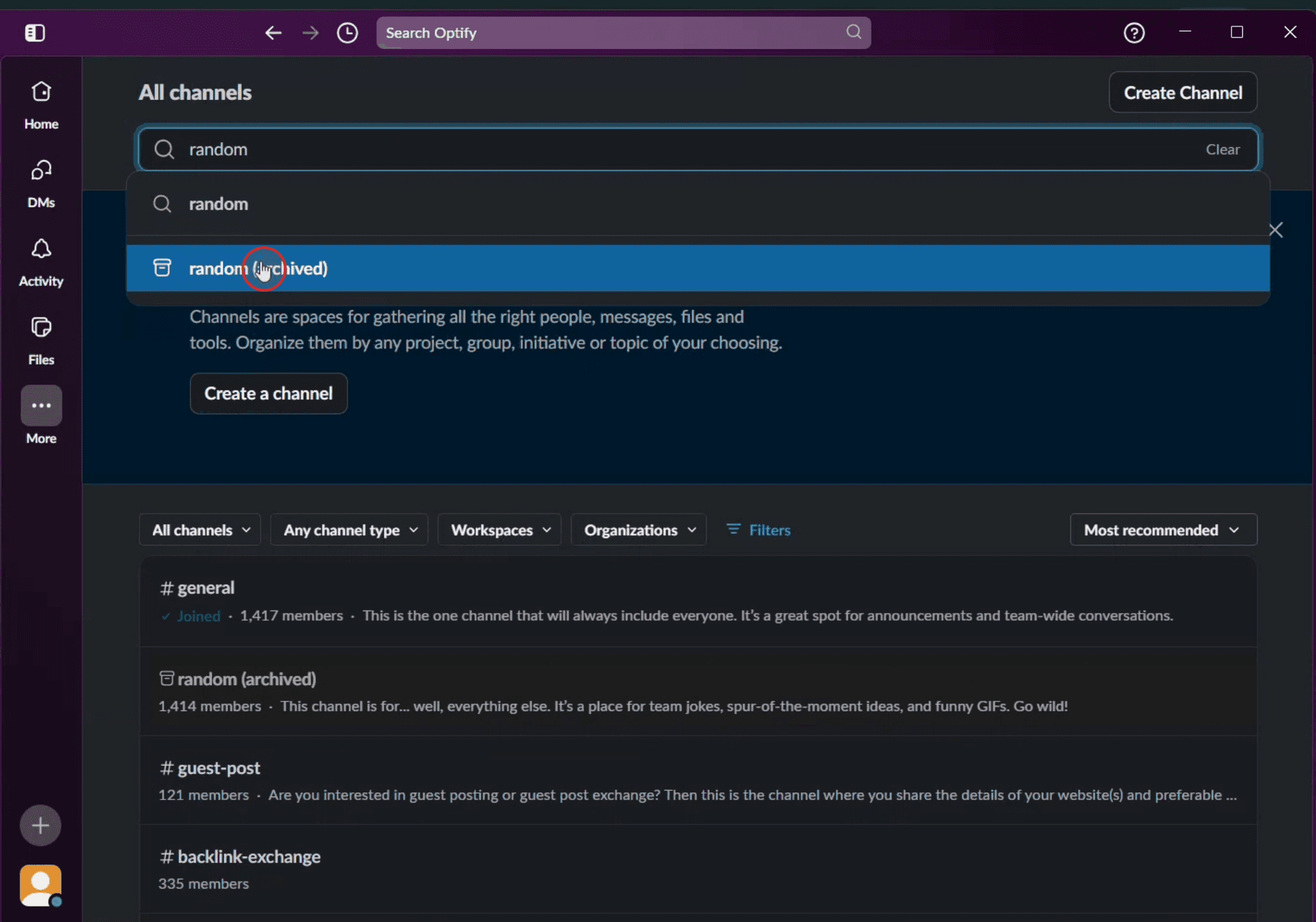
2. アーカイブ済みのチャンネルを見つける: 「チャンネル」セクションで、チャンネル名で検索するか、「アーカイブ済みのチャンネル」で絞り込んで見つけることができます。
検索バーを使って、チャンネル名やそのチャンネルに関連するキーワードで探すこともできます。
3. チャンネルのアーカイブを解除する: アーカイブ済みのチャンネル名をクリックして開きます。
チャンネルのヘッダーでチャンネル名をもう一度クリックして、チャンネルの詳細を開きます。オプションから「設定」を選択します。
設定メニューから「このチャンネルのアーカイブを解除」を選択します。
確認を求められた場合は、アーカイブ解除の操作を確定します。
ステップバイステップガイド: Slack チャンネルのアーカイブを解除する方法
ステップ 1
3 つのドットをクリックして追加オプションを表示します、
ステップ 2
次に、「チャンネル」オプションをクリックします。
ステップ 3
検索バーにチャンネル名を入力します。目的のチャンネルが検索結果に表示されたら、それをクリックして次に進みます。
ステップ 4
続行するには、「設定」オプションをクリックします。
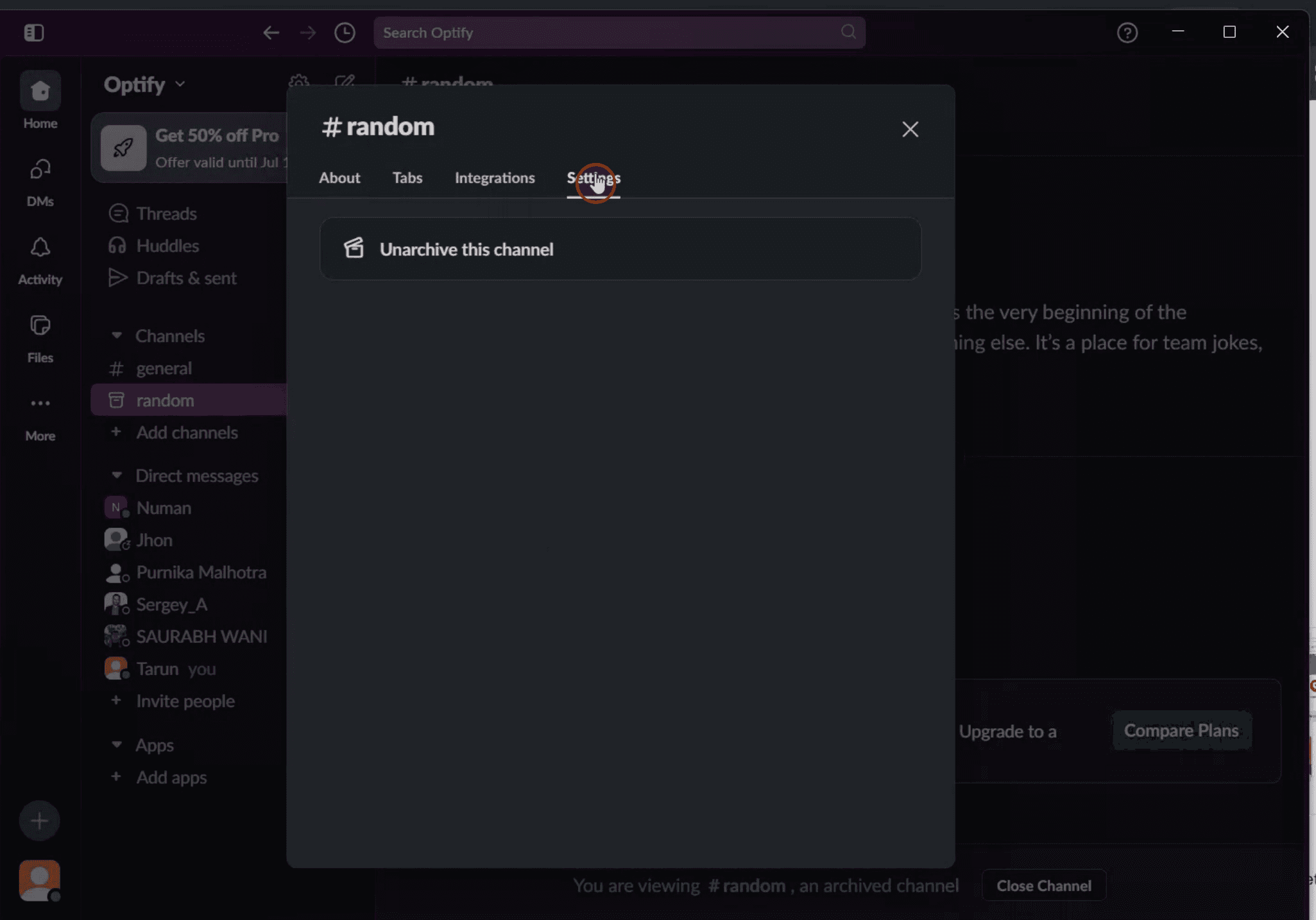
ステップ 5
それをクリックして、チャンネルのアーカイブを正常に解除します。

Slackチャンネルをアーカイブ解除するためのプロのコツ
デスクトップでSlackを開く
デスクトップアプリまたはブラウザを使ってSlackワークスペースにログインします。チャンネルのアーカイブとアーカイブ解除の機能は、デスクトップ版でのみ利用できます。サイドバーの「Channels」をクリックする
左側のサイドバーで「Channels」をクリックするか、検索バーを使ってアーカイブされたチャンネルを探します。アーカイブされたチャンネルを検索する
アーカイブを解除したいチャンネル名を入力します。アーカイブされたチャンネルは、検索結果にアーカイブアイコン付きで表示されます。アーカイブされたチャンネルを開く
チャンネル名をクリックしてページを開きます。チャンネルがアーカイブされていることを示すメッセージが表示されます。チャンネル上部の「Unarchive」をクリックする
上部のバナーに「Unarchive」ボタンがあります。それをクリックして、チャンネルをアクティブな状態に戻します。アーカイブ解除の操作を確認する
確認を求めるプロンプトが表示される場合があります。確認すると、チャンネルはすべてのメンバーに対して再びアクティブになります。
よくある落とし穴とその回避方法
モバイルからアーカイブ解除しようとする
モバイルアプリはアーカイブ解除に対応していません。すべての機能を使うには、Slackのデスクトップ版を使用してください。適切な権限がない
ワークスペースの管理者、または適切な権限を持つユーザーだけがチャンネルをアーカイブ解除できます。オプションが表示されない場合は管理者に連絡してください。チャンネルが見つからない
検索内容を再確認し、チャンネル名の綴りが正しいことを確認してください。アーカイブされたチャンネルも通常のチャンネルと同様に検索できます。DMのアーカイブとチャンネルのアーカイブを混同する
アーカイブとアーカイブ解除ができるのは、公開チャンネルまたはプライベートチャンネルのみです。ダイレクトメッセージは同じ方法ではアーカイブできません。アーカイブされたチャンネルは削除されたと思い込む
アーカイブされたチャンネルは削除されているのではなく、非アクティブになっているだけです。手動で削除しない限り、すべてのコンテンツは引き続きアクセスできます。
Slackチャンネルのアーカイブ解除に関するよくある質問
Slackチャンネルのアーカイブを解除するには?
Slackのデスクトップ版でチャンネルを開き、上部のバナーにある「アーカイブ解除」をクリックします。モバイルアプリからSlackチャンネルのアーカイブを解除できますか?
いいえ、アーカイブ解除はSlackのデスクトップ版またはウェブ版でのみ可能です。Slackでチャンネルのアーカイブを解除できるのは誰ですか?
ワークスペースの管理者または適切な権限を持つユーザーのみがチャンネルのアーカイブを解除できます。チャンネルのアーカイブを解除すると、すべてのメッセージは復元されますか?
はい、アーカイブ解除後も以前のコンテンツはすべて保持されます。メッセージやファイルはそのまま残ります。アーカイブ解除後にチャンネルを再びアーカイブできますか?
はい、チャンネル設定から同じ手順でいつでも再度アーカイブできます。Macで画面収録する方法は?
Macで画面を収録するには、Trupeer AIを使用できます。これにより画面全体をキャプチャでき、AIアバターの追加、ナレーションの追加、動画内のズームイン・ズームアウトなどのAI機能も利用できます。trupeerのAI動画翻訳機能を使えば、動画を30以上の言語に翻訳できます。画面収録にAIアバターを追加するには?
画面収録にAIアバターを追加するには、AI画面収録ツールを使用する必要があります。Trupeer AIはAI画面収録ツールで、複数のアバターを使った動画作成を支援し、動画用の自分自身のアバター作成もサポートします。Windowsで画面収録する方法は?
Windowsで画面を収録するには、標準搭載のゲームバー(Windows + G)または、AIアバター、ナレーション、翻訳などのより高度な機能を備えたTrupeer AIのような高度なAIツールを使用できます。動画にナレーションを追加するには?
動画にナレーションを追加するには、trupeer aiのChrome拡張機能をダウンロードしてください。登録後、音声付きの動画をアップロードし、trupeerから希望のナレーションを選択して、編集した動画を書き出します。画面収録でズームインするには?
Trupeer AIのズーム効果を使うと、画面収録中に特定の瞬間でズームイン・ズームアウトでき、動画コンテンツの視覚的なインパクトを高められます。

