

Figmaでテキストに下線を引く方法
Figmaでテキストに下線を引きたいですか?このガイドでは、テキストツールバー、キーボードショートカット、そしてカスタムスタイルのための代替方法を使って下線を適用する方法を解説します。
こちらはより詳しい内訳です:
テキストレイヤーを選択: 下線を付けたいFigmaデザイン内のテキストレイヤーをクリックします。
タイプ設定を開く: 右側パネルで、「テキスト」セクションを見つけ、三点アイコン(タイプ設定)をクリックします。
装飾を見つける: タイプ設定内の「基本」タブで、「装飾」セクションを見つけます。
下線を適用: 下線アイコン(文字「u」の下に線があるような見た目)をクリックします。
あるいは、
キーボードショートカットを使えます: Ctrl+U(Windows)またはOption+U(Mac)で、選択したテキストにすばやく下線を付けられます。
ステップバイステップガイド: Figmaでテキストに下線を付ける方法
ステップ1
続行するにはこのテキストを選択してください。
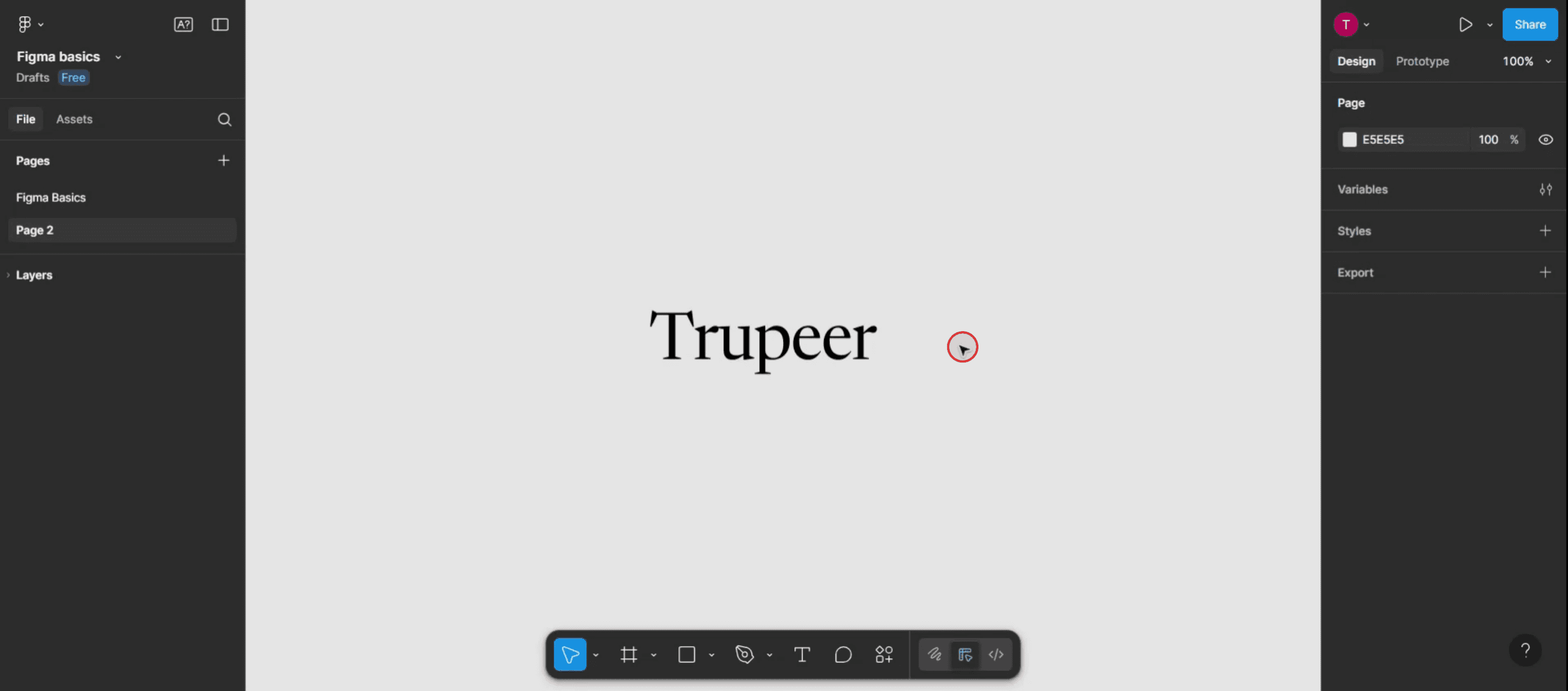
ステップ2
タイプ設定オプションを選択しています。

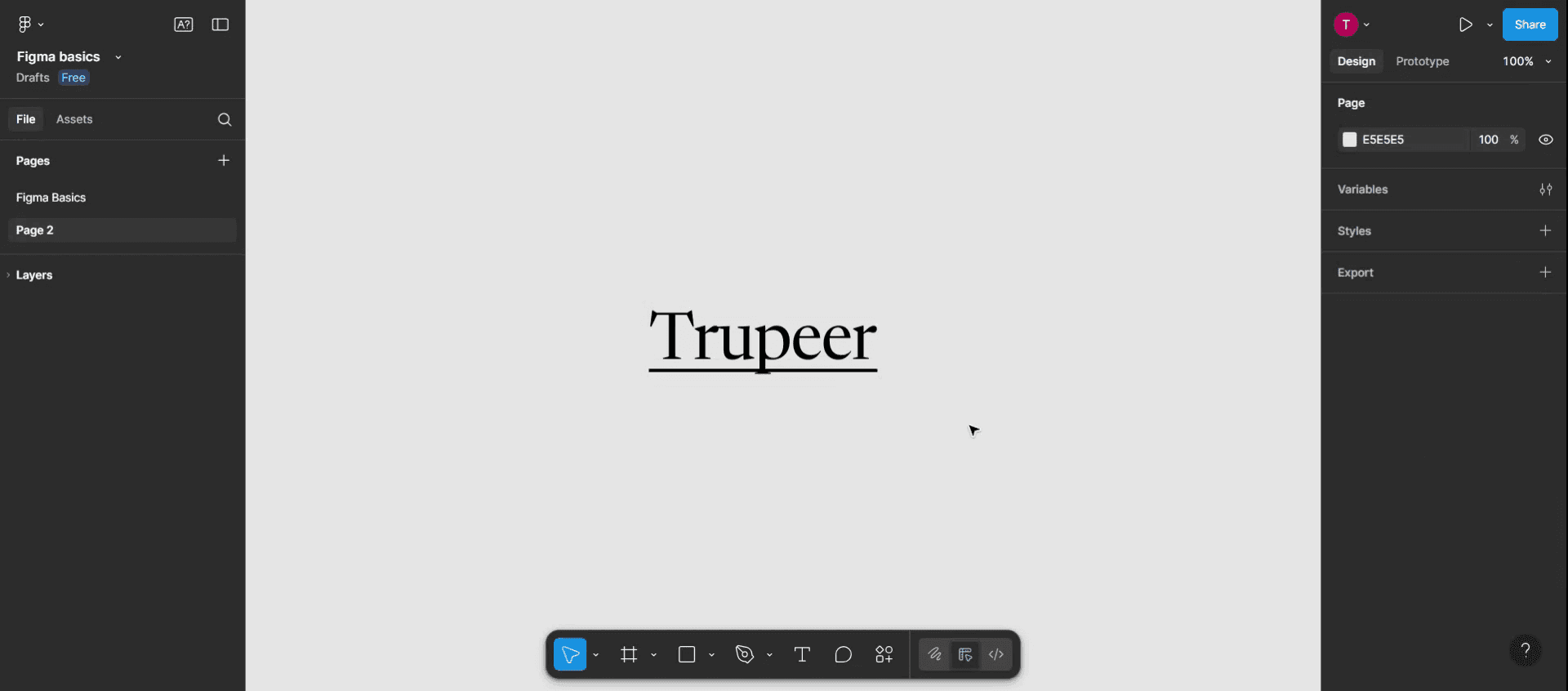
ステップ3
下線オプションを見つけてクリックし、Figmaで選択したテキストに下線効果を適用します。

ステップ4
これらの手順に従って、Figmaでテキストに無事下線を付けていただきありがとうございます。
Figmaでテキストに下線を付けるためのプロのヒント
デザインファイルを開く
Figmaを起動し、下線を付けたいテキスト要素を含むファイルを開きます。テキストレイヤーを選択
下線を付けたいテキストをクリックします。正確なテキストボックスまたはレイヤーを選択していることを確認してください。特定のテキストを選択
テキストの一部だけに下線を付けたい場合は、テキストボックス内をダブルクリックして、書式を設定したい部分を選択します。テキストツールバーを開く
テキストを選択した状態で、上部のツールバーを確認します。フォント、サイズ、配置、スタイルなど、さまざまな書式設定オプションがあります。下線ボタンをクリック
テキストツールバーの「U」アイコンをクリックして下線を適用します。これにより、選択したテキスト、または特定の箇所が選択されていない場合はテキストボックス全体に下線が付きます。
よくある落とし穴とその回避方法
下線ボタンが表示されない
上部ツールバーが最小化されているか一部が切れている場合は、ウィンドウを広げるか、三点メニューをクリックして下線オプションにアクセスしてください。誤ってテキスト全体に適用してしまう
下線を付けたいテキストだけを選択してください。そうしないと、レイヤー全体に影響します。リンクとのスタイルの競合
強調のために下線を使い、リンクにも下線を使っていると、混乱を招くことがあります。色分けやホバー状態を使って区別しましょう。オートレイアウトでの書式の問題
テキストレイヤーをオートレイアウト内で編集すると、書式がリセットされることがあります。必要に応じて下線を再適用してください。下線が正しく書き出されない
場合によっては、下線のスタイルが書き出し時に期待どおり表示されないことがあります。PDFや画像形式に書き出す前にプレビューを確認してください。
Figmaでテキストに下線を付ける際のよくある質問
文の一部だけに下線を付けられますか?
はい、下線を付けたい部分を選択して、下線オプションをクリックするかショートカットを使用します。Figmaでテキストに下線を付けるショートカットは何ですか?
WindowsではCtrl + U、MacではCommand + Uを使用すると、選択したテキストにすばやく下線を付けられます。下線の色は変更できますか?
直接はできません。下線はテキストの色を引き継ぎます。下線の色を変更するには、テキストの色を変更してください。テキストの一部だけの下線を削除できますか?
はい、下線が付いている部分を選択し、下線ボタンをもう一度クリックするか、ショートカットを使って削除できます。コンポーネント内のテキストにも下線は使えますか?
はい、コンポーネント内でも同じように下線を使えます。正しいテキストレイヤーを編集していることを確認してください。Macで画面録画するには?
Macで画面録画するには、Trupeer AIを使用できます。画面全体をキャプチャでき、AIアバターの追加、ボイスオーバーの追加、動画内のズームイン・ズームアウトなどのAI機能を利用できます。TrupeerのAI動画翻訳機能を使えば、動画を30以上の言語に翻訳できます。画面録画にAIアバターを追加するには?
画面録画にAIアバターを追加するには、AI画面録画ツールを使用する必要があります。Trupeer AIはAI画面録画ツールで、複数のアバターを使った動画の作成を支援し、動画用の自分専用アバターの作成にも役立ちます。Windowsで画面録画するには?
Windowsで画面録画するには、内蔵のGame Bar(Windows + G)や、AIアバター、ボイスオーバー、翻訳などのより高度な機能を備えたTrupeer AIのような高度なAIツールを使用できます。動画にボイスオーバーを追加するには?
動画にボイスオーバーを追加するには、Trupeer AIのChrome拡張機能をダウンロードしてください。登録後、音声付きの動画をアップロードし、Trupeerから希望のボイスオーバーを選択して、編集した動画を書き出します。画面録画でズームインするには?
画面録画中にズームインするには、Trupeer AIのズーム効果を使用します。これにより、特定のタイミングでズームイン・ズームアウトでき、動画コンテンツの視覚的なインパクトを高められます。

