

Google スプレッドシートで列の固定を解除する方法
Google スプレッドシートで列の固定を解除する簡単な手順をご紹介します。スプレッドシートの管理をマスターして、データの表示を手軽に最適化しましょう。
このドキュメントでは、Google スプレッドシートで列の固定を解除する方法を詳しく解説します。以下の手順に従うことで、固定された列を効率よく解除し、データの閲覧や編集をスムーズに行えるようになります。
手順 1
まず、現在固定されている最初の列を確認します。

手順 2
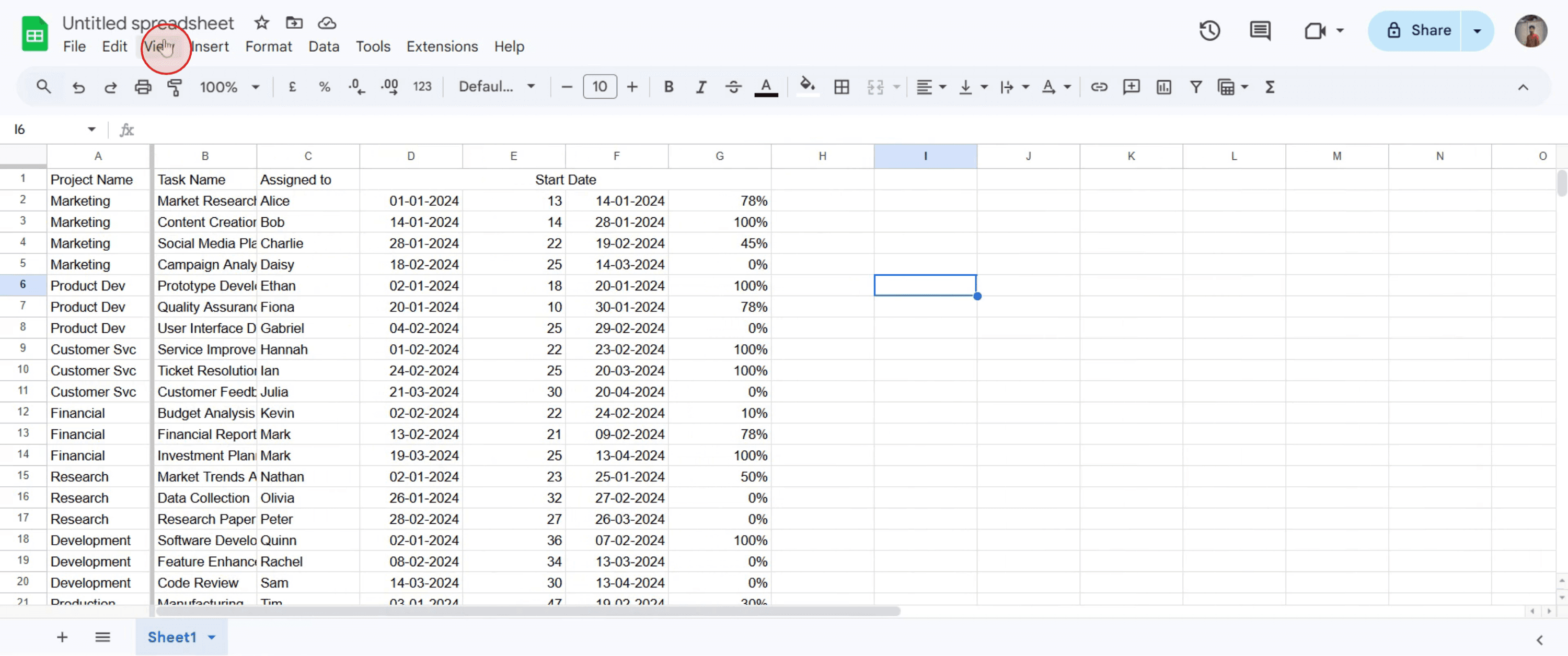
「表示」メニューに移動し、クリックします。
手順 3
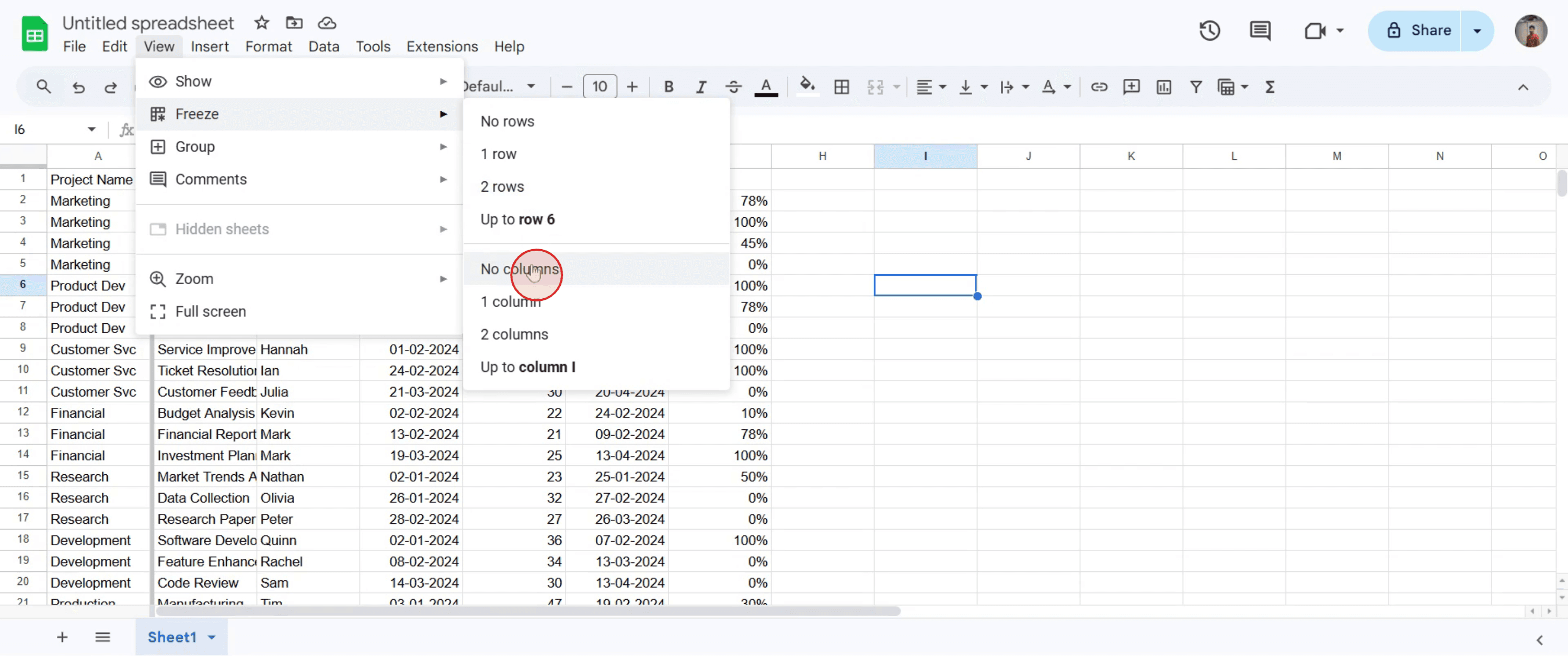
「固定」という項目があります。クリックします。

手順 4
次に、「列を固定しない」オプションをクリックして選択します。
手順 5
この操作により、以前固定されていた列が自動的に解除されます。
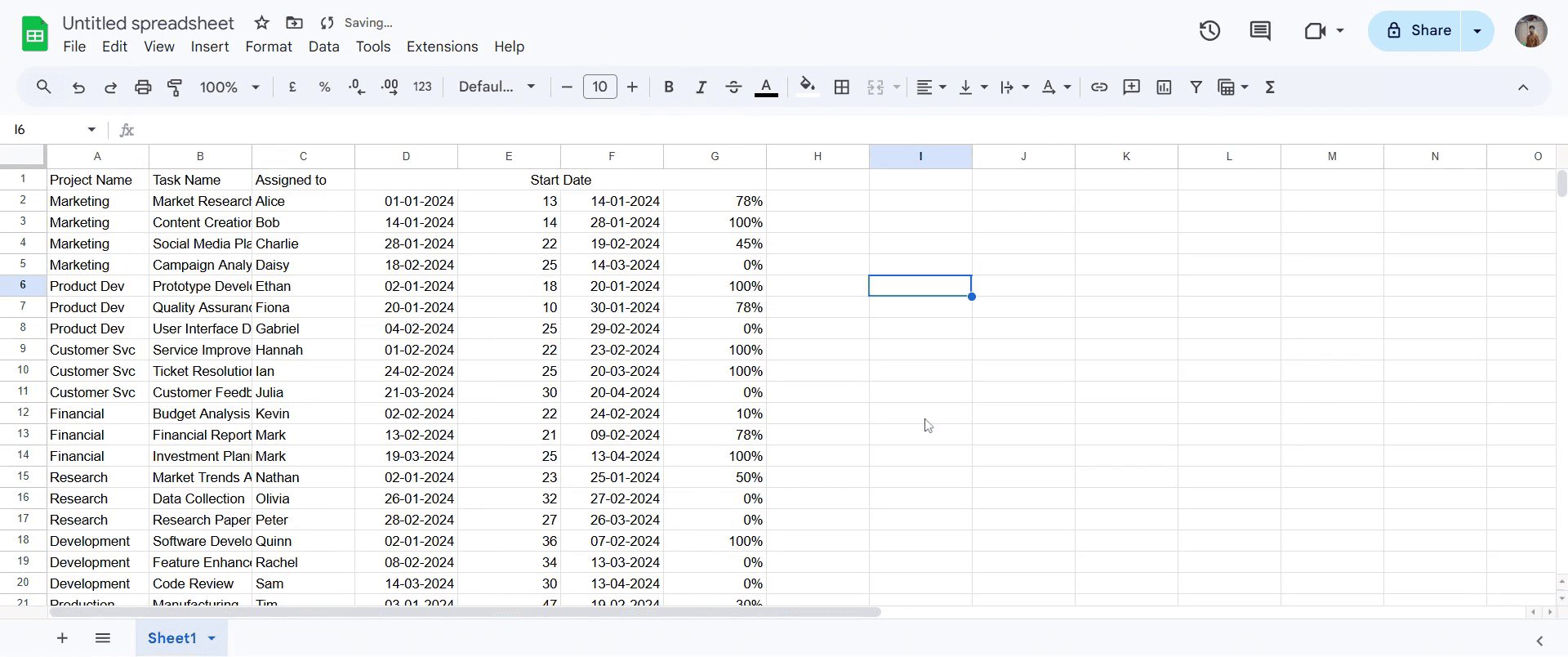
これは Google スプレッドシートで列の固定を解除するための手順ガイドです
Google スプレッドシートで列の固定を解除するためのプロのコツ
[表示]>[固定]メニューを使い、[列を固定しない]を選択して固定された列を削除します。
複数の列が固定されている場合は、灰色の固定バーを元の位置までドラッグします。
誤ったデータに影響しないよう、変更を加える前に正しいワークシートにいることを確認してください。
Google スプレッドシートで列の固定を解除する際によくある落とし穴とその回避方法
間違ったオプションを選ぶこと – 列を完全に解除するには、[固定]メニューで必ず[列を固定しない]を選択してください。
行の固定解除を忘れること – 行と列の両方が固定されている場合は、同じメニューから個別に固定を解除してください。
変更が反映されない – 固定を解除した後も列が固定されたままに見える場合は、シートを更新してください。
Google スプレッドシートで列の固定を解除する際によくある FAQ
行と列を同時に固定解除できますか?
いいえ、[表示]>[固定]メニューを使って個別に固定を解除する必要があります。固定を解除しても列が固定されたままの場合は?
ページを更新するか、ブラウザのキャッシュを削除してみてください。列の固定を解除するとデータに影響しますか?
いいえ、表示が変わるだけで、データ自体は変更されません。ショートカットで列の固定と解除はできますか?
直接のショートカットはありませんが、Windows では Alt + V の後に F を押すと、[固定]メニューにすばやくアクセスできます。
チュートリアル動画を作成したい講師やコンテンツ制作者の方は、ぜひ Trupeer.ai をお試しください。ラフな画面録画を、視聴者に共有できる洗練されたスタジオ品質の動画に変換します。さらに、作成した動画をもとに手順付きガイドを自動生成します。すごいですよね? まずは、最初のチュートリアルを無料で作成して Trupeer.ai.

