
Canvaでグループ解除する方法 – すばやいデザイン編集のコツ
Canvaで要素のグループ化を解除したいですか?この短いガイドでは、グループ化されたアイテムを簡単に分けて、各パーツを個別に編集する方法をご紹介します。
このドキュメントでは、Canvaで要素をグループ化およびグループ解除するための、わかりやすく簡潔な手順を紹介します。
複数の要素をまとめてグループ化し、その後シンプルなクリック操作でグループ解除する方法を学べます。これにより、デザイン作業の体験と効率が向上します。
Canvaで個々の要素を操作する必要がある場合、グループ解除はとても簡単です。方法は次のとおりです。
1. グループを選択する
分割したい要素のグループをクリックします。
2. 要素をグループ解除する
いくつかの方法があります。
フローティングツールバーを使用する: 選択範囲の上に表示される[グループ解除]ボタンをクリックします。
ショートカットを使用する: MacではCmd + G、WindowsではCtrl + Gを押します。
右クリックする: グループを右クリックし、メニューからグループ解除を選択します。
3. 個々の要素を編集する
グループ解除後は、各要素を個別に移動、サイズ変更、編集できます。
Canvaでグループ解除する方法:ステップバイステップガイド
ステップ1
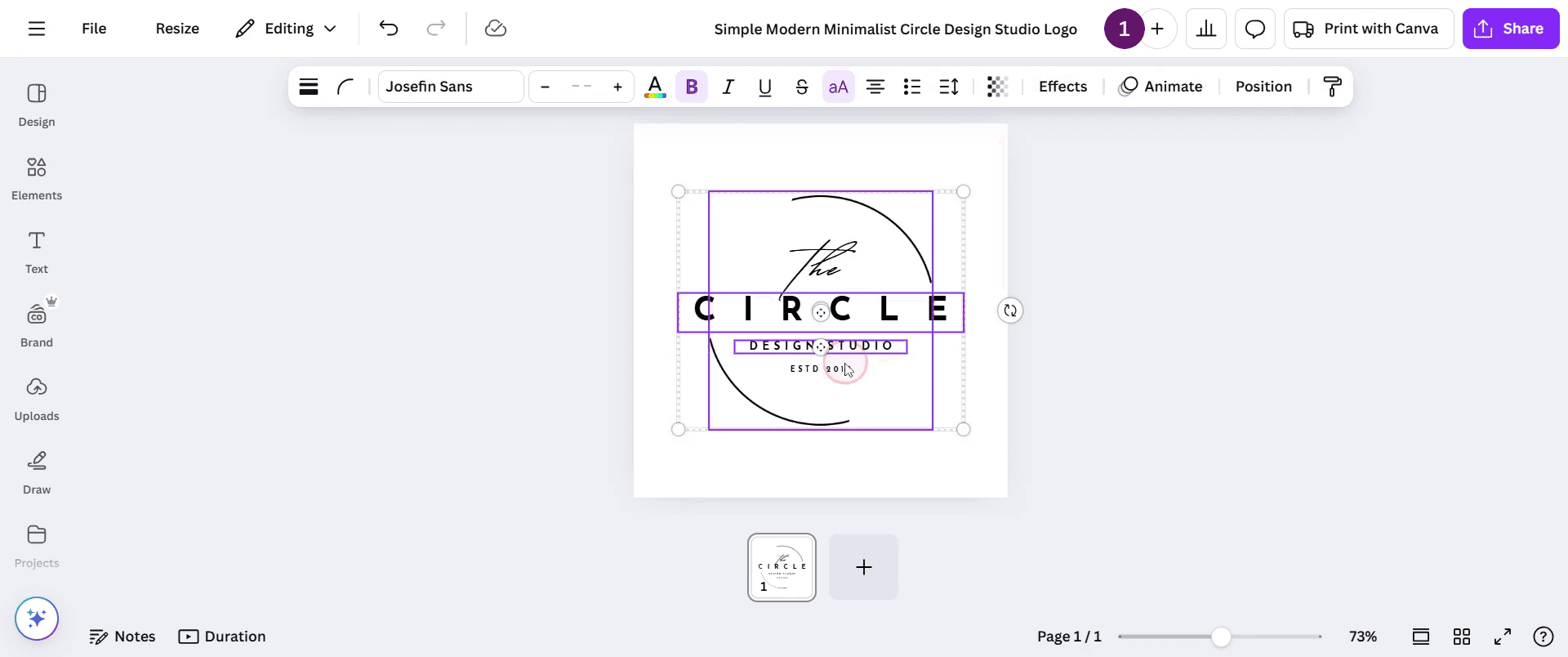
まず、Canvaでグループ化したい要素を選択します。'Shift'キーを押しながら、グループに含めたい各要素をクリックします。
ステップ2
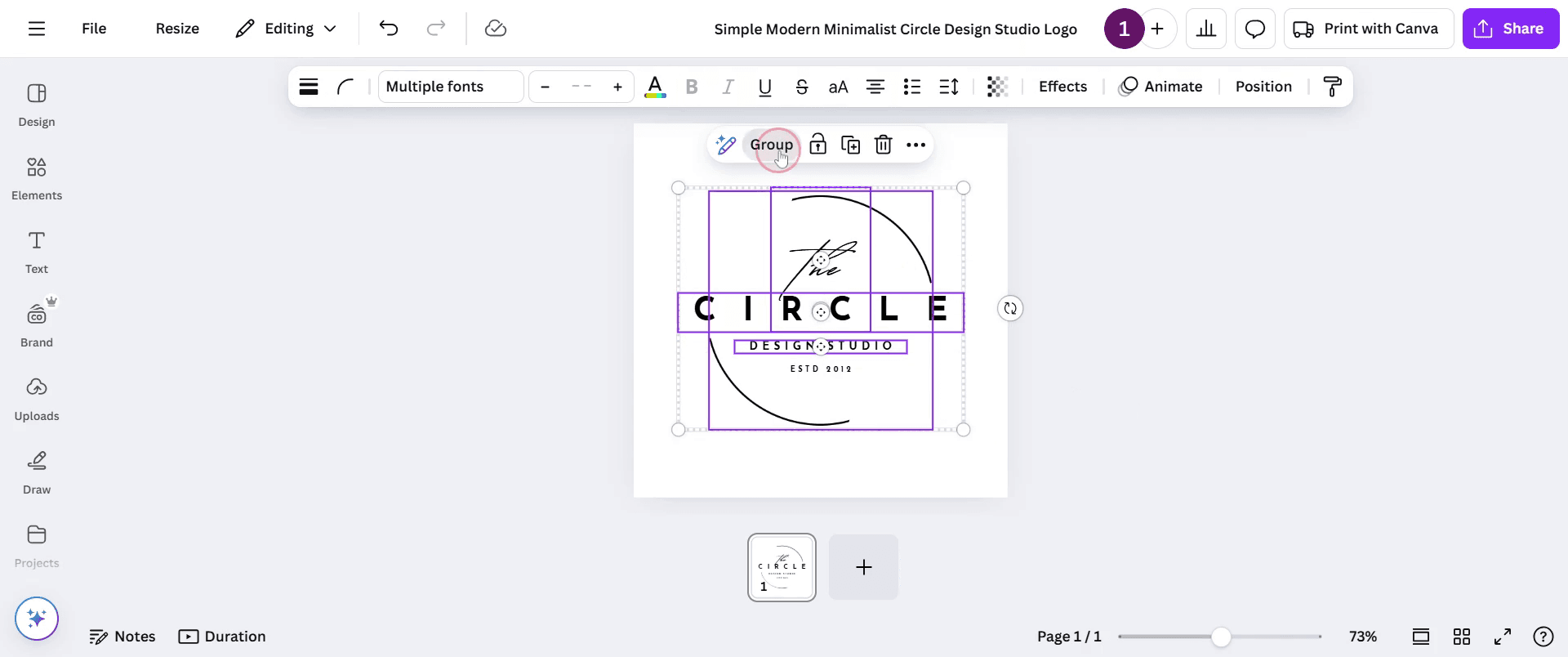
上に表示される"グループ"オプションに移動し、それをクリックします。
ステップ3
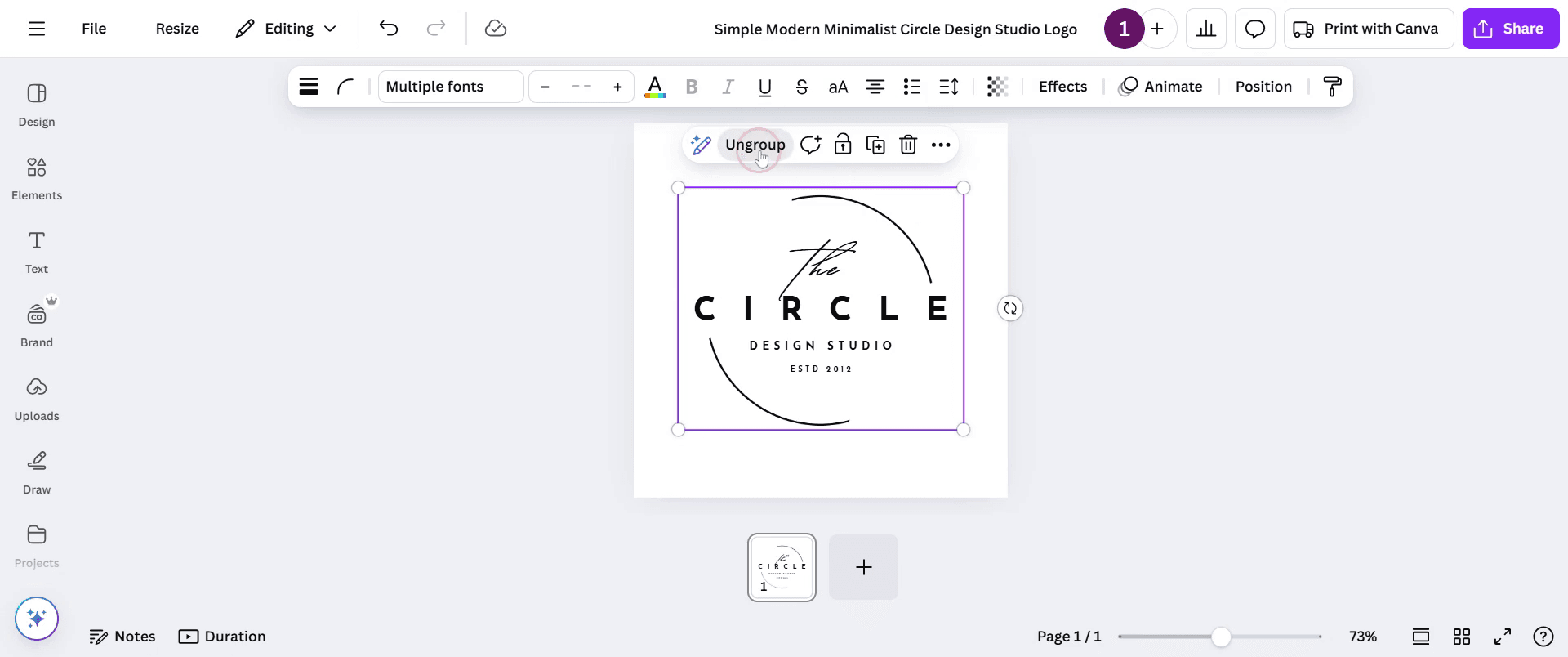
要素をグループ解除するには、単に'グループ解除'オプションをクリックします。すると要素が自動的に分離され、個別の状態に戻ります。
Canva でグループ解除するためのプロのヒント
グループ化されたアイテムを選択し、ツールバーの[グループ解除]ボタンをクリックして要素をグループ解除します。
グループ解除後は、個々の要素を整理して散らかりを防ぎましょう。
Ctrl + Shift + G(Windows)または Cmd + Shift + G(Mac)のキーボードショートカットを使うと、オブジェクトをすばやくグループ解除できます。
Canva でグループ解除するときによくある落とし穴とその回避方法
意図せず複数をグループ解除してしまうことがあるため、グループ解除する前に選択されているグループを必ず再確認し、正しい要素のセットを操作していることを確認しましょう。
グループ解除後に要素を整列し忘れないようにしましょう。Canva の整列ツールを使って、グループ解除後に要素を適切に配置します。
個々のアイテムをグループ解除後に変更すると、元のグループ設定を再度まとめ直せなくなる場合があります。
Canvaでグループ解除に関するよくある質問
Canvaでグループ化した要素をグループ解除するとどうなりますか?
要素をグループ解除すると、各項目は個別のオブジェクトになり、それぞれを独立して移動、サイズ変更、編集できるようになります。Canvaでグループ解除した後、要素をもう一度グループ化するにはどうすればよいですか?
要素を再度グループ化するには、グループ化したい項目を選択し、上部ツールバーの「グループ」ボタンをクリックするか、キーボードショートカットの Ctrl + G(Windows)または Cmd + G(Mac)を使用します。Canvaでグループの一部だけをグループ解除できますか?
いいえ、グループ解除すると、グループ内のすべての要素が一度に解除されます。必要に応じて手動で再度グループ化する必要があります。Canvaでオブジェクトをグループ解除できる回数に制限はありますか?
いいえ、Canvaでオブジェクトをグループ解除する回数に制限はありません。必要に応じてグループ解除と再グループ化を続けられます。Macで画面録画するには?
Macで画面録画するには、Trupeer AIを使用できます。画面全体をキャプチャでき、AIアバターの追加、ナレーションの追加、動画内でのズームイン・ズームアウトなどのAI機能を提供します。trupeerのAI動画翻訳機能を使えば、動画を30以上の言語に翻訳できます。画面録画にAIアバターを追加するには?
画面録画にAIアバターを追加するには、AI画面録画ツールを使用する必要があります。Trupeer AIはAI画面録画ツールで、複数のアバターを使った動画の作成を支援し、動画用の独自アバターの作成にも役立ちます。Windowsで画面録画するには?
Windowsで画面録画するには、内蔵のGame Bar(Windows + G)や、AIアバター、ナレーション、翻訳などのより高度な機能を利用できるTrupeer AIのような高度なAIツールを使えます。動画にナレーションを追加するには?
動画にナレーションを追加するには、Trupeer AIのChrome拡張機能をダウンロードしてください。登録したら、音声付きの動画をアップロードし、trupeerで希望のナレーションを選択して、編集済みの動画をエクスポートします。画面録画でズームインするには?
画面録画中にズームインするには、Trupeer AIのズーム効果を使用します。これにより、特定のタイミングでズームインとズームアウトができ、動画コンテンツの視覚的なインパクトを高められます。

