

被リンク分析にAhrefsを使う方法 – 完全ガイド
Ahrefs を使って、あらゆるサイトの被リンクを見つけ、分析し、監視する方法を学びましょう。リンクプロフィールや競合の戦略を理解して、SEO を強化できます。
このガイドでは、Ahrefs の Site Explorer を使ってドメインの被リンクを分析する方法を説明します。
以下の手順に従ってツールを操作し、価値の高い被リンクを見つけ、さらに分析するためにデータをエクスポートしましょう。
Ahrefs は、被リンクの分析、リンク獲得機会の発見、そしてサイトの権威性を強化するための、最も包括的な SEO ツールの 1 つです。ここでは、効果的に使うための簡潔なガイドを紹介します。
1. 競合の被リンクを分析する
競合を見つける
Site Explorer → Organic Competitors を使って、同じキーワードで上位表示されている相手を見つけます。競合の被リンクを調べる
競合の URL を Site Explorer に入力し、Backlinks レポートへ移動します。賢くフィルタリングする
「Dofollow」フィルターを使って、権威を受け渡すリンクを表示します。DR やトラフィックで並べ替えて、価値の高いリンクを見つけましょう。参照ドメインとアンカーを確認する
Referring Domains タブを使い、アンカーテキストを分析して、どのコンテンツがリンクを集めているのか、そしてその理由を確認します。「Best by Links」レポートを使う
どのページが最も多くの被リンクを獲得しているかを確認します。これらはリンクされやすい資産やコンテンツハブである可能性が高いです。
2. リンク獲得の機会を見つける
壊れたリンクの獲得
競合の Best by Links レポートを開き、404 をフィルターし、代替として自分のコンテンツを提案します。ゲスト投稿の候補を探す
Content Explorer を使って、ゲスト投稿を受け付けている自分のニッチ分野のブログを見つけます。未リンクの言及を見つける
Ahrefs Alerts を使ってブランドの言及を追跡し、あなたへのリンクがあるか確認します。なければ、連絡を取りましょう。コンテンツギャップ分析
Content Gap ツールを使って、競合は順位を獲得しているのに自分は獲得できていないキーワードを見つけます。高品質なコンテンツでそれらを狙いましょう。
3. 自分の被リンクプロファイルを監査する
リンク増加を監視する
Site Explorer で Backlinks と Referring Domains のグラフを確認し、リンク構築の進捗を追跡します。有害なリンクを検出する
スパム性の高いドメインや不自然なアンカーからのリンクに注意します。これらは否認が必要な場合があります。アンカーテキストを評価する
リンクのアンカーが最適化されすぎていないか、あるいは多様性に欠けていないかを確認します。自然な組み合わせを目指しましょう。
4. 失われたリンクや壊れたリンクを取り戻す
被リンクアラートを設定する
Ahrefs Alerts で、被リンクを獲得したり失ったりしたときに通知を受け取ります。失われた被リンクを修正する
Lost Backlinks レポートを使って、削除されたり壊れたりしたリンクを回復する機会を見つけます。多くの場合、手早く成果を出せます。
5. より良いリンク戦略のための追加ツール
Ahrefs SEO Toolbar
被リンクを分析する ことで、被リンク指標と SEO 指標をブラウザ上で直接確認できます。Content Explorer
自分のニッチで最も成果の高いコンテンツを見つけます。アウトリーチやアイデア出しに最適です。Ahrefs API
被リンクの追跡を自動化し、データをカスタムダッシュボードに統合します
ステップバイステップガイド: Ahrefs を使って被リンクを分析する方法
ステップ 1
分析したいドメイン名を検索バーに入力します。
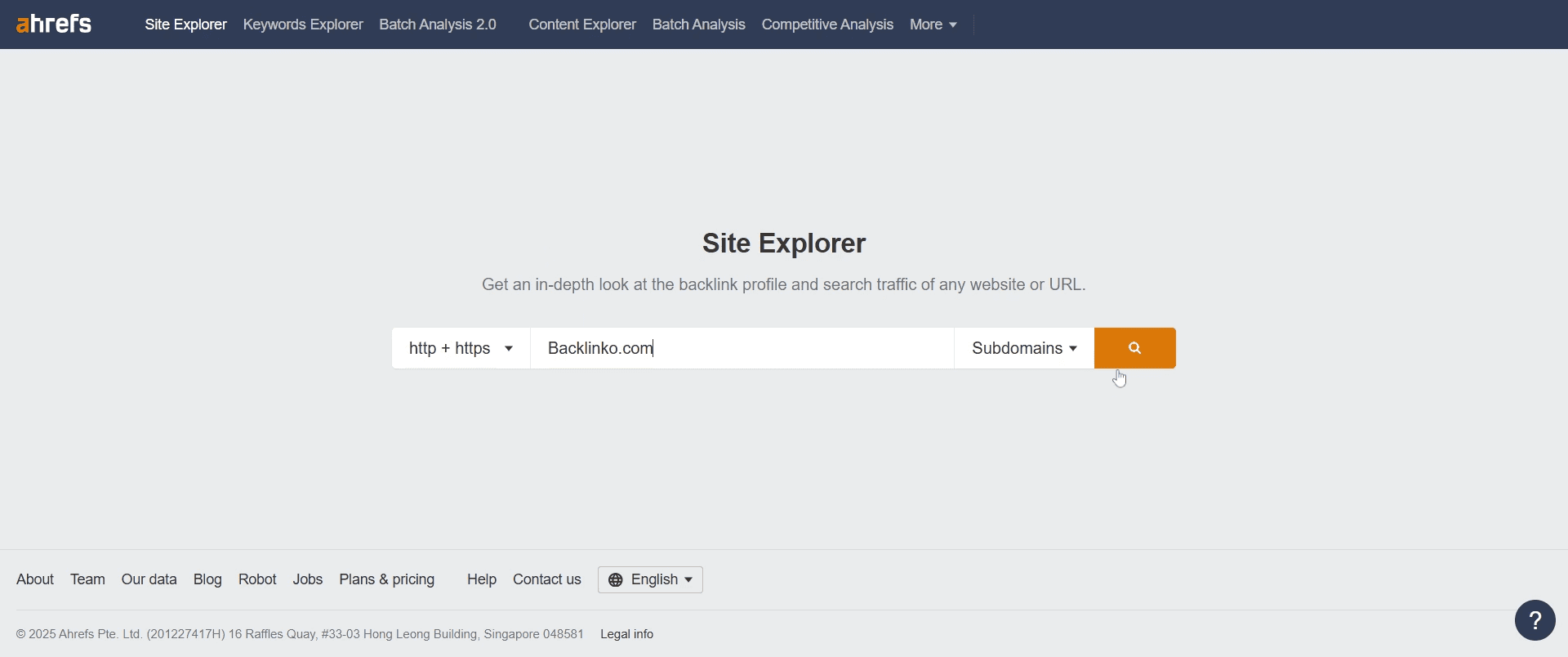
ステップ 2
「Search」ボタンをクリックして分析を開始します。
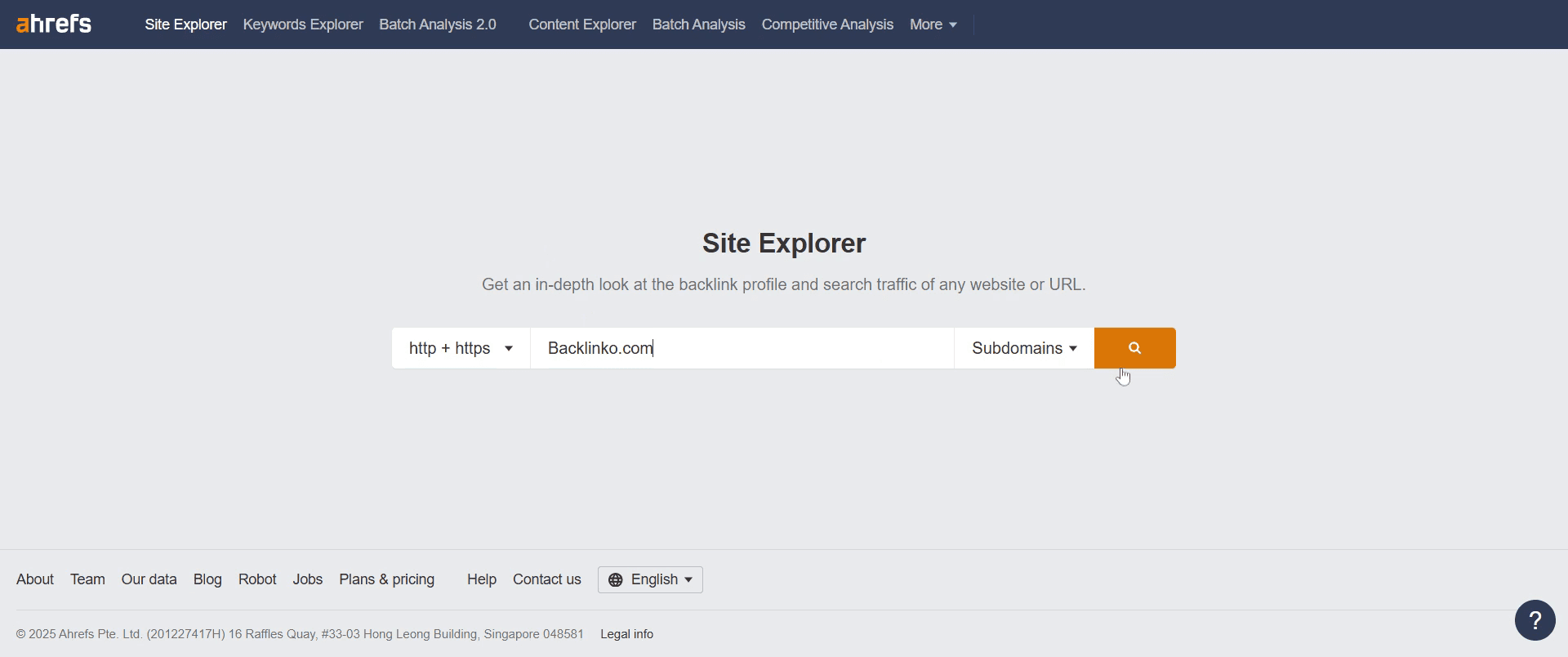
ステップ 3
「Backlink Profile」オプションを見つけてクリックし、次へ進みます。
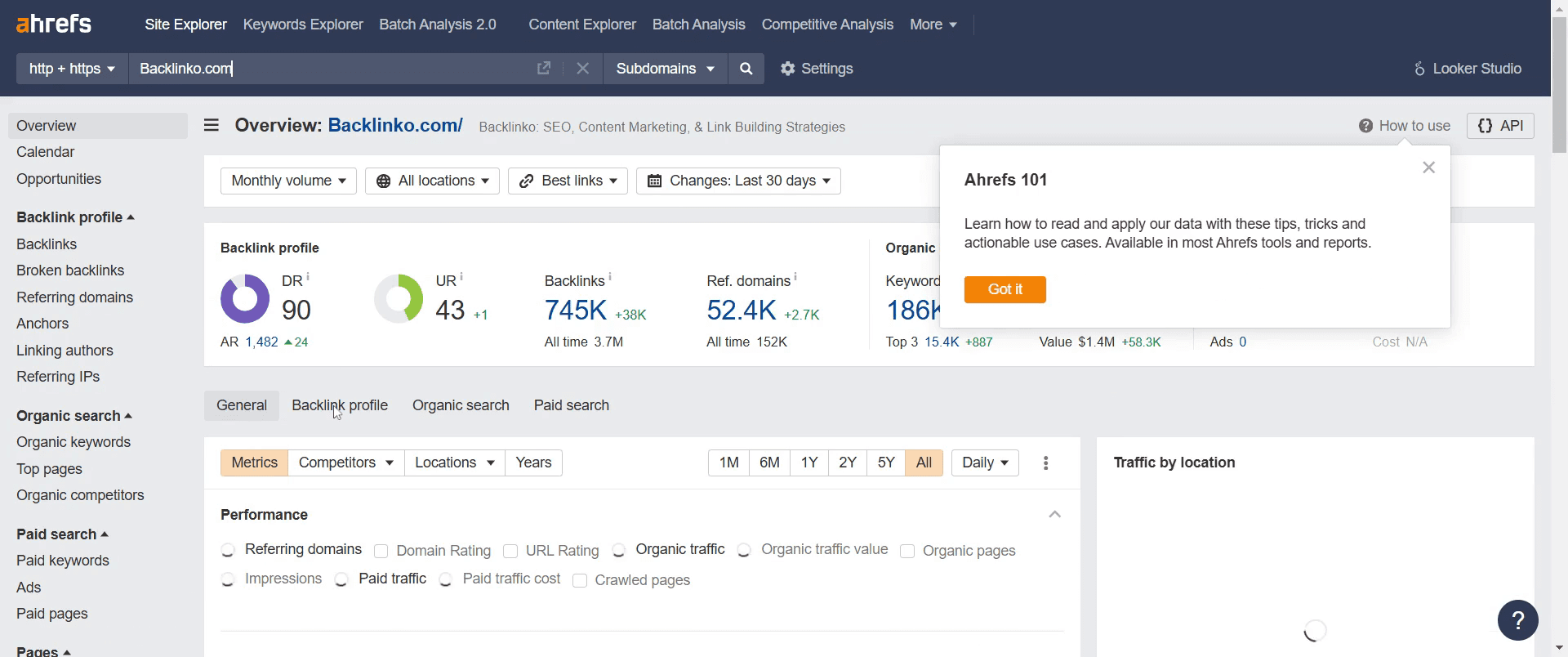
ステップ 4
「Backlinks」をクリックします。
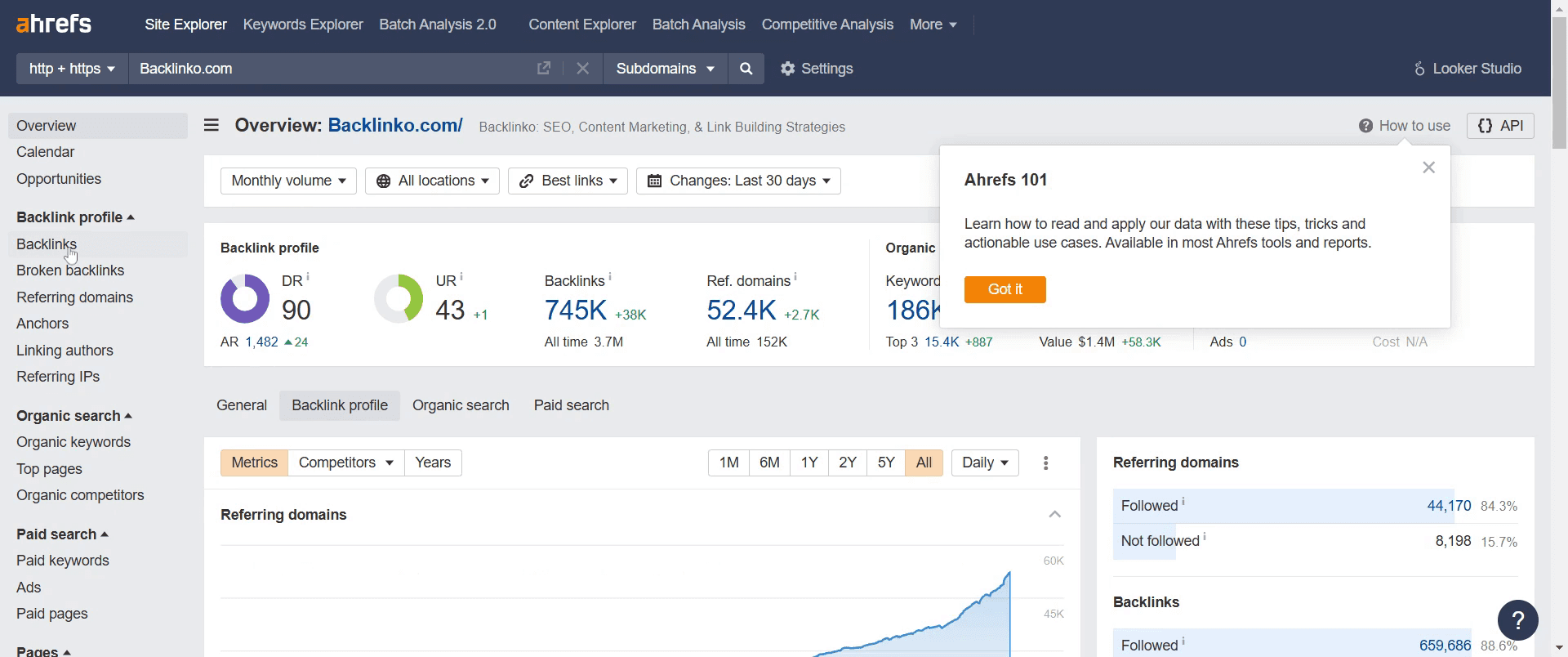
ステップ 5
「Best Links」オプションを見つけて選択します。

ステップ 6
結果を絞り込むために「Show Best Links Only」をクリックします。
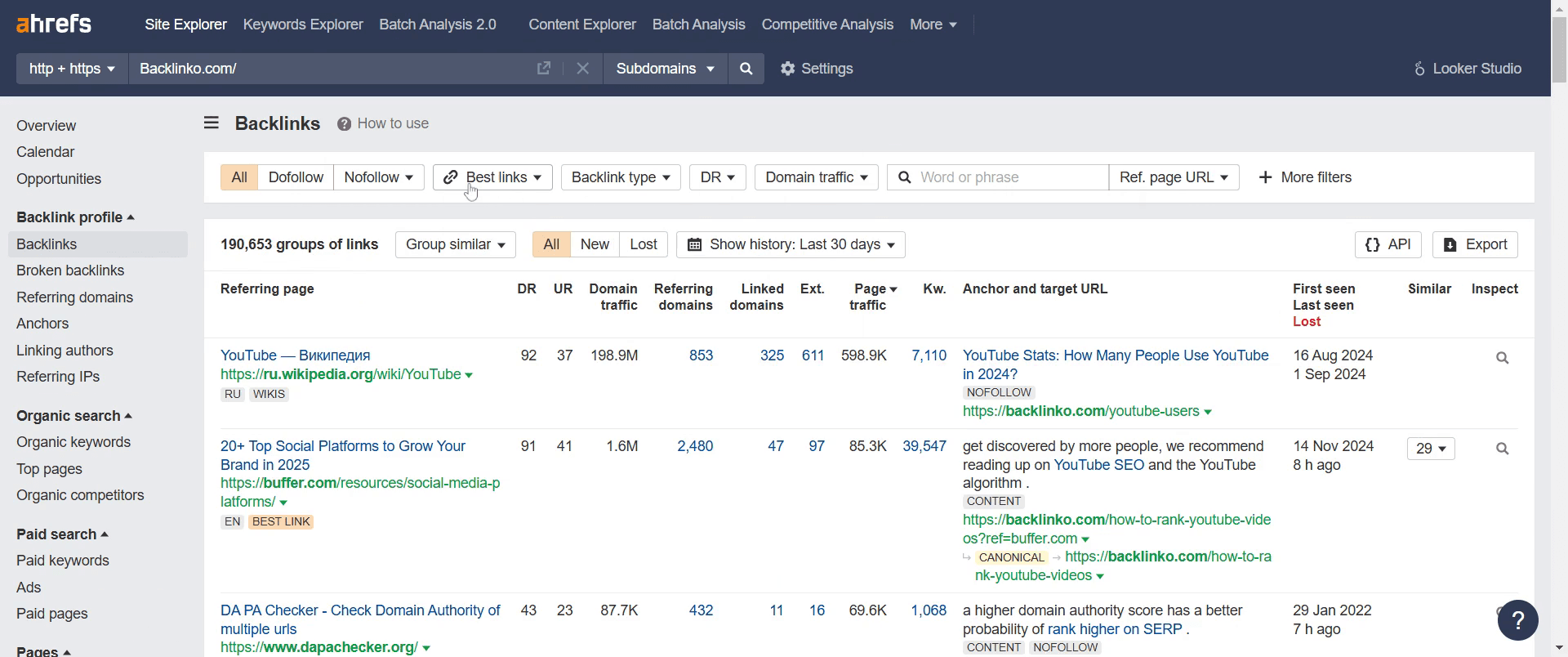
ステップ 7
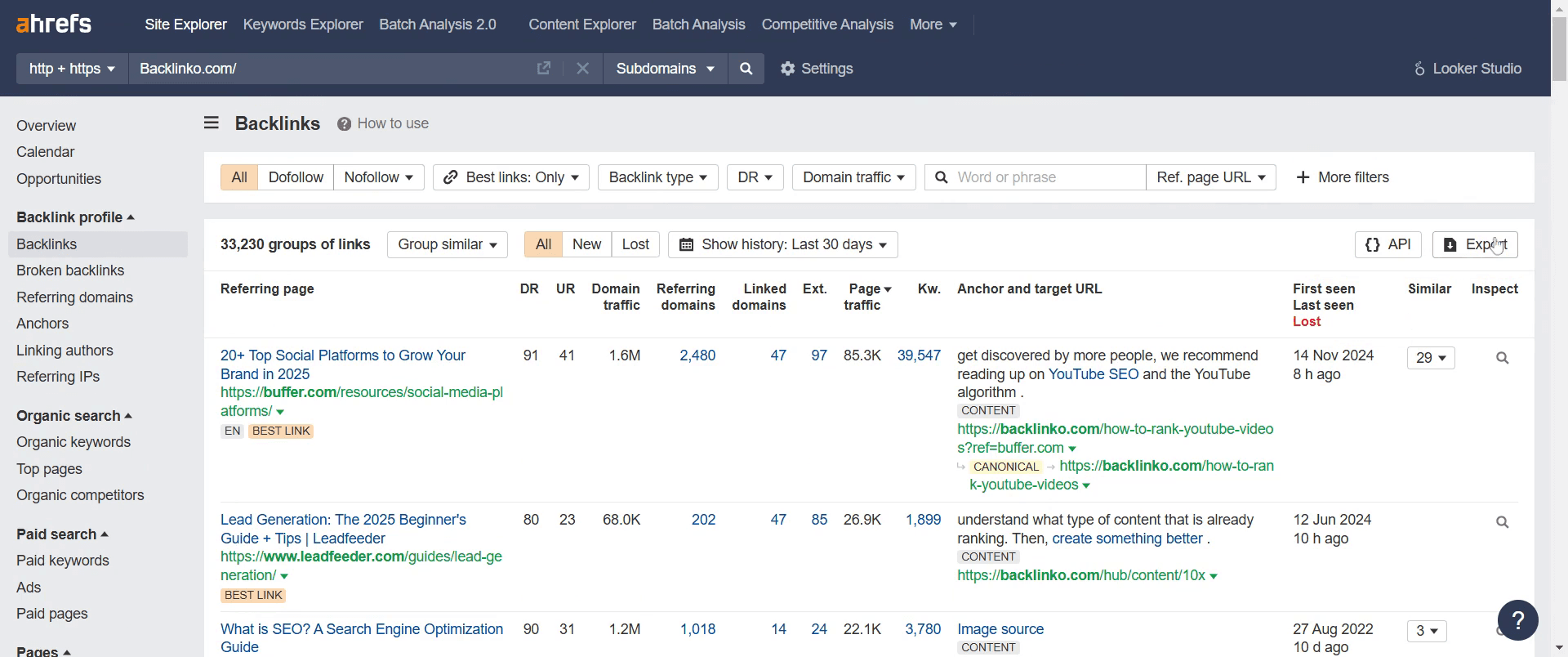
絞り込まれた被リンク一覧を表示するには「Show Results」をクリックします。
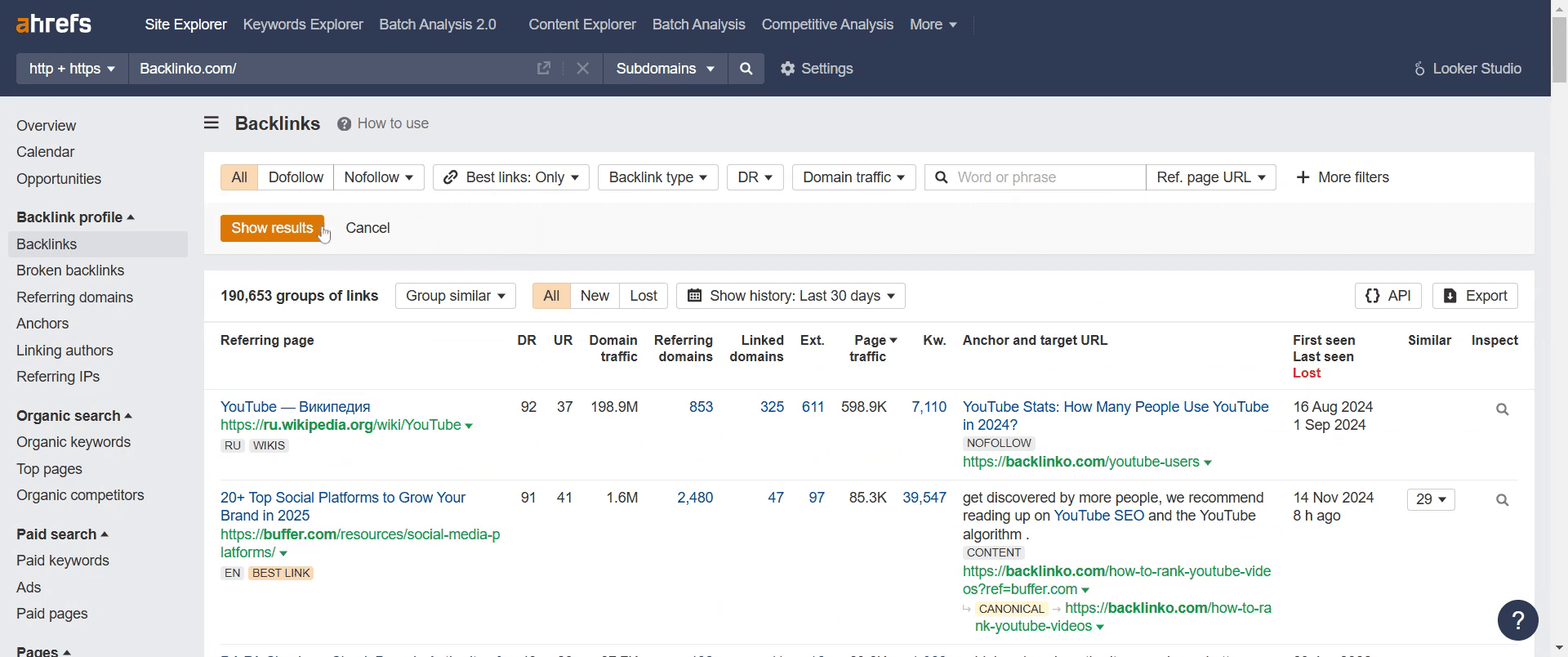
ステップ 8
データをダウンロードしたい場合は、「Export」オプションに移動してクリックし、結果を保存します。
Ahrefsで被リンクを活用するためのプロのヒント
Backlink Profileツールを使って、サイトの被リンクの健全性を分析し、質の高いリンクを特定しましょう。
被リンクを do-follow で絞り込み、SEOにとって最も価値の高いリンクに注目しましょう。
失った被リンクを監視して、重要なリンクを取り戻しましょう。
よくある落とし穴 & Ahrefsで被リンクを活用する際にそれらを避ける方法
被リンクの品質を無視すること – リンク数を増やすことだけでなく、高権威の被リンクを獲得することに注力しましょう。
失った被リンクを監視しないこと – 失われたリンクを追跡し、復旧のためにウェブマスターに連絡しましょう。
アンカーテキストの分析を怠ること – ペナルティを避けるため、被リンクには多様で自然なアンカーテキストが使われていることを確認しましょう。
Ahrefs を被リンクに使う際のよくある FAQ
競合の被リンクを確認できますか?
はい。Site Explorer に競合サイトの Web サイトを入力し、Backlinks タブで被リンク元を表示できます。dofollow 被リンクと nofollow 被リンクの違いは何ですか?
dofollow 被リンクはサイトに SEO 価値を渡しますが、nofollow リンクは順位に直接貢献しないものの、トラフィックを増やすことはできます。Ahrefs で壊れた被リンクを見つけるにはどうすればよいですか?
Site Explorer の Broken Backlinks ツールを使って、サイト上の存在しないページを指しているリンクを特定します。Ahrefs から被リンクデータをエクスポートできますか?
はい。さらに分析するために、被リンクレポートを CSV ファイルとしてエクスポートできます。Mac で画面録画するには?
Mac で画面録画するには、Trupeer AI を使えます。画面全体をキャプチャでき、AI アバターの追加、ナレーションの追加、動画のズームイン・ズームアウトなどの AI 機能も利用できます。Trupeer の AI 動画翻訳機能を使えば、動画を 30 以上の言語に翻訳できます。画面録画に AI アバターを追加するには?
画面録画に AI アバターを追加するには、AI 画面録画ツールを使う必要があります。Trupeer AI は AI 画面録画ツールで、複数のアバターを使った動画の作成を支援し、動画用の独自アバターの作成もサポートします。Windows で画面録画するには?
Windows で画面録画するには、標準搭載の Game Bar(Windows + G)または Trupeer AI のような高度な AI ツールを使えます。AI アバター、ナレーション、翻訳などのより高度な機能も利用できます。動画にナレーションを追加するには?
動画にナレーションを追加するには、trupeer ai の Chrome 拡張機能をダウンロードします。サインアップ後、音声付きの動画をアップロードし、trupeer から希望のナレーションを選択して、編集済み動画を書き出します。画面録画でズームインするにはどうすればよいですか?
画面録画中にズームインするには、Trupeer AI のズーム効果を使います。これにより、特定の瞬間にズームイン・ズームアウトでき、動画コンテンツの視覚的なインパクトを高められます。

