
Ahrefsでメタディスクリプションを最適化する方法
Ahrefsを使って、メタディスクリプションを監査・分析・改善し、SEOとクリック率(CTR)を向上させる方法を学びましょう。
このプロセスでは、無料のオンラインAIメタディスクリプション生成ツールを活用して、コンテンツに最適化されたメタディスクリプションを作成します。ツールへのアクセス、キーワードの入力、説明文の生成、結果のエクスポートまでを案内します。
Ahrefsには、クリック率を高め、検索意図に一致する、より良いSEO向けメタディスクリプションを作成するための複数のツールがあります。
1. 既存のメタディスクリプションを監査する
ツール: Ahrefs Site Audit
サイト監査を実行する: ウェブサイトをクロールして技術的なSEOの問題を特定します。
Page Explorerへ移動する: 結果をフィルタリングして、メタディスクリプション、Title、Word Countなどの列を表示します。
問題を見つける: 次のようなページを探します:
メタディスクリプションがない
重複した説明文
長すぎる、または短すぎる説明文
クリック率の低いページ
編集用にエクスポートする: リストをダウンロードし、弱い説明文を一括で更新します。
2. 最適化されたメタディスクリプションを生成する
ツール: Ahrefs AI メタディスクリプション 生成ツール
ページ情報を入力する: キーワードとコンテンツの簡単な要約を入力します。
AIの提案: 生成されたメタディスクリプションを出発点として使用します。
明確さと関連性のために調整する: 最終版が次の条件を満たしていることを確認します:
160文字以内
わかりやすく、魅力的
ページ内容を正確に反映している
3. 説明文を検索意図に合わせる
ツール: Site Explorer + Keyword Explorer
関連キーワードを特定する: Keyword Explorerを使って、ユーザーが検索している内容を見つけます。
競合を分析する: Site Explorerで競合ドメインを入力し、Top Pagesへ移動します。
スニペットを確認する: 上位表示ページがメタディスクリプションをどのように構成しているかを確認します。
自分の文面を調整する: 次の方法でより魅力的にします:
感情を喚起する表現や動作動詞を使う
クリックすることでユーザーが得られる価値を要約する
4. メタディスクリプションのベストプラクティス
独自性を保つ: 2つのページで同じメタディスクリプションを使わないようにします。
対象キーワードを自然に使う: 詰め込みすぎは避けます。
行動を促す: 「方法を学ぶ」「発見する」「始める」などのフレーズを含めます。
モバイル向けの長さ: モバイル最適化のために約120文字を目指します。
実際の内容を反映する: クリックベイトは避け、ページ上の情報と一致させます。
メタディスクリプション最適化のためにAhrefsを使う方法:ステップごとのガイド
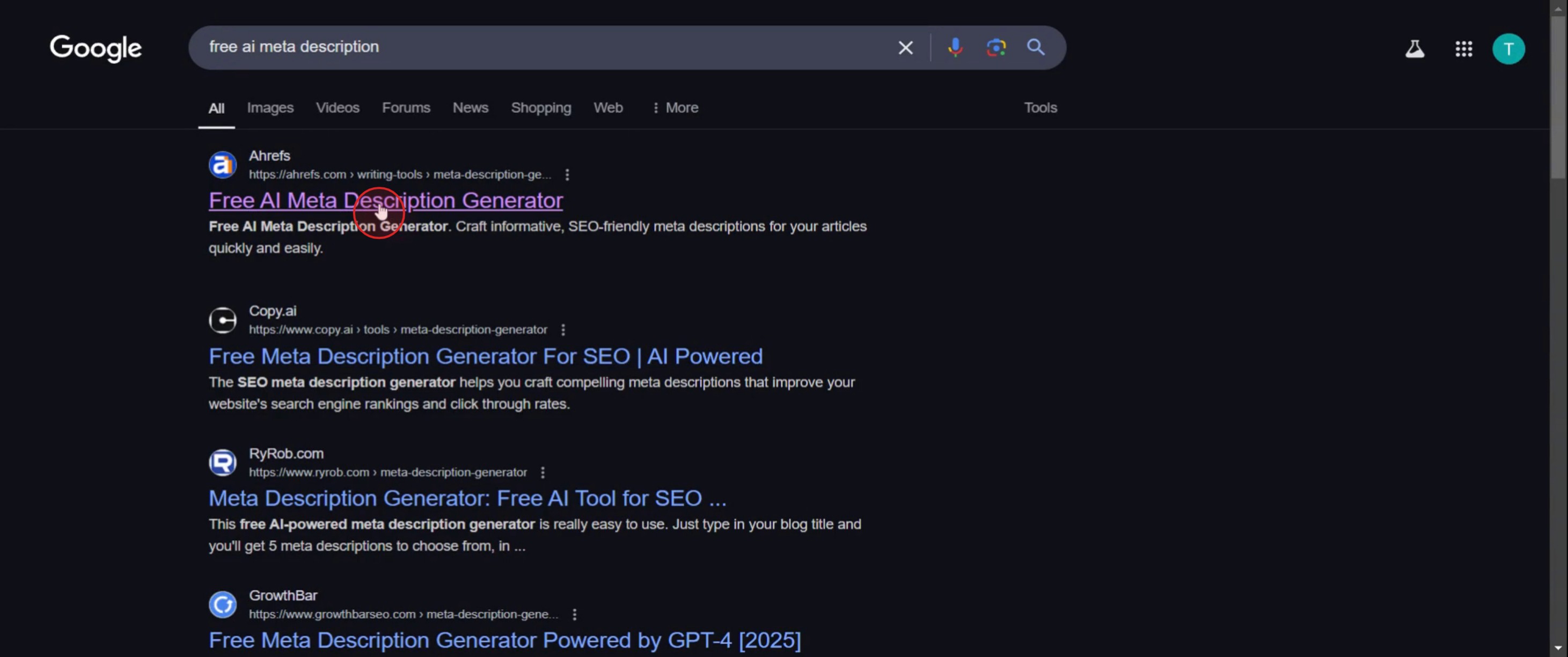
ステップ1
無料のAIメタディスクリプション生成ツールをクリックします。
ステップ2
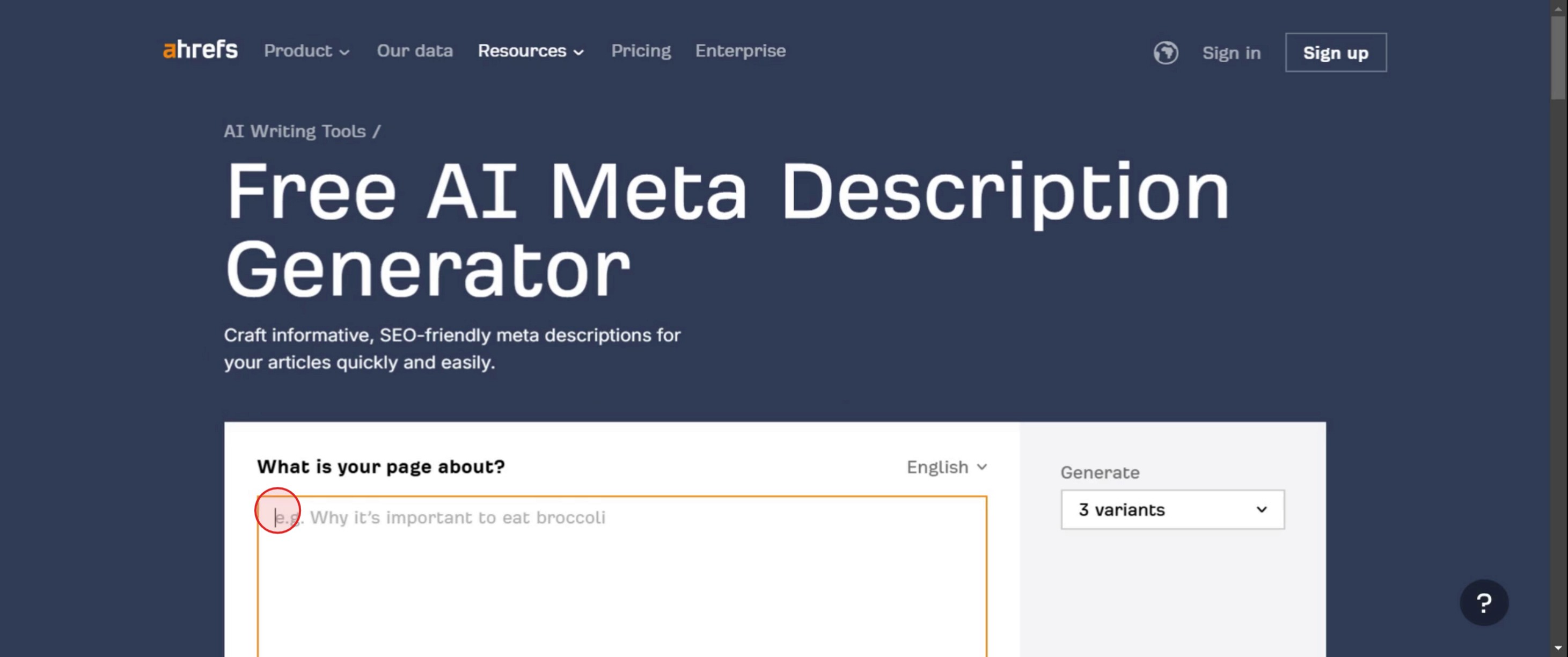
説明文を入力します。
ステップ3
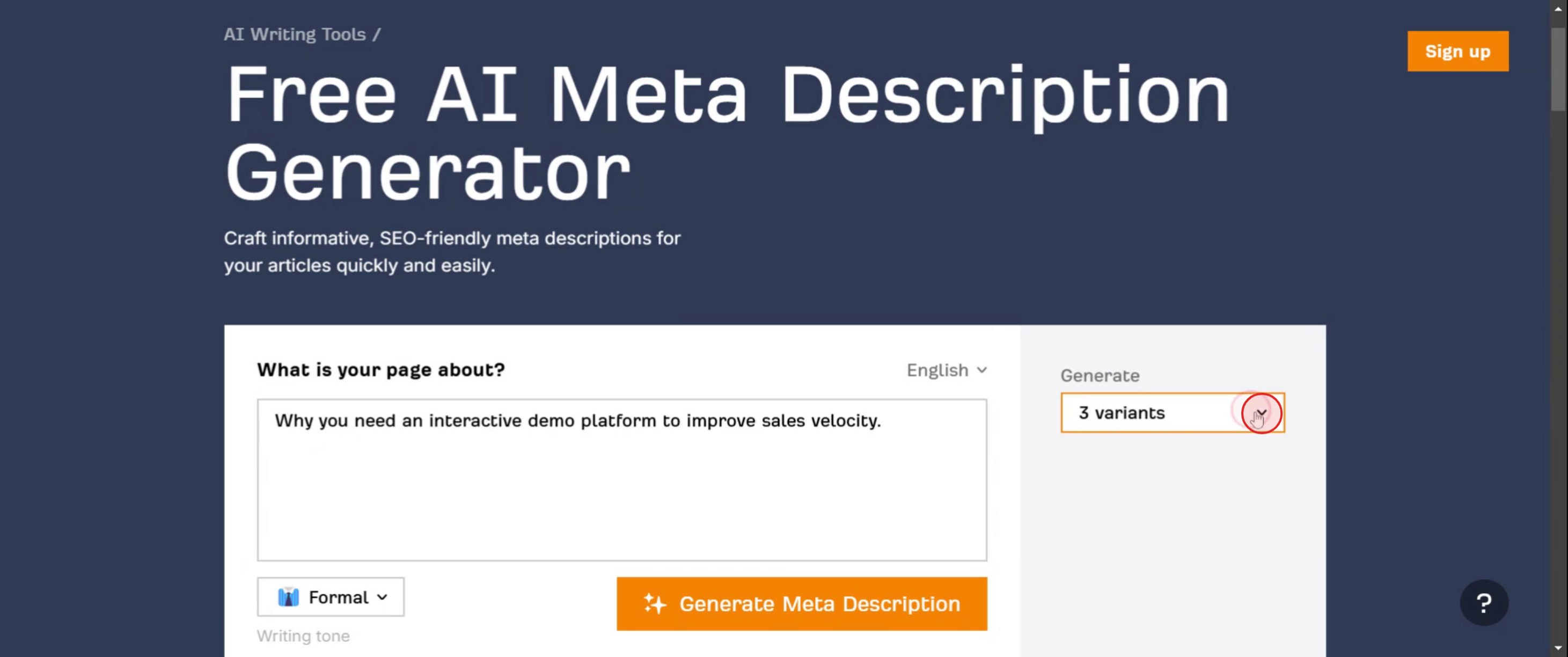
Generateボタンをクリックします。
ステップ4
バリエーションを選択します。
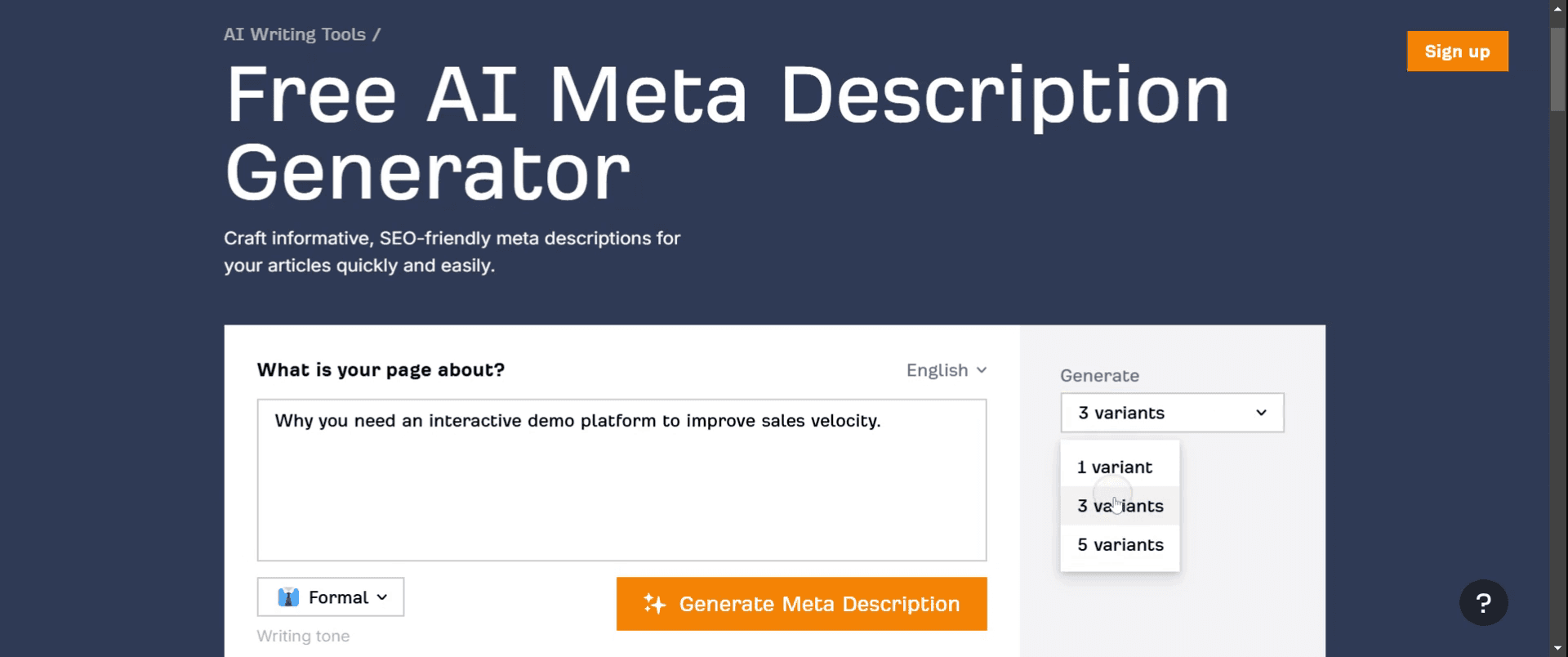
ステップ5
そしてメタディスクリプションを生成をクリックします。
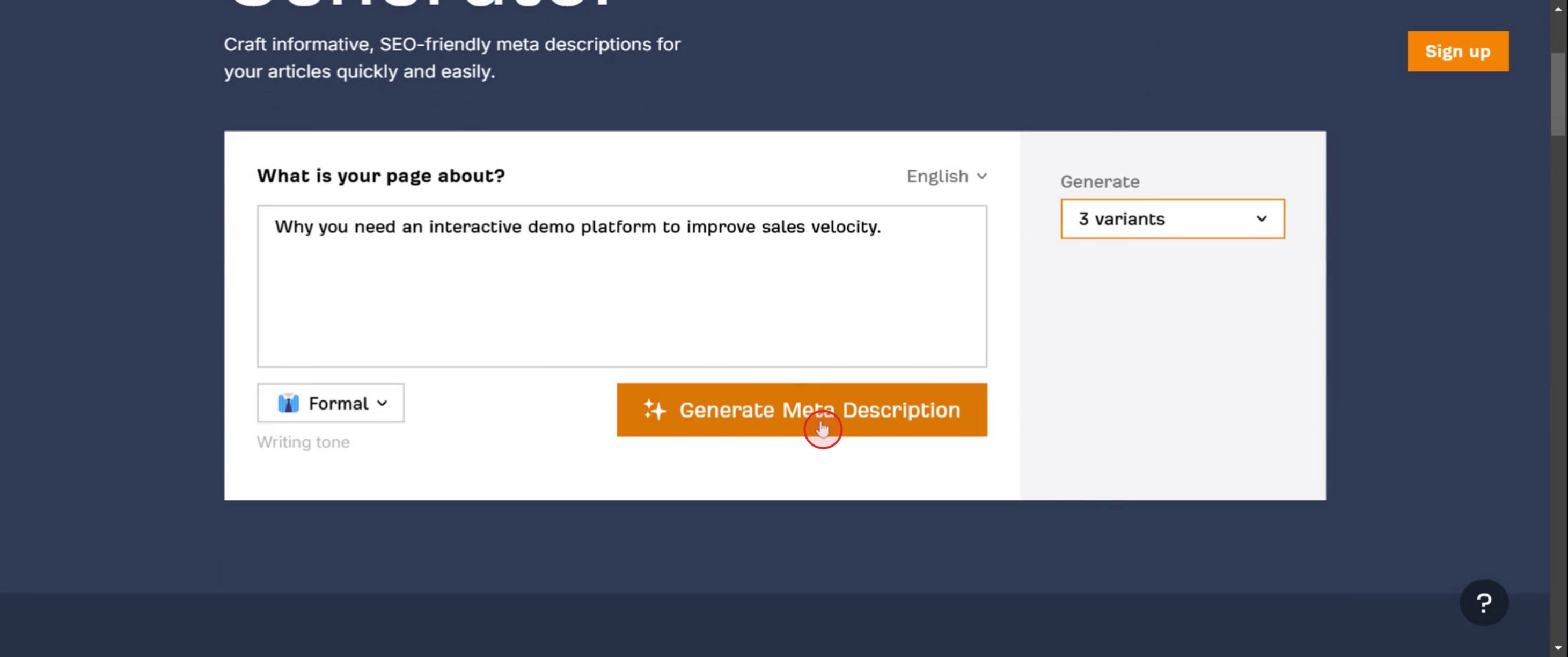
ステップ6
次にコピー按钮をクリックします。
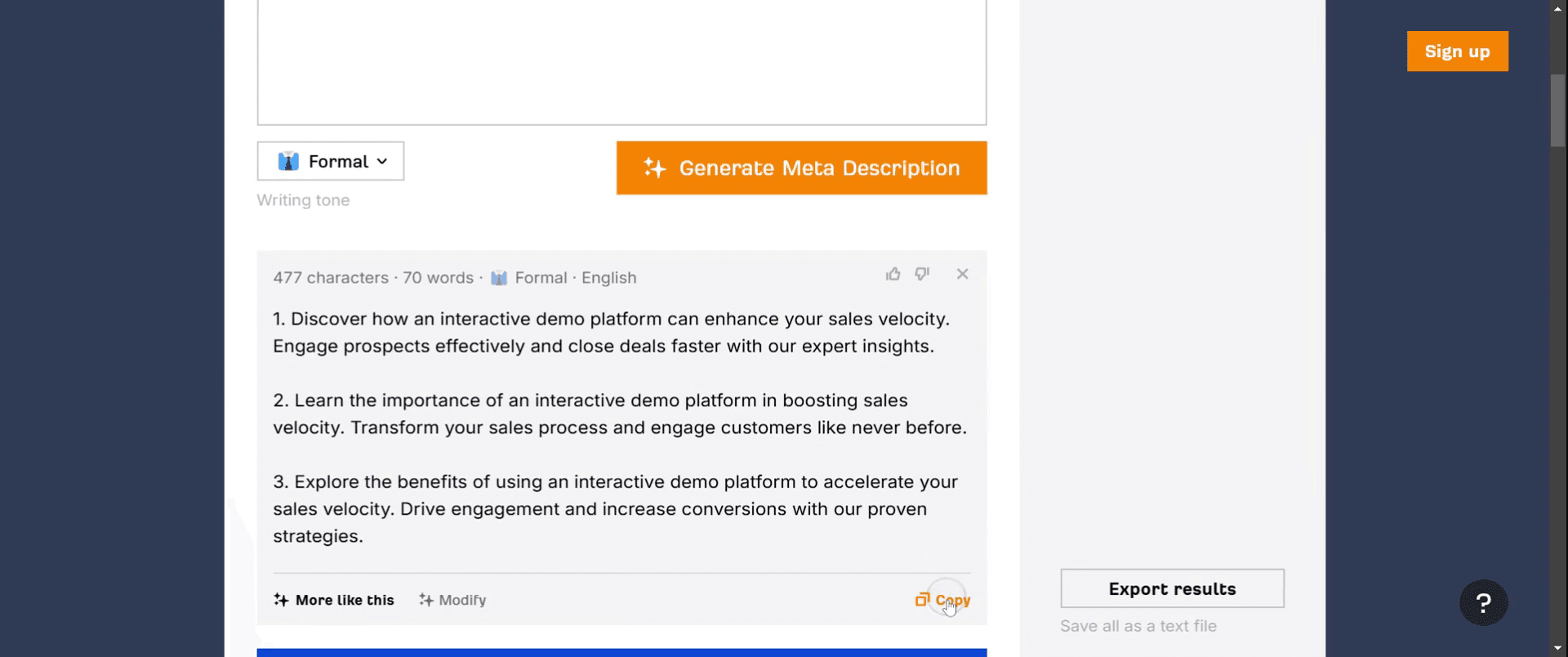
ステップ7
結果のエクスポートをクリックします。
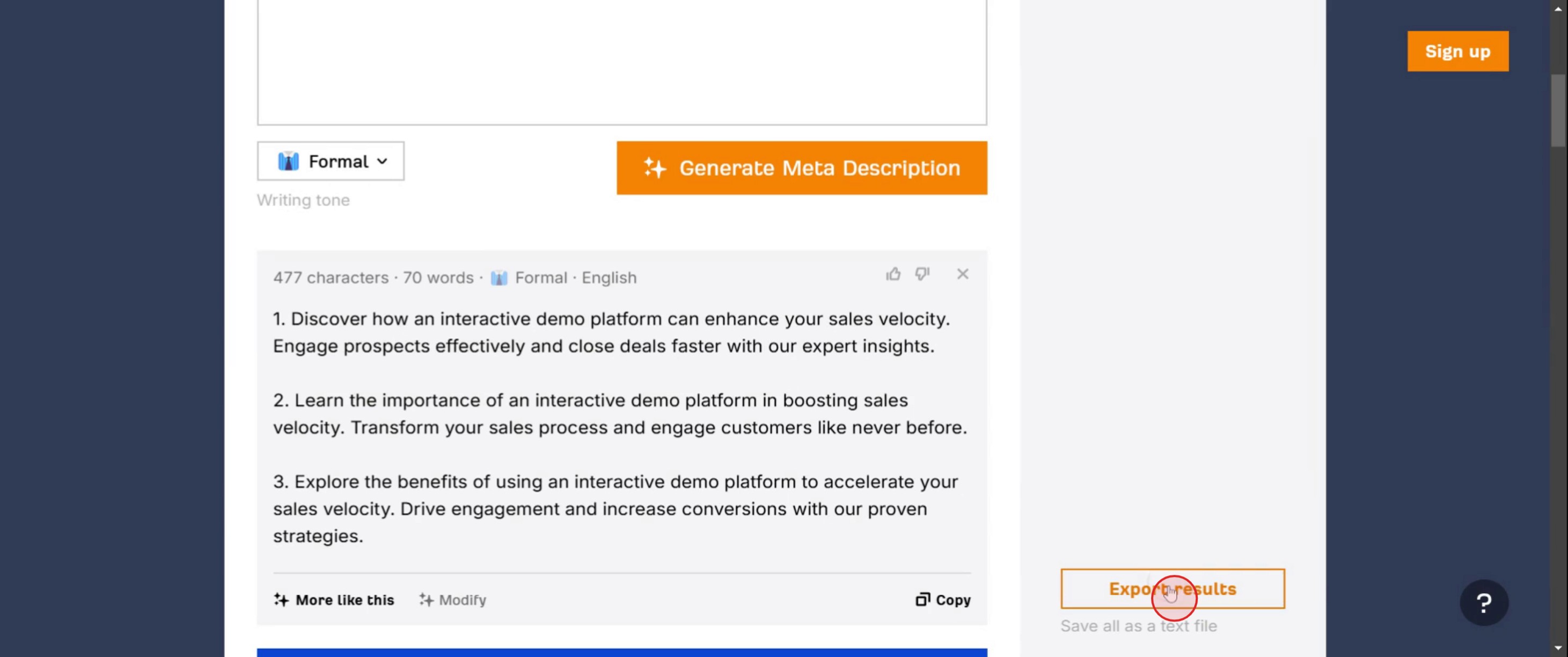
ステップ8
そしてフォーマルオプションを選択します。

Ahrefsを使ってメタディスクリプションを最適化するためのプロ向けヒント
AhrefsのSite Auditを使って、欠落または重複しているメタディスクリプションを特定する – AhrefsでSite Auditを実行し、欠落、重複、または長すぎるメタディスクリプションを持つページを見つけましょう。これらはSEOパフォーマンスに影響する可能性があります。
Site Explorerを使って競合のメタディスクリプションを分析する – 競合サイトをSite Explorerに入力し、Top Pagesレポートに移動します。これにより、最も成果の高いページとそのメタディスクリプションが表示され、自サイト向けの魅力的な文面作成に役立ちます。
AhrefsのKeyword Explorerを使って影響力の高いキーワードを含める – メタディスクリプションを書く前に、Keyword Explorerで検索ボリュームの高い関連キーワードを見つけ、自然な形で説明文に組み込みましょう。
よくある落とし穴 & その回避方法
メタディスクリプションを効果的に使っていない – ありきたりな説明は避け、クリックを促す行動喚起型の文面を使いましょう。魅力的で、キーワードを適切に含めることが大切です。
文字数制限を無視する – 160文字を超える説明は、検索結果で途中で切られる可能性があります。簡潔で、かつ魅力的にまとめましょう。
競合の説明を確認しない – Ahrefsでの競合分析により、自分のニッチで何が効果的かを把握できます。自分の説明を改善するために、常に上位表示ページを確認しましょう。
Ahrefs をメタディスクリプションに使用する際のよくある質問
Ahrefsで競合のメタディスクリプションを確認するには?
Top Pagesレポートに移動し、上位ページを確認して、どのようにメタディスクリプションを作成しているかを分析します。Ahrefsはメタディスクリプションに最適なキーワードを見つけるのに役立ちますか?
はい、Keyword Explorerを使って高インパクトなキーワードを見つけ、メタディスクリプションに自然に組み込みましょう。メタディスクリプションが適切な長さに収まっているかどうかは、どう確認すればよいですか?
AhrefsのSEO Toolbarやその他の文字数チェックツールを使って、検索結果で最適に表示されるよう150〜160文字以内に収めましょう。メタディスクリプションの変更はどう追跡しますか?
メタディスクリプションを更新した後は、AhrefsのRank Trackerを使ってCTRと順位を監視し、変更が効果的かどうかを確認します。Macで画面収録する方法は?
Macで画面収録するには、Trupeer AIを使用できます。画面全体をキャプチャでき、AIアバターの追加、ボイスオーバーの追加、動画の拡大・縮小などのAI機能も備えています。trupeerのAI動画翻訳機能を使えば、動画を30以上の言語に翻訳できます。AIアバターを画面収録に追加するには?
画面収録にAIアバターを追加するには、AI画面収録ツールを使用する必要があります。Trupeer AIはAI画面収録ツールであり、複数のアバターを使った動画作成を支援し、動画用の自分専用アバターの作成もサポートします。Windowsで画面収録する方法は?
Windowsで画面収録するには、標準のゲームバー(Windows + G)または、AIアバター、ボイスオーバー、翻訳などのより高度な機能を備えたTrupeer AIのような高度なAIツールを使用できます。動画にボイスオーバーを追加するには?
動画にボイスオーバーを追加するには、trupeer aiのChrome拡張機能をダウンロードします。登録後、音声付きの動画をアップロードし、trupeerから希望のボイスオーバーを選択して、編集した動画を書き出します。画面収録でズームインするには?
画面収録中にズームインするには、Trupeer AIのズーム効果を使用します。これにより、特定の瞬間にズームイン・ズームアウトでき、動画コンテンツの視覚的なインパクトを高められます。

