チュートリアル
ChatGPTをExcelで使用する方法 - AIで生産性を向上させる
ChatGPTを使用してExcelの数式を生成し、タスクを自動化し、スプレッドシートの問題を解決する方法を学びましょう。AIのサポートでExcelの作業フローを強化するための実用的なガイド。


この文書は、ExcelでChatGPTを効率的に使用するプロセスを概説します。
データを生成し、適切な形式でリクエストし、それをシームレスにExcelシートに貼り付けるための手順に従ってください。
手順ガイド:ChatGPTをExcelで使用する方法
ステップ1
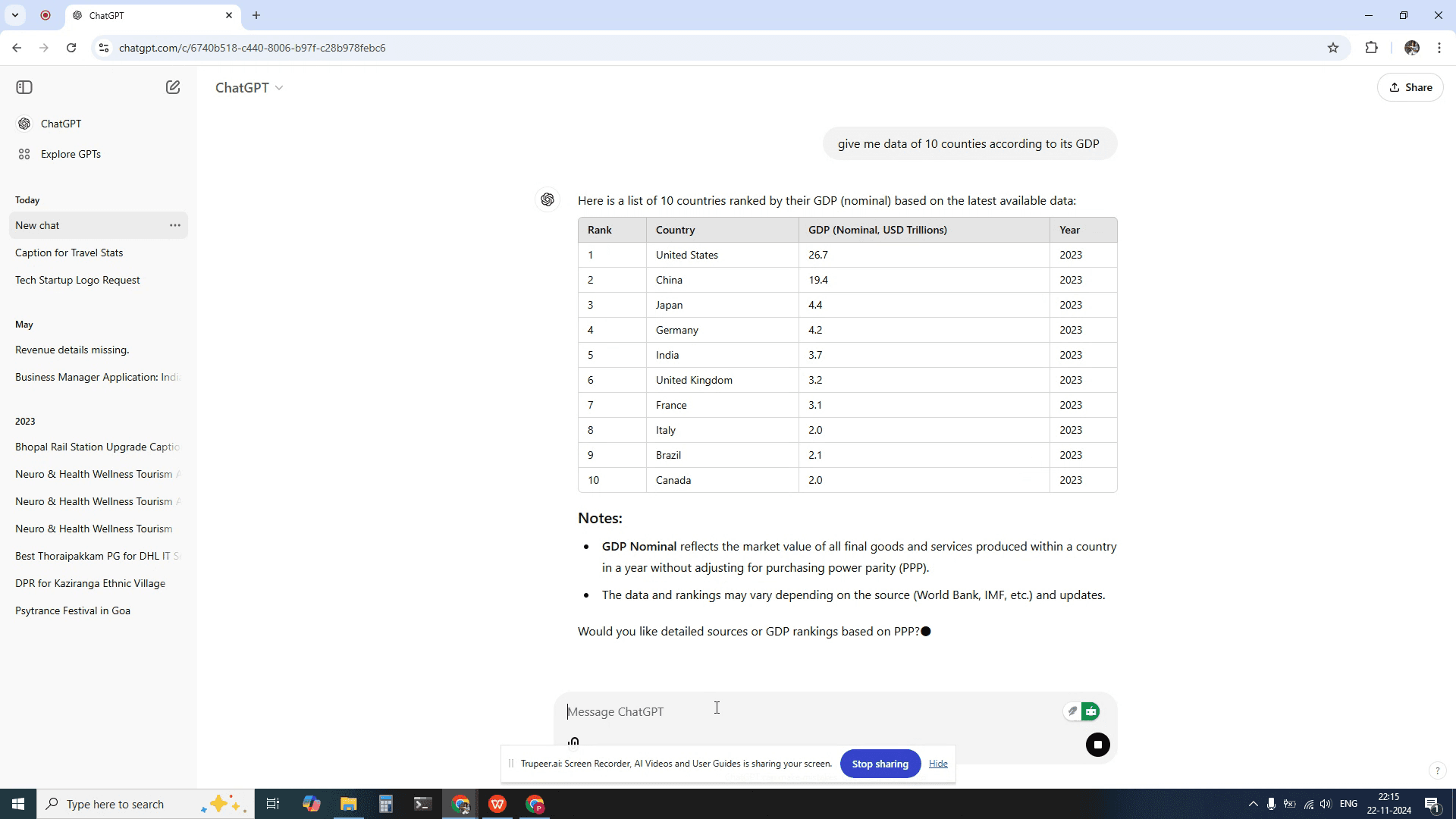
ChatGPTで必要なデータを生成することから始めます。データがすでに利用可能な場合は、さらなる生成なしで使用できます。この特定の例では、GDPに基づいて10か国のデータを生成しました。

ステップ2
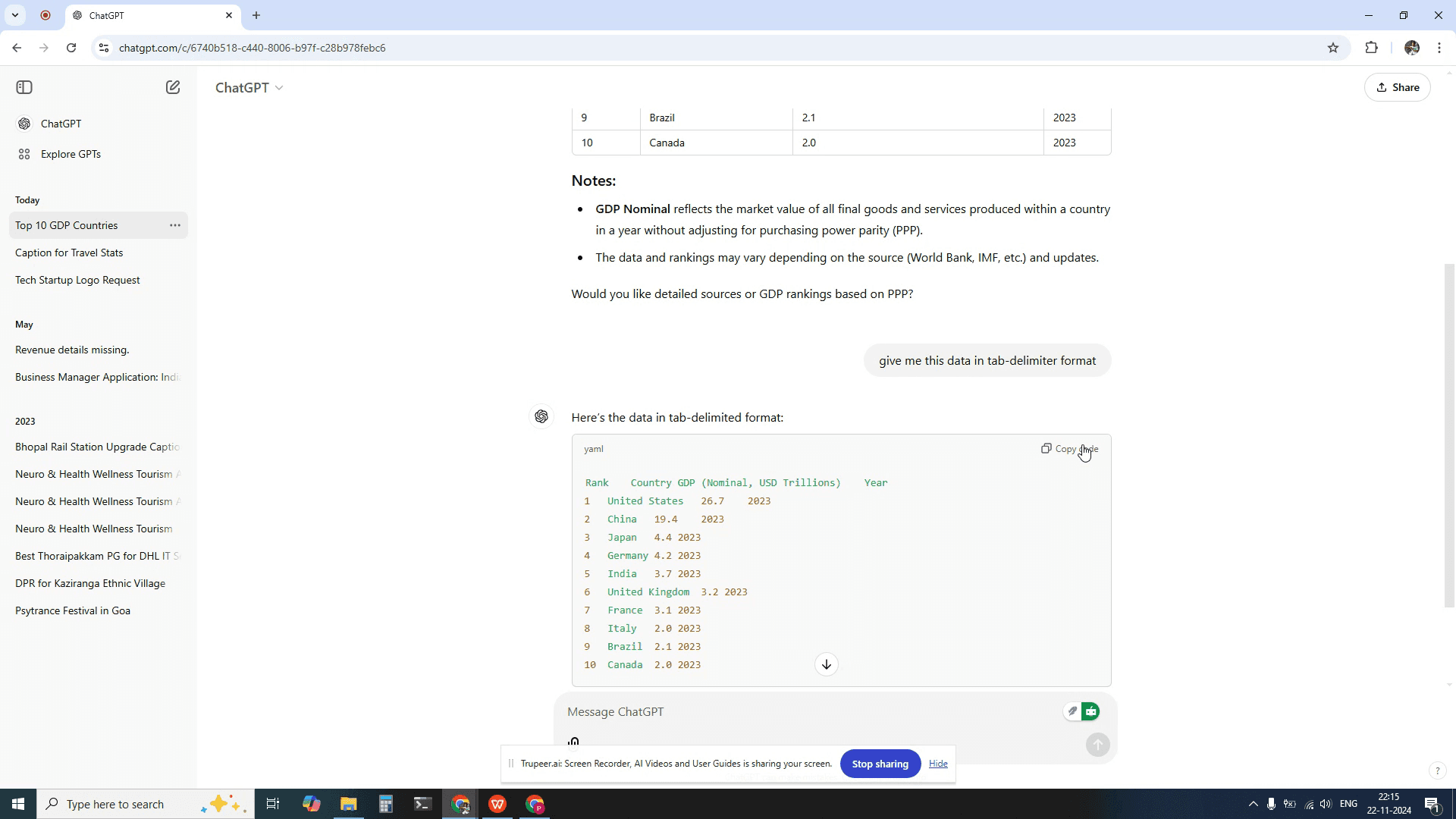
ChatGPTにこのデータをタブ区切り形式で提供するよう指示します。データがタブ区切り形式で提供されていることを確認し、Excelスプレッドシートに挿入するのに直接使用できるようにします。

ステップ3
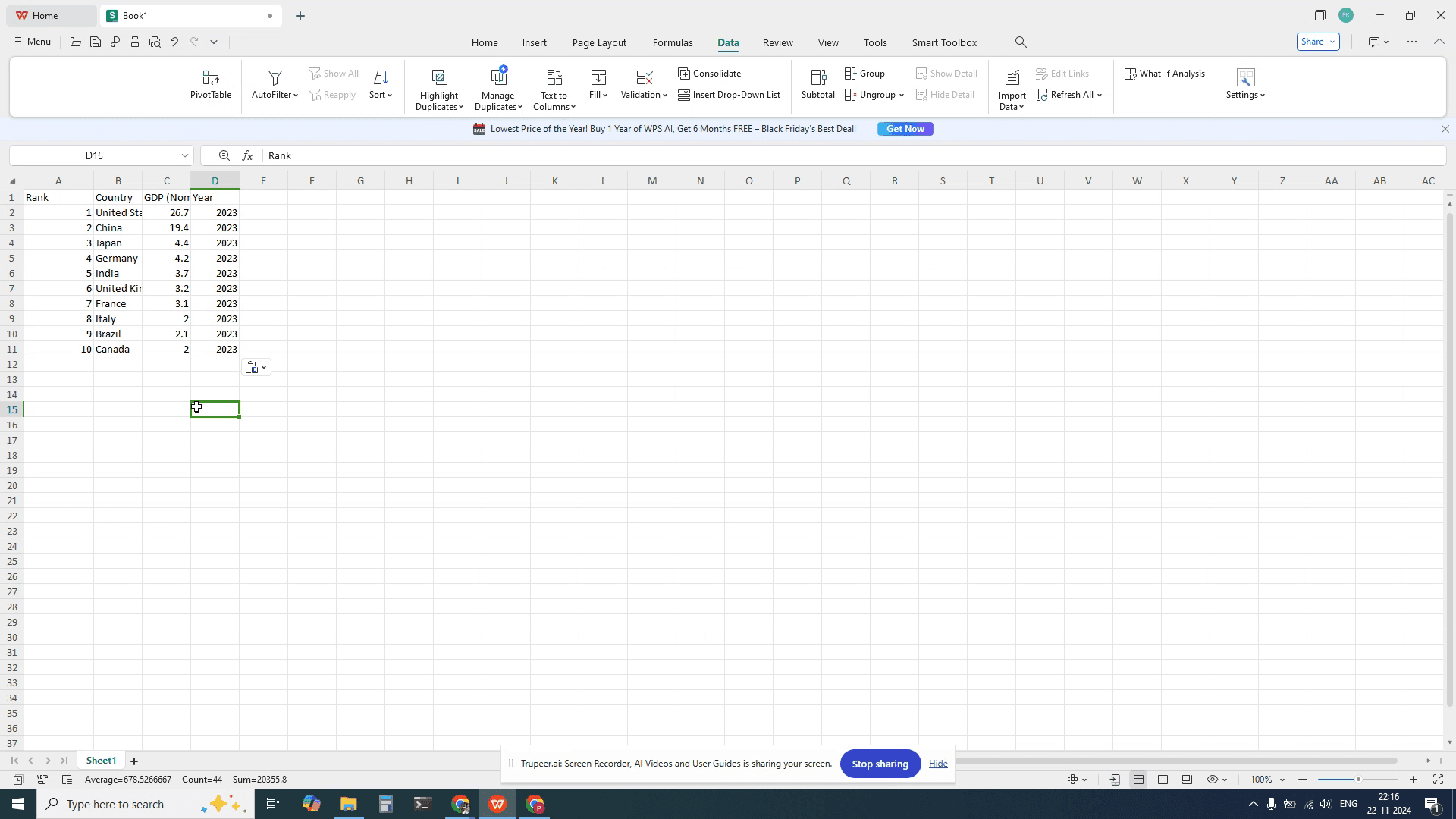
タブ区切りデータをExcelシートにコピーします。

この文書は、ExcelでChatGPTを効率的に使用するプロセスを概説します。
データを生成し、適切な形式でリクエストし、それをシームレスにExcelシートに貼り付けるための手順に従ってください。
手順ガイド:ChatGPTをExcelで使用する方法
ステップ1
ChatGPTで必要なデータを生成することから始めます。データがすでに利用可能な場合は、さらなる生成なしで使用できます。この特定の例では、GDPに基づいて10か国のデータを生成しました。

ステップ2
ChatGPTにこのデータをタブ区切り形式で提供するよう指示します。データがタブ区切り形式で提供されていることを確認し、Excelスプレッドシートに挿入するのに直接使用できるようにします。

ステップ3
タブ区切りデータをExcelシートにコピーします。

無料でAIビデオ+ドキュメントジェネレーターを使って動画を作成し始めましょう
ExcelにおけるChatGPTの使用に関するプロのヒント
テキストの選択とコピー: コピーしたいChatGPTのテキストをハイライトし、右クリックして「コピー」を選択するか、Ctrl+C(MacではCmd+C)を押します。
Excelに貼り付ける: Excelシートを開き、目的のセルをクリックし、右クリックして「貼り付け」を選択するか、Ctrl+V(MacではCmd+V)を押します。大量のテキストを貼り付ける場合は、形式を保持するために「特別に貼り付け」を使用することを検討してください。
構造化データのためのテキストを列に分ける機能を使用する: 貼り付けたデータに列やタブが含まれている場合は、Excelの「テキストを列に分ける」機能(データタブの下にあります)を使用してデータを異なる列に分けることができます。
一般的な落とし穴とその回避方法
フォーマットの問題: 貼り付けるとき、一部のフォーマット(リンクや特殊文字など)が正しく転送されない場合があります。
修正: 「特別に貼り付け」を使用して「値」を選択し、生のコンテンツのみをコピーします。データが正しく整列していない: 複数の列や行を持つデータを貼り付けると、期待通りに整列しないことがあります。
修正: コピーする前に、ChatGPTでデータが正しくフォーマットされていること(例:カンマやタブで区切られていること)を確認するか、Excelの「テキストを列に分ける」ツールを使用します。データが切り捨てられたり不足している: 大きなデータブロックを貼り付けると、一部のコンテンツが切り捨てられたり不足する可能性があります。
修正: データの小さな部分を一度に貼り付けるか、クリップボードが完全にコピーされていることを確認してください。
ExcelにおけるChatGPTの使用に関するプロのヒント
テキストの選択とコピー: コピーしたいChatGPTのテキストをハイライトし、右クリックして「コピー」を選択するか、Ctrl+C(MacではCmd+C)を押します。
Excelに貼り付ける: Excelシートを開き、目的のセルをクリックし、右クリックして「貼り付け」を選択するか、Ctrl+V(MacではCmd+V)を押します。大量のテキストを貼り付ける場合は、形式を保持するために「特別に貼り付け」を使用することを検討してください。
構造化データのためのテキストを列に分ける機能を使用する: 貼り付けたデータに列やタブが含まれている場合は、Excelの「テキストを列に分ける」機能(データタブの下にあります)を使用してデータを異なる列に分けることができます。
一般的な落とし穴とその回避方法
フォーマットの問題: 貼り付けるとき、一部のフォーマット(リンクや特殊文字など)が正しく転送されない場合があります。
修正: 「特別に貼り付け」を使用して「値」を選択し、生のコンテンツのみをコピーします。データが正しく整列していない: 複数の列や行を持つデータを貼り付けると、期待通りに整列しないことがあります。
修正: コピーする前に、ChatGPTでデータが正しくフォーマットされていること(例:カンマやタブで区切られていること)を確認するか、Excelの「テキストを列に分ける」ツールを使用します。データが切り捨てられたり不足している: 大きなデータブロックを貼り付けると、一部のコンテンツが切り捨てられたり不足する可能性があります。
修正: データの小さな部分を一度に貼り付けるか、クリップボードが完全にコピーされていることを確認してください。
ChatGPTを使用するための一般的なFAQ
Excelに貼り付ける際にフォーマットを保持するにはどうすればよいですか?
“形式を選択して貼り付け”を使用し、"値"または"値と数値の形式"を選択してフォーマットを保持します。ChatGPTの出力全体を複数の列に貼り付けることはできますか?
はい、データがスペース、カンマ、またはタブで区切られている場合は、Excelの"テキストを列に分割"ツールを使用して複数の列に分割できます。ChatGPTからExcelに全体のテーブルやチャートをコピーできますか?
ChatGPTはインタラクティブなテーブルやチャートを作成しませんが、テキストベースのテーブルをコピーしてExcelに貼り付けて、さらなる操作を行うことができます。Macで画面録画するには?
Macで画面を録画するには、Trupeer AIを使用できます。これにより、画面全体をキャプチャし、AIアバターの追加、ボイスオーバー、動画のズームインおよびズームアウトなどのAI機能を提供します。trupeerのAI動画翻訳機能を使用すると、30以上の言語に動画を翻訳できます。画面録画にAIアバターを追加するにはどうすればよいですか?
画面録画にAIアバターを追加するには、AI画面録画ツールを使用する必要があります。Trupeer AIはAI画面録画ツールで、複数のアバターを使用して動画を作成でき、また動画用の独自のアバターを作成するのに役立ちます。Windowsで画面録画をするには?
Windowsで画面を録画するには、内蔵のゲームバー(Windows + G)またはTrupeer AIのような高度なAIツールを使用して、AIアバター、ボイスオーバー、翻訳などの高度な機能を利用できます。動画にボイスオーバーを追加するには?
動画にボイスオーバーを追加するには、trupeer aiのChrome拡張機能をダウンロードします。サインアップ後、音声付きの動画をアップロードし、trupeerから希望のボイスオーバーを選択して、編集した動画をエクスポートします。画面録画でズームインするにはどうすればよいですか?
画面録画中にズームインするには、Trupeer AIのズーム効果を使用してください。これにより、特定の瞬間にズームインおよびズームアウトを行い、動画コンテンツの視覚的インパクトを高めることができます。
人々がよく尋ねること
ChatGPTを使用するための一般的なFAQ
Excelに貼り付ける際にフォーマットを保持するにはどうすればよいですか?
“形式を選択して貼り付け”を使用し、"値"または"値と数値の形式"を選択してフォーマットを保持します。ChatGPTの出力全体を複数の列に貼り付けることはできますか?
はい、データがスペース、カンマ、またはタブで区切られている場合は、Excelの"テキストを列に分割"ツールを使用して複数の列に分割できます。ChatGPTからExcelに全体のテーブルやチャートをコピーできますか?
ChatGPTはインタラクティブなテーブルやチャートを作成しませんが、テキストベースのテーブルをコピーしてExcelに貼り付けて、さらなる操作を行うことができます。Macで画面録画するには?
Macで画面を録画するには、Trupeer AIを使用できます。これにより、画面全体をキャプチャし、AIアバターの追加、ボイスオーバー、動画のズームインおよびズームアウトなどのAI機能を提供します。trupeerのAI動画翻訳機能を使用すると、30以上の言語に動画を翻訳できます。画面録画にAIアバターを追加するにはどうすればよいですか?
画面録画にAIアバターを追加するには、AI画面録画ツールを使用する必要があります。Trupeer AIはAI画面録画ツールで、複数のアバターを使用して動画を作成でき、また動画用の独自のアバターを作成するのに役立ちます。Windowsで画面録画をするには?
Windowsで画面を録画するには、内蔵のゲームバー(Windows + G)またはTrupeer AIのような高度なAIツールを使用して、AIアバター、ボイスオーバー、翻訳などの高度な機能を利用できます。動画にボイスオーバーを追加するには?
動画にボイスオーバーを追加するには、trupeer aiのChrome拡張機能をダウンロードします。サインアップ後、音声付きの動画をアップロードし、trupeerから希望のボイスオーバーを選択して、編集した動画をエクスポートします。画面録画でズームインするにはどうすればよいですか?
画面録画中にズームインするには、Trupeer AIのズーム効果を使用してください。これにより、特定の瞬間にズームインおよびズームアウトを行い、動画コンテンツの視覚的インパクトを高めることができます。
人々がよく尋ねること

粗いスクリーン録画からのインスタントAI製品ビデオとドキュメント
無料で始める
無料で始める
類似のチュートリアル
無料で始める
無料で始める
人気のあるツール
無料で始める
無料で始める
Experience the new & faster way of creating product videos.
Instant AI Product Videos and Docs from Rough Screen Recordings.
Get started for free
無料で始める
Experience the new & faster way of creating product videos.
Instant AI Product Videos and Docs from Rough Screen Recordings.
Get started for free
無料で始める
Experience the new & faster way of creating product videos.
Instant AI Product Videos and Docs from Rough Screen Recordings.
Get started for free
無料で始める
2分で魅力的なデモとドキュメントを作成
2分で魅力的なデモとドキュメントを作成