
Canvaでフレームを使う方法
Canvaでフレームを使って、画像、動画、デザインをクリエイティブに表示する方法を学びましょう。目を引くレイアウトにするためのフレームの追加とカスタマイズを、ステップごとに解説します。
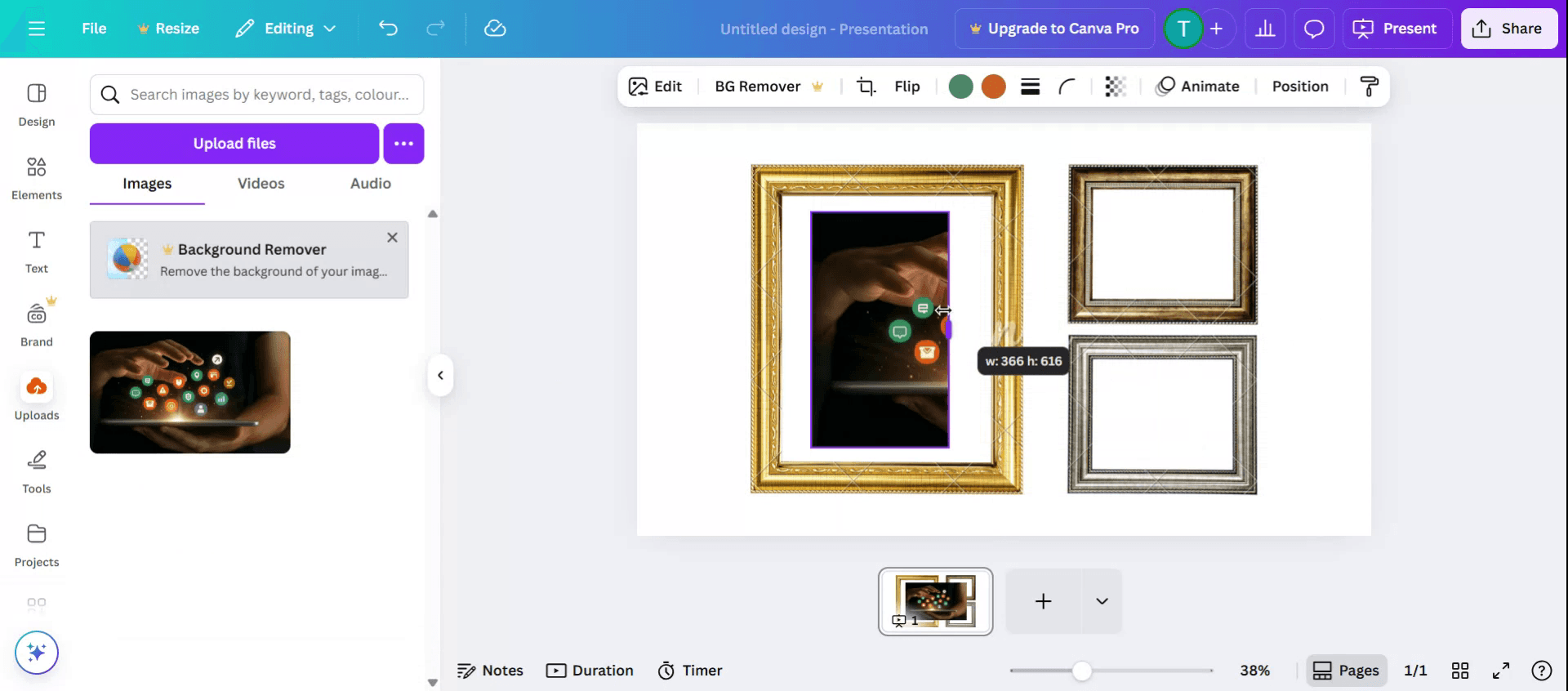
CanvaでCanvaのフレームを使用するには、「エレメント」タブに移動し、「フレーム」を検索して、希望の形状を選択します。その後、画像や動画をフレーム上にドラッグ&ドロップして埋め込むか、自分のメディアをアップロードしてフレーム内に配置できます。
より詳しく説明すると:
1. フレームへのアクセス:
Canvaでデザインを開きます。左側のサイドバーにある「エレメント」タブをクリックします。「フレーム」を検索するか、下にスクロールして「フレーム」セクションを見つけます。
2. フレームの追加:
フレームをクリックしてデザインに追加します。四隅や辺をドラッグして、フレームのサイズ変更や位置の調整ができます。
3. フレームにコンテンツを追加する:
Canvaのメディアライブラリから: 塗りつぶしたいフレームをクリックします。エディタのツールバーで「置き換え」をタップします。「写真」または「動画」を選択します。追加する画像/動画を検索するか、選択します。
アップロードから: 塗りつぶしたいフレームをクリックします。エディタのツールバーで「置き換え」をタップします。「カメラロール」または「アップロード」を選択します。必要に応じて自分のメディアをアップロードします。画像または動画をクリックしてフレームに追加します。
4. フレーム内のコンテンツを調整する:
フレームをクリックして選択します。 フレーム内のコンテンツは、ドラッグしてサイズや位置を調整できます。
5. フレームのカスタマイズ:
Canvaのさまざまな編集ツールを使って、フレームとそのコンテンツをさらにカスタマイズできます。 たとえば、フレームの色を変更したり、画像にエフェクトを追加したり、デザインにテキストを追加したりできます。
Canvaでフレームを使う方法: ステップバイステップガイド
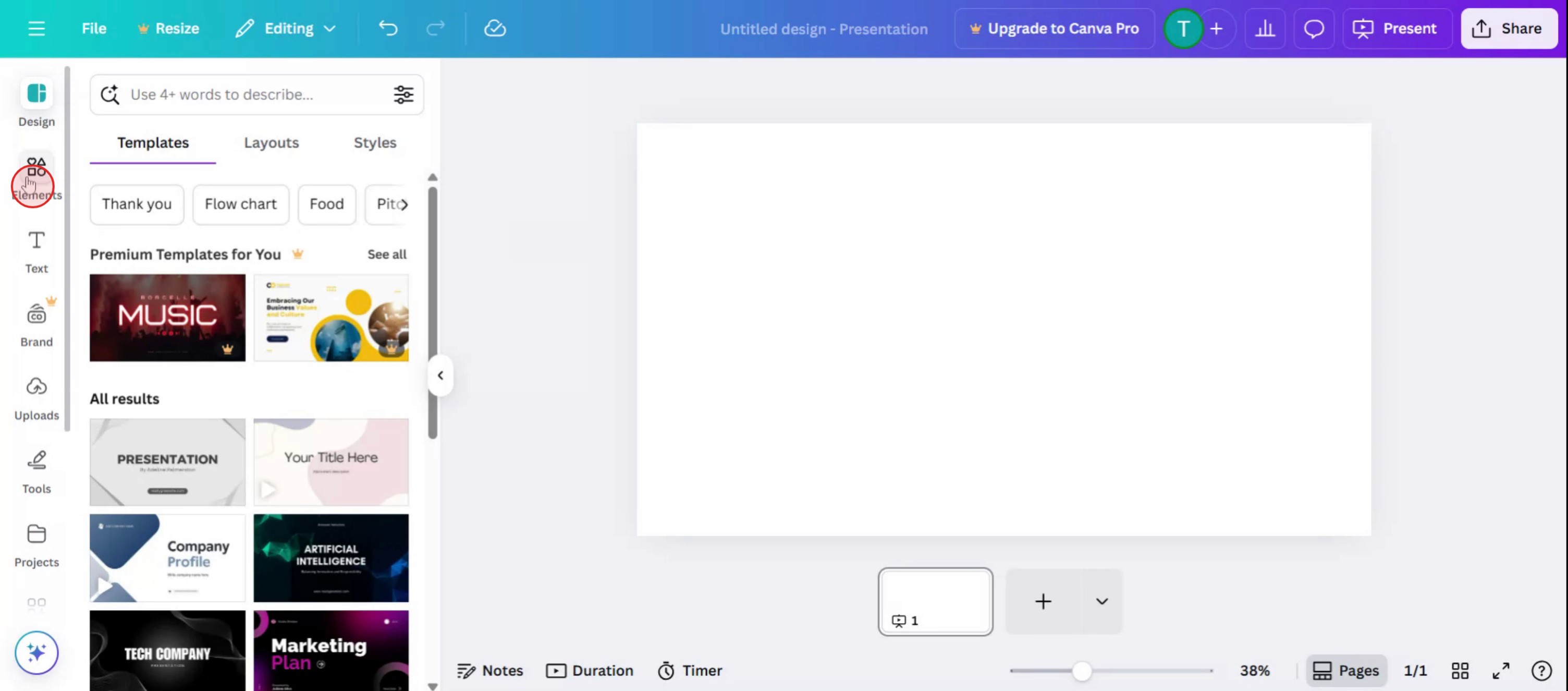
ステップ1
エレメントを選択します。
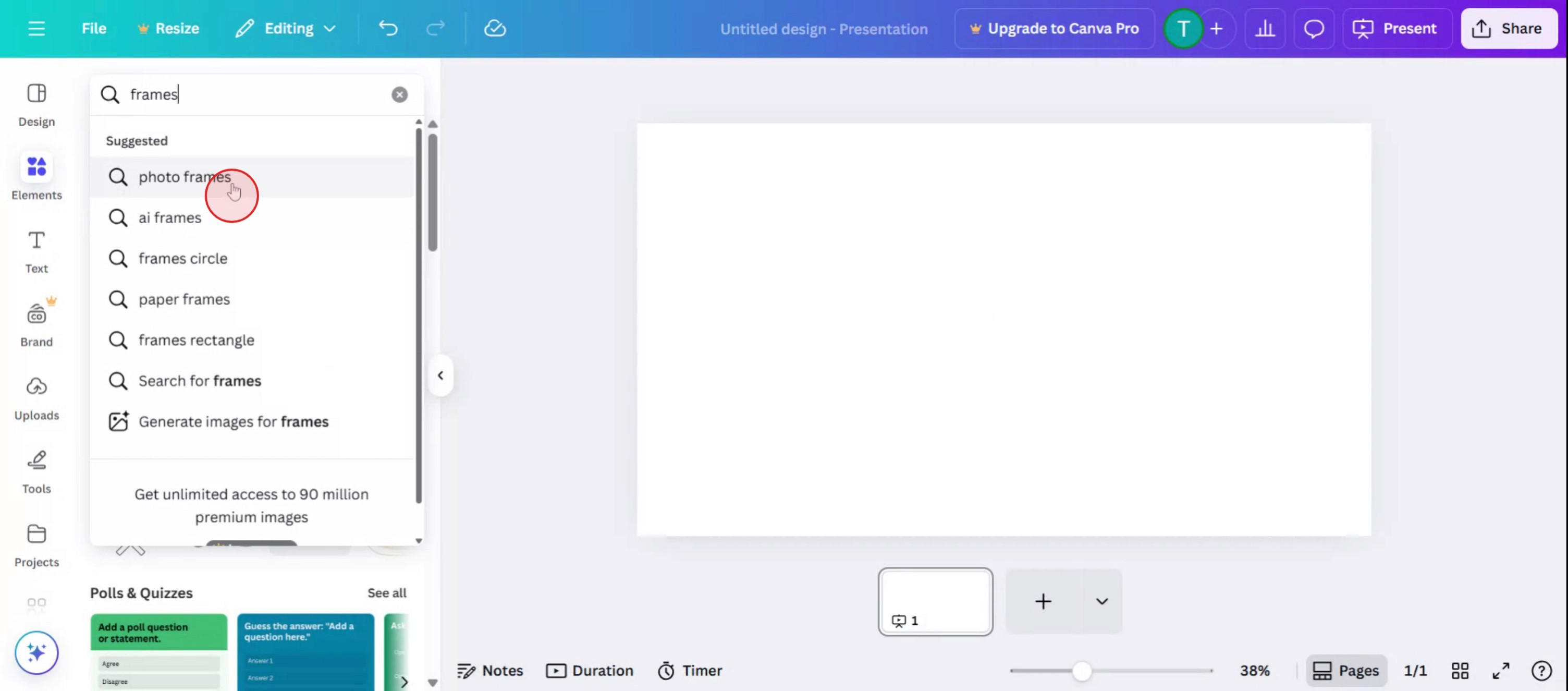
ステップ2
検索バーに「フレーム」と入力して、利用可能なオプションを見つけます。
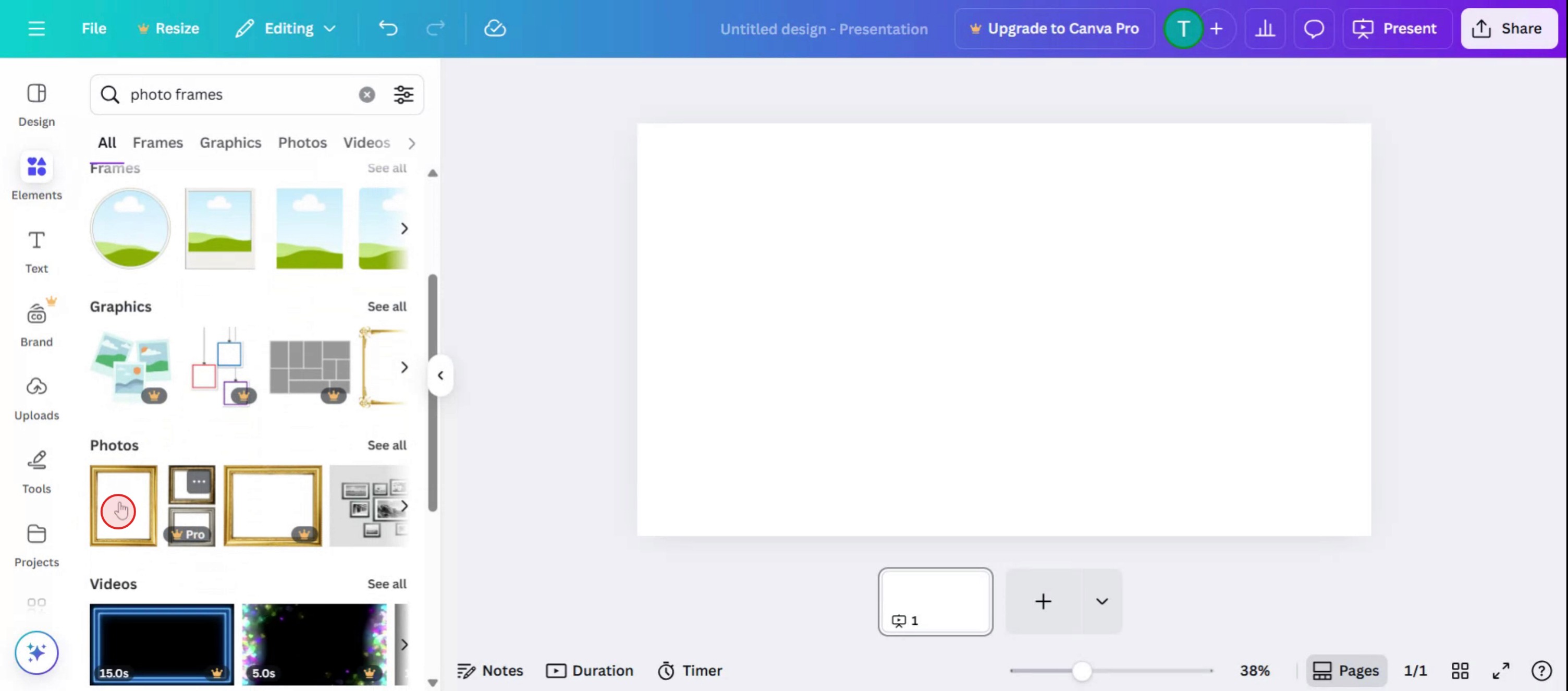
ステップ3
要件に最も合うフレームを選択します。
ステップ4
画像を追加するには、アップロードをクリックします。

ステップ5
好みに応じてフレームと画像をカスタマイズします。
Canvaでフレームを使うためのプロのコツ
デザインを開くか、新しく作成する
Canvaにログインし、テンプレートを選ぶか、カスタムサイズのデザインを作成して始めましょう。エレメントタブへ移動する
左側のサイドパネルで「エレメント」をクリックして、デザイン要素にアクセスします。フレームを検索する
エレメントタブ内の検索バーに「frames」と入力し、Enterキーを押すと、利用可能なすべてのフレームオプションが表示されます。フレームのスタイルを選ぶ
コレクションを見て、好きなフレームの形をクリックします。キャンバス上に表示されます。フレームに画像をドラッグ&ドロップする
アップロードタブまたは写真セクションから、画像をフレームの上へドラッグします。画像は自動的にぴったり収まります。フレーム内の画像を調整する
画像をダブルクリックして、フレーム内で位置の変更、サイズ変更、拡大・縮小を行います。必要に応じてエフェクトやフィルターを追加する
フレーム内の画像をクリックして、フィルターの適用、明るさの調整、エフェクトの追加を行い、洗練された見た目にします。
よくあるミスとその回避方法
画像がフレームにぴったり収まらない
画像をフレームの上に直接ドラッグしていることを確認し、隣ではないようにします。「ぴったり収まる」まで待ってから離してください。画像ではなくフレームを誤って動かしてしまう
調整するときは注意してください。フレーム全体をドラッグするのではなく、ダブルクリックしてフレーム内の画像を動かします。レイアウトに合わないフレームサイズを使ってしまう
全体のレイアウトに合ったフレームサイズを選びましょう。大きすぎたり小さすぎたりするフレームは、デザインの流れを乱すことがあります。画像ではなくデザイン全体にフィルターを適用してしまう
フィルターや調整を加える前に、フレーム内の画像だけを選択してください。フレームを入れすぎてごちゃごちゃする
さまざまなフレームを入れすぎると、デザインが散らかった印象になります。すっきり見せるために、最小限に抑えましょう。
Canvaでフレームを使う際のよくある質問
Canvaのフレームは何に使うのですか?
フレームを使うと、円、文字、グリッドなどのカスタム形状の中に画像を配置できます。フレームに写真を挿入するにはどうすればよいですか?
画像をフレームの上までドラッグすると、自動的に中に収まります。画像を挿入した後にフレームのサイズを変更できますか?
はい、フレームを選択して角をドラッグすると、画像を中に入れたままサイズを変更できます。フレーム内の画像をトリミングできますか?
画像をダブルクリックすると、フレーム内でトリミングまたは位置調整できます。Canvaの無料版でフレームは利用できますか?
はい、多くのフレームは無料で利用できますが、一部のプレミアムスタイルにはCanva Proが必要です。Macで画面録画するには?
Macで画面録画するには、Trupeer AIを使えます。画面全体をキャプチャできるほか、AIアバターの追加、ナレーションの追加、動画の拡大・縮小などのAI機能も利用できます。trupeerのAI動画翻訳機能を使えば、動画を30以上の言語に翻訳できます。画面録画にAIアバターを追加するには?
画面録画にAIアバターを追加するには、AI画面録画ツールを使用する必要があります。Trupeer AIはAI画面録画ツールで、複数のアバターを使った動画の作成を支援し、動画用の自分専用アバターの作成もサポートします。Windowsで画面録画するには?
Windowsで画面録画するには、Windows + Gの内蔵Game Barや、AIアバター、ナレーション、翻訳などの高度な機能を備えたTrupeer AIのような高度なAIツールを使用できます。動画にナレーションを追加するには?
動画にナレーションを追加するには、trupeer aiのChrome拡張機能をダウンロードしてください。サインアップ後、音声付きの動画をアップロードし、trupeerから希望のナレーションを選択して、編集した動画をエクスポートします。画面録画でズームインするには?
画面録画中にズームインするには、Trupeer AIのズーム効果を使うと、特定の瞬間に拡大・縮小でき、動画コンテンツの視覚的なインパクトを高められます。

