
Moz Keyword Explorerの使い方
Moz Keyword Explorer を使って、成果につながるキーワードを見つける方法をご紹介します。キーワードの検索ボリューム、難易度、SERP 分析を調べるためのステップバイステップガイドです。
ステップバイステップガイド: Moz Keyword Explorerの使い方
ステップ 1
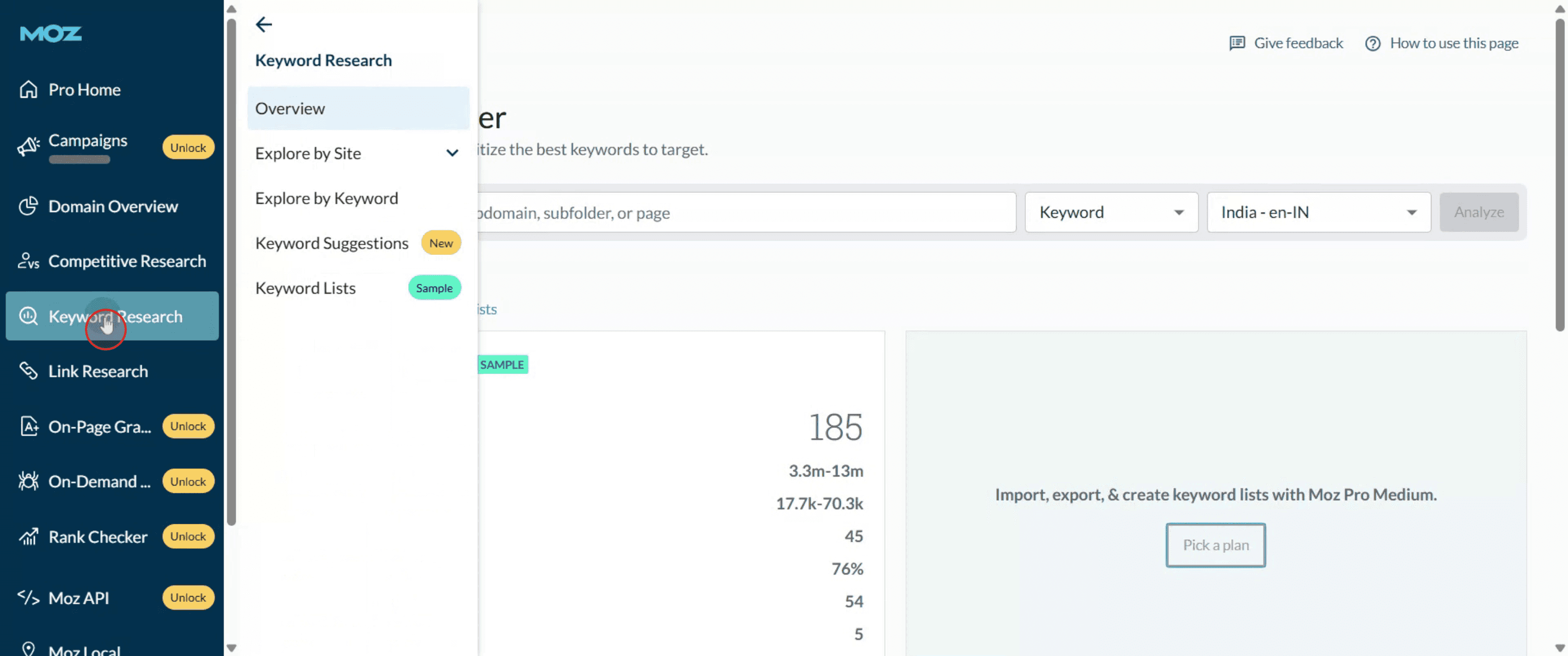
まず、ダッシュボードに移動して「Keyword Research」を選択し、Moz Keyword Explorerにアクセスします。
ステップ 2
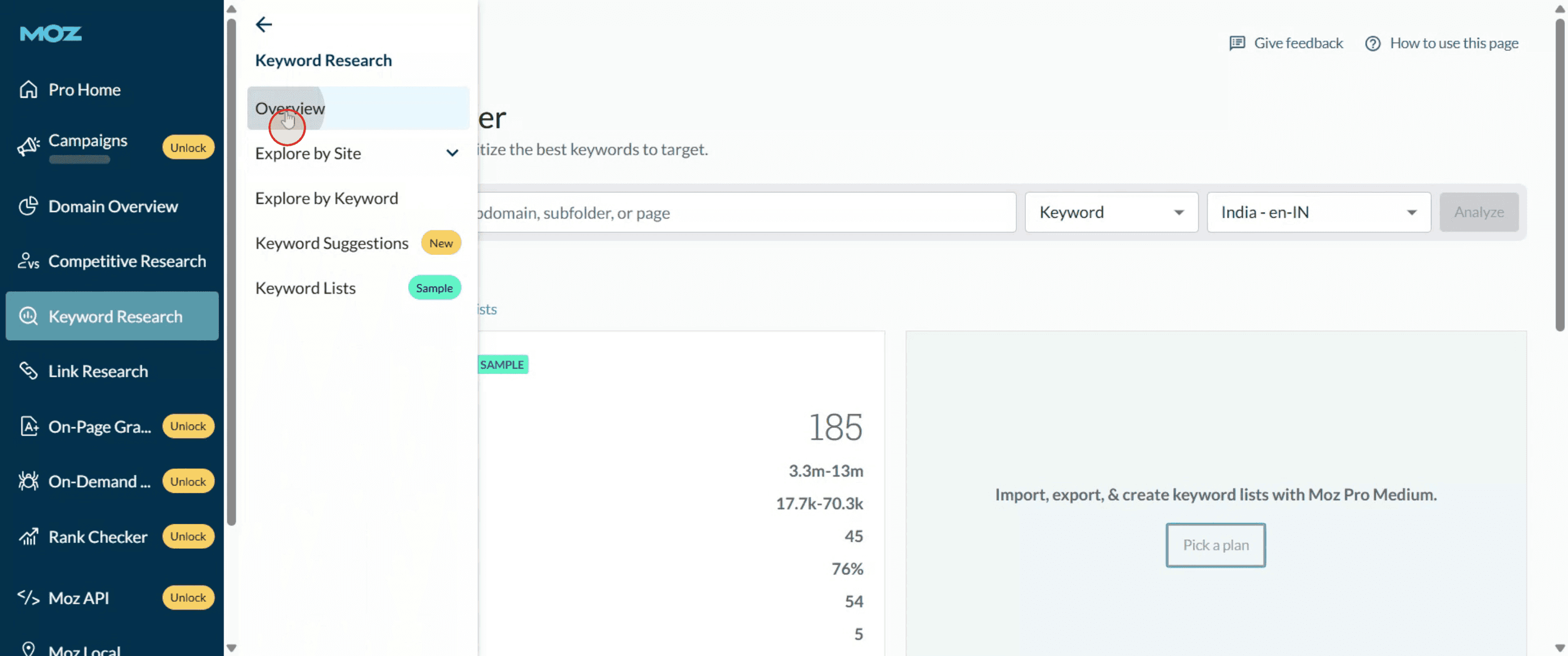
そこに着いたら、「Overview」をクリックしてKeyword Explorerセクションに進みます。
ステップ 3
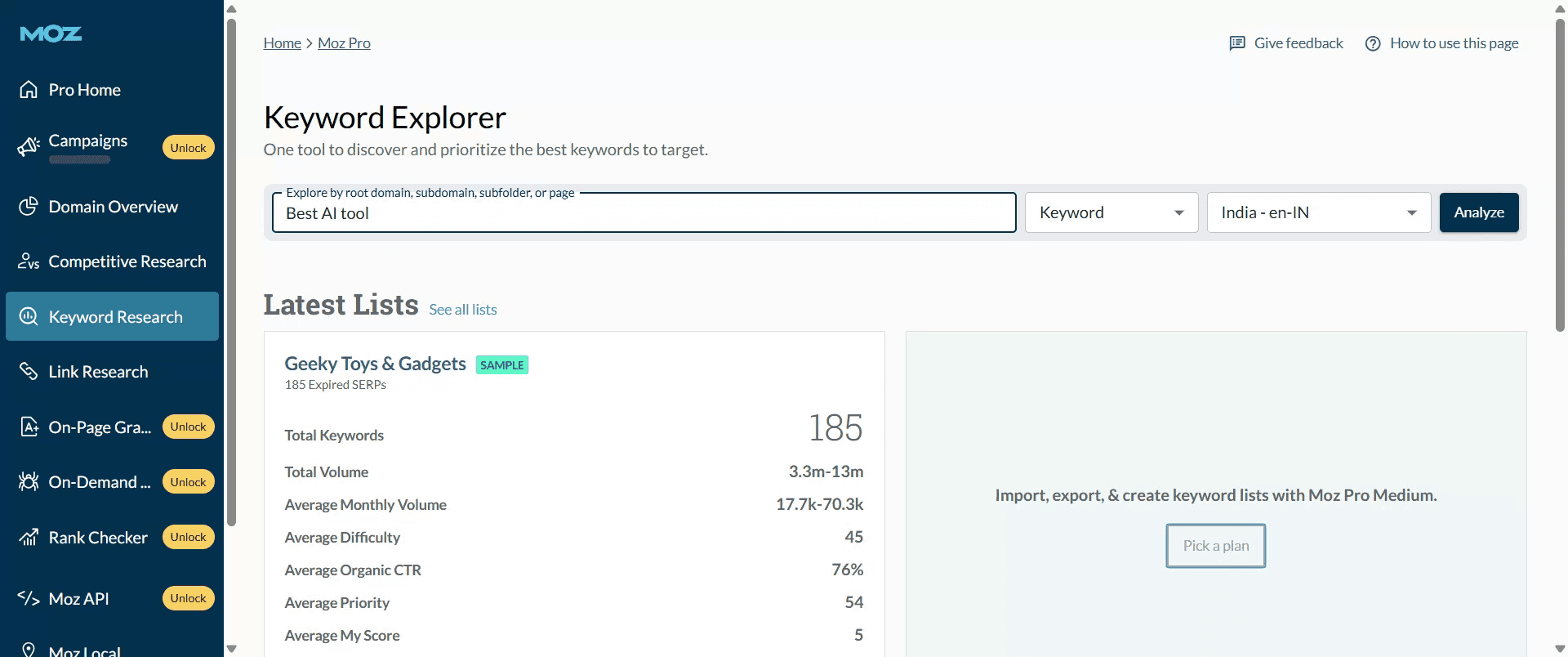
調べたいキーワードを入力するだけです。
ステップ 4
アメリカ合衆国など、適切な地域を選択します。

ステップ 5
次に「Analyze」をクリックすると、オーガニック検索の文脈でそのキーワードの月間検索ボリュームと難易度指標を確認できます。

ステップ 6
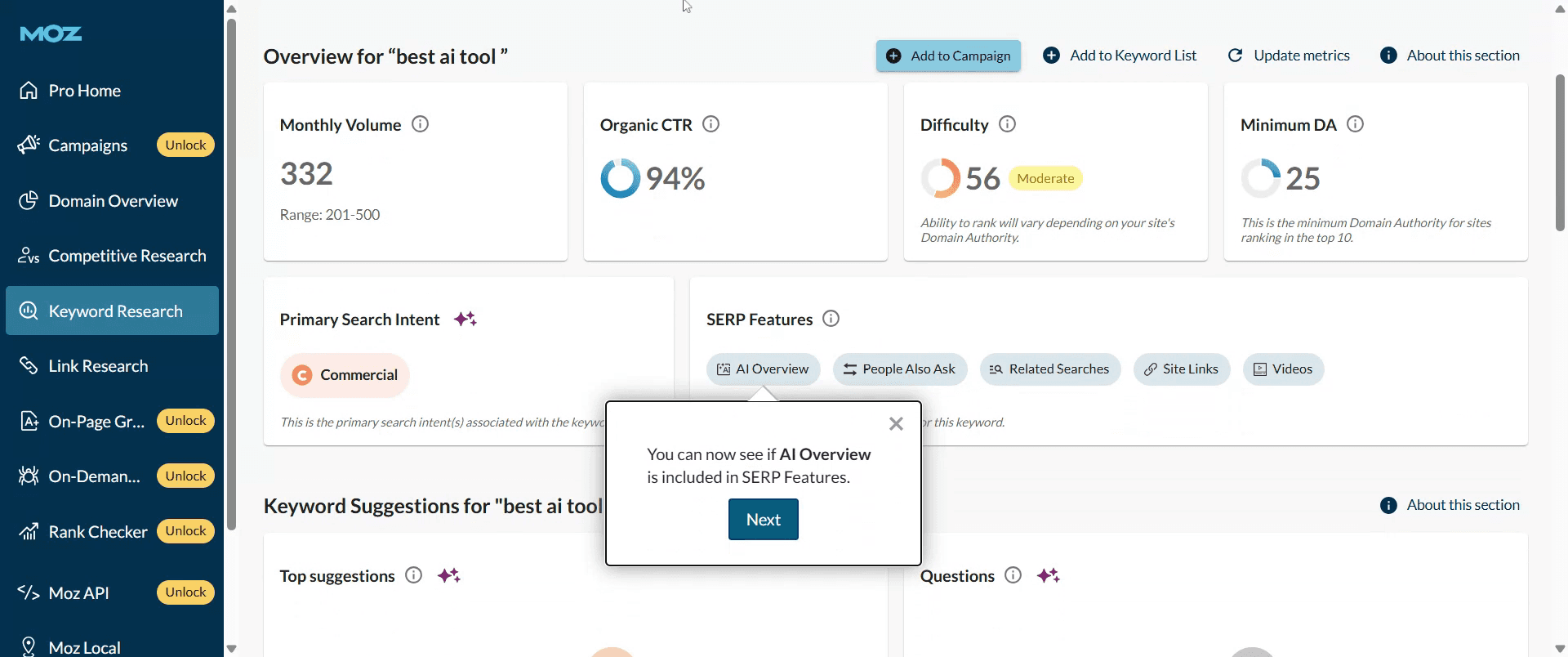
分析が完了したら、キーワードの難易度と月間検索ボリュームを確認します。これでキーワード分析のプロセスは完了です。
Moz Keyword Explorerを使うためのプロのコツ
Mozアカウントにログインする
Mozのウェブサイトにアクセスし、メールアドレスとパスワードでログインします。アカウントをお持ちでない場合は、無料アカウントを作成できます。Keyword Explorerに移動する
ログイン後、メインダッシュボードまたはナビゲーションバーからKeyword Explorerツールへ移動します。キーワードまたはフレーズを入力する
検索バーに、分析したいキーワードまたはフレーズを入力してから、検索ボタンをクリックします。キーワード概要を確認する
結果ページには、月間検索ボリューム、キーワード難易度、オーガニックCTR、優先度スコアなどの指標が表示されます。キーワード候補を確認する
下にスクロールして、類似語、質問、最近トレンドになっているフレーズを含む関連キーワード候補を表示します。SERP結果を分析する
現在上位に表示されているキーワード関連ページを見て、競合状況とコンテンツ戦略を把握します。キーワードをリストに保存する
「Save to List」機能を使って、今後のSEO計画のために関連キーワードを整理・グループ化します。
よくある落とし穴と回避方法
結果を適切に絞り込まない
キーワードタイプ、ボリューム、難易度などのフィルターを使って候補を絞り込み、関連性の高い用語に集中します。高ボリュームのキーワードだけに注目する
高ボリュームのキーワードは競争が激しい場合があります。難易度が低めのロングテールキーワードも含めることで、上位表示の可能性を高められます。オーガニックCTRを無視する
検索ボリュームが多くても、結果をクリックする人が少なければ意味がありません。必ずクリック率を考慮しましょう。キーワードリストを効果的に使わない
トピックやキャンペーンごとにキーワードをグループ化すると、整理や戦略の追跡がしやすくなります。質問ベースのキーワードを見逃す
「Questions」タブを確認して、一般的な検索クエリに合う有用なキーワードアイデアを探しましょう。
Moz Keyword Explorerに関するよくあるFAQ
Moz Keyword Explorerは何に使うのですか
SEO戦略とウェブサイトの可視性を向上させるために、キーワードを見つけて分析するのに役立ちます。Moz Keyword Explorerは無料で使えますか
Mozでは、月ごとに無料検索回数に制限があります。フルアクセスには有料サブスクリプションが必要です。キーワード指標は何を意味しますか
ボリューム、難易度、優先度などの指標は、キーワードの価値や難しさを評価するのに役立ちます。Mozからキーワードデータをエクスポートできますか
はい、有料アカウントがあれば、キーワード候補や指標をCSVファイルとしてエクスポートできます。一度に何個のキーワードを狙うべきですか
コンテンツと目的に応じて、優先度の高いキーワードとロングテールキーワードを組み合わせて狙うことに集中しましょう。Macで画面録画する方法は?
Macで画面録画するには、Trupeer AIを使用できます。画面全体をキャプチャできるうえ、AIアバターの追加、ナレーションの追加、動画内でのズームイン・ズームアウトなどのAI機能も利用できます。TrupeerのAI動画翻訳機能を使えば、動画を30以上の言語に翻訳できます。AIアバターを画面録画に追加する方法は?
画面録画にAIアバターを追加するには、AI画面録画ツールを使用する必要があります。Trupeer AIはAI画面録画ツールで、複数のアバターを使った動画作成を支援し、動画用の独自アバターの作成にも役立ちます。Windowsで画面録画する方法は?
Windowsで画面録画するには、標準搭載のGame Bar(Windows + G)や、AIアバター、ナレーション、翻訳などのさらに高度な機能を備えたTrupeer AIのようなAIツールを使用できます。動画にナレーションを追加する方法は?
動画にナレーションを追加するには、trupeer aiのChrome拡張機能をダウンロードします。サインアップ後、音声付きの動画をアップロードし、trupeerから希望のナレーション音声を選択して、編集済み動画を書き出します。スクリーン録画でズームインするには?
スクリーン録画中にズームインするには、Trupeer AIのズーム効果を使用します。これにより、特定の瞬間にズームイン・ズームアウトでき、動画コンテンツの視覚的なインパクトを高められます。

