
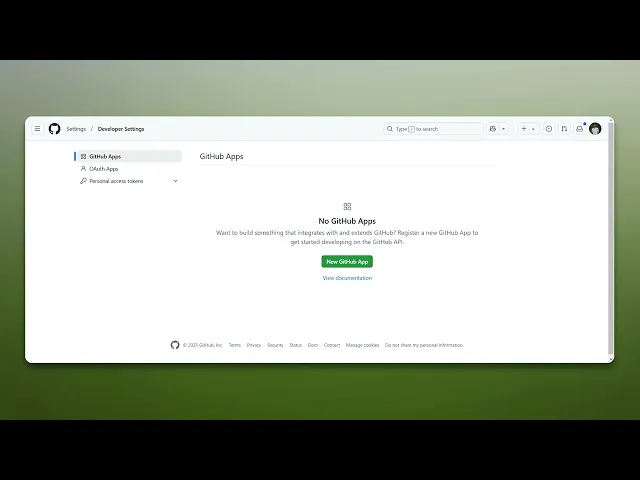
GitHubのパーソナルアクセストークンの使い方
GitHub で Personal Access Token を効果的に使う方法をご紹介します。包括的なガイドで、セキュリティを強化し、ワークフローを効率化しましょう。
このドキュメントでは、個人アクセストークンを生成して使用するための、明確で簡潔な手順を説明します。個人アクセストークンは、システム内の特定の機能に安全に認証してアクセスするために必要です。
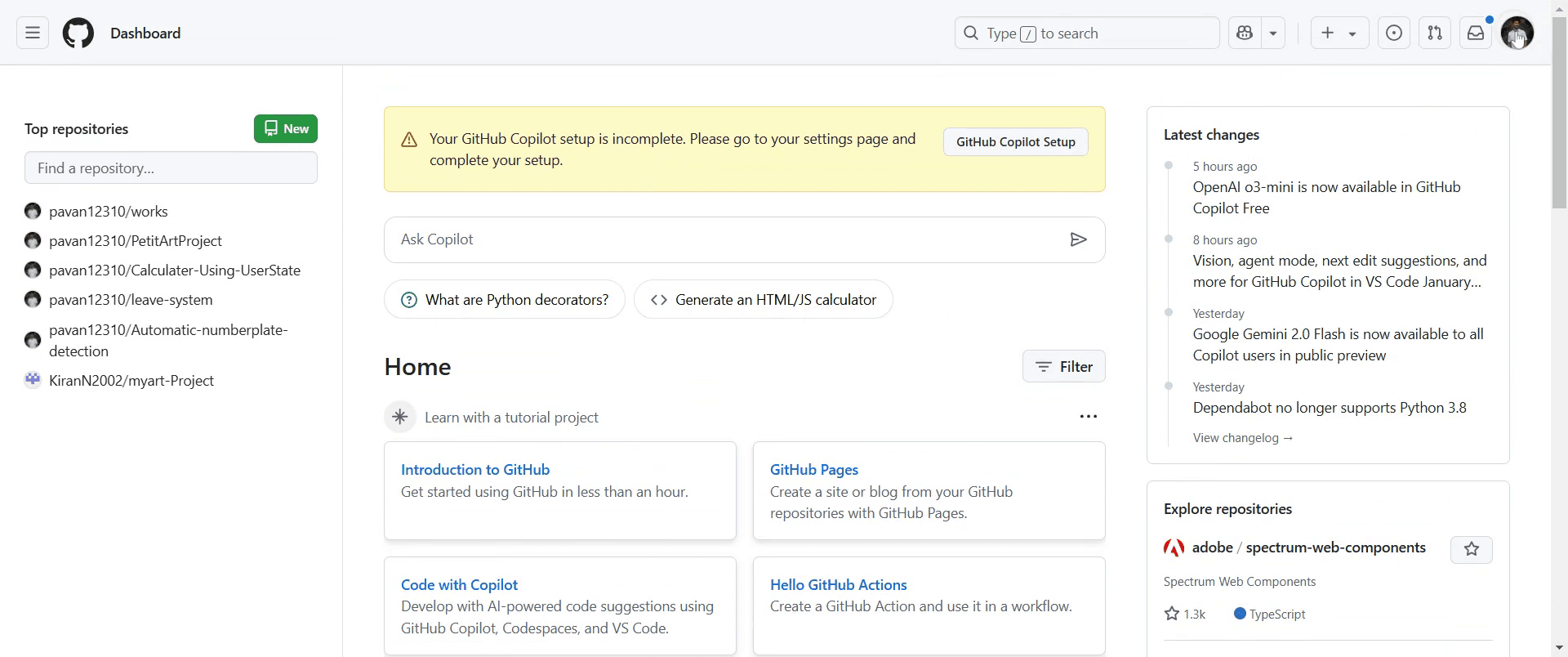
ステップ 1
プロフィールに移動し、それをクリックします。
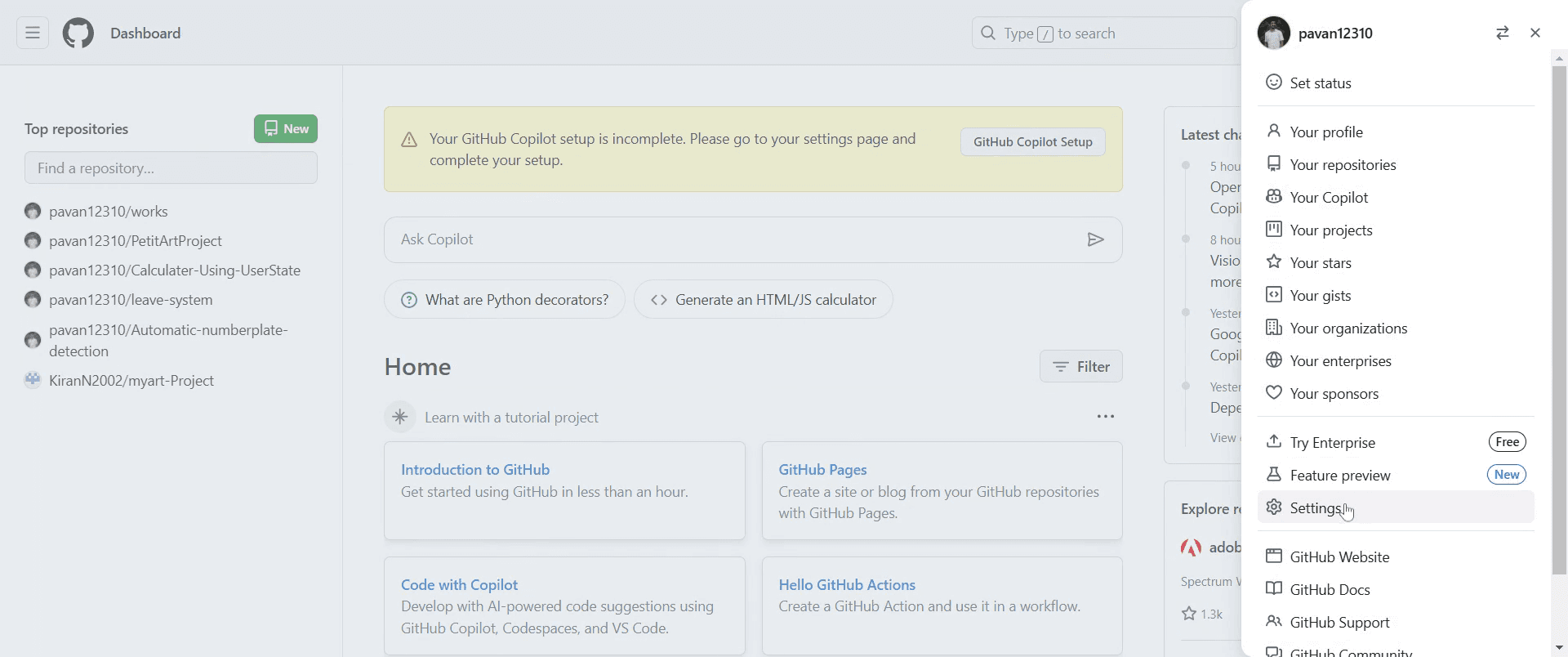
ステップ 2
次に、「設定」オプションをクリックします。
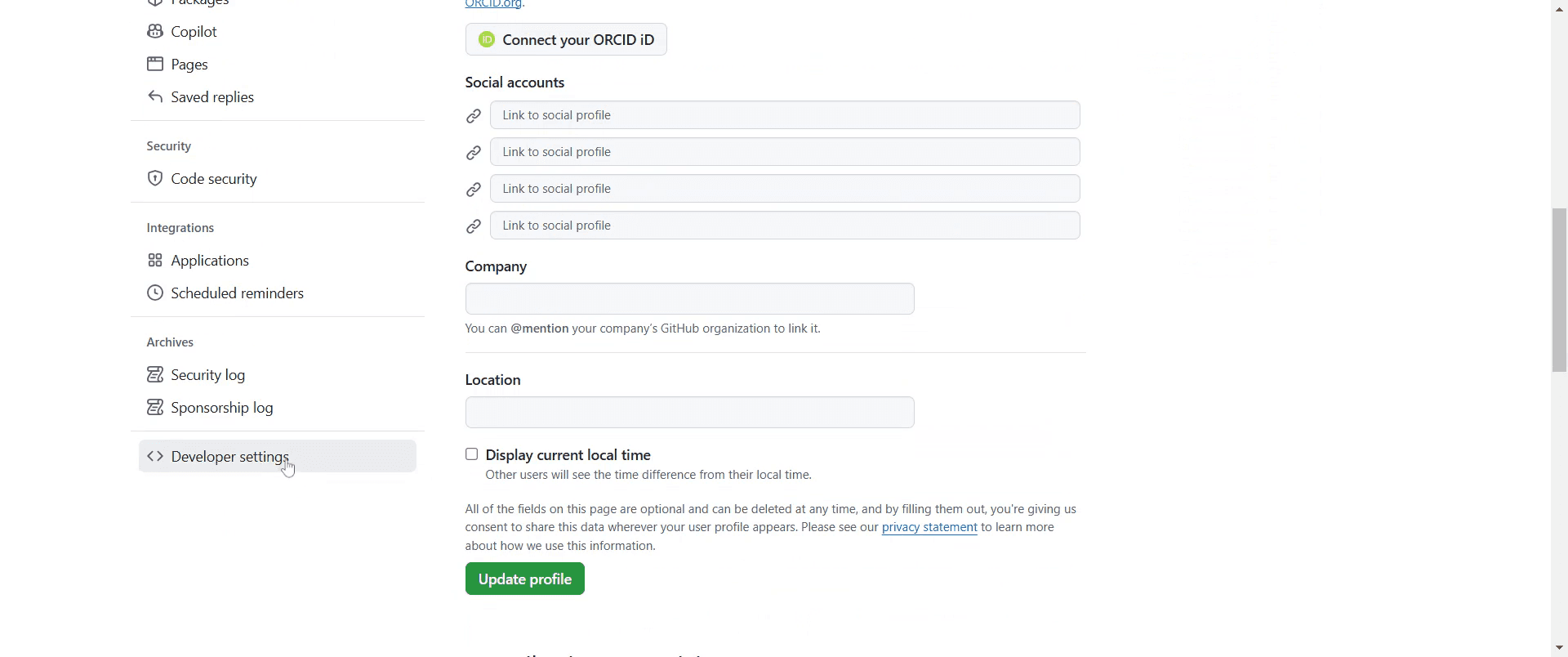
ステップ 3
「開発者設定」を見つけてクリックします。
ステップ 4
開発者設定内で「個人アクセストークン」を選択します。
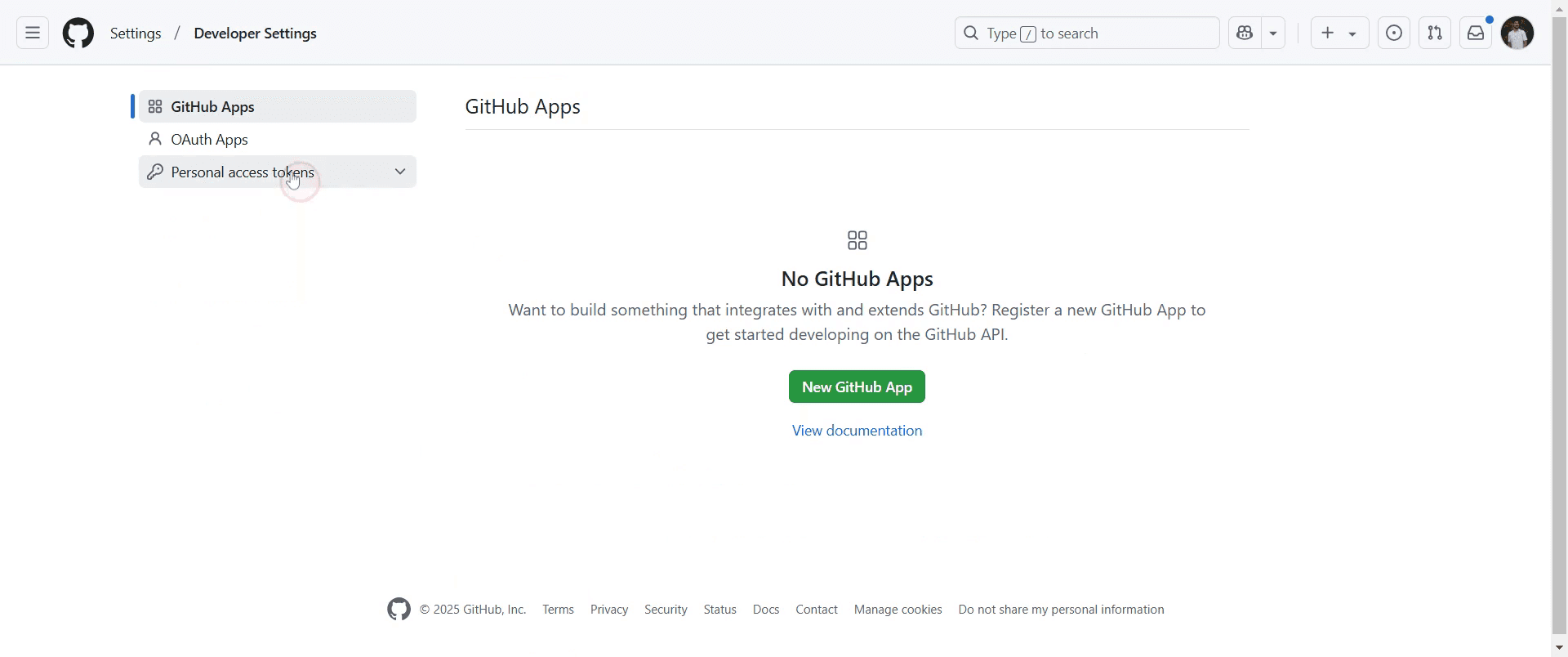
ステップ 5
次に「トークン」をクリックして、新しいトークンの生成に進みます。
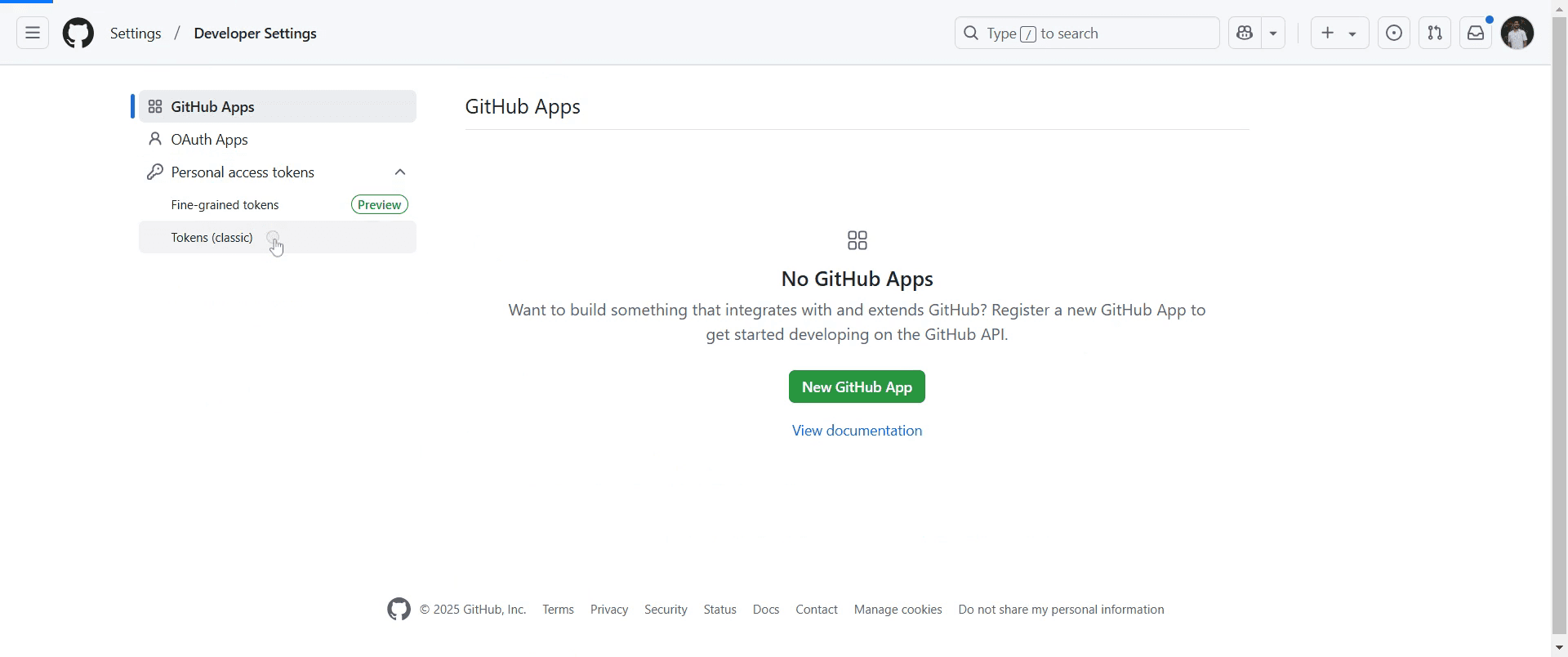
ステップ 6
「新しいトークンを生成」をクリックし、作成するトークンの名前や関連する詳細を指定します。
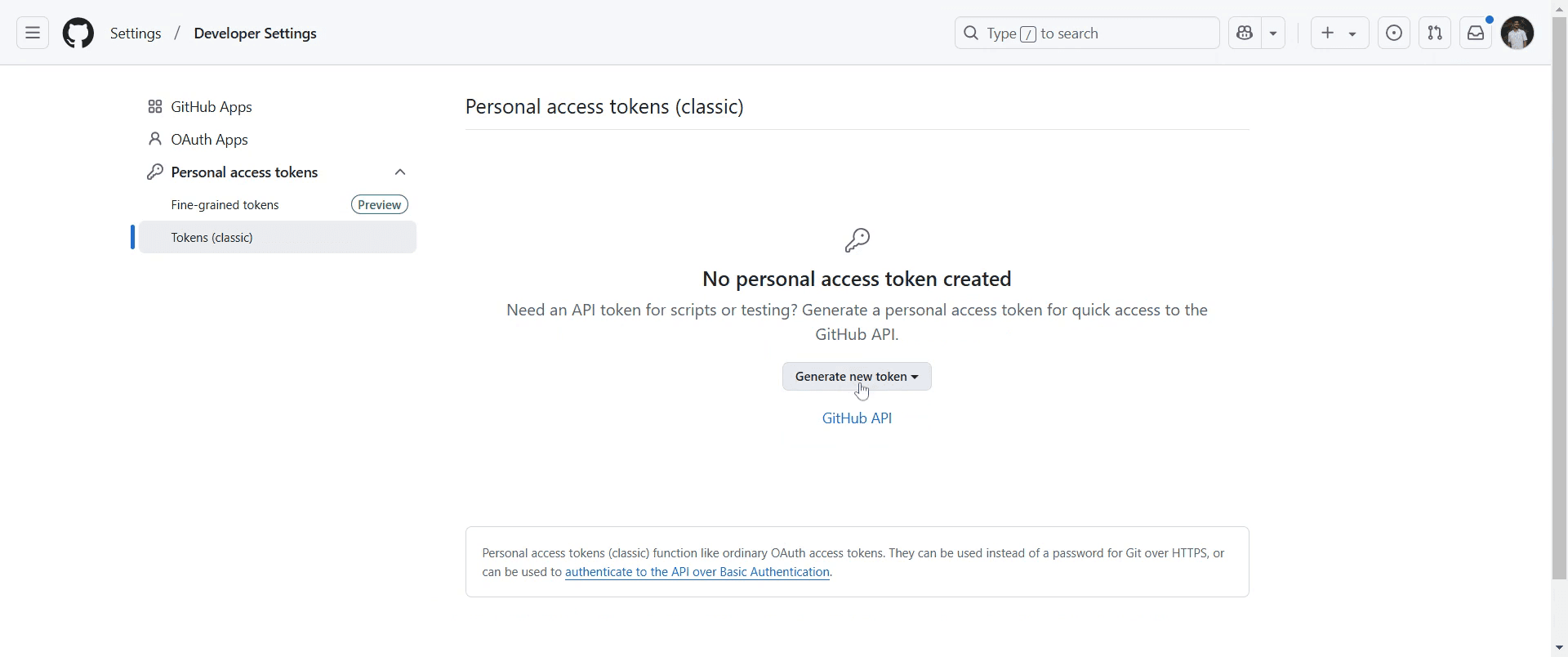
ステップ 7
たとえば、トークンに「Demo 1」と名前を付け、必要に応じて有効期限を設定できます。
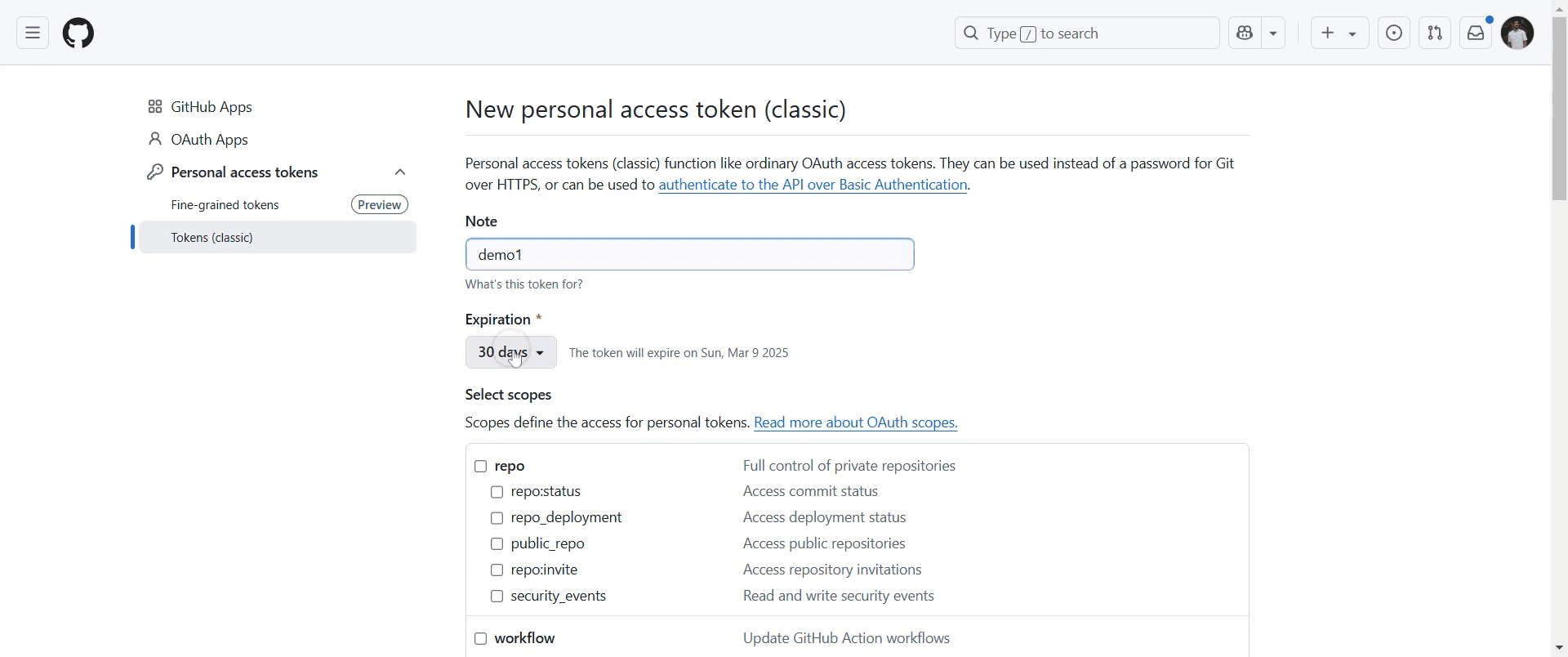
ステップ 8
要件に応じて「repo」などの必要なスコープを選択し、次へ進みます。
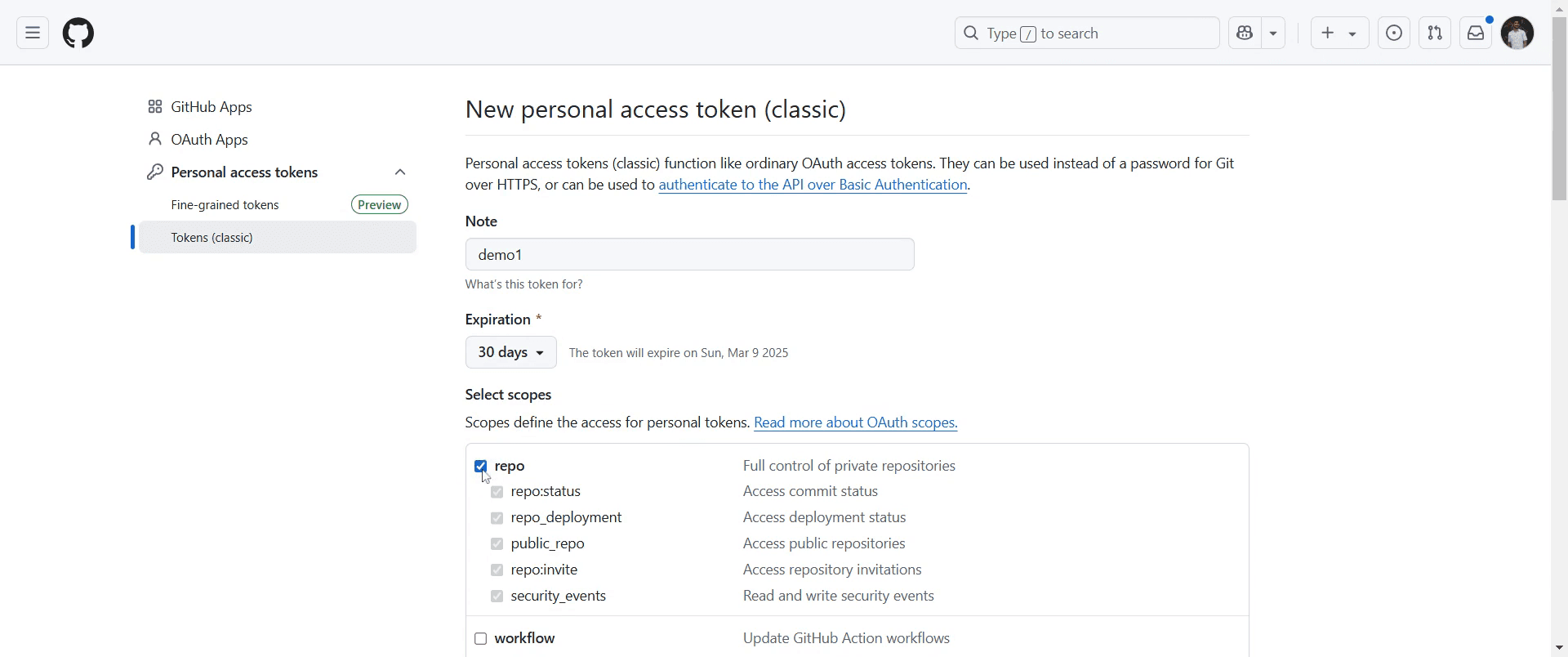
ステップ 9
最後に、「トークンを生成」ボタンをクリックして処理を完了します。
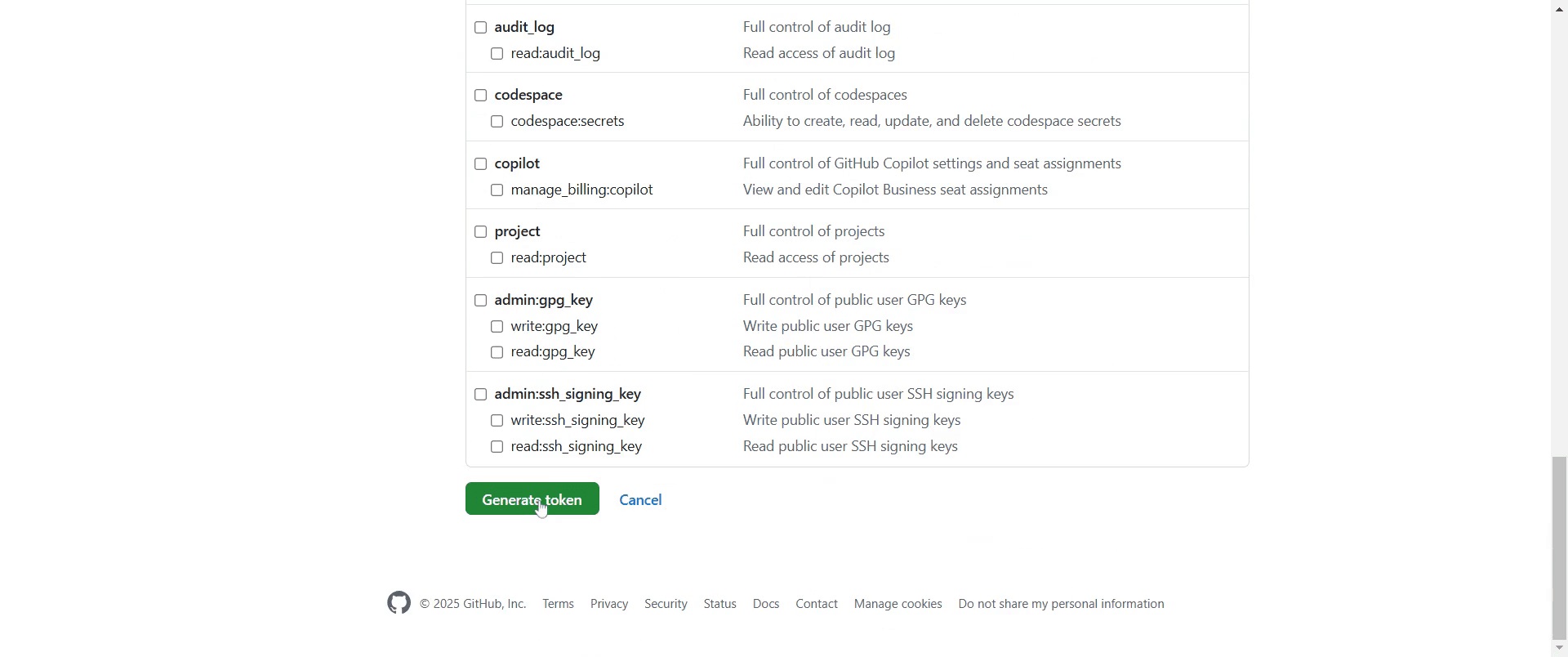
ステップ 10
これで、新しい個人アクセストークンが生成されたことを確認でき、今後の使用のためにコピーできます。
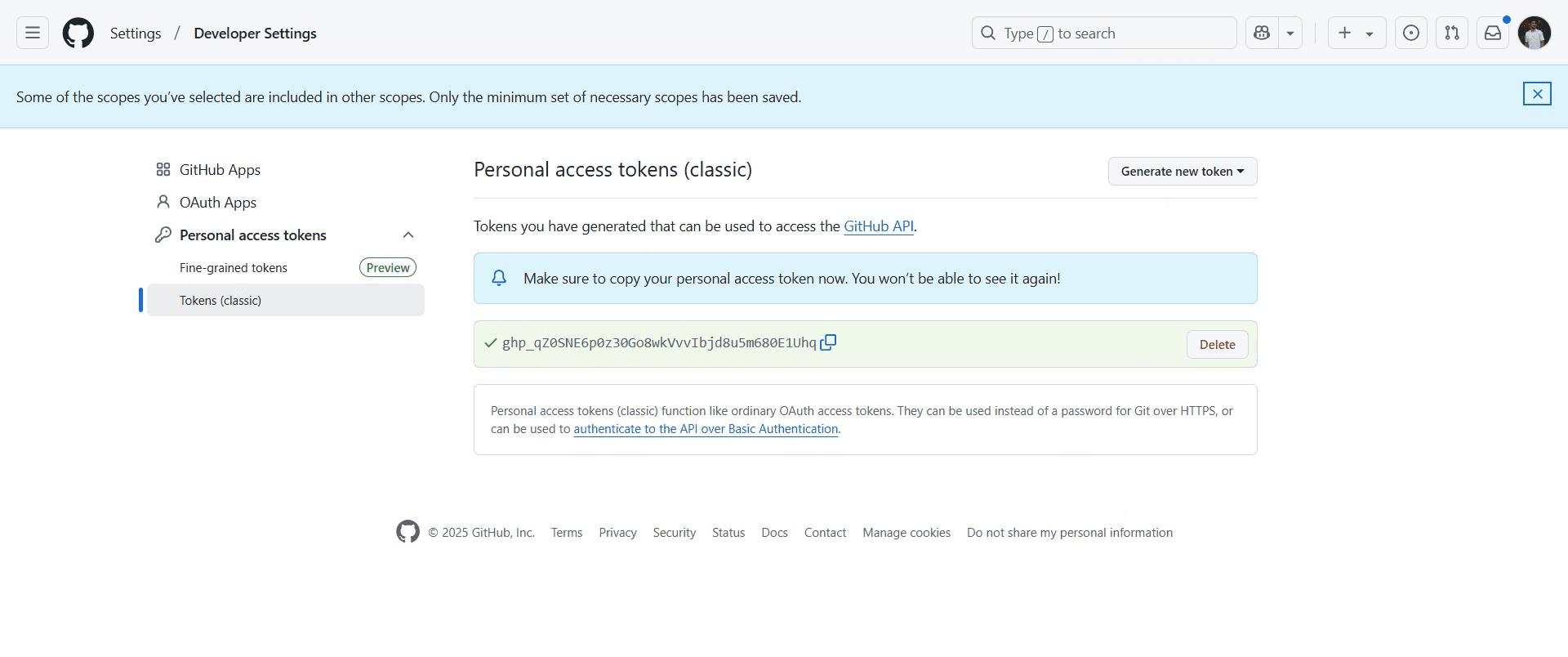
これは、GitHub で個人アクセストークンを使用する方法をステップごとに説明したガイドです。
GitHub で個人アクセストークンを使用するためのヒント
GitHub の設定に移動し、開発者設定を選択して、個人アクセストークンを選ぶことで、個人アクセストークンを生成します。
GitHub API や HTTPS 経由の Git を使用する際は、認証にパスワードの代わりにトークンを使用します。
トークンはパスワードマネージャーに安全に保管し、不正アクセスを防ぎ、公開しないようにします。
GitHub で個人アクセストークンを使用する際のよくある落とし穴と回避方法
過剰な権限を持つトークンを使用しないでください。セキュリティリスクを最小限に抑えるため、必要なスコープのみを持つトークンを生成します。
生成後にトークンをコピーし忘れることです。GitHub は再表示しないため、すぐに保存してください。
期限切れまたは取り消されたトークンを使用することです。有効期限を確認し、認証に失敗した場合は新しいトークンを再生成してください。
GitHub で個人アクセストークンを使用する際のよくある質問
個人アクセストークンの権限を制限できますか?
はい、トークン生成時に特定のスコープを選択して、リポジトリ、組織、または API 機能へのアクセスを制限できます。個人アクセストークンを取り消したり削除したりするにはどうすればよいですか?
開発者設定の個人アクセストークンセクションに移動し、トークンを見つけて「削除」をクリックしてアクセスを取り消します。個人アクセストークンが機能しないのはなぜですか?
トークンに必要な権限があること、有効期限が切れていないこと、認証プロセスで正しく入力されていることを確認してください。
チュートリアル動画を作成したい講師やコンテンツクリエイターの方は、Trupeer.ai をぜひお試しください。粗い画面録画を、視聴者と共有できる洗練されたスタジオ品質の動画に変換します。さらに、作成した動画に基づいてステップごとのガイドを自動生成します。すごいですよね? まずは、無料で最初のチュートリアルを Trupeer.ai.を使って作成してみましょう。

