
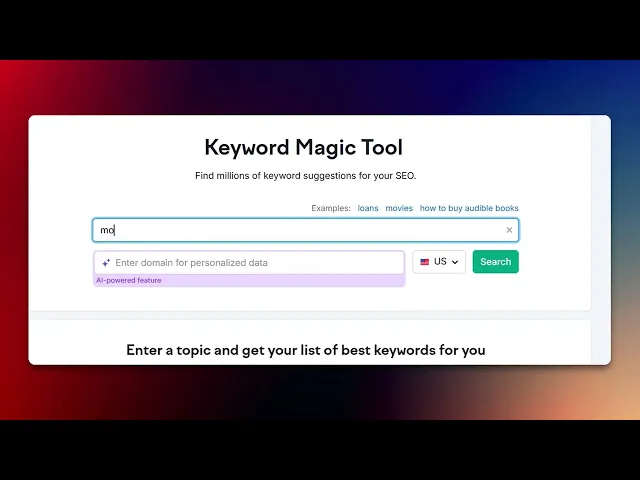
SEMrushキーワードマジックツールの使い方 – 完全チュートリアル
SEMrushのKeyword Magic Toolで、強力なキーワードアイデアを見つけましょう。SEO、PPC、コンテンツ企画に役立つ収益性の高いキーワードの見つけ方を学べます。
この文書では、SEMRUSHキーワードマジックツールを効果的に使うための詳細な手順をステップごとに説明します。これらの手順を通じて、キーワードの検索方法、キーワード指標の分析方法、そして高度なフィルタリングオプションの活用方法を学び、キーワード調査プロセスを強化できます。
SemrushのKeyword Magic Toolは、シードキーワードを使って関連性の高いキーワードの機会を見つけるのに役立ちます。コンテンツ計画、SEO戦略、PPC調査に最適です。以下に手順を順を追って説明します。
1. ツールにアクセスする
Semrushアカウントにログインします。
左側のサイドバーからKeyword Research > Keyword Magic Toolに移動します。
2. シードキーワードを入力する
対象の国/言語を選択します。
3. キーワード候補を確認する
「購入」「安い」「レビュー」などのトピッククラスターにまとめられた、数千件のキーワードアイデアが表示されます。
キーワードは関連性と検索ボリュームで自動的に並べ替えられます。
4. フィルターを使って結果を絞り込む
検索ボリューム:高い、または中程度のボリュームに注目します。
キーワード難易度(KD):初心者なら、KDが低いキーワードを狙います。
単語数:より具体的な検索のために、ロングテールキーワード(3語以上)を狙います。
キーワードの含める/除外する項目:リストに含める語句や除外する語句で絞り込みます。
CPCと競合性:有料広告の計画に最適です。
5. 関連する質問を調べる
「Questions」タブに切り替えて、質問形式のキーワード(例:「〜の方法」「〜とは」)を見つけます。
これらはブログ記事のタイトルや音声検索最適化に最適です。
6. 個別のキーワードを分析する
任意のキーワードをクリックすると、詳細な指標を確認できます:
検索ボリュームの推移
キーワード難易度
SERPスナップショット
競合密度
7. キーワードリストを作成する
関心のあるキーワードの横にあるチェックボックスにチェックを入れます。
リストに追加するか、スプレッドシートにエクスポートして、管理やコンテンツ計画に活用します。
8. Keyword Strategy Builderを使う(任意)
最大5つのシードキーワードを入力すると、より包括的なキーワードマップを取得できます。
トピッククラスターやコンテンツサイロの構築に最適です。
ステップバイステップガイド:SEMrush Keyword Magic Toolの使い方
ステップ 1
Keyword Magic Toolをクリックします。

ステップ 2
任意のキーワードを入力します。
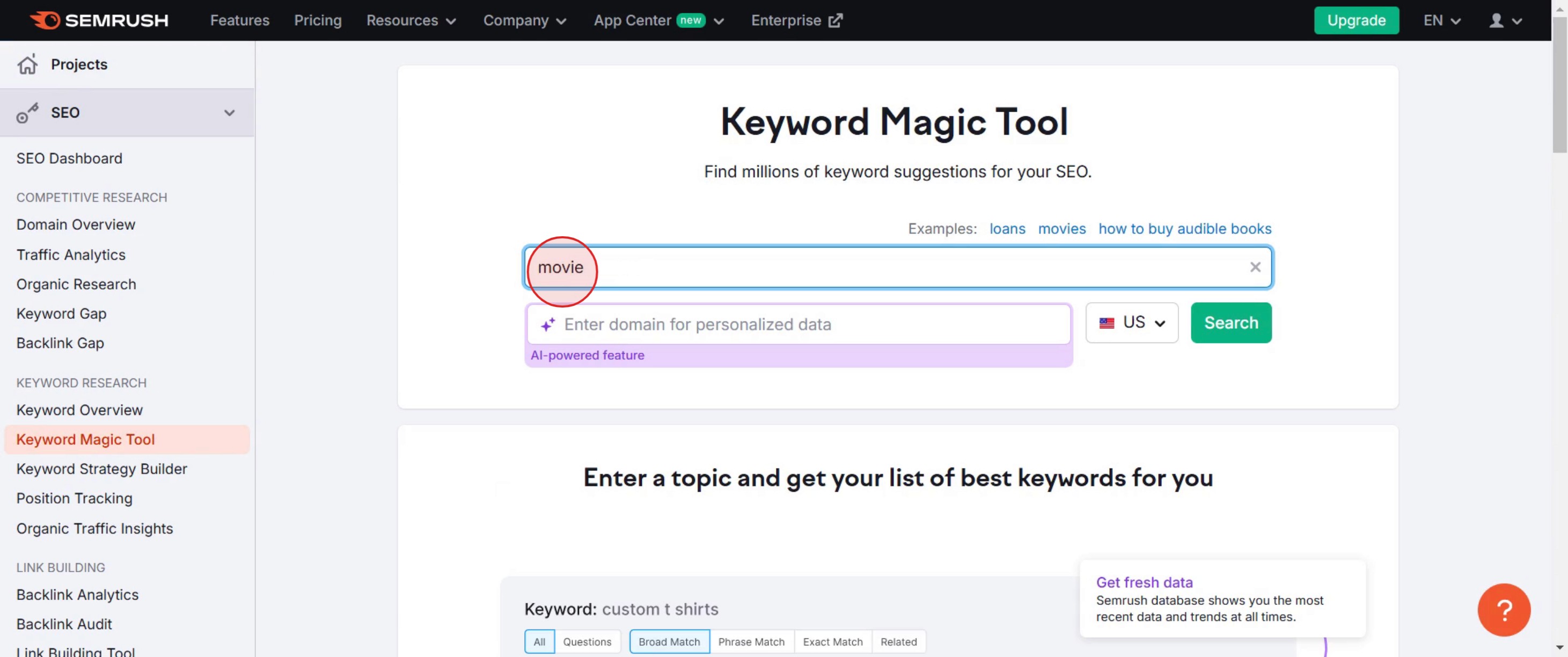
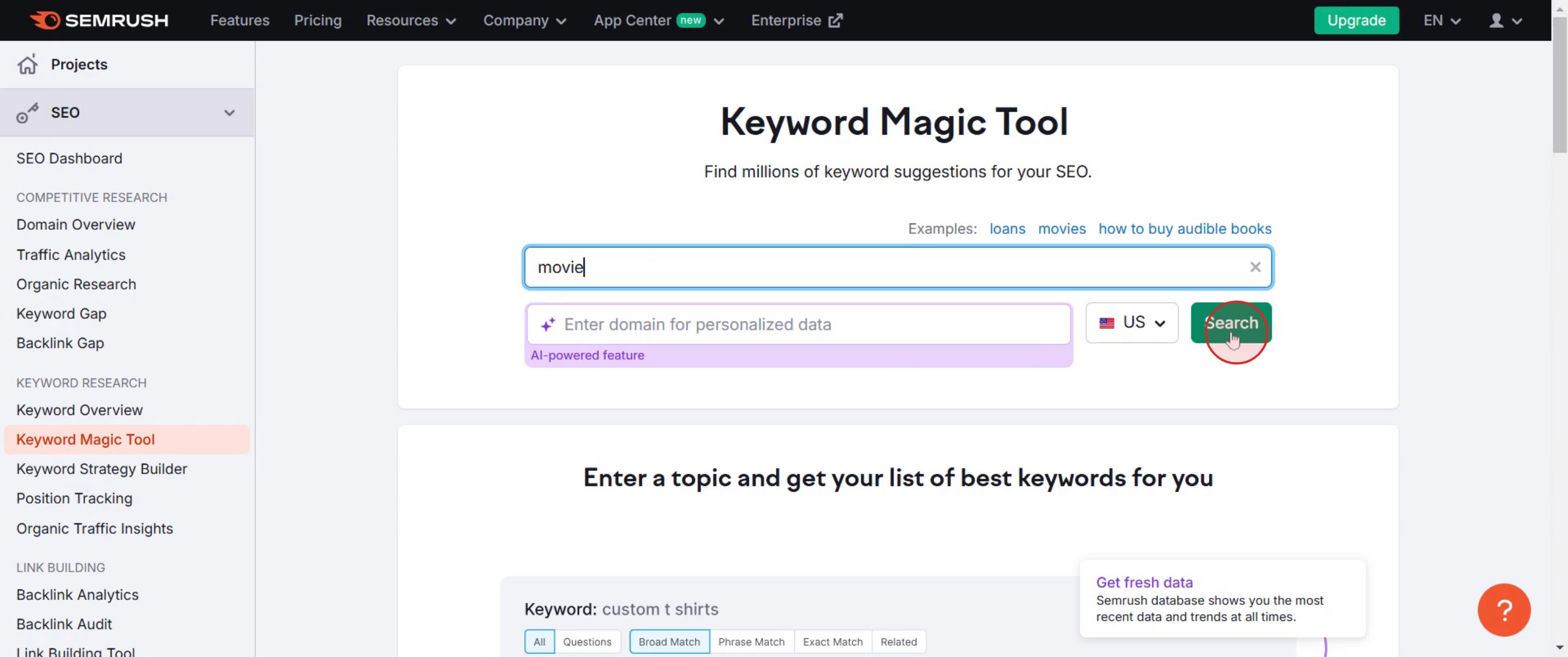
ステップ 3
検索ボタンをクリックします。
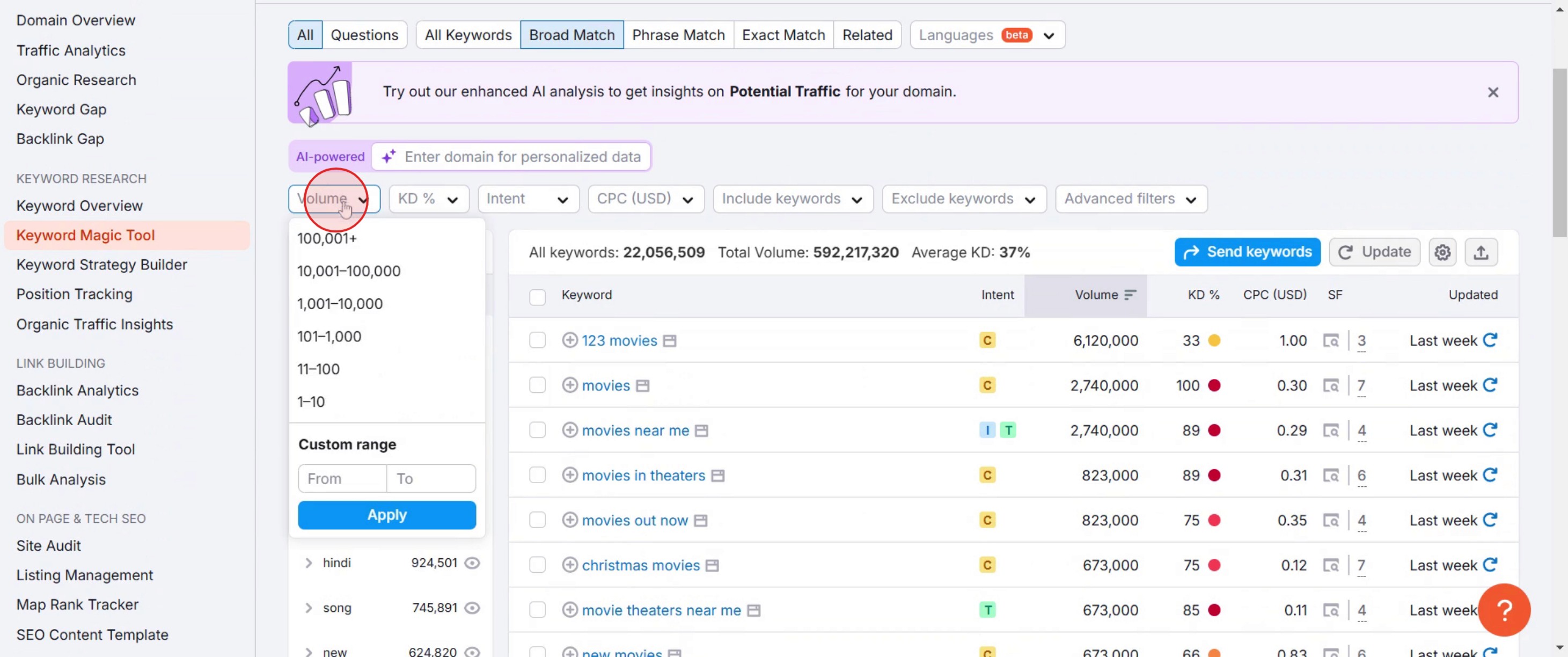
ステップ 4
次に、検索ボリュームオプション。 をクリックします。
ステップ 5
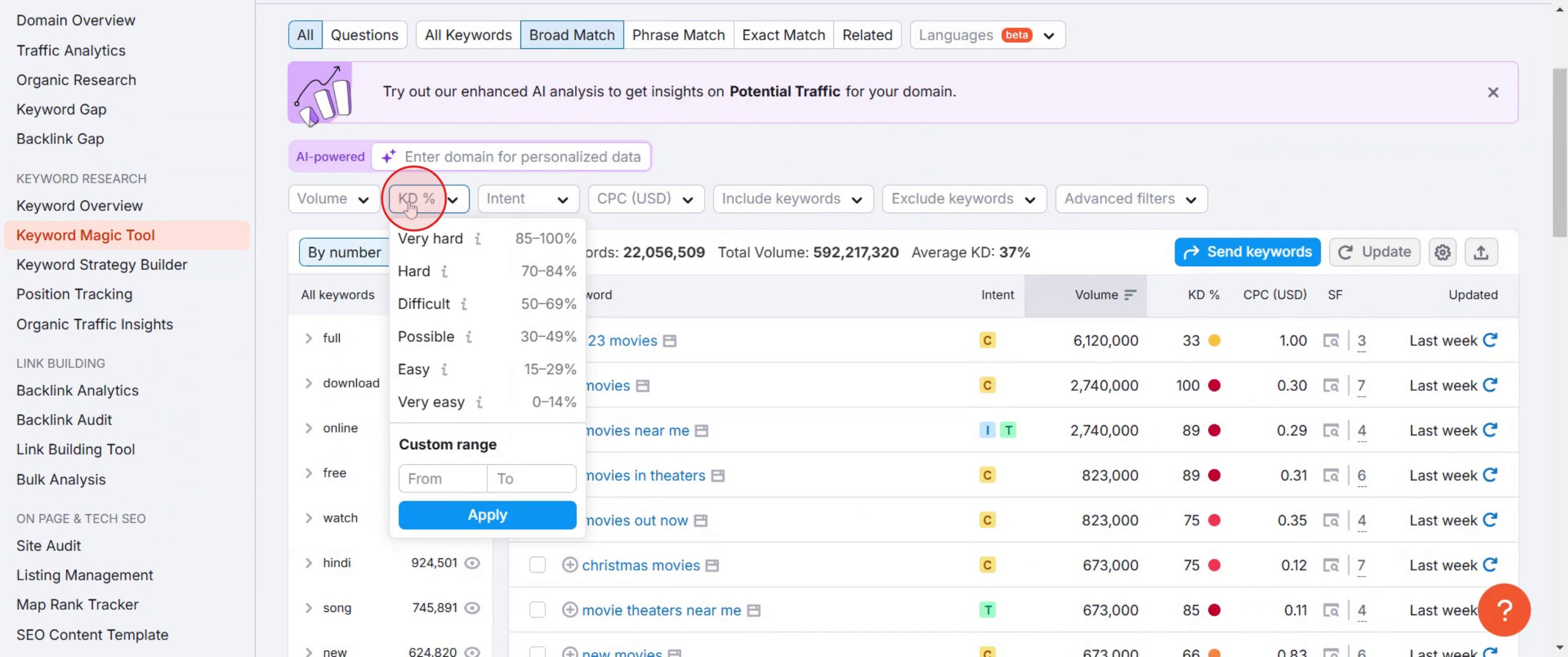
KD指標をクリックします。KDはKeyword Difficultyの略です。
ステップ 6
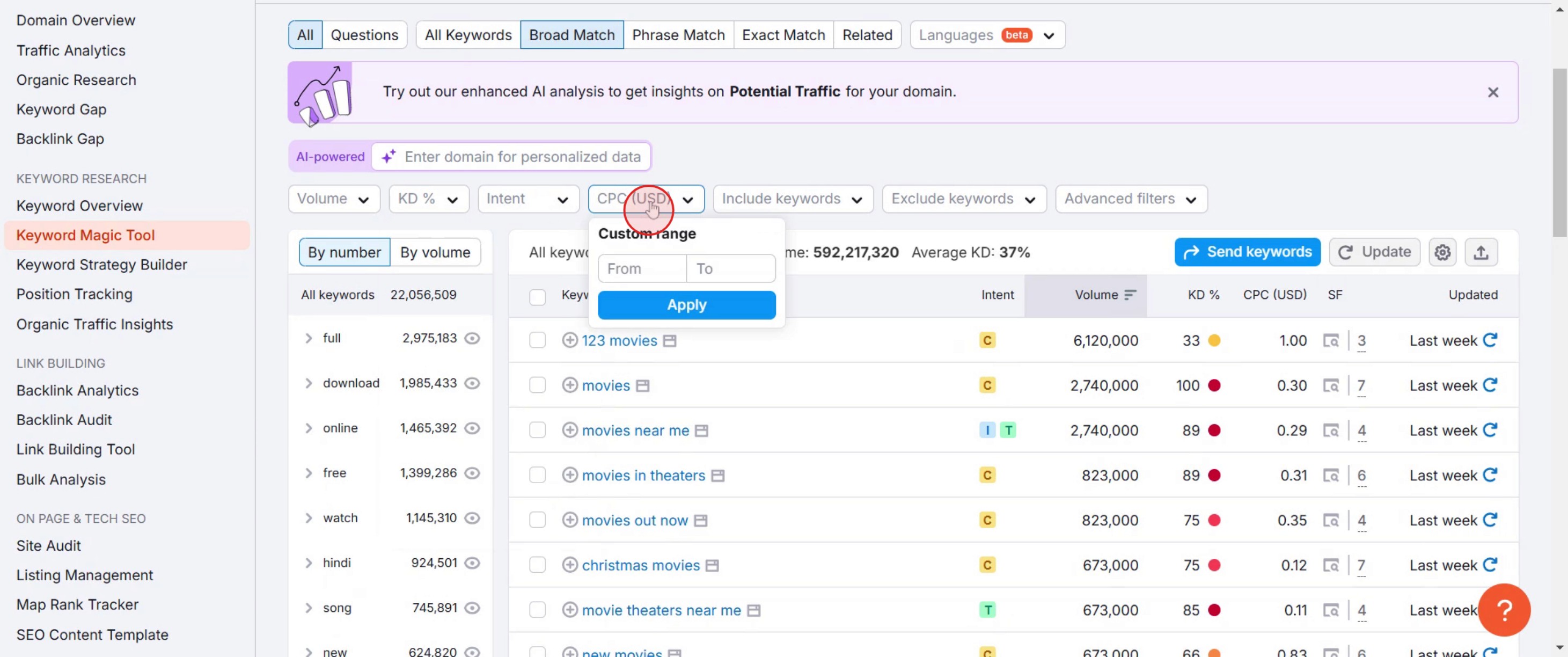
次に、CPCをクリックします。CPCはCustom Rangeの略です。
ステップ 7
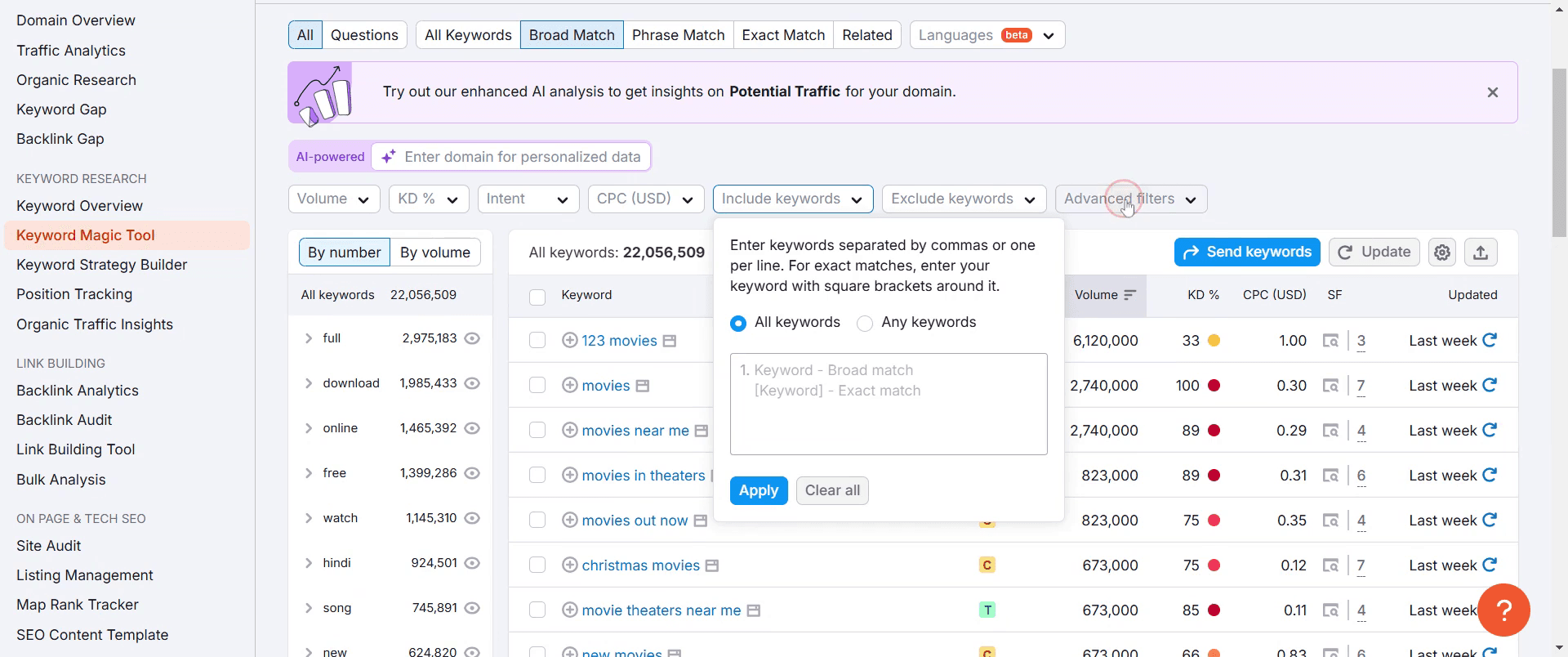
次に、詳細を確認するために高度なフィルターをクリックします。
ステップ 8
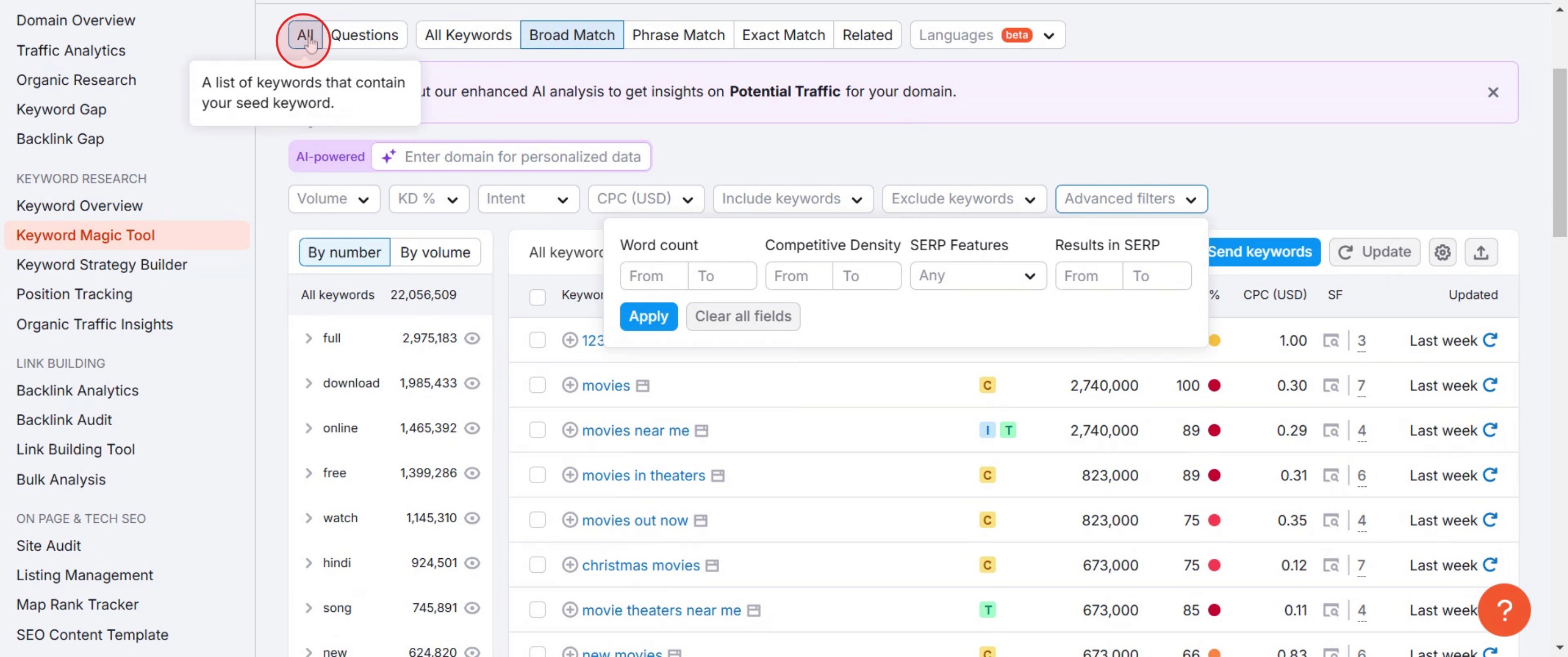
高度なフィルターでは、単語数、 競合密度、SERPでの結果を確認できます。

ステップ 9
「All Questions」をクリックすると、キーワードに基づく関連クエリが表示されます。
ステップ 10
「All Keyword List」を選択すると、結果が設定した条件に一致します。
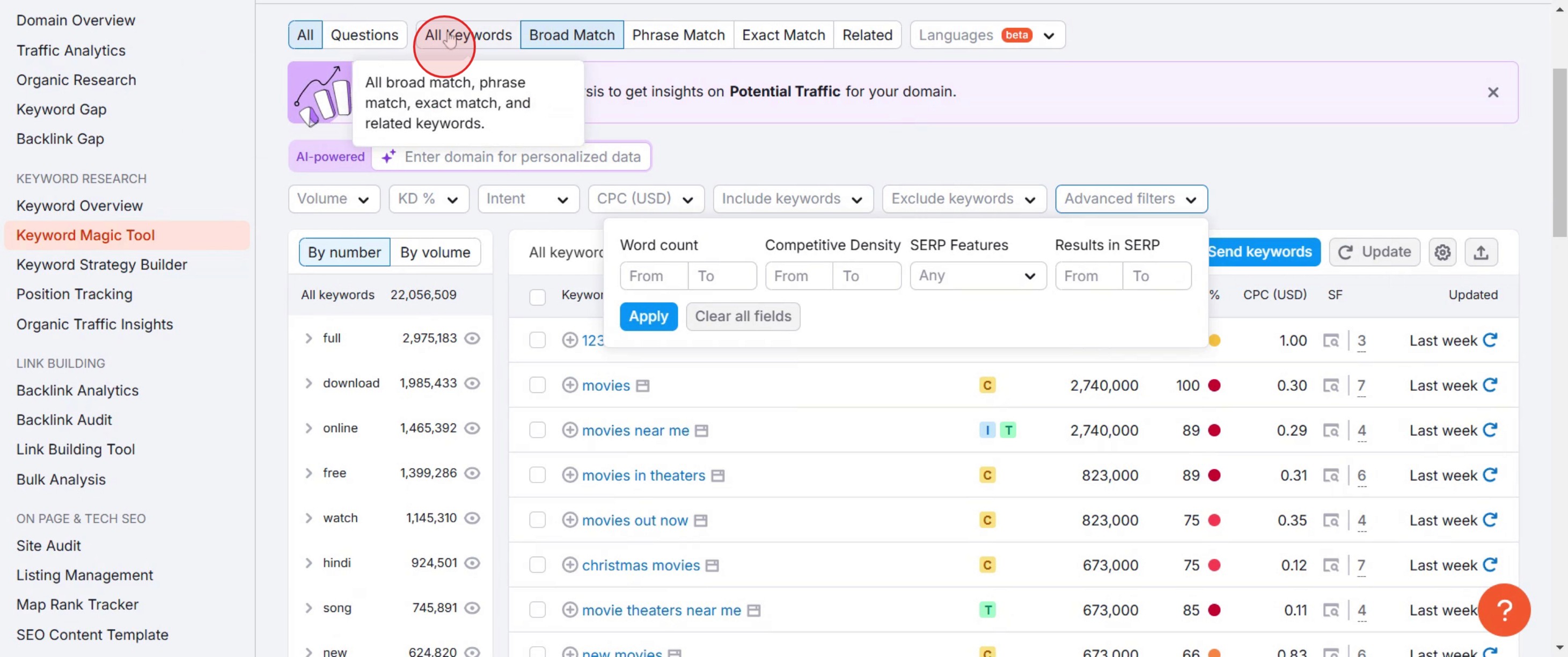
ステップ 11
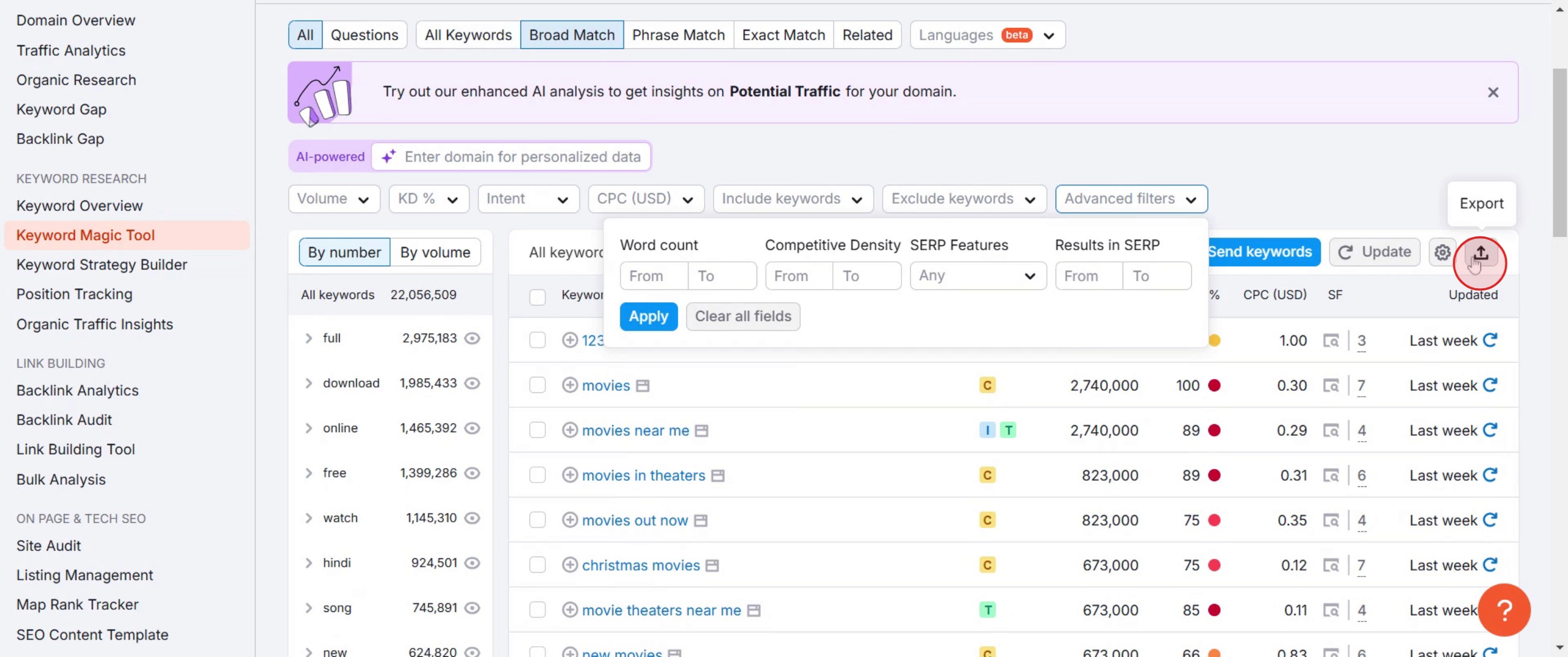
Exportをクリックします。
SEMrush キーワードマジックツールの使い方のプロ向けヒント
広いキーワードから始めて絞り込む – まずは一般的なキーワードから始め、検索ボリューム、競合性、CPC などのフィルターを使って最適な候補を絞り込みます。
質問フィルターをコンテンツのアイデアに活用する – 質問フィルターは、ユーザーの検索クエリ形式のロングテールキーワードを見つけるのに役立ち、ブログ記事や FAQ に最適です。
ターゲット設定の前にキーワードの意図を分析する – SEMrush はキーワードを意図(情報収集、ナビゲーション、取引、商業)で分類します。コンテンツの目標に基づいて適切な種類に注目しましょう。
よくある落とし穴とその回避方法
キーワードの意図を無視すると、コンテンツが合わなくなる可能性があります。常にキーワードの意図をターゲットオーディエンスのニーズに合わせましょう。
検索ボリュームの高いキーワードだけに頼ると、競合が激しくなりすぎる場合があります。競争の少ないロングテールキーワードと組み合わせることで、上位表示の可能性が高まります。
キーワードリストをエクスポートしたり保存したりしないと、調査結果を失ってしまうことがあります。SEMrush のエクスポート機能を使って、キーワードを効率的に保存・追跡しましょう。
SEMrushキーワードマジックツールの使い方に関するよくある質問
SEMrushキーワードマジックツールで使うのに最適なフィルターは何ですか?
最適なフィルターは目的によって異なります。コンテンツのアイデアにはQuestions、競合分析にはKD%、高トラフィックのキーワードを見つけるにはVolumeを使いましょう。SEMrushキーワードマジックツールを使ってロングテールキーワードを見つけられますか?
はい、Broad MatchとQuestionsフィルターを使うと、競合の少ないロングテールキーワードの機会を見つけられます。SEMrushキーワードマジックツールでキーワードの検索意図をどう分析しますか?
SEMrushではキーワードが自動的に情報収集型、商業的、ナビゲーショナル、トランザクショナルに分類されます。この知見を活用して適切なユーザー層を狙いましょう。SEMrushキーワードマジックツールからキーワードリストをエクスポートできますか?
はい、キーワードリストはCSVまたはExcel形式でエクスポートでき、SEO戦略の整理、管理、実装に役立ちます。Macで画面録画するには?
Macで画面録画するには、Trupeer AIを使用できます。これを使うと、画面全体をキャプチャでき、AIアバターの追加、音声ナレーションの追加、動画のズームイン・ズームアウトなどのAI機能を利用できます。TrupeerのAI動画翻訳機能を使えば、動画を30以上の言語に翻訳できます。画面録画にAIアバターを追加するには?
画面録画にAIアバターを追加するには、AI画面録画ツールを使用する必要があります。Trupeer AIはAI画面録画ツールで、複数のアバターを使った動画作成を支援し、動画用の自分のアバター作成も可能です。Windowsで画面録画する方法は?
Windowsで画面録画するには、組み込みのGame Bar(Windows + G)またはTrupeer AIのような高度なAIツールを使用できます。AIアバター、ナレーション、翻訳などのより高度な機能に対応しています。動画にナレーションを追加するには?
動画にナレーションを追加するには、trupeer aiのChrome拡張機能をダウンロードしてください。登録後、音声付きの動画をアップロードし、trupeerから希望のナレーションを選択して、編集した動画を書き出します。画面録画を拡大するには?
画面録画中にズームインするには、Trupeer AIのズーム効果を使って、特定の瞬間にズームイン・ズームアウトできます。これにより動画コンテンツの視覚的なインパクトが高まります。

