
Google スプレッドシートで VLOOKUP を使う方法 – 初心者向けガイド
Google スプレッドシートで VLOOKUP 関数を使い、大きな表からデータを検索して取得する方法を学びましょう。簡単な手順と、例を含む構文も紹介しています。
このガイドでは、Google Sheets で VLOOKUP 関数を効果的に使用するための手順を段階的に説明します。VLOOKUP 関数は、表内の特定の情報を検索するために使用されます。この例では、VLOOKUP 関数を使ってある人の給与を見つける方法を示します。
VLOOKUP(縦方向の検索)は、Google Sheets の強力な関数で、1 つの列で値を探し、同じ行の別の列から関連する値を返します。
基本構文:
手順ガイド:
1. データを準備する
データが次のように構成されていることを確認してください:
検索列(例:A 列の社員 ID)
取得したい情報を含むデータ列(例:B 列の名前)
2. VLOOKUP 数式を入力する
結果を表示したいセルに:
3. 検索キーを入力する
これは、検索しようとしている値です:
(G2 に検索対象の社員 ID が入っているとします)
4. 範囲を入力する
これは検索列と、データを返す列を含みます:
5. インデックス番号を入力する
インデックスは、返したいデータが範囲内の何列目にあるかを示す列番号です:
(B 列の場合)
6. is_sorted 引数を使用する
FALSE= 完全一致(並んでいないデータに推奨)TRUE= 近似一致(データが並んでいる場合のみ使用)
7. 数式を閉じて Enter キーを押す
最終的な数式:
これにより、G2 の ID に対応する B 列の社員名が返されます。
手順ガイド:Google Sheets で VLOOKUP を使う方法
ステップ 1
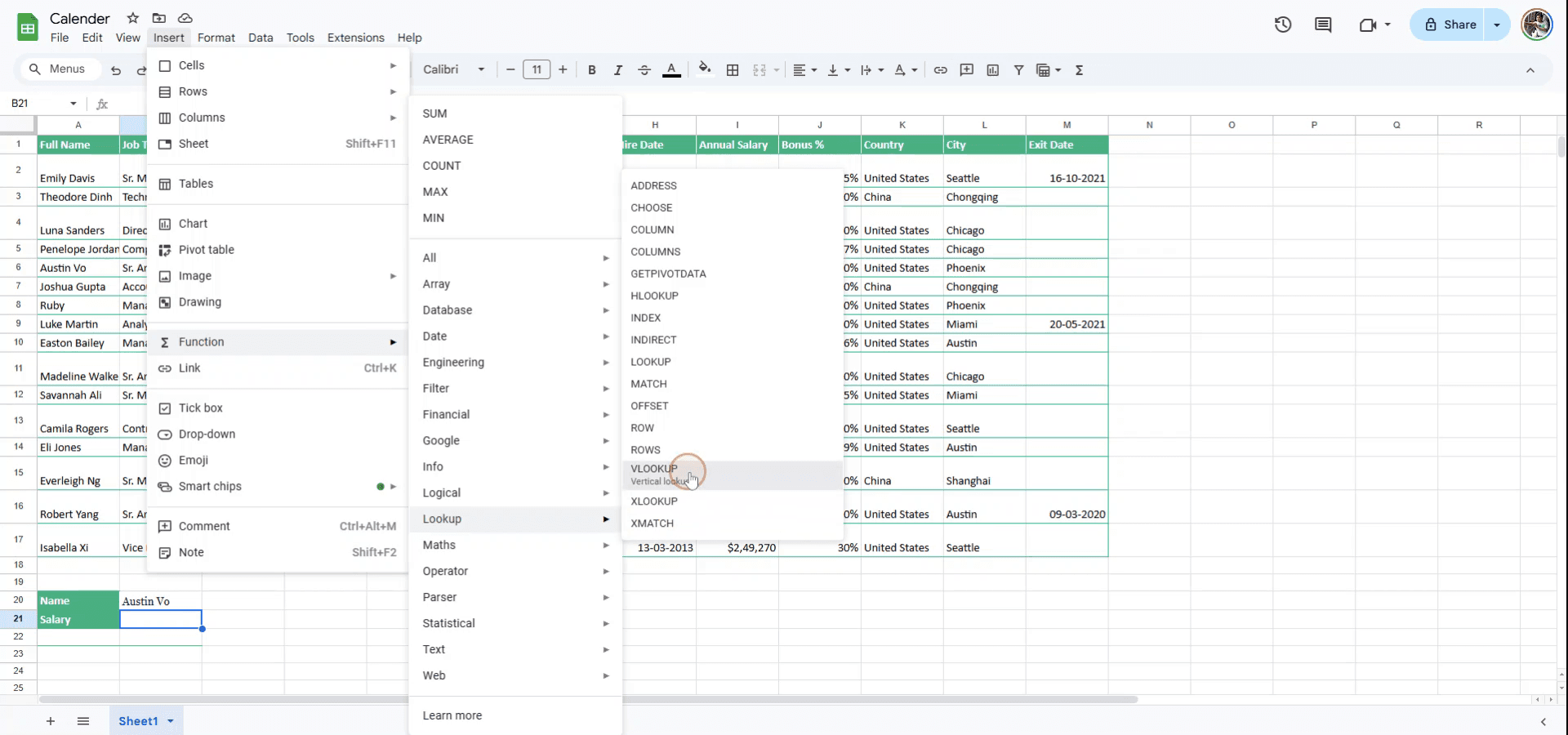
Google Sheets で VLOOKUP の使用を始めるには、メニューバーに移動して 挿入 をクリックします。
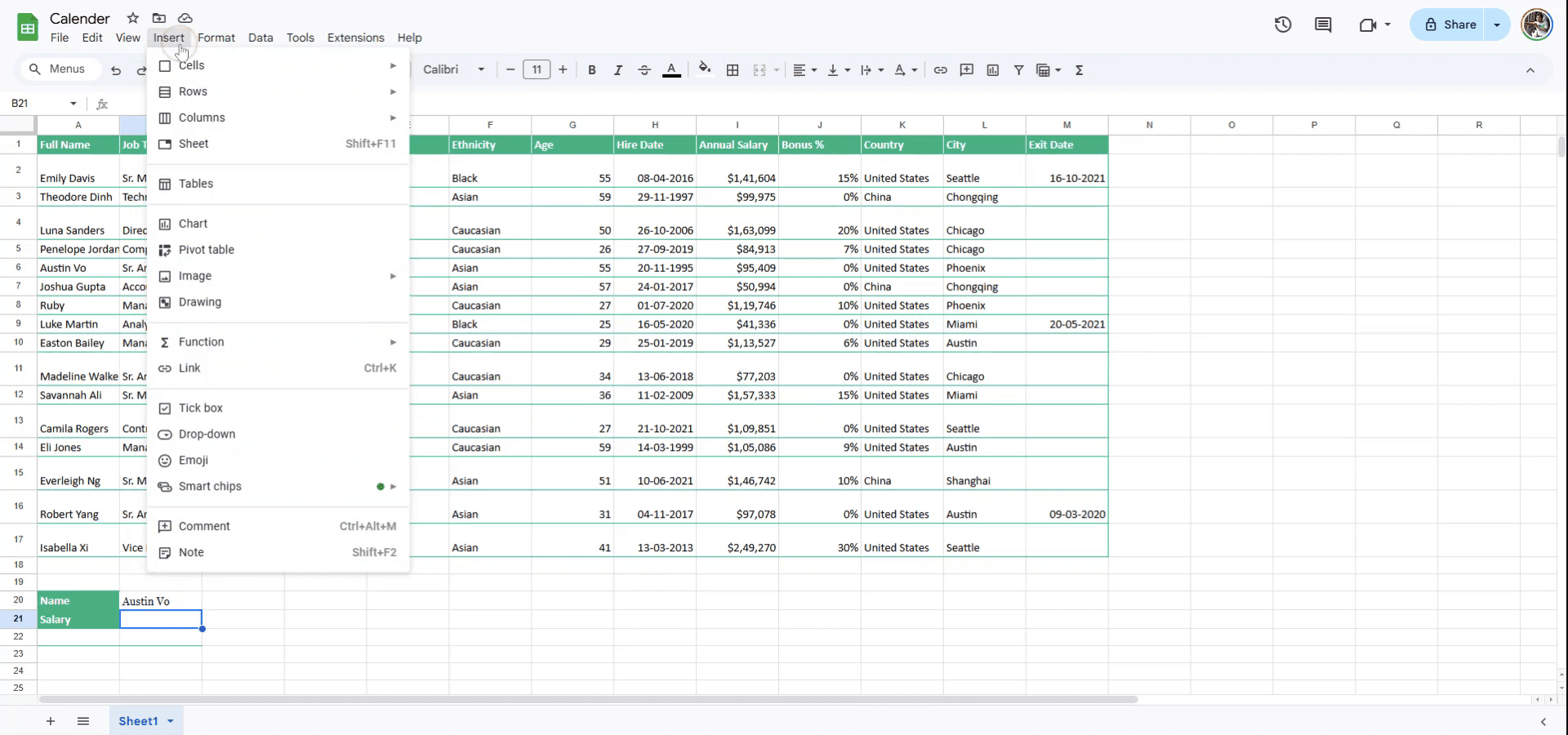
ステップ 2
挿入 のドロップダウン メニューから、関数 を選択します。
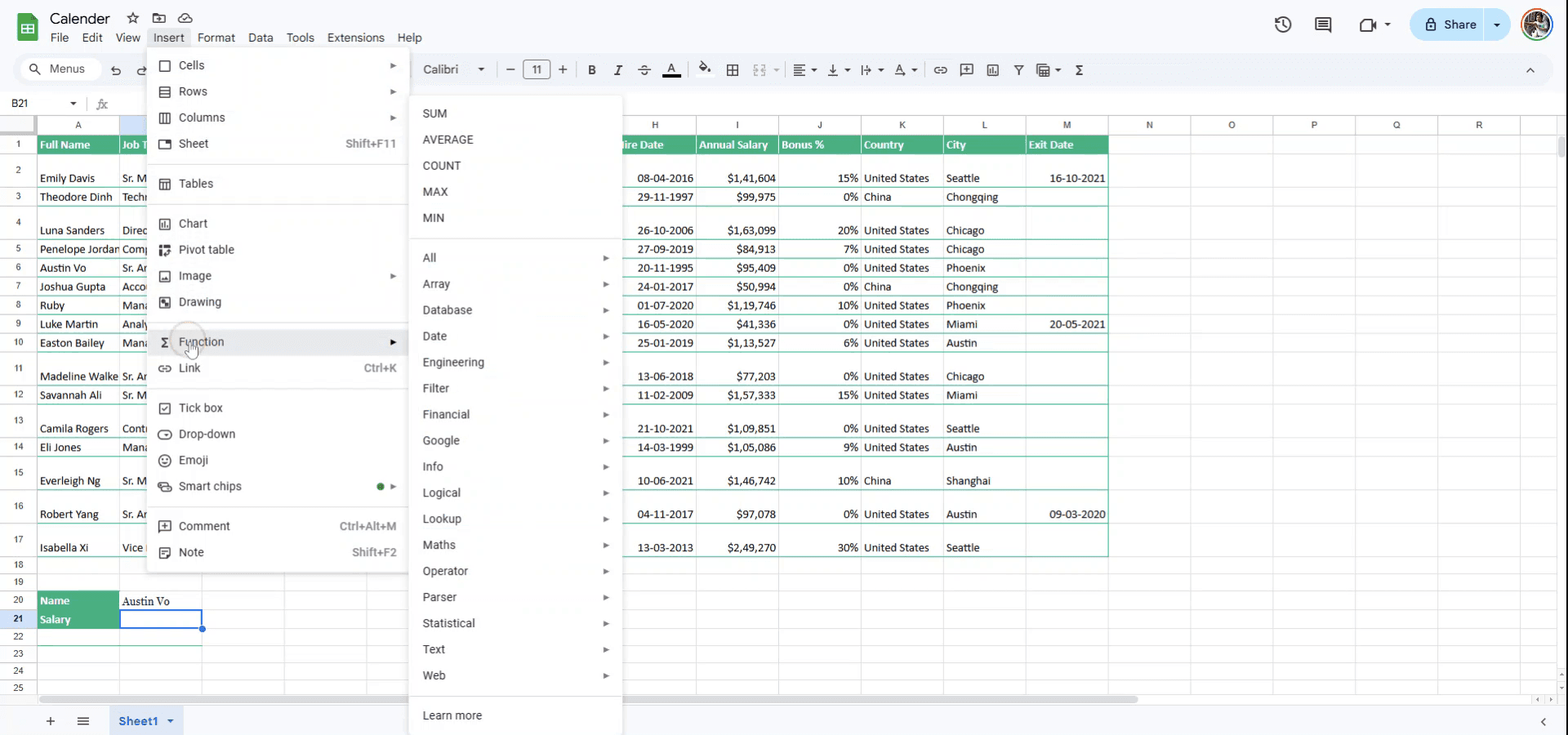
ステップ 3
サブメニューで 検索 を選択します。
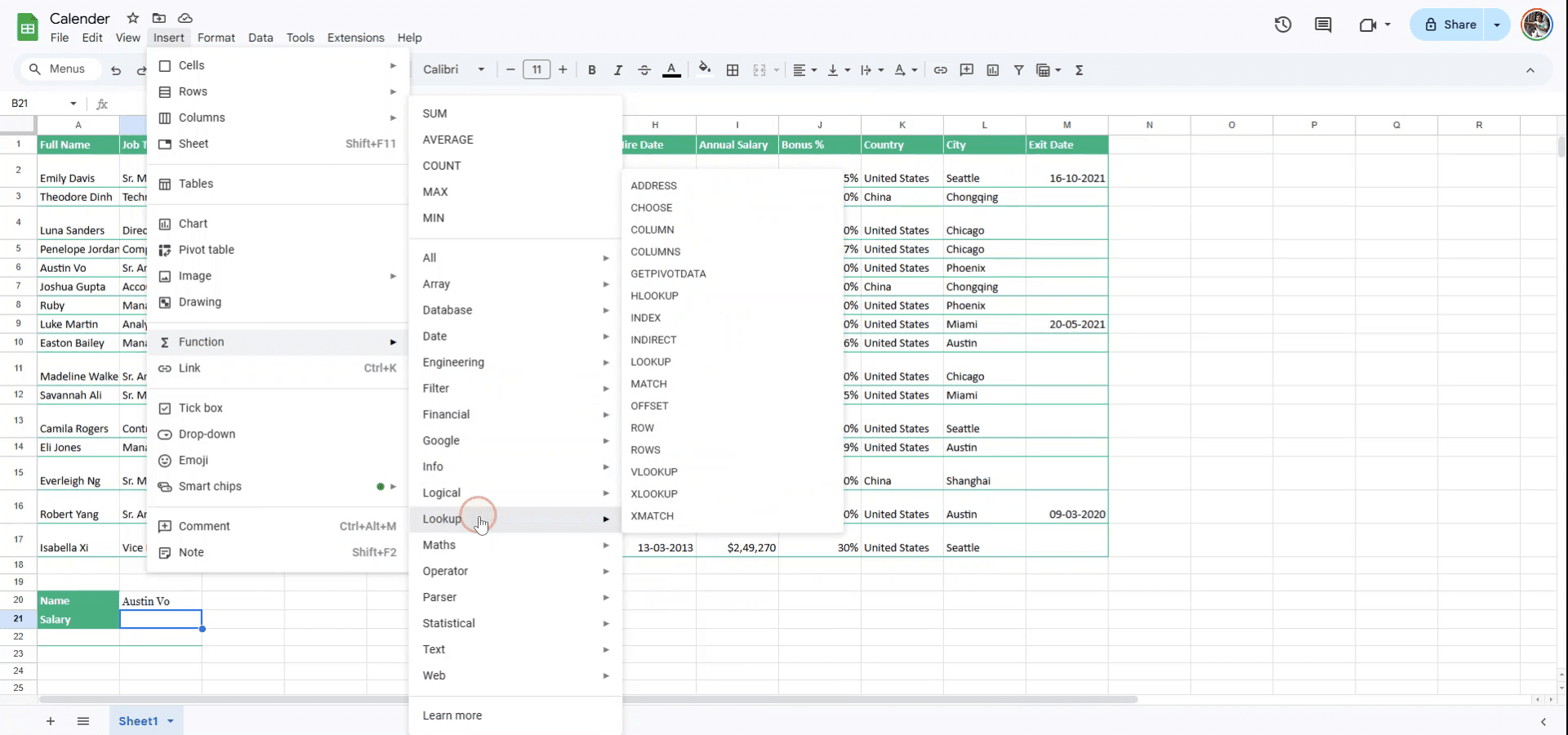
ステップ 4
検索 のオプションから、VLOOKUP 関数を選択します。
ステップ 5
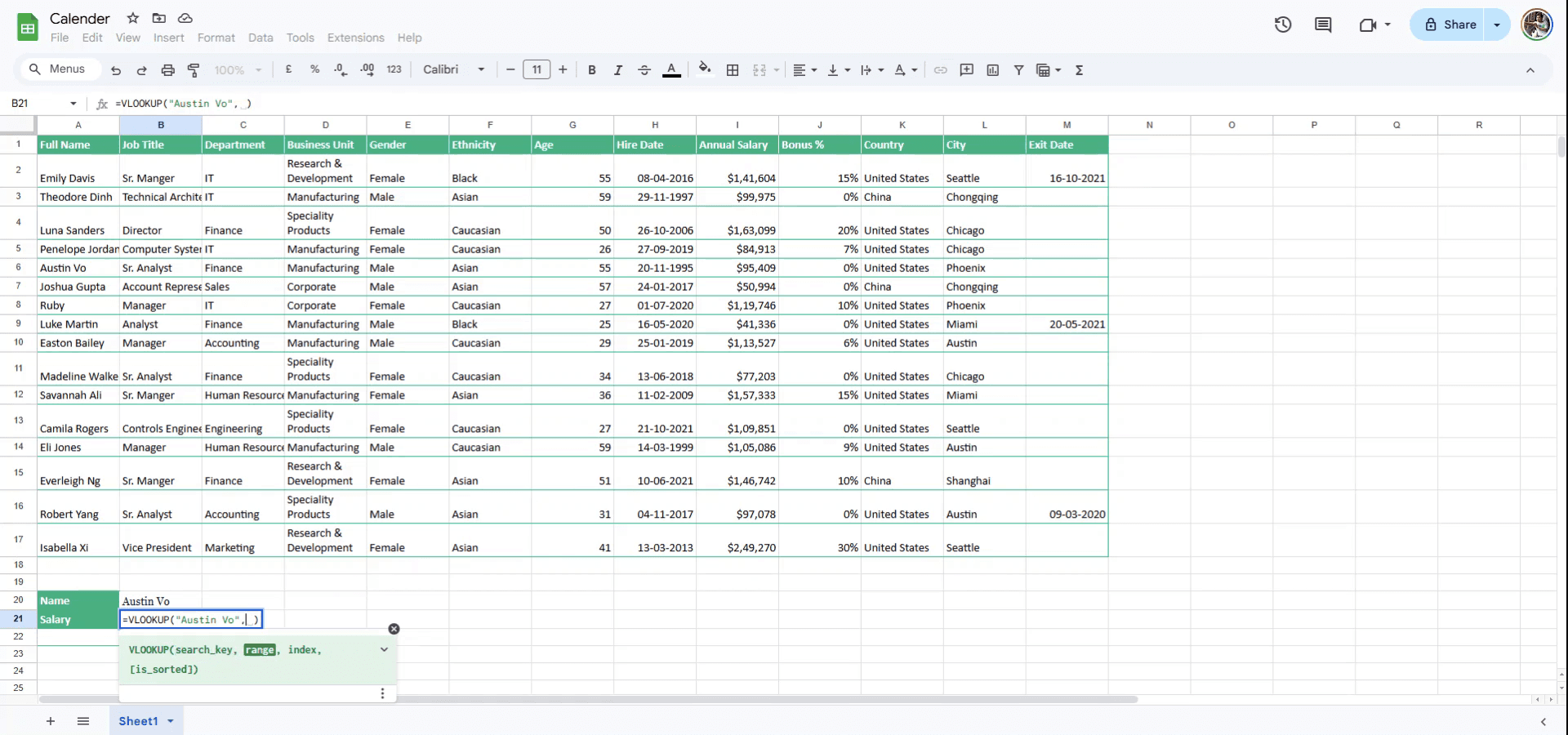
VLOOKUP を使うには、まず検索キーを入力します。これは、給与を調べたい人の名前です。検索キーを入力したら、次の手順に進むためにカンマを追加します。
ステップ 6
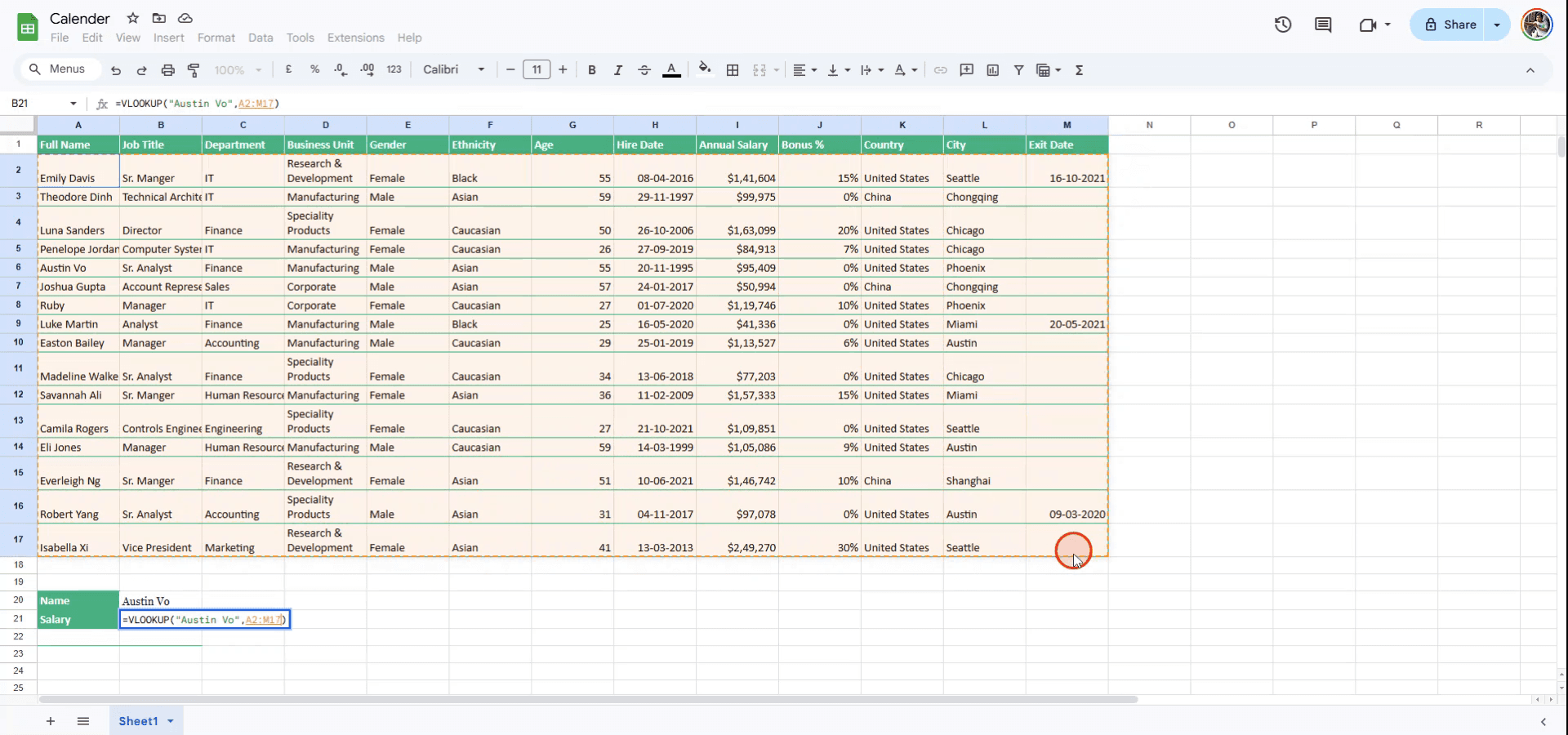
マウスで範囲を選択するか、行番号と列番号を手動で入力して範囲を指定できます。範囲を指定したら、さらにカンマを入力して次へ進みます。
ステップ 7
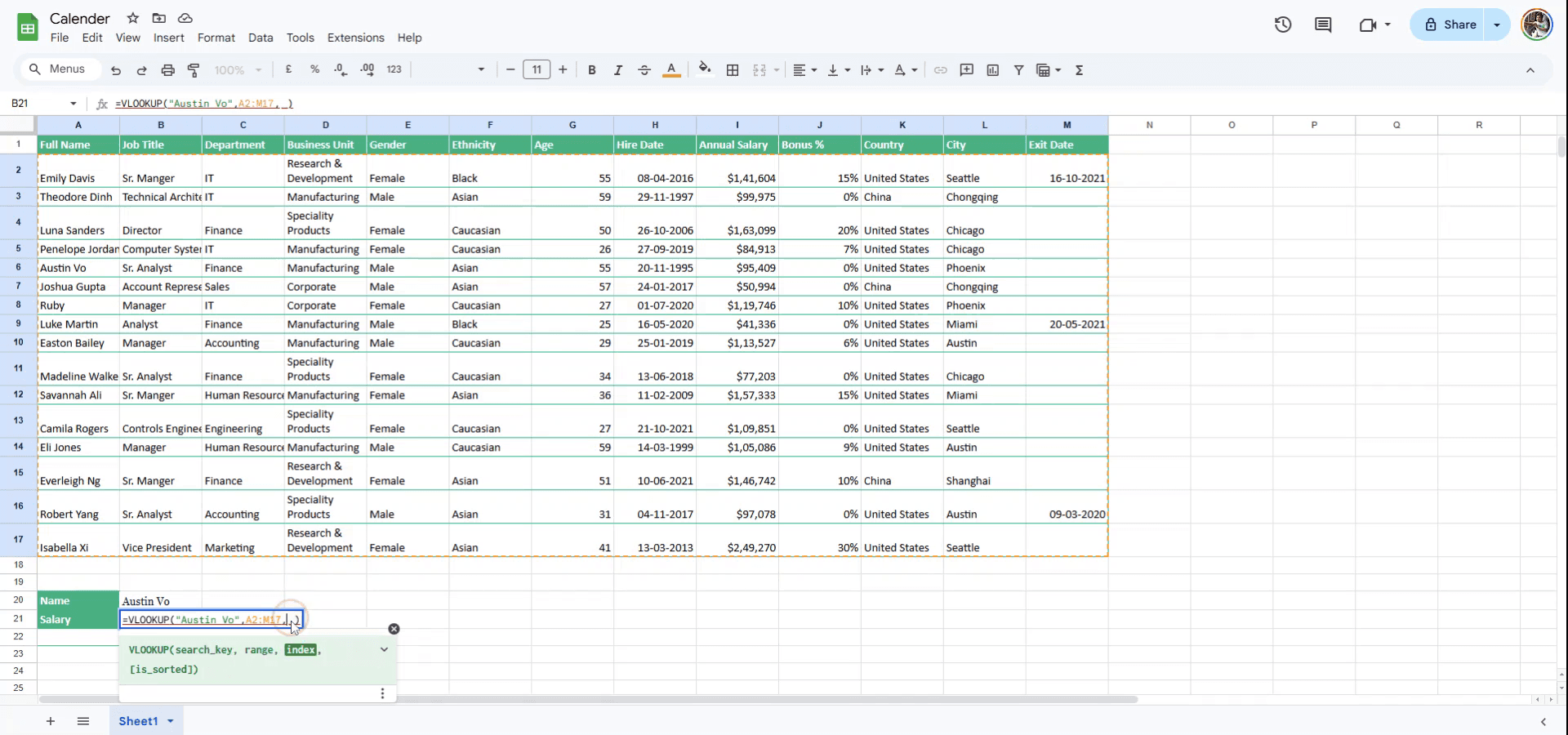
取得したいデータが含まれる列を表すインデックス番号を入力します。年収は 9 列目にあるため、インデックスとして '9' を入力します。
ステップ 8
表が並べ替えられているかどうかを指定します。並べ替え済みなら true、そうでなければ false を入力します。この例では表は並べ替えられていないため、VLOOKUP 関数を完成させるには false と入力します。
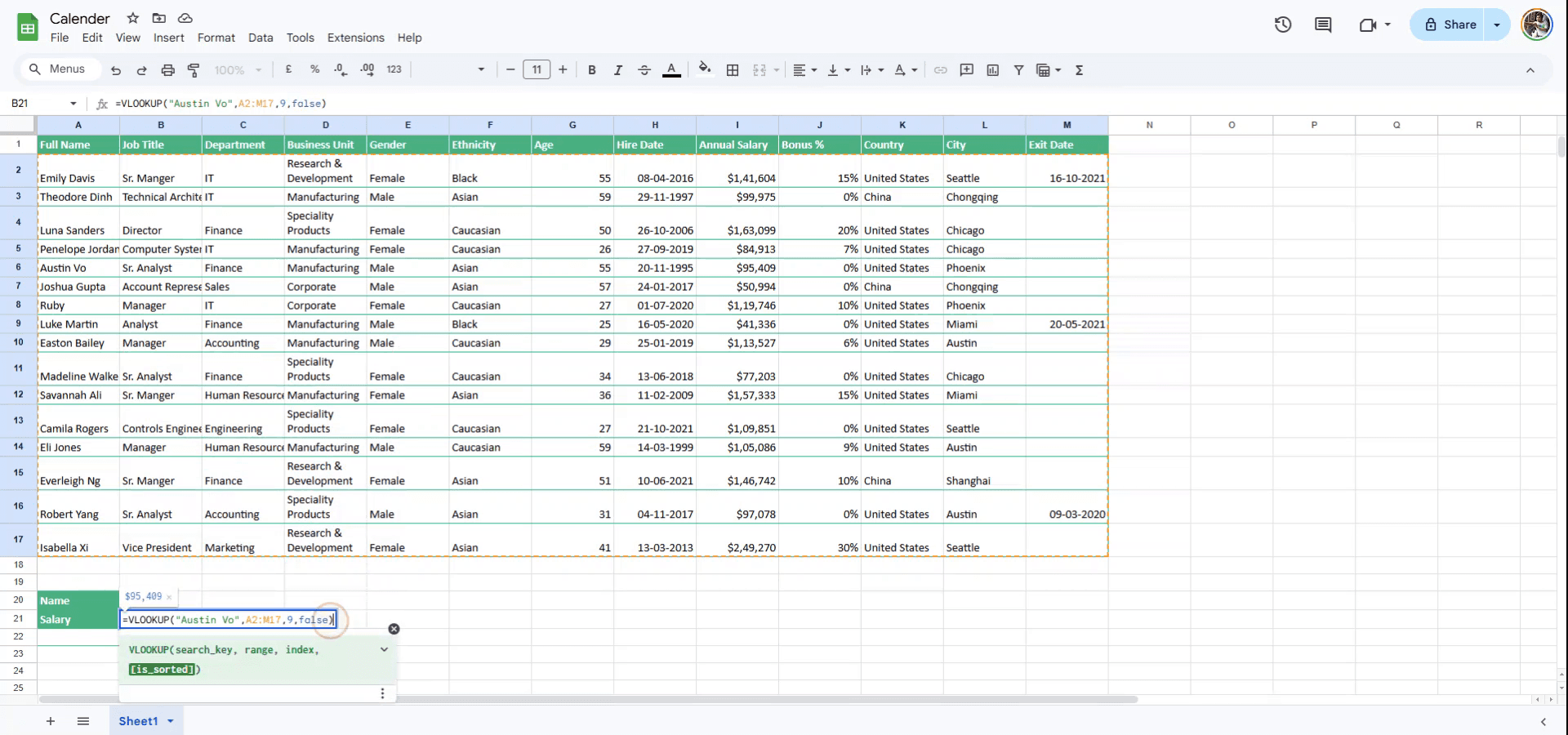
ステップ 9
Enter を押します。表の値が取得され、セルに表示されます。
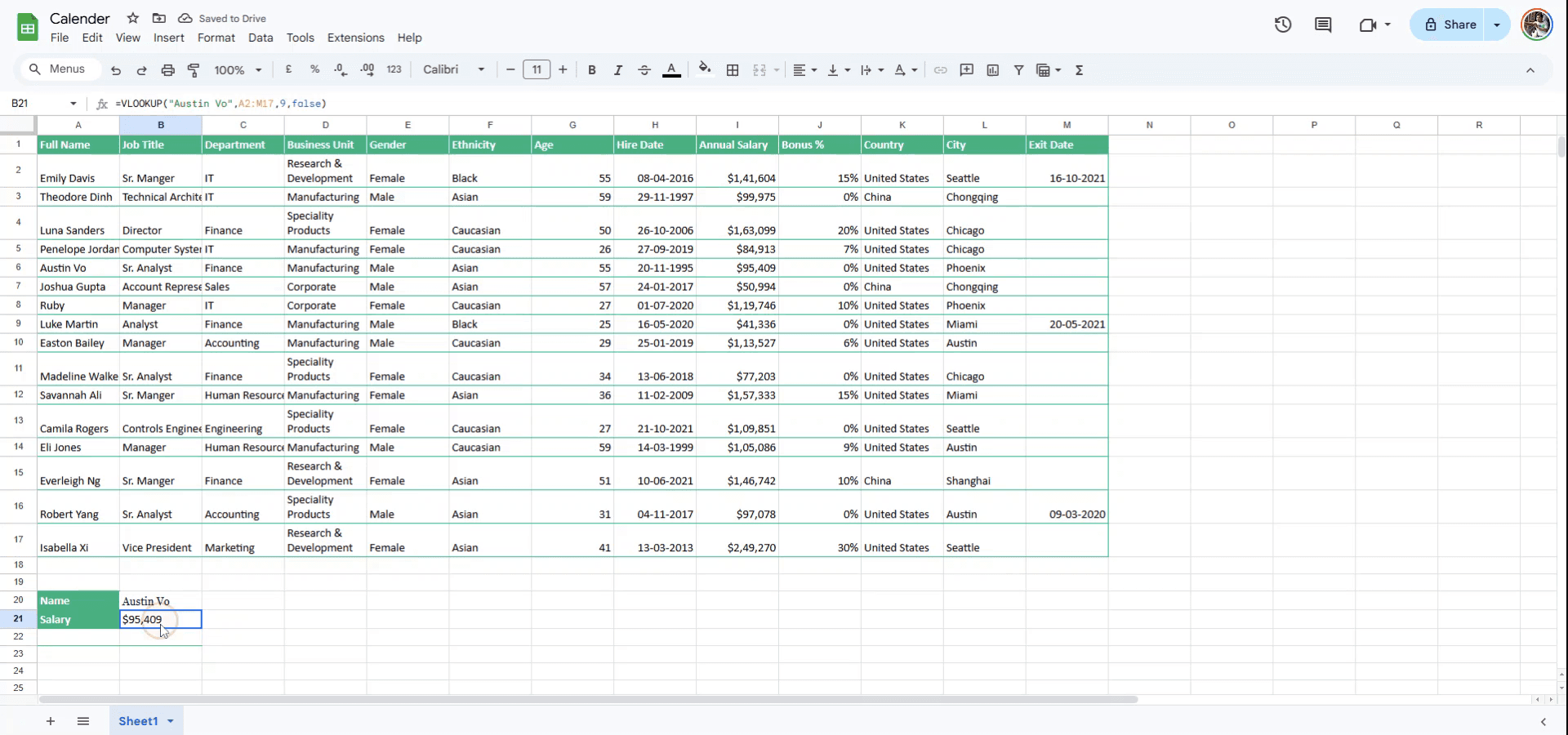
Google Sheets で VLOOKUP を使うためのプロのコツ
構文を理解する: VLOOKUP 関数は次の構造に従います:
=VLOOKUP(search_key, range, index, [is_sorted])。search_key が、検索対象の range の最初の列にあることを確認してください。完全一致を使う: より正確な結果を得るため、完全一致が必要な場合は、常に is_sorted を FALSE に設定してください。たとえば、
=VLOOKUP(A2, B1:D5, 3, FALSE)のようにします。絶対参照で VLOOKUP を使う: 数式を下方向や複数セルにコピーする場合は、参照のずれを防ぐために range に絶対参照(
$)を使います。たとえば、=VLOOKUP(A2, $B$1:$D$5, 3, FALSE)のようにします。
Google Sheets で VLOOKUP を使う際によくある落とし穴とその回避方法
検索キーが最初の列にない: VLOOKUP は range の最初の列の値しか検索できません。修正方法: 検索キーが検索範囲の最初の列にあることを確認してください。
範囲の選択が正しくない: 検索範囲が適切に選択されていないと、エラーが表示されることがあります。修正方法: 常に範囲を再確認し、検索に必要なすべての列が含まれていることを確認してください。
不要な場合に並べ替え済みの範囲を使う: is_sorted 引数が TRUE に設定されている(または空欄のまま)と、完全一致を検索する際に正しくない結果につながることがあります。修正方法: 完全一致の場合は、常に is_sorted を FALSE に設定してください。
Google スプレッドシートで VLOOKUP を使用する際のよくある質問
VLOOKUP は検索列の左側を参照できますか?
いいえ。VLOOKUP は、指定した範囲の先頭列より右側の値しか検索できません。左側を検索したい場合は、代わりに INDEX と MATCH の使用を検討してください。VLOOKUP がエラーを返す場合はどうすればよいですか?
VLOOKUP が#N/Aを返す場合、それは検索キーが見つからなかったことを意味します。検索キーが正しいこと、および範囲に考えられるすべての一致候補が含まれていることを確認してください。VLOOKUP で近似一致を使用できますか?
はい。is_sorted が TRUE に設定されているか省略されている場合、VLOOKUP は最も近い一致を探します。ただし、これは数値範囲でより便利です。HMac で画面収録する方法は?
Mac で画面収録するには、Trupeer AI を使用できます。これにより、画面全体をキャプチャでき、AI アバターの追加、ボイスオーバーの追加、動画内のズームイン・ズームアウトなどの AI 機能を利用できます。Trupeer の AI 動画翻訳機能を使えば、動画を 30 以上の言語に翻訳できます。画面録画に AI アバターを追加するにはどうすればよいですか?
画面録画に AI アバターを追加するには、AI 画面録画ツールを使用する必要があります。Trupeer AI は AI 画面録画ツールであり、複数のアバターを使った動画の作成や、動画用の自分専用アバターの作成を支援します。Windows で画面収録する方法は?
Windows で画面収録するには、組み込みの Game Bar(Windows + G)または、AI アバター、ボイスオーバー、翻訳などのより高度な機能を備えた Trupeer AI のような高度な AI ツールを使用できます。動画にボイスオーバーを追加するには?
動画にボイスオーバーを追加するには、trupeer AI の Chrome 拡張機能をダウンロードしてください。サインアップ後、音声付きの動画をアップロードし、Trupeer から希望のボイスオーバーを選択して、編集した動画をエクスポートします。画面録画でズームインするにはどうすればよいですか?
画面録画中にズームインするには、Trupeer AI のズーム効果を使用します。これにより、特定の瞬間にズームイン・ズームアウトでき、動画コンテンツの視覚的なインパクトを高められます。

