
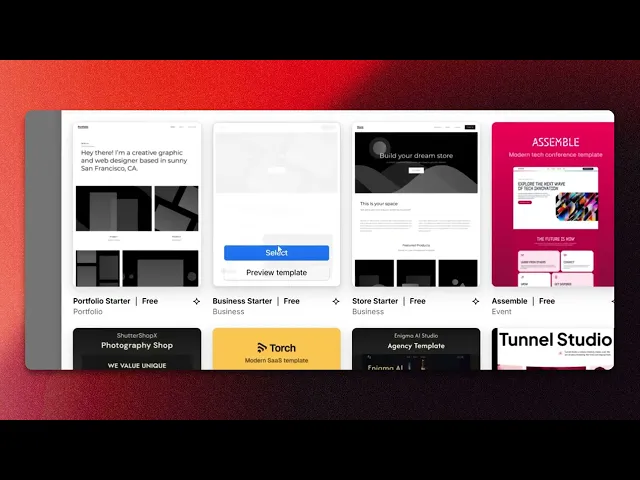
Webflowテンプレートの使い方
包括的なガイドで、Webflowテンプレートの可能性を引き出しましょう。ウェブサイトデザインの技術を習得し、プロジェクトを簡単にレベルアップできます。
このドキュメントでは、新しいサイトを作成するために Web flow テンプレートを効果的に選択・活用する方法について、簡潔に概要を説明します。以下の手順に従えば、サイト作成のプロセスを簡単に効率化できます。
ステップ 1
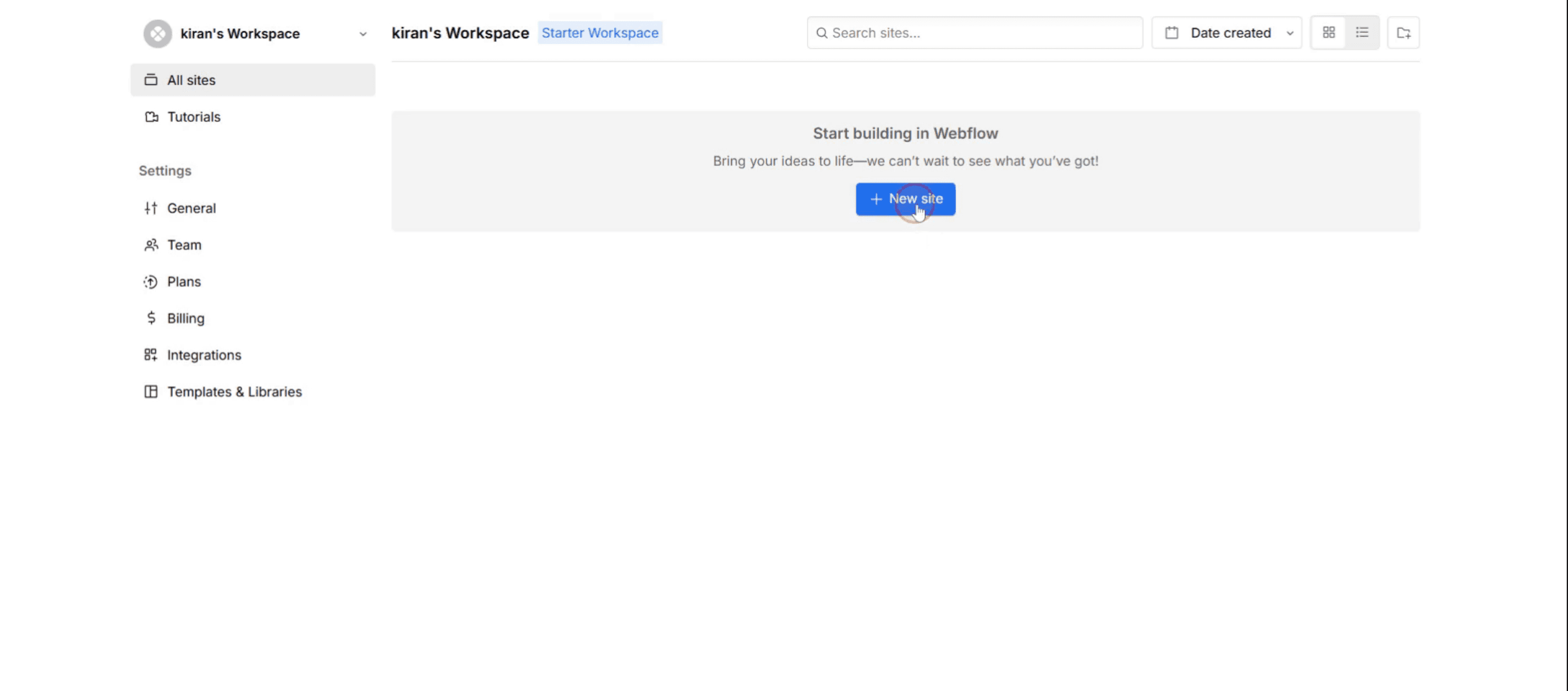
New Site をクリックして開始します。
ステップ 2
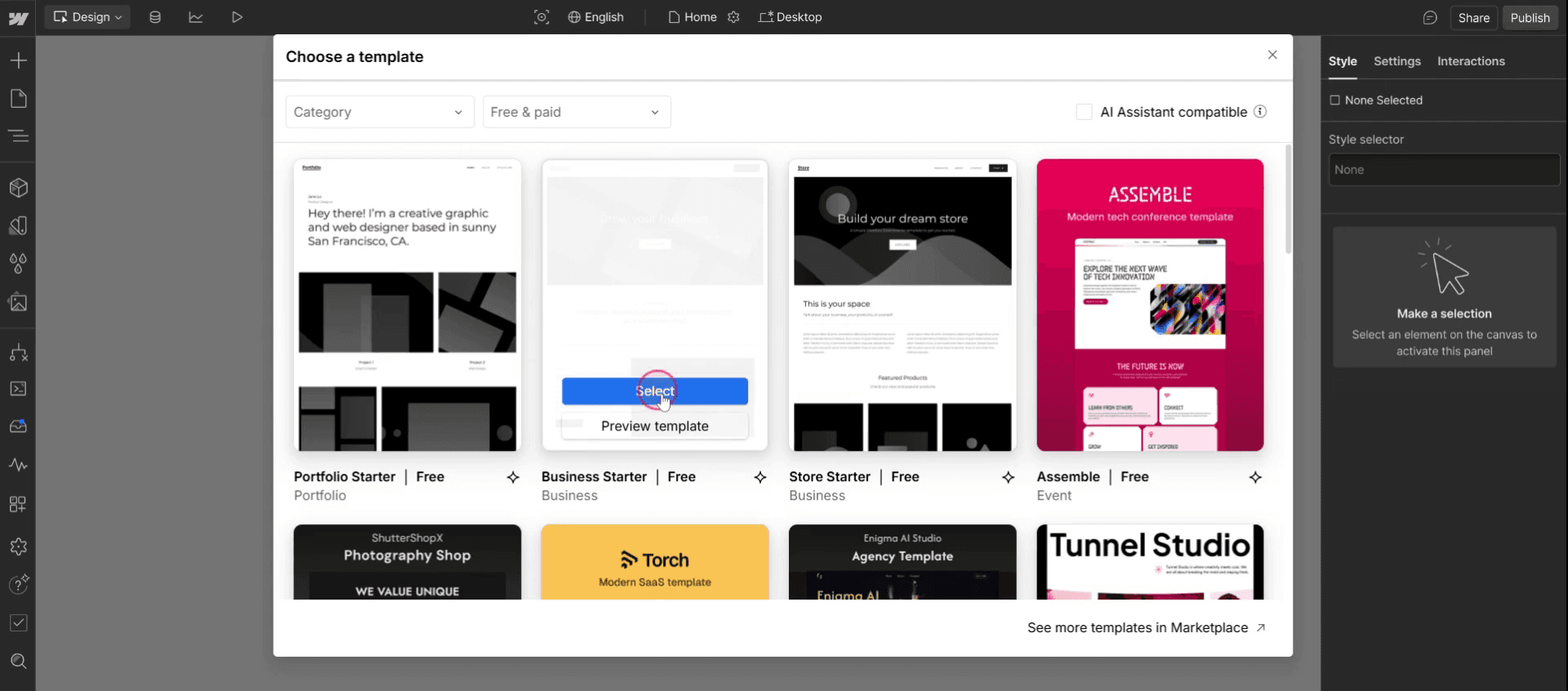
template を選択します。
ステップ 3
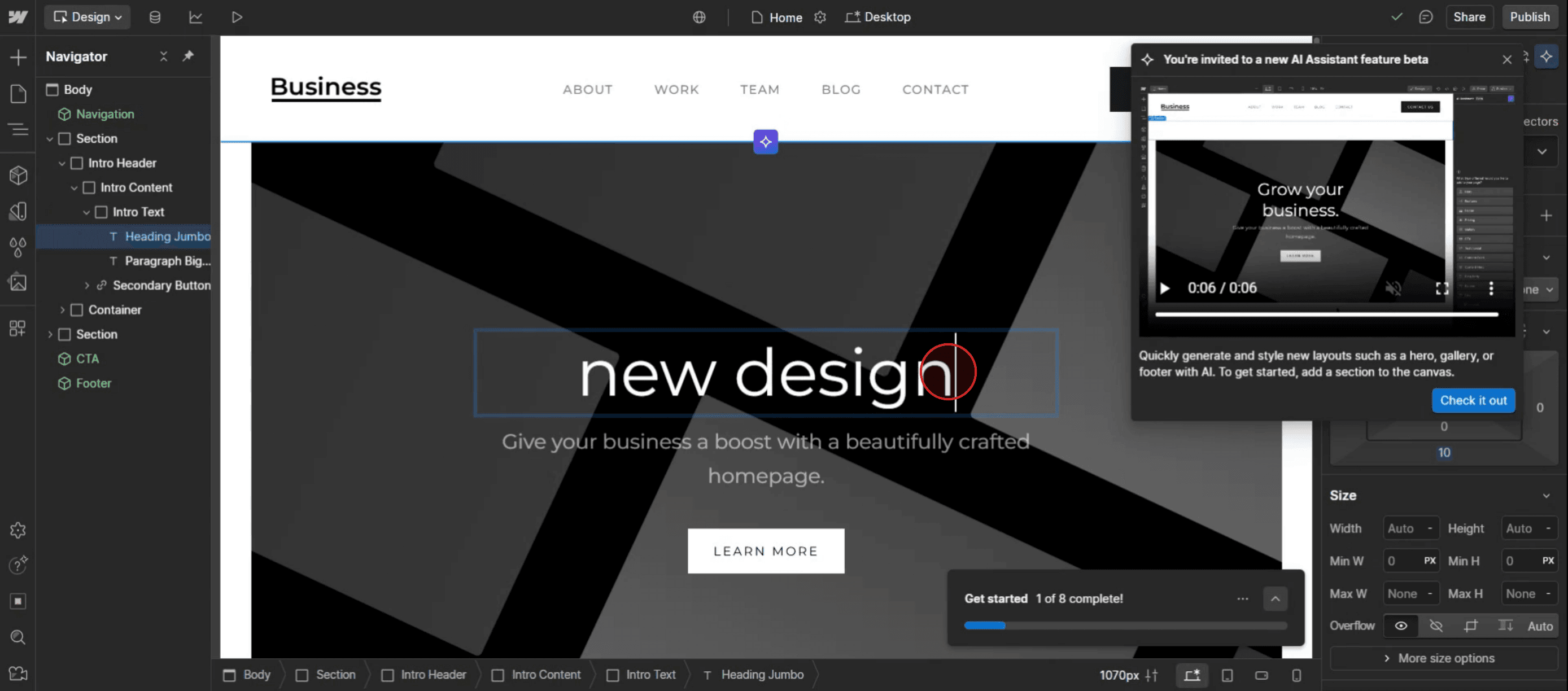
その後、好みに合わせてサイトをカスタマイズします。
これが、Web flow テンプレートを使うための手順です。ここでは、そのためのヒントをいくつかご紹介します。
Web flow テンプレートを使うためのプロのヒント
プロジェクトに適したテンプレートを選ぶ – Web flow には無料テンプレートとプレミアムテンプレートがあります。プロジェクトの目標やブランディングに合うものを選びましょう。
Web flow テンプレートマーケットプレイスを活用する – Web flow テンプレートマーケットプレイスを閲覧して、さまざまな業種向けにプロがデザインしたテンプレートを探しましょう。
購入前にテンプレートをプレビューする – どのテンプレートでも View Demo をクリックすると、購入前にレイアウト、アニメーション、レスポンシブ対応を確認できます。
よくある落とし穴とその回避方法
デフォルトのスタイルに頼りすぎる – 多くのユーザーは、フォントや色などのグローバルスタイルをカスタマイズし忘れ、ありきたりな見た目になってしまいます。必ずこれらの設定を編集して、独自性のあるデザインにしましょう。
モバイル対応を確認しない – デスクトップでは見栄えがよくても、モバイルでは崩れるテンプレートがあります。Web flow のレスポンシブエディターでデザインをテストし、微調整しましょう。
最初にテンプレートを複製せずに編集する – 大きな変更を加える前にテンプレートを複製しておけば、元に戻せない誤変更を防げます。
Web flow テンプレートを使う際のよくある FAQ
Web flow テンプレートではすべて編集できますか?
はい、Web flow テンプレートはフォント、色、レイアウト、アニメーションを含め、すべて自由にカスタマイズできます。Web flow テンプレートを複数のプロジェクトで使えますか?
いいえ、各テンプレートのライセンスは 1 つのプロジェクトにのみ適用されます。追加のプロジェクトには再度購入する必要があります。Web flow でテンプレートを切り替えるにはどうすればよいですか?
Web flow では、1 つのプロジェクト内でテンプレートを切り替えることはできません。希望するテンプレートを使って新しいプロジェクトを開始する必要があります。
チュートリアル動画を作成したい講師やコンテンツクリエイターの方は、ぜひ お試しください。荒い画面録画を、共有可能な洗練されたスタジオ品質の動画に変換します。さらに、作成した動画に基づいてステップごとのガイドを自動生成します。面白いですよね? まずは trupeer.ai で、最初のチュートリアルを無料で作成してみましょう。

