
Zillowプラットフォームの使い方
Zillow を使って物件を検索する方法、フィルターの設定、物件情報の保存、Zestimate の分析、エージェントへの問い合わせ方法を詳しくご紹介します。購入者、売主、賃借人、大家の方に向けた完全ガイドです。
Zillow の使い方の概要は次のとおりです:
住まいを探す:
検索: 地図機能で検索範囲を指定するか、検索バーで特定の場所や住所を探します。
フィルター: 価格帯、寝室数、バスルーム数、物件タイプなど、フィルターを使って希望条件を指定します。
物件を探す: 物件一覧を閲覧し、写真や動画を確認し、推定価格や価格履歴などの詳細をチェックします。
保存してフォロー: 興味のある物件を保存し、ステータス(例: 保留中になったときや売却されたとき)をフォローします。
専門家とつながる: 気に入った物件が見つかったら、掲載エージェントまたは Zillow Premier Agent に相談できます。
ステップバイステップガイド: Zillow プラットフォームの使い方
ステップ 1
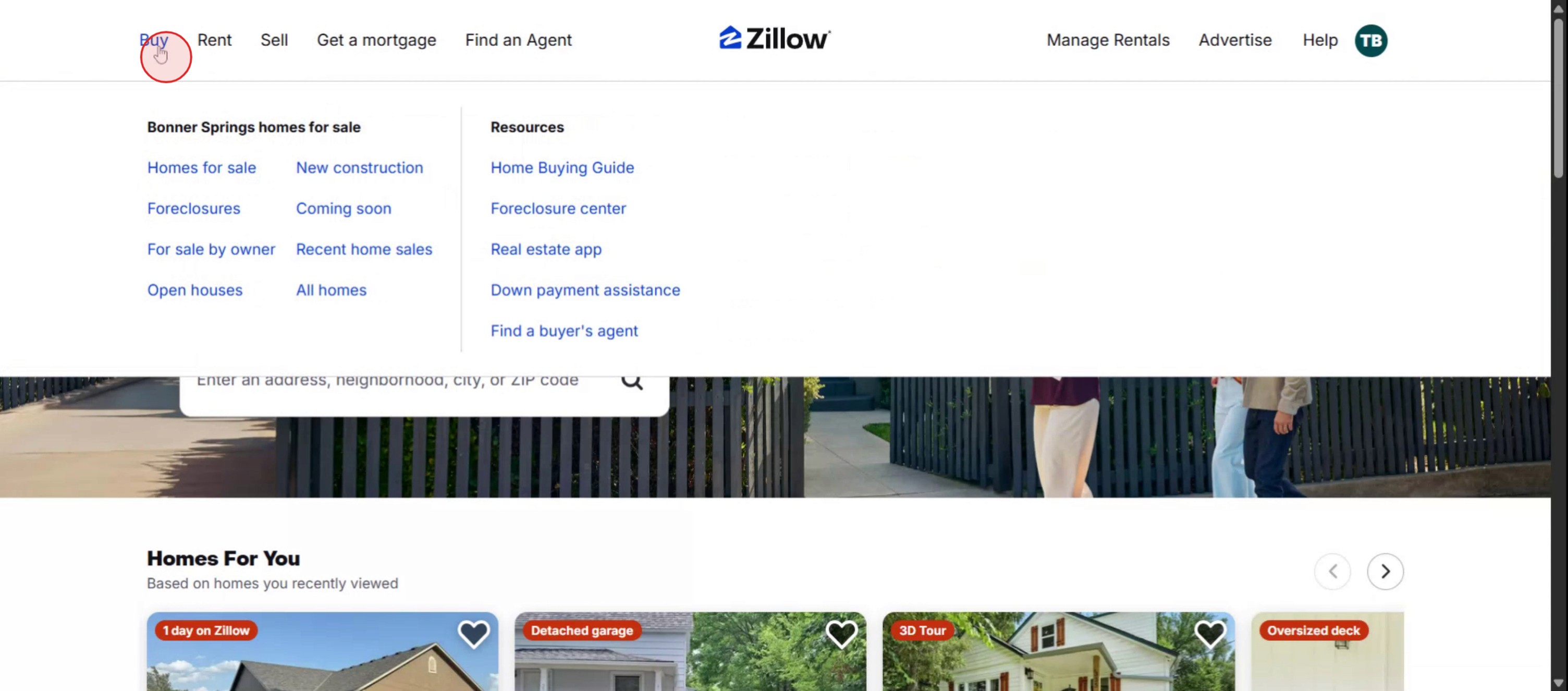
まず、Zillow プラットフォームで「購入」を選択します。
ステップ 2
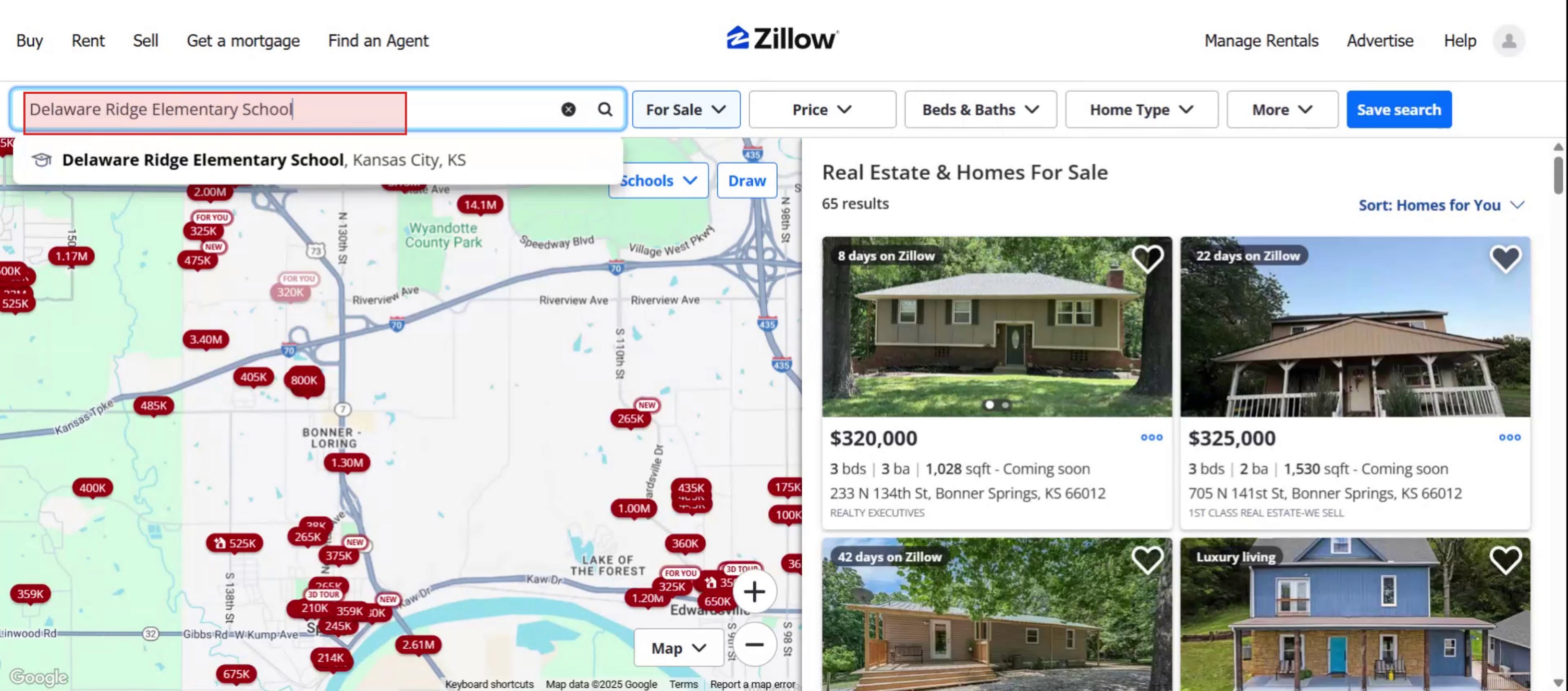
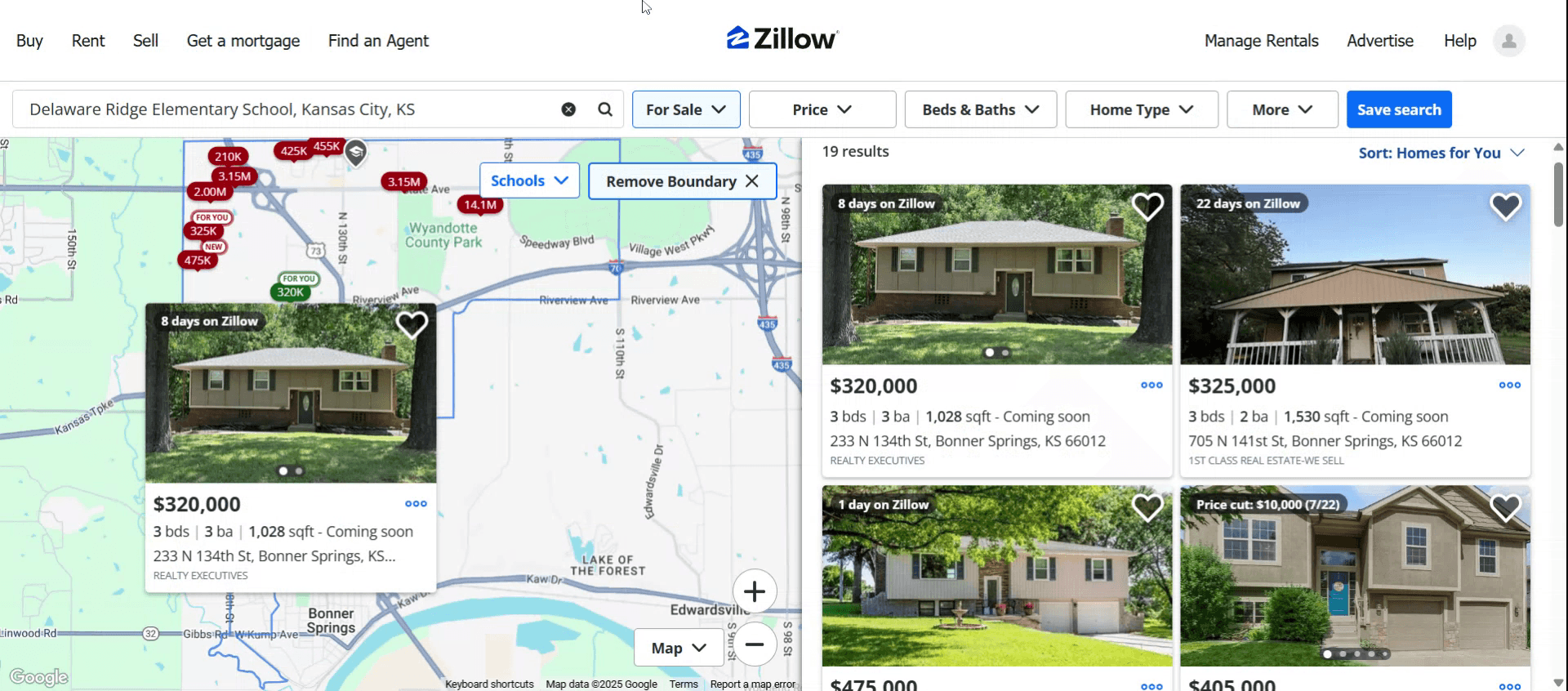
興味のある住所を入力し、「検索」をクリックします。
ステップ 3
これで、Zillow 上で利用可能な物件が表示されます。ご自身の具体的なニーズや希望に合わせてオプションをカスタマイズしてください。

ステップ 4
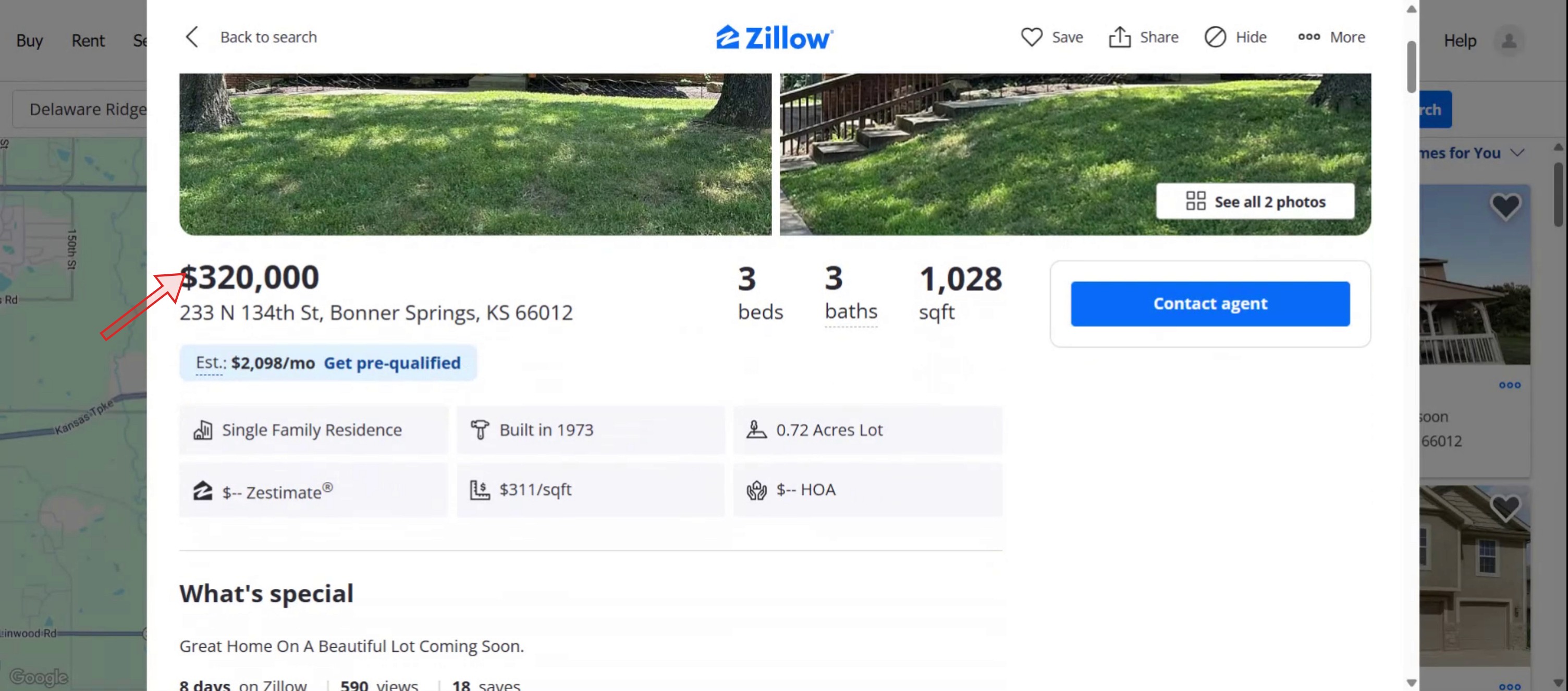
お好みの物件を確認して、物件の推定価格を含む詳細をすべて表示します。
ステップ 5
このプロセスを使って、Zillow プラットフォームで物件を購入、賃貸、または売却できます。Zillow をご利用いただきありがとうございます。
Zillowプラットフォームを使うためのプロのヒント
公式のZillowウェブサイトにアクセスする
ブラウザを開いてZillow.comに移動します。外出先で使えるよう、iOSまたはAndroid向けのZillowアプリをダウンロードすることもできます。検索場所の設定をする
検索バーを使って、購入・賃貸・売却を検討している都市、地域、または郵便番号を入力します。Zillowは、選択したエリアの物件一覧を地図表示で示します。検索結果を絞り込む
フィルターをクリックして、価格帯、住宅タイプ、寝室数と浴室数、延床面積、敷地面積、建築年などの条件で検索を絞り込みます。これにより、必要にぴったり合う結果に絞れます。お気に入りの物件を保存する
物件一覧のハートアイコンをクリックすると、プロフィールに保存できます。保存した物件は、後でダッシュボードから再度確認できます。3Dツアーや写真を確認する
多くの物件には高品質な画像があり、場合によっては3D内覧や動画ツアーもあります。見学を予約する前に、これらのツールで物件をオンライン上で確認しましょう。地元のエージェントとつながる
Zillowでは、物件ページに掲載されている不動産エージェントに直接メッセージを送れます。質問したり、内覧を依頼したり、価格交渉をしたりできます。Zillowの住宅ローン計算機を使う
Zillowの内蔵住宅ローン計算機を使って、毎月の住宅ローン返済額を見積もれます。正確な予測のために、物件価格、頭金、金利、ローン期間を入力してください。新着物件のアラートを設定する
検索条件に基づいてカスタムアラートを作成します。条件に合う新しい物件が掲載されるとZillowが通知するので、掲載を見逃しません。Zestimateの数値にアクセスする
各物件一覧には、多くの場合「Zestimate」が含まれます。これは、独自のアルゴリズムと市場データに基づく、Zillowによる現在の市場価値の推定額です。周辺地域の詳細を調べる
物件ページを下へスクロールして、近隣の学校、歩きやすさのスコア、通勤時間、近隣の比較物件を確認しましょう。
よくある落とし穴とその回避方法
Zillowアカウントを作成しない
アカウントがないと、お気に入り物件の保存、アラートの設定、パーソナライズされたおすすめの利用ができません。Zestimateだけに頼る
Zestimateは役立ちますが、必ずしも正確ではありません。目安として活用しつつ、正確な市場価値については免許を持つ不動産エージェントに相談しましょう。地図表示の機能を無視する
地図表示を見ないままだと、近隣の物件や、犯罪データや公共交通ルートのような重要な情報を見逃してしまいます。古いフィルターを使う
住まいの希望条件が変わったら、検索フィルターを更新して現在の目標を反映させましょう。バーチャルツアーを見逃す
3Dツアーを見逃すと、遠隔で物件の間取りを把握しにくくなります。対面内覧を予約する前に、利用できるメディアは必ず活用しましょう。
Zillowの利用に関するよくある質問
Zillowを使うのにアカウントは必要ですか?
いいえ、サインインしなくても物件を閲覧できます。ただし、アカウントを作成すると、検索を保存したり、物件掲載のアラートを設定したりできます。Zillowから直接賃貸物件に申し込めますか?
はい、多くの賃貸掲載情報では、プラットフォーム上で直接申し込みでき、申込手数料の支払い、書類の安全な提出まで行えます。Zestimateの精度はどのくらいですか?
Zestimateは公開データとユーザー提供情報に基づくコンピューター生成の推定値です。正式な査定の代わりにはなりません。Zillowは無料で使えますか?
はい、Zillowは物件の閲覧や検索をするユーザーにとって完全に無料です。申込書の提出や広告掲載など、一部のサービスには関連費用が発生する場合があります。Zillowに自分の物件を掲載できますか?
はい、所有者は自分の家を売主直販として掲載したり、エージェントと連携してZillowに掲載したりできます。アカウントを作成し、掲載手順に従う必要があります。Macで画面録画するには?
Macで画面録画するには、Trupeer AIを使えます。画面全体をキャプチャでき、AIアバターの追加、ナレーションの追加、動画内でのズームイン/ズームアウトなどのAI機能も備えています。TrupeerのAI動画翻訳機能を使えば、動画を30以上の言語に翻訳できます。画面録画にAIアバターを追加するには?
画面録画にAIアバターを追加するには、AI画面録画ツールを使う必要があります。Trupeer AIはAI画面録画ツールで、複数のアバターを使った動画作成を支援し、動画用の独自アバター作成も手助けします。Windowsで画面録画するには?
Windowsで画面録画するには、標準搭載のGame Bar(Windows + G)を使うか、Trupeer AIのような高度なAIツールを使うと、AIアバター、ナレーション、翻訳などのより高度な機能が利用できます。動画にナレーションを追加するには?
動画にナレーションを追加するには、trupeer aiのChrome拡張機能をダウンロードしてください。登録後、音声付きの動画をアップロードし、trupeerから希望のナレーションを選択して、編集済みの動画を書き出します。

