
サイドバーを使ってFigmaでズームインする方法
Figmaのサイドバーを拡大表示する方法を紹介する1分の動画チュートリアルとガイド
このガイドでは、Figmaツールバーのズーム機能を効果的に使用する方法を詳しく解説します。
以下の手順に従えば、メニューオプションとキーボードショートカットの両方を使って、オブジェクトを簡単に拡大・縮小できます。
Figmaでは、サイドバー、ショートカット、ジェスチャーなど、ズーム倍率を調整するための複数の方法が用意されています。手順は次のとおりです:
1. サイドバーのズーム/表示オプションを使用する
キャンバスの右上にある、現在のズーム倍率が表示されている場所へ移動します(例: “100%”)。
ズーム率をクリックして、ズーム/表示オプションのドロップダウンを開きます。
ここから次のことができます:
カスタムの割合を入力する(例: 150%)。
プリセット値を選択する: 50%、100%、200% などにズームする。
特別な表示を選ぶ: 画面に合わせる、選択範囲に合わせる。
プラス( + )またはマイナス( – )のアイコンを使って、段階的に拡大または縮小します。
2. キーボードショートカットを使用する
拡大:
Ctrl(Windows)/Cmd(Mac)++縮小:
Ctrl(Windows)/Cmd(Mac)+-画面に合わせる:
Shift + 1選択範囲に合わせる:
Shift + 2
3. マウスまたはトラックパッドのジェスチャーを使用する
スクロールホイール + Ctrl/Cmd: スムーズに拡大/縮小します。
2本指でつまむ、または広げる(トラックパッド): 自然な動きで拡大または縮小します。
4. クイックアクション(コマンドパレット)
Cmd/Ctrl+/を押して、クイックアクションメニューを開きます。「Zoom」と入力し、「画面に合わせる」、「選択範囲に合わせる」、またはカスタム倍率などのオプションから選択します。
ステップごとのガイド: サイドバーを使ってFigmaでズームする方法
方法 1
ステップ 1
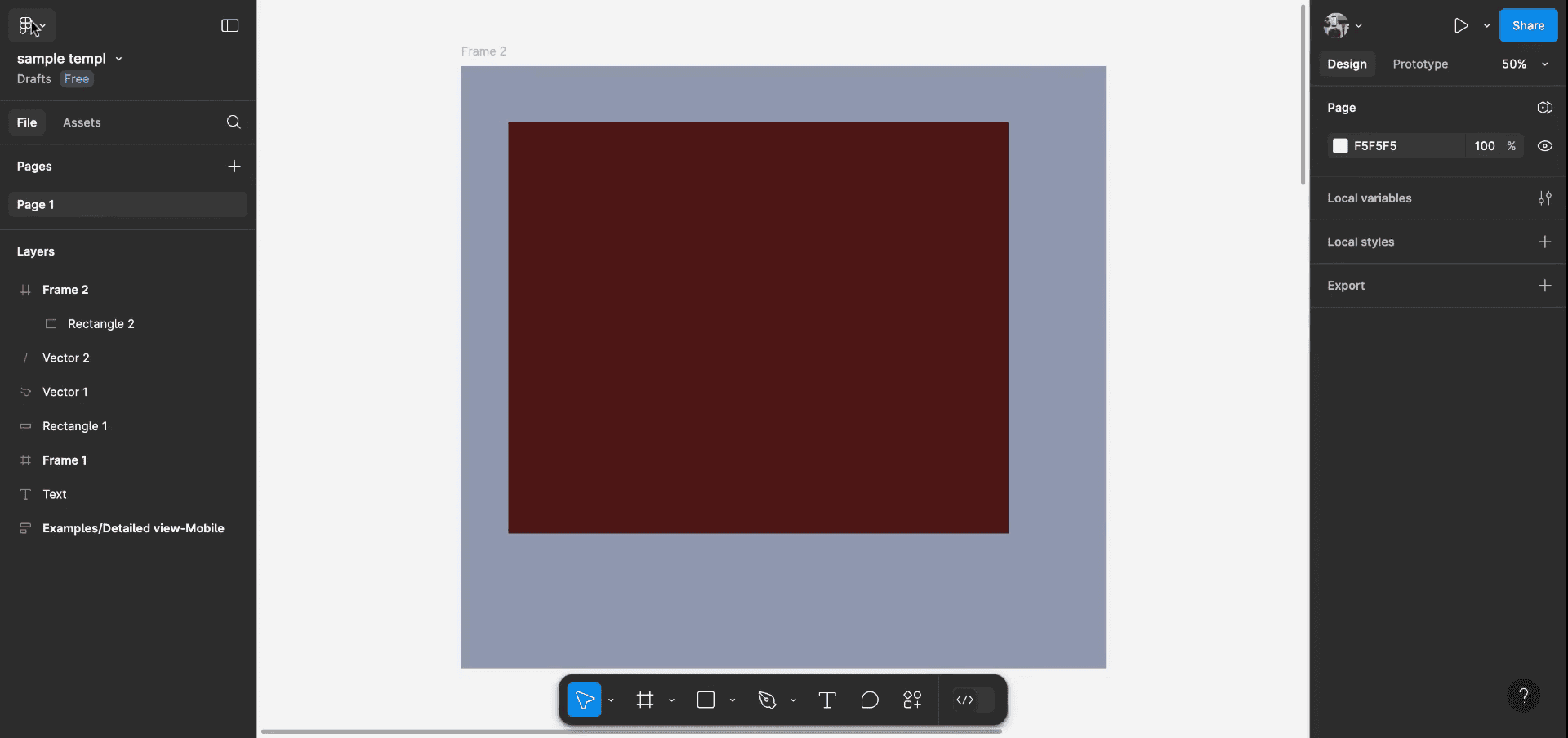
まず、Figmaのサイドバーに注目します。利用可能なオプションを使ってズームインする方法を見ていきましょう。
ステップ 2
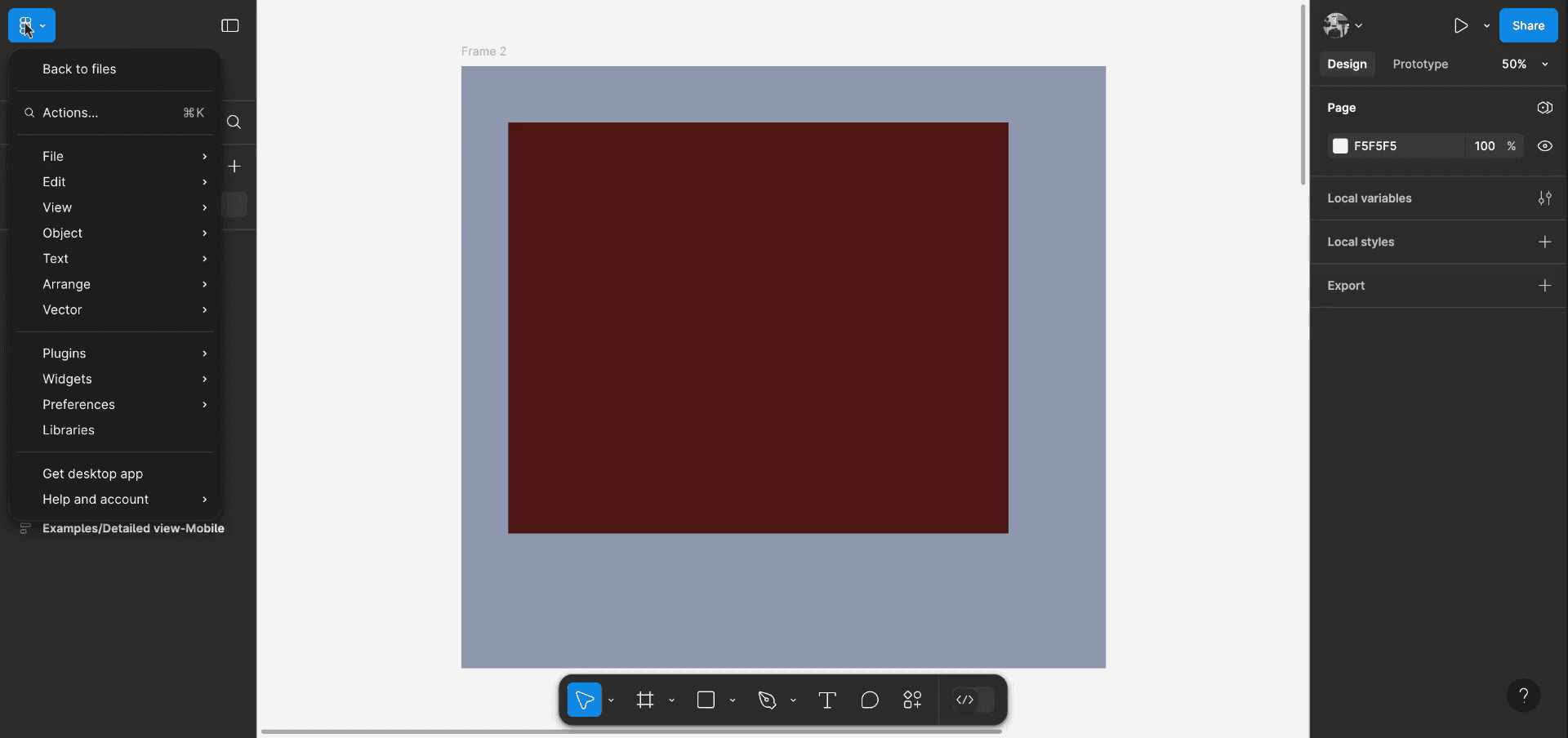
続いて、画面左上にあるメニューを開きます。'View' オプションに移動し、'Zoom In' を選択してオブジェクトを拡大します。
ステップ 3
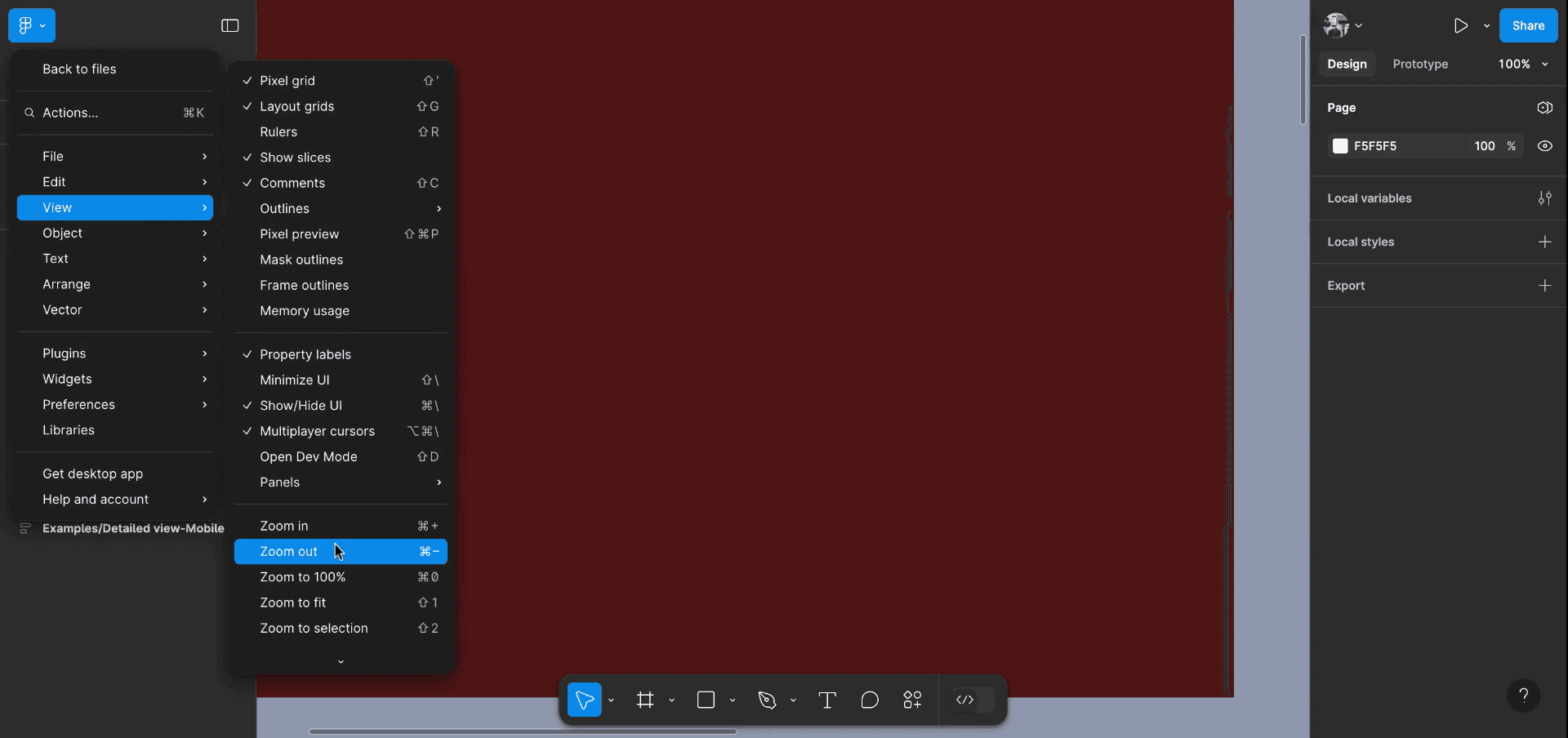
拡大した後は、同じ手順で 'Zoom Out' を選択し、必要に応じてオブジェクトの倍率を下げることができます。
方法 2
キーボードショートカットでは、Windowsユーザーは 'Alt + Shift + 2' を押します。Macでは、拡大に 'Command + Left Arrow'、縮小に 'Command + Right Arrow' を使用します。
サイドバーを使ってFigmaをズームするためのプロのヒント
サイドバーのズームドロップダウンを使う:
左側のサイドバーにはズームのコントロールがあります。ズームレベルのドロップダウン(現在のズーム率が表示されます)をクリックし、希望のズームレベルを選択してください。好みに応じて拡大・縮小できます。カスタムズームオプション:
より精密に作業したい場合は、サイドバーのズームドロップダウンに特定のズーム率(例: 200%)を手動で入力できます。特定の領域を拡大する:
サイドバーのズームドロップダウンをクリックし、デザインの特定の領域に集中できるズームレベルを選択します。これにより、より高い精度で編集できます。フィットに合わせてズームするオプションを使う:
サイドバーで「Fit」オプションをクリックすると、デザインがキャンバスに収まるようにズームできます。これにより、ウィンドウ内にデザイン全体が表示されるよう、ズームレベルが自動的に調整されます。
サイドバーを使ってFigmaでズームする際によくある落とし穴とその回避方法
過度にズームして全体の文脈を見失う:
対策: ズームしすぎて全体像を見失わないようにしましょう。デザイン全体を確認するために、頻繁に「Fit」オプションを使って全体表示に戻してください。フレームサイズを調整せずにズームインする:
対策: ズームインする際は、すべての要素を収められる十分な大きさのフレームであることを確認してください。場合によっては、過度なズームインにより大きなコンポーネントが見えにくくなることがあります。確認のためにズームアウトするのを忘れる:
対策: 小さいスケールでデザインがバランスよく見えるよう、頻繁にズームアウトしてください。これは、全体のレイアウトや配置を確認するのに役立ちます。
サイドバーを使ってFigmaでズームする際のよくある質問
サイドバーではなくマウスで拡大できますか?
はい。Ctrl(Windows)またはCommand(Mac)を押しながらマウスホイールをスクロールすることでも拡大できます。これは、拡大・縮小を素早く行う方法です。Figmaでデフォルトのズームレベルを設定するにはどうすればよいですか?
Figmaにはデフォルトのズーム設定はありませんが、サイドバーのズームドロップダウンやキーボードショートカットを使ってズームレベルをすばやく調整できます。デザインの特定の部分にズームできますか?
はい。サイドバーのズームドロップダウンを使ってズームレベルを調整し、その後キャンバスをドラッグして必要な部分にフォーカスしてください。デザイン全体に合わせてズームをリセットするにはどうすればよいですか?
サイドバーのズームコントロールにある「Fit」ボタンをクリックすると、キャンバス内にデザイン全体が収まるように表示を自動調整できます。拡大・縮小のショートカットはありますか?
はい。Ctrl + マウスホイール(Windows)またはCommand + マウスホイール(Mac)を使うと、すばやく拡大・縮小できます。あるいは、キーボードで拡大・縮小する場合はCtrl + (プラス)またはCtrl + (マイナス)を使ってくださいMacで画面録画するには?
Macで画面録画するには、Trupeer AIを使用できます。画面全体をキャプチャできるほか、AIアバターの追加、ナレーションの追加、動画の拡大・縮小などのAI機能も利用できます。TrupeerのAI動画翻訳機能を使えば、動画を30以上の言語に翻訳できます。画面録画にAIアバターを追加するには?
画面録画にAIアバターを追加するには、AI画面録画ツールを使用する必要があります。Trupeer AIはAI画面録画ツールで、複数のアバターを使った動画の作成や、動画用の独自アバターの作成にも役立ちます。Windowsで画面録画するには?
Windowsで画面録画するには、内蔵のGame Bar(Windows + G)や、AIアバター、ナレーション、翻訳などのより高度な機能を備えたTrupeer AIのような高度なAIツールを使用できます。動画にナレーションを追加するには?
動画にナレーションを追加するには、trupeer aiのChrome拡張機能をダウンロードしてください。サインアップ後、音声付きの動画をアップロードし、trupeerから希望のナレーションを選択して、編集した動画を書き出します。画面録画中にズームインするにはどうすればよいですか?
画面録画中にズームインするには、Trupeer AIのズーム効果を使用します。これにより、特定の瞬間に拡大・縮小でき、動画コンテンツの視覚的なインパクトを高められます。

