
Canvaで拡大する方法
Canva でズームスライダー、ショートカット、またはスクロール操作を使って拡大する方法を学び、デザインを正確に編集しましょう。この簡単なチュートリアルに従って、Trupeer でガイドを作成してください。
このガイドでは、Canvaを使って画像を拡大する方法を包括的に解説します。
ズーム機能を効果的に管理できるよう、わかりやすい手順を紹介し、スムーズで使いやすい体験を実現します。
Canvaのデザインを拡大するには、エディター右下のズームスライダー、トラックパッドやタッチスクリーンでのピンチ操作、またはキーボードショートカットを使用します。
以下に、より詳しい説明を示します:
1. ズームスライダーの使用:
Canvaのデザインを開きます。
ページ移動コントロールの近く、エディター右下にあるズームスライダーを見つけます。
スライダーを右にドラッグすると拡大し、左にドラッグすると縮小します。
2. キーボードショートカットの使用:
拡大:
Ctrl +(Windows)またはCommand +(Mac)を押します。縮小:
Ctrl -(Windows)またはCommand -(Mac)を押します。
3. ピンチでズーム(トラックパッド/タッチスクリーン):
トラックパッドやタッチスクリーンのデバイスを使用している場合は、ピンチ操作を使います:
ピンチイン(指を近づける)すると拡大します。
ピンチアウト(指を広げる)すると縮小します。
手順ガイド:Canvaで拡大する方法
方法1
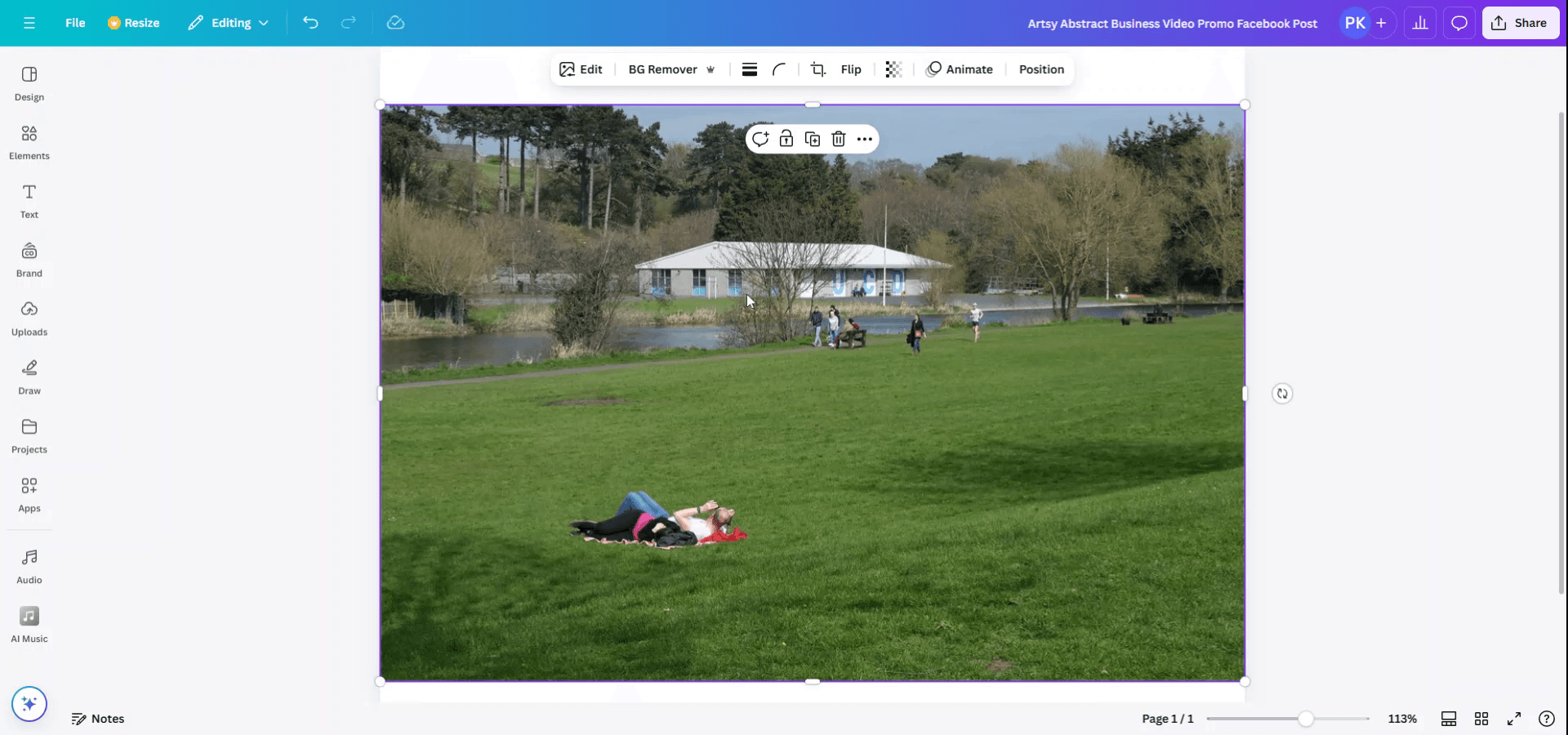
まず、Canva内で拡大したい画像を開きます。画像を直接クリックして選択します。拡大を始めるには、キーボードで「Ctrl」と「+」を同時に押して画像を拡大します。
方法2
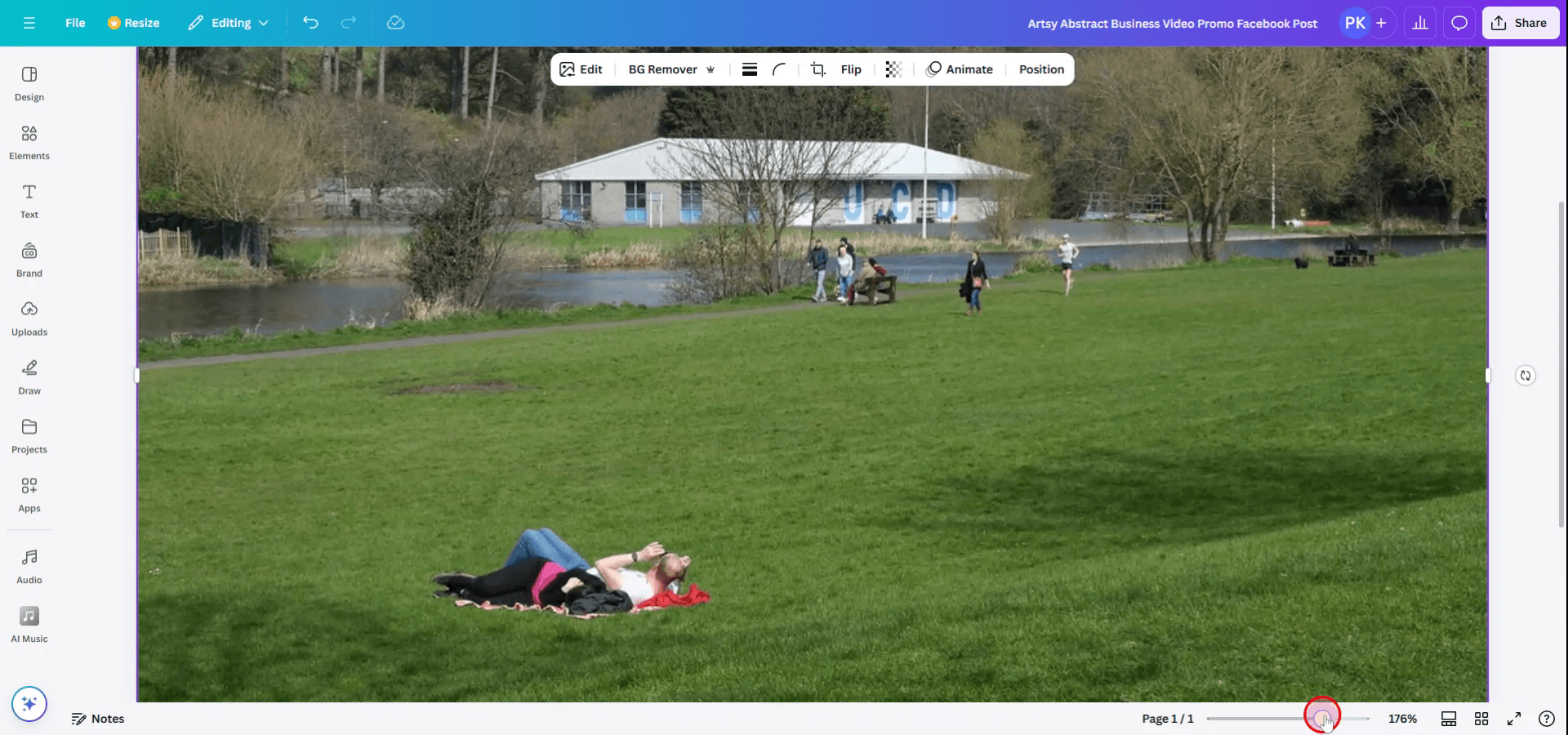
また、必要に応じて画像の下にあるスライダーを使って拡大または縮小することもできます。
Canvaでズームインするためのプロのコツ
ズームスライダーを使う:
Canvaエディターの左下にズームスライダーがあります。これをドラッグすると、画像を拡大・縮小して、より正確に調整や編集ができます。マウスでズームする:
キーボードのCtrl(Windows)またはCommand(Mac)キーを押しながら、マウスホイールを上または下にスクロールして、拡大・縮小します。細部編集のためにズームインする:
画像内の要素を微調整するには、スライダーまたはマウスでズームインします。これにより、トリミングや画像の特定部分の調整など、より正確な編集ができるようになります。全体を見るためにズームアウトする:
大きなデザインを扱うときや複数の要素を調整するときは、ズームスライダーでズームアウトして、デザイン全体をより見渡しやすくします。画面に合わせる:
デザイン全体が画面に収まるようにズームをすばやくリセットするには、ズームスライダーの「Fit」オプションをクリックします。
Canvaでズームインする際によくある落とし穴とその回避方法
ズームインした画像で細部が見えにくくなる:
ズームインするときは、デザインの文脈を見失わないように注意してください。少しずつズームインし、異なるズーム倍率で画像を確認して、重要な詳細を見落とさないようにしましょう。ズームアウトしすぎる:
ズームアウトしすぎると、個々のデザイン要素を見失うことがあります。要素の位置を正確に保つために、定期的にズームインし直してください。ズーム後に画像がぼやける:
ズーム後に画像がぼやける場合は、ピクセル化を避けるために高解像度の画像を使っているか確認してください。Canvaでは、低解像度の画像はズームインするとぼやけることがあります。ズーム中に誤って要素を動かしてしまう:
ズームインやズームアウトの際は、要素を意図せずドラッグしないように注意してください。作業していない要素はロックして、誤って動かしてしまうのを防ぎましょう。ズームを既定値に戻さない:
ズームインしすぎてキャンバス全体が見えなくなった場合は、ズームスライダーの「Fit」オプションを使ってズームをリセットし、デザイン全体を再表示してください。
Canvaで画像を拡大表示する際によくあるFAQ
画像の特定の部分を拡大するにはどうすればよいですか?
画像を選択し、ズームスライダーまたはキーボードショートカットを使って、目的の領域にフォーカスします。Canvaでデザイン全体を見るために縮小できますか?
はい、ズームスライダーを使って縮小するか、「フィット」ボタンをクリックしてデザイン全体を表示できます。ズームは画像の品質に影響しますか?
Canva内で画像を拡大しても品質には影響しません。ただし、低解像度の画像を拡大すると、ピクセル化して見えることがあります。デザイン全体のズームレベルを調整できますか?
はい、ズームスライダーを使ってキャンバス全体を拡大・縮小し、デザイン全体のズームを調整できます。タッチパッドでズームできますか?
はい、ほとんどのノートパソコンでは、2本指でピンチイン・ピンチアウトしてタッチパッドで拡大・縮小できます。Macで画面を録画するには?
Macで画面を録画するには、Trupeer AIを使用できます。これにより、画面全体をキャプチャでき、AIアバターの追加、ボイスオーバーの追加、動画内でのズームイン・ズームアウトなどのAI機能を利用できます。TrupeerのAI動画翻訳機能を使えば、動画を30以上の言語に翻訳できます。画面録画にAIアバターを追加するには?
画面録画にAIアバターを追加するには、AI画面録画ツールを使用する必要があります。Trupeer AIはAI画面録画ツールで、複数のアバターを使った動画の作成を支援し、さらに動画用の独自アバターの作成も手助けします。Windowsで画面を録画するには?
Windowsで画面を録画するには、標準搭載のGame Bar(Windows + G)や、AIアバター、ボイスオーバー、翻訳などのより高度な機能を備えたTrupeer AIのような高度なAIツールを使用できます。動画にボイスオーバーを追加するには?
動画にボイスオーバーを追加するには、trupeer aiのChrome拡張機能をダウンロードします。登録後、音声付きの動画をアップロードし、trupeerから希望のボイスオーバーを選択して、編集済み動画を書き出します。

