

Sheetsで重複を見つける方法
Google スプレッドシートで、組み込み関数、条件付き書式、アドオンを使って重複を見つけて強調表示する方法を学びましょう。スプレッドシートのデータを整理するための手順を追ったガイドです。
より詳しい内訳は次のとおりです:
データ範囲を選択します: 重複を見つけたいセルをハイライトします。
条件付き書式を開きます: 「Format > Conditional formatting」に移動します。
カスタム数式を選択します: 「書式ルール」の下で、「Custom formula is」を選択します。
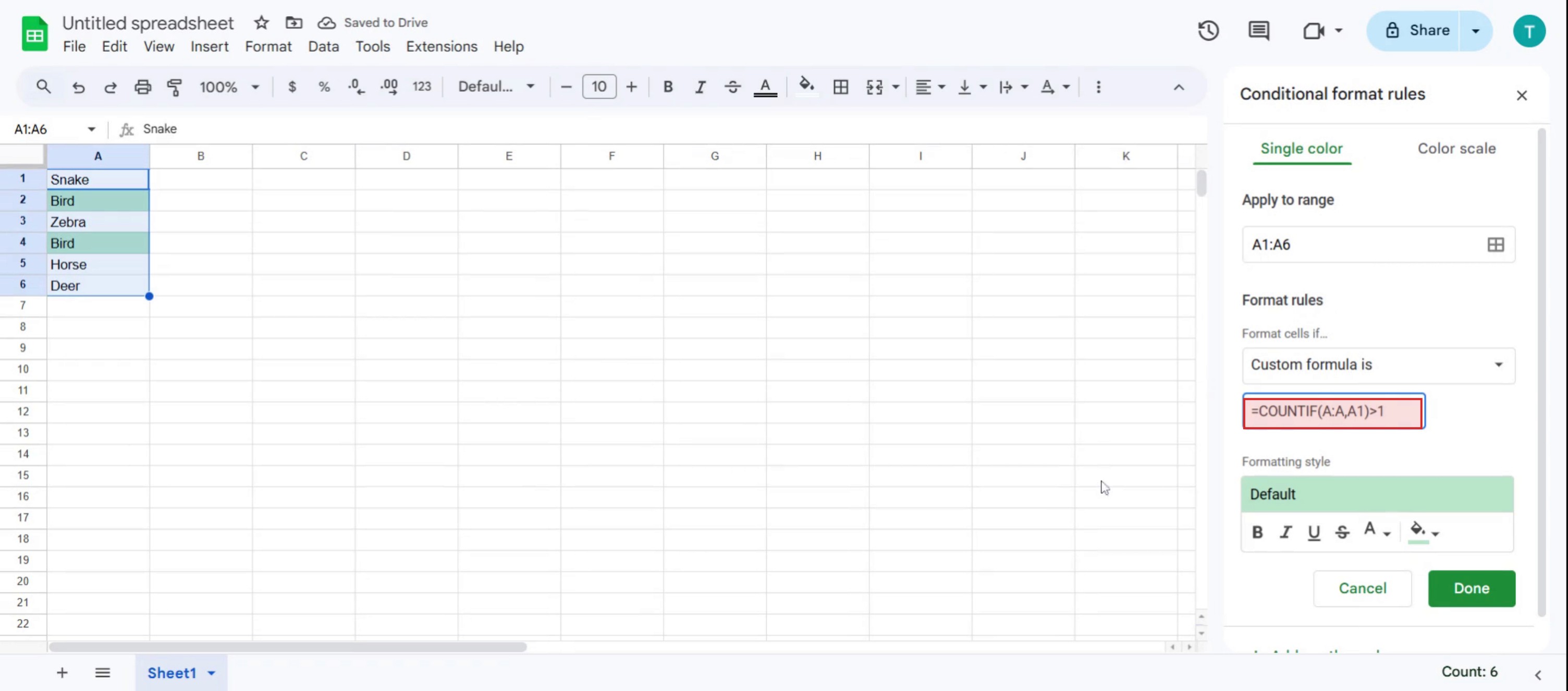
数式を入力します: =COUNTIF(range, first_cell)>1 を使用します。
ここで、range は確認したいセル範囲全体(例: 列 A なら A:A、特定の範囲なら $A$2:$A$15)です。 first_cell は選択した範囲内の最初のセル(例: A1 または A2)です。
書式をカスタマイズします: 重複が目立つように、書式スタイル(例: ハイライト色)を選択します。
完了をクリックします: これでルールが適用され、重複がハイライトされます。
オプション: 色で絞り込みます: ハイライト色でさらにフィルタして、重複を簡単に確認できます。
オプション: 重複を削除します: 「Data > Data cleanup > Remove duplicates」オプションを使って、ハイライトされた重複を削除することもできます。
Google スプレッドシートで重複を見つける手順ガイド
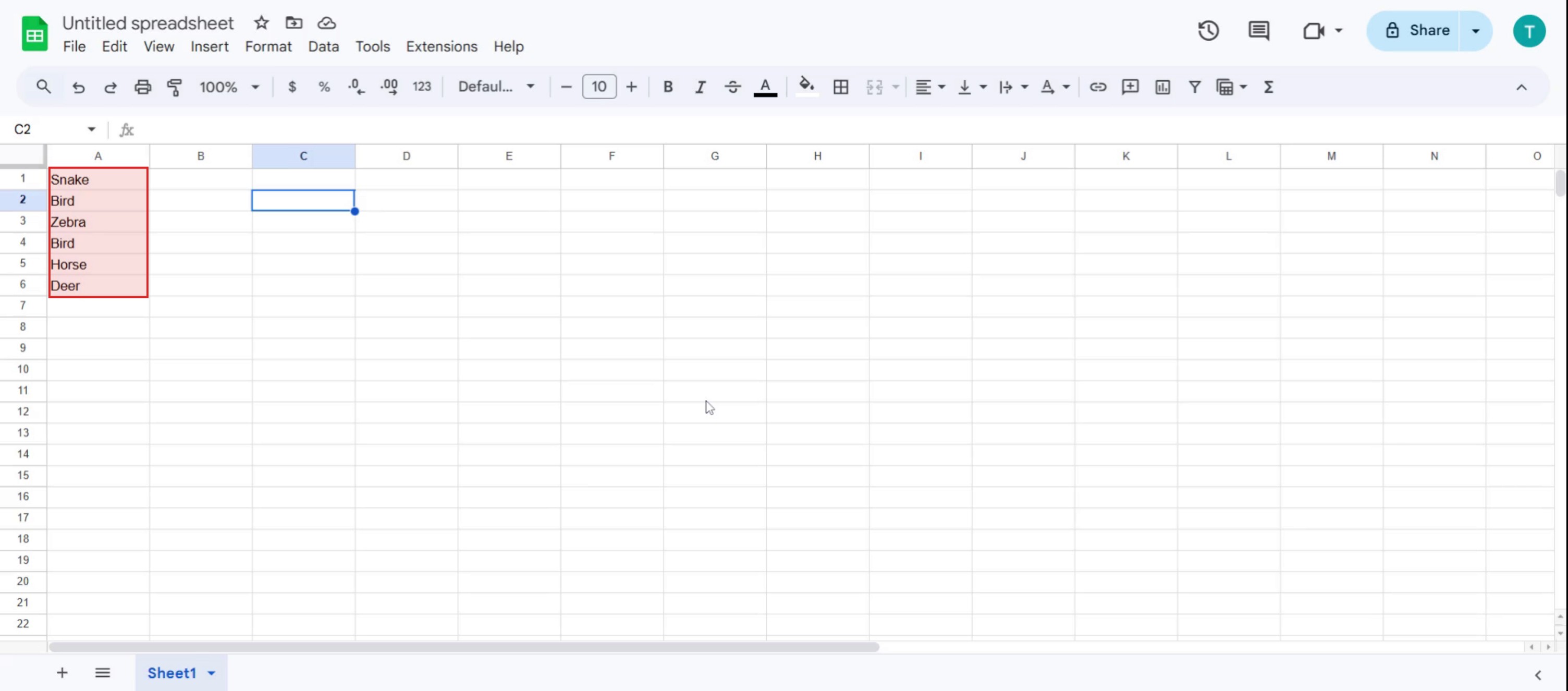
ステップ 1
シートにデータを入力します,
ステップ 2
次に、値の全範囲を選択します,
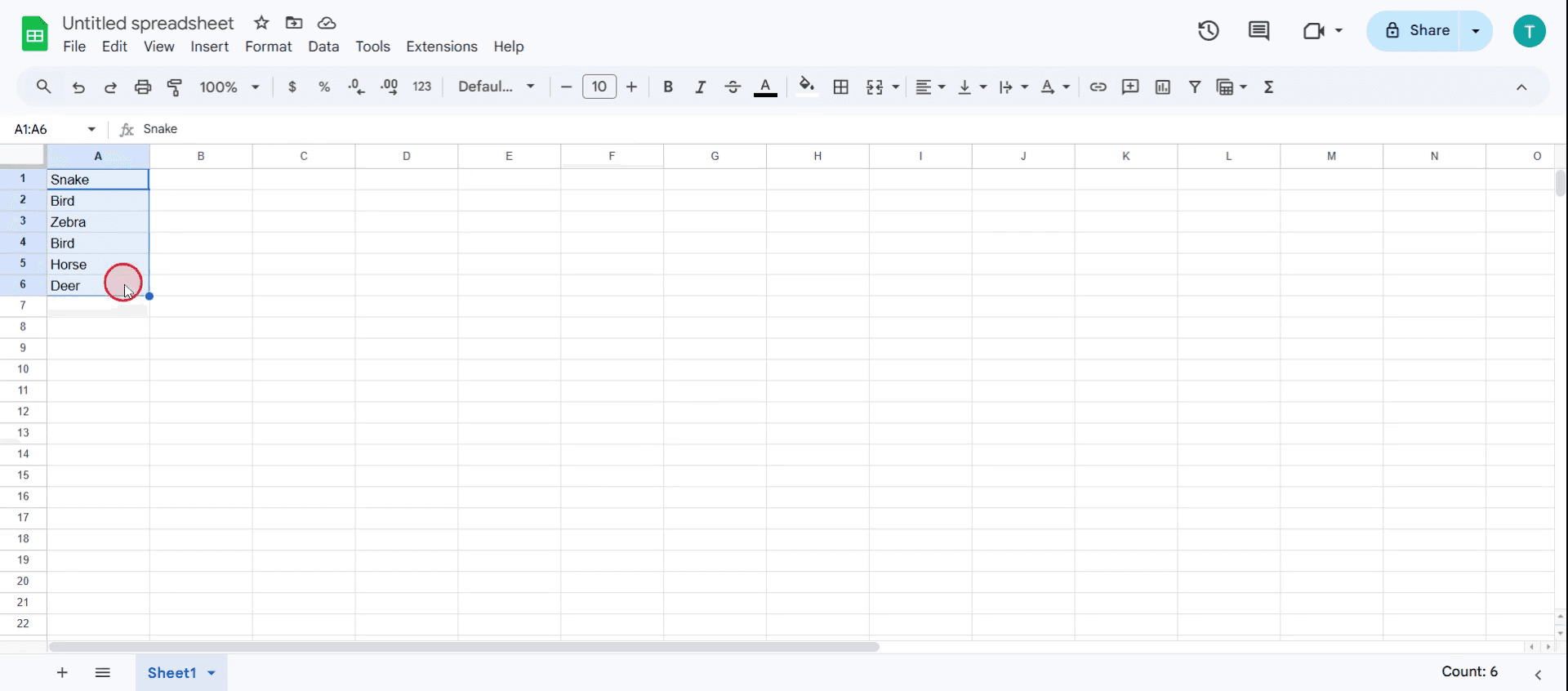
ステップ 3
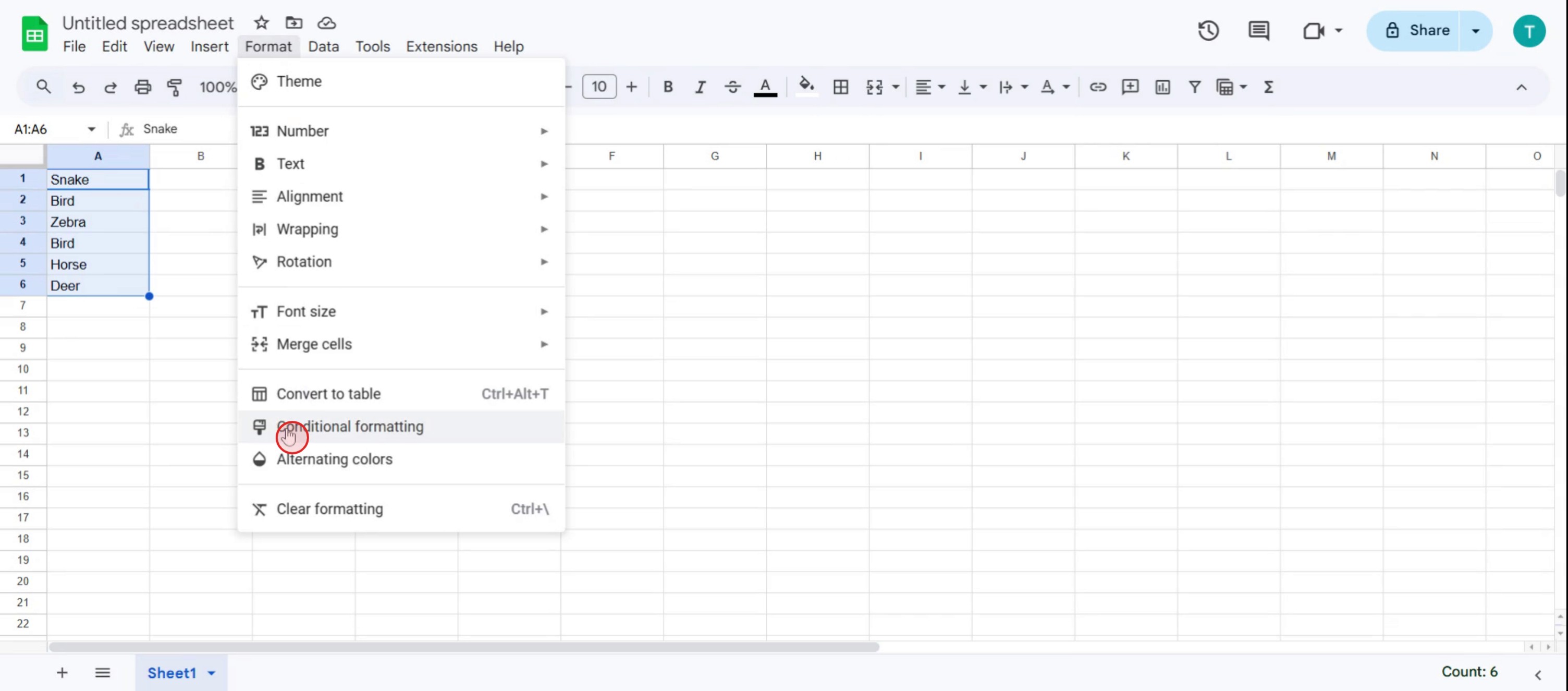
次に、書式オプションをクリックします,

ステップ 4
条件付き書式オプションをクリックします,
ステップ 5
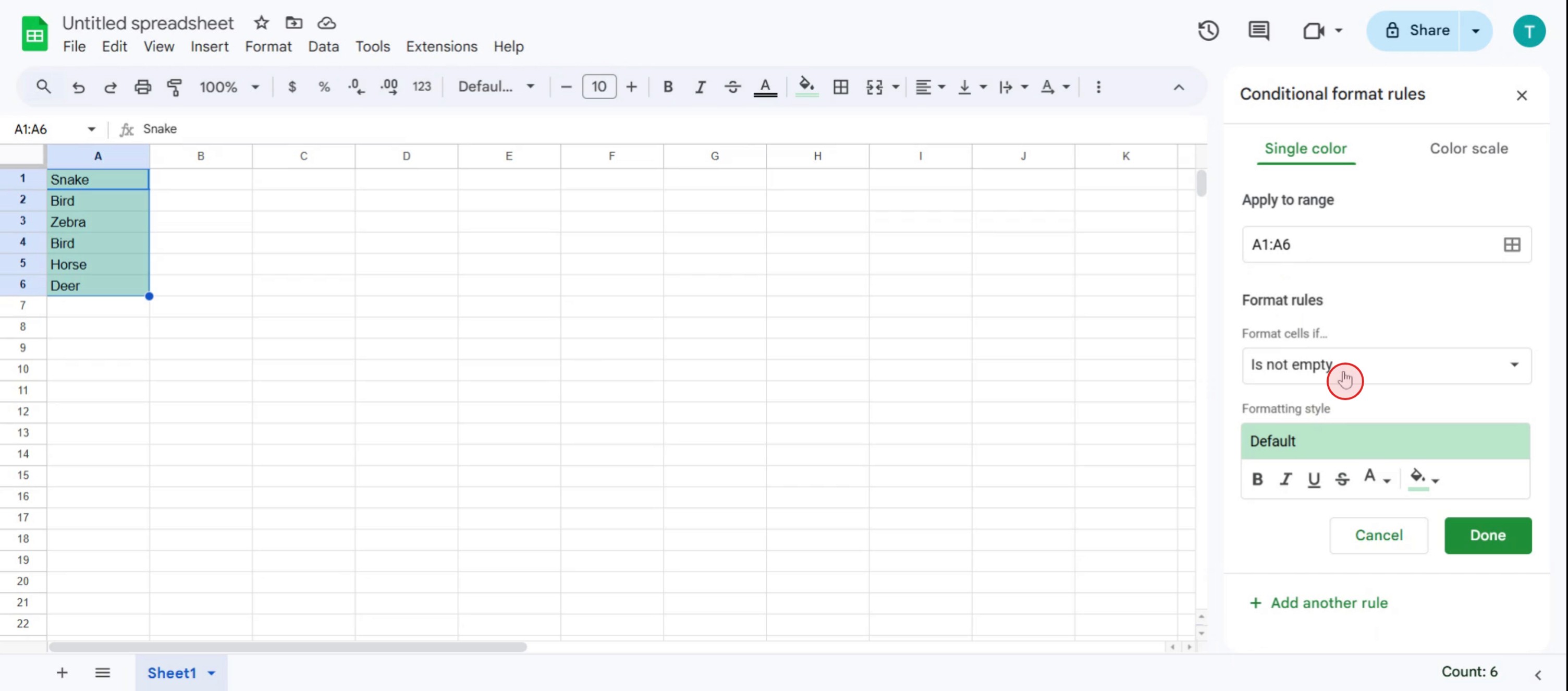
ドロップダウンメニューをクリックします,
ステップ 6
カスタム数式オプションを選択します,
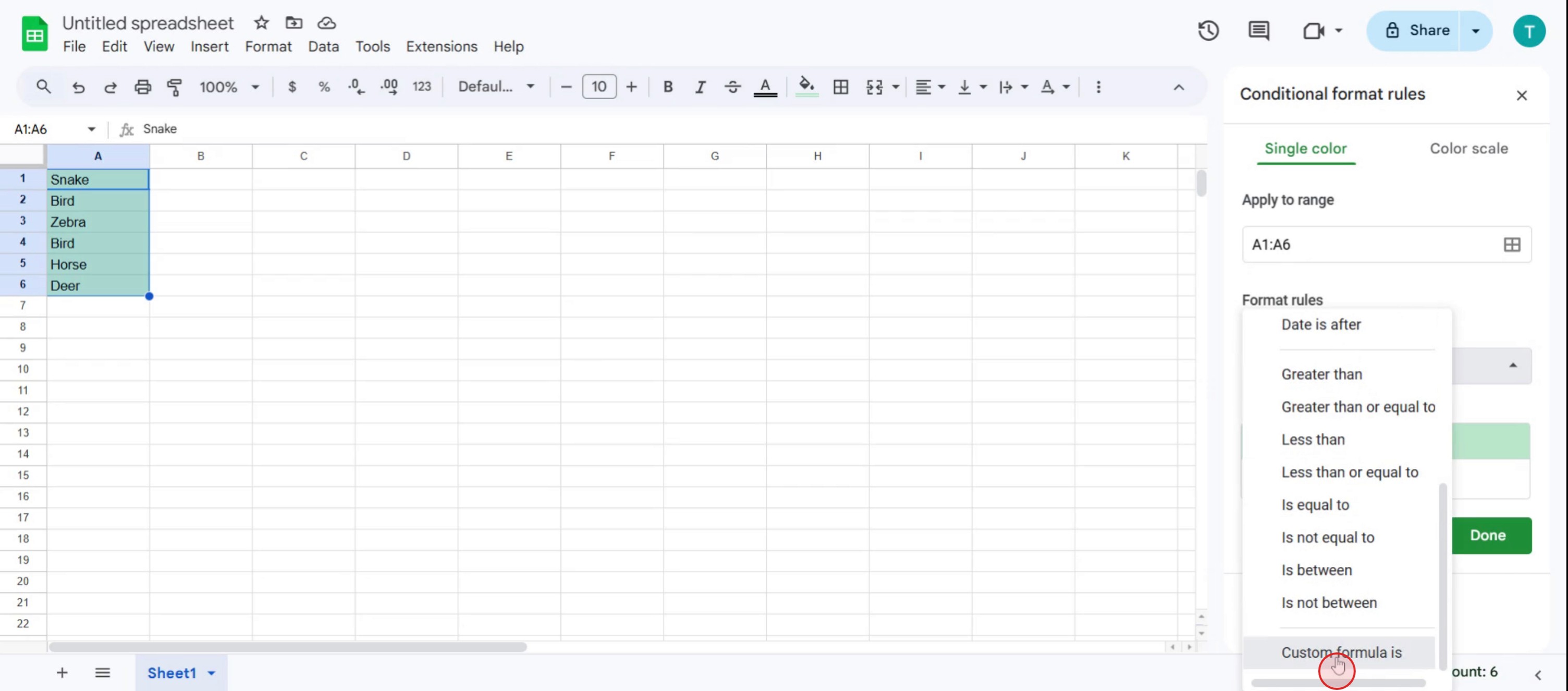
ステップ 7
=COUNTIF(A:A,A1)>1 の数式を入力して、スプレッドシート内の重複をハイライトします。
Google Sheetsで重複を見つけるためのプロのコツ
スプレッドシートを開く
Google Sheets を開き、重複エントリを見つけたいドキュメントを開きます。データ範囲を選択する
重複を確認したい列またはセル範囲をハイライトします。A:A のような列全体や、A2:A100 のような特定の範囲を選択できます。条件付き書式を使う
「書式」メニューから「条件付き書式」を選択します。サイドバーの「次の条件でセルの書式を設定」では、「カスタム数式」を選びます。重複用の数式を入力する
列 A を確認する場合は、=countif(A:A, A1)>1 のような数式を入力します。この数式は、値が 2 回以上表示されているかどうかを確認します。書式スタイルを選ぶ
塗りつぶし色(薄い赤など)を選んで重複を強調表示します。これにより、同じ値が繰り返されているすべてのセルが視覚的に示されます。「完了」をクリックする
完了をクリックすると、選択した範囲内のすべての重複が選んだ書式でハイライトされます。「重複を削除」ツールを使う(オプション)
重複を削除したい場合は、データ範囲を選択し、メニューから「データ」をクリックして、「データ クリーンアップ → 重複を削除」を選びます。列を確認してから「重複を削除」をクリックします。数式で重複を抽出する
=UNIQUE(A2:A) のような数式で一意の値の一覧を取得したり、=FILTER(A2:A, COUNTIF(A2:A, A2:A)>1) で重複だけを一覧表示したりできます。複数列を組み合わせて確認する
複数列にまたがる重複を見つける必要がある場合は、=A2&B2 のように値を結合した補助列を作成し、その列に同じ条件付き書式のロジックを適用できます。削除する前に再確認する
削除ツールを使う前に、必ずシートのコピーを作成するか、タブを複製しておき、重要なデータを誤って失わないようにしてください。
よくある落とし穴と回避方法
範囲の選択を間違える
必要な範囲だけを選択していることを確認してください。見出しや空行を含めると結果に影響することがあります。数式参照を間違える
数式で A1 スタイルの参照を使う場合は、結果がずれないように、選択した範囲の先頭セルと一致していることを確認してください。列全体に適用するのを忘れる
数行だけに書式を適用すると、下のほうの重複を見逃す可能性があります。必要に応じて、必ず列全体に適用してください。バックアップなしでデータを削除する
重複を削除すると、余分なエントリは完全に削除されます。作業前にバックアップコピーを作成してください。補助列を使わない
複数列にまたがる重複を補助列なしで見つけようとすると分かりにくくなります。手順を簡単にするために補助列を使いましょう。
Google Sheets で重複を見つける方法に関するよくある質問
Google Sheets で重複をハイライトするにはどうすればよいですか?
=COUNTIF(A:A, A1)>1 のようなカスタム数式を使った条件付き書式で、2 回以上現れるセルをハイライトします。Sheets で重複を自動的に削除できますか?
はい。データ → データ クリーンアップ → 重複を削除 を使うと、選択した範囲の重複値を削除できます。重複値だけを一覧表示する方法はありますか?
はい。=FILTER(A2:A, COUNTIF(A2:A, A2:A)>1) を使うと、2 回以上現れる値だけを返せます。複数列にまたがる重複を見つけるにはどうすればよいですか?
=A2&B2 のような数式で値を結合して補助列を作成し、その列に重複チェック用の数式を適用します。重複のハイライトと削除の違いは何ですか?
ハイライトは重複している値を示し、削除は繰り返しのエントリを消して最初の出現だけを残します。Mac で画面録画するにはどうすればよいですか?
Mac で画面録画するには、Trupeer AI を使用できます。画面全体をキャプチャでき、AI アバターの追加、ナレーションの追加、動画内でのズームイン・ズームアウトなどの AI 機能も利用できます。Trupeer の AI 動画翻訳機能を使えば、動画を 30 以上の言語に翻訳できます。画面録画に AI アバターを追加するにはどうすればよいですか?
画面録画に AI アバターを追加するには、AI 画面録画ツールを使用する必要があります。Trupeer AI は AI 画面録画ツールで、複数のアバターを使った動画の作成を支援し、動画用の自分専用アバターの作成もサポートします。Windows で画面録画するにはどうすればよいですか?
Windows で画面録画するには、標準搭載の Game Bar(Windows + G)や、AI アバター、ナレーション、翻訳などのより高度な機能を備えた Trupeer AI のような高度な AI ツールを使用できます。動画にナレーションを追加するにはどうすればよいですか?
動画にナレーションを追加するには、Trupeer AI の Chrome 拡張機能をダウンロードします。登録後、音声付きの動画をアップロードし、Trupeer から希望のナレーションを選んで、編集した動画を書き出します。画面録画でズームインするにはどうすればよいですか?
画面録画中にズームインするには、Trupeer AI のズーム効果を使用します。これにより、あなたは

