
Canvaで魅力的なグラフィックのために背景を簡単に削除する方法を学ぶ
Canvaで背景を削除し、魅力的なグラフィックを簡単に作成するシンプルな手順をご紹介します。包括的なガイドでデザインスキルを向上させましょう。
このガイドでは、Canvaを使って画像の背景を削除し、被写体が際立つ効果を作るためのわかりやすい手順を紹介します。以下の簡単なステップに従えば、洗練された最終成果物を作成できます。
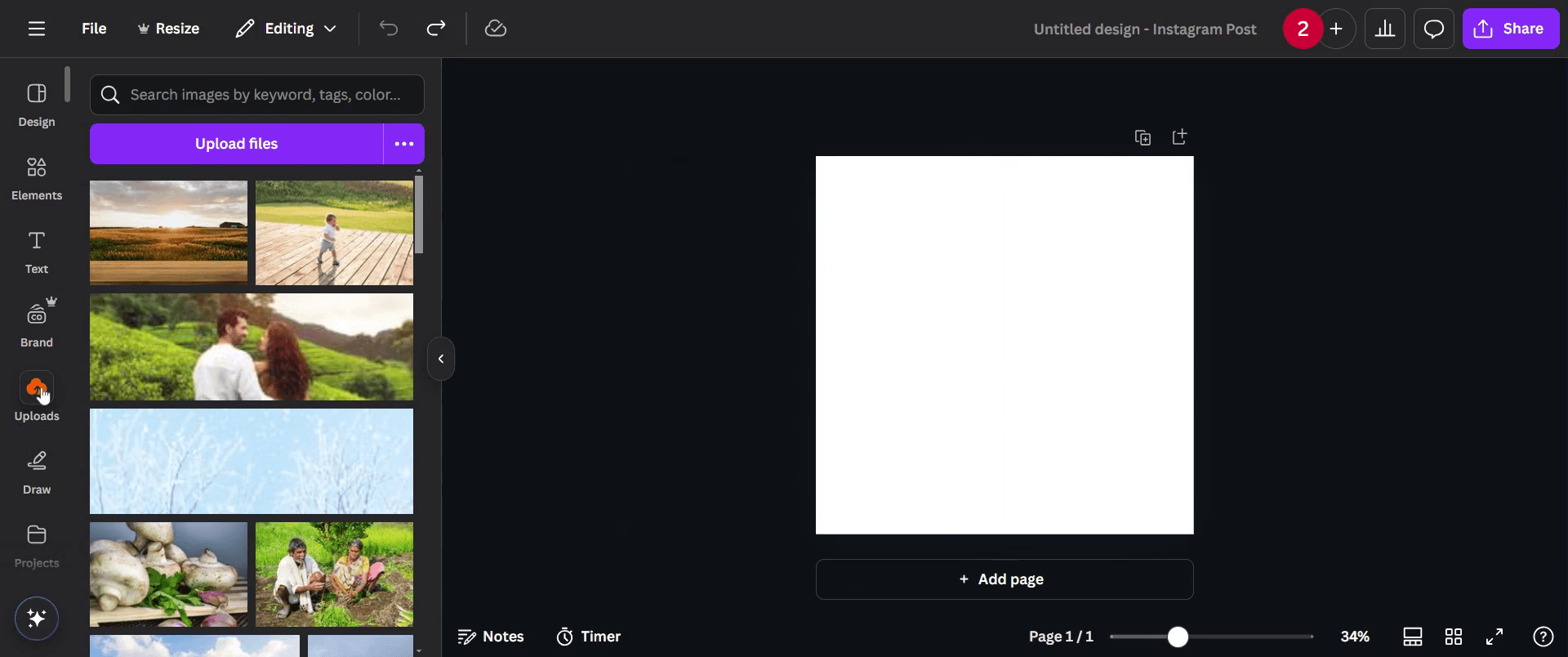
ステップ 1
'Uploads'オプションをクリックします。
ステップ 2
それをクリックし、背景を削除したい画像を選択します。
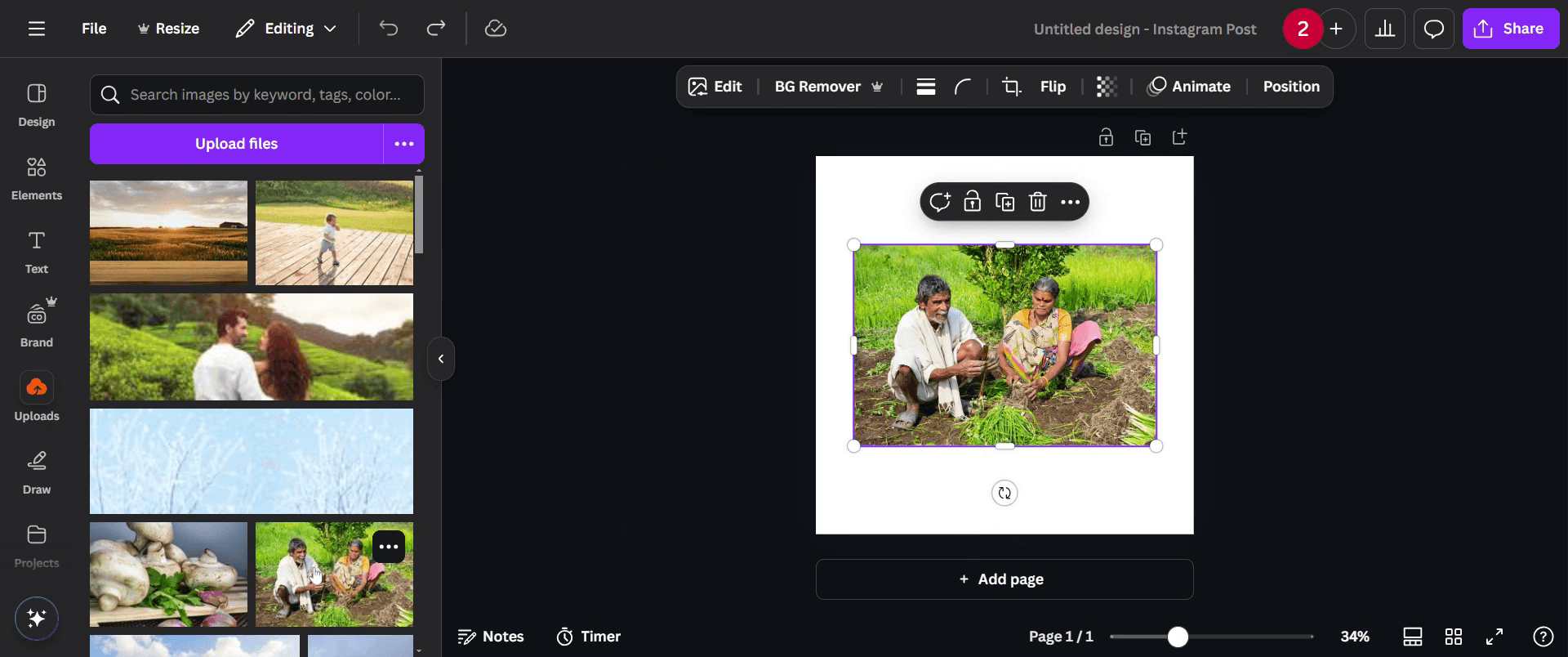
ステップ 3
アップロード後、画像をクリックして選択状態にします。
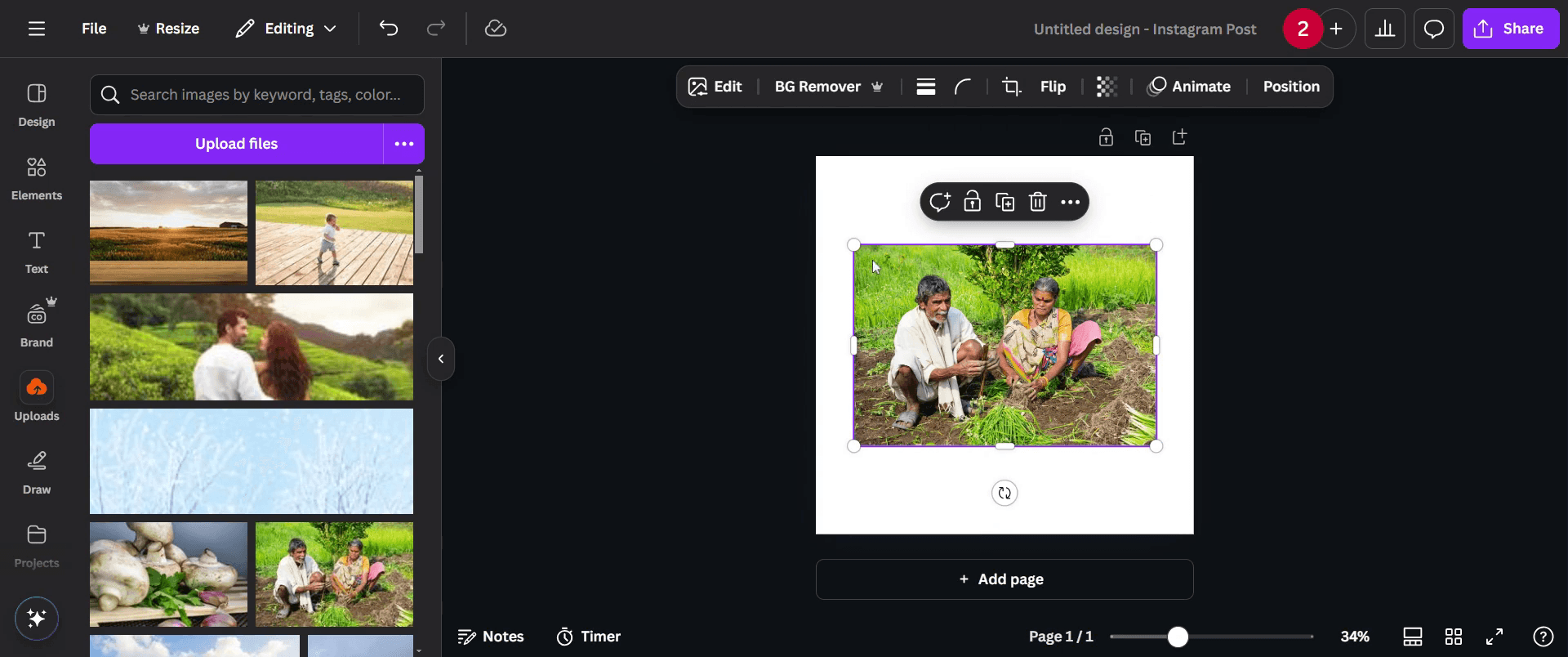
ステップ 4
編集オプションに進み、'Edit'オプションをクリックします。
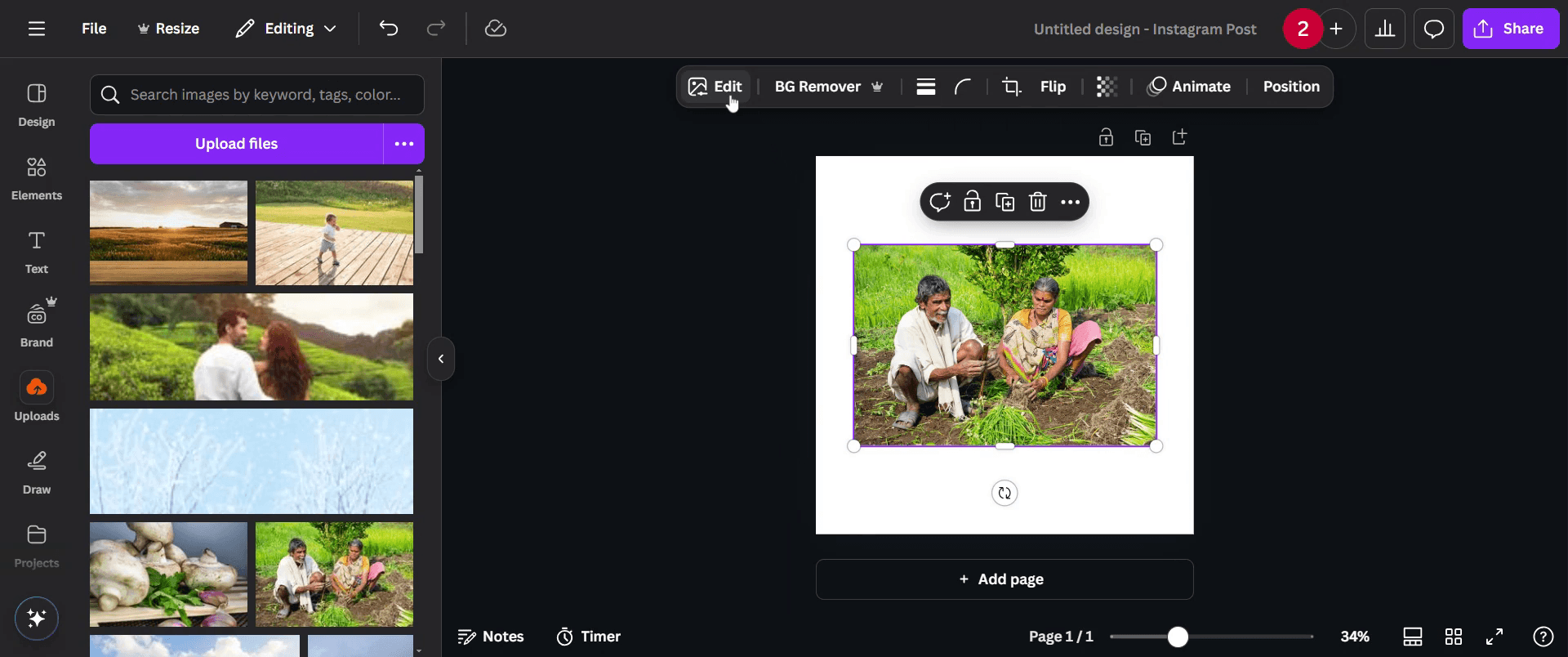
ステップ 5
'BG Remover'ツールを見つけて、それをクリックします。
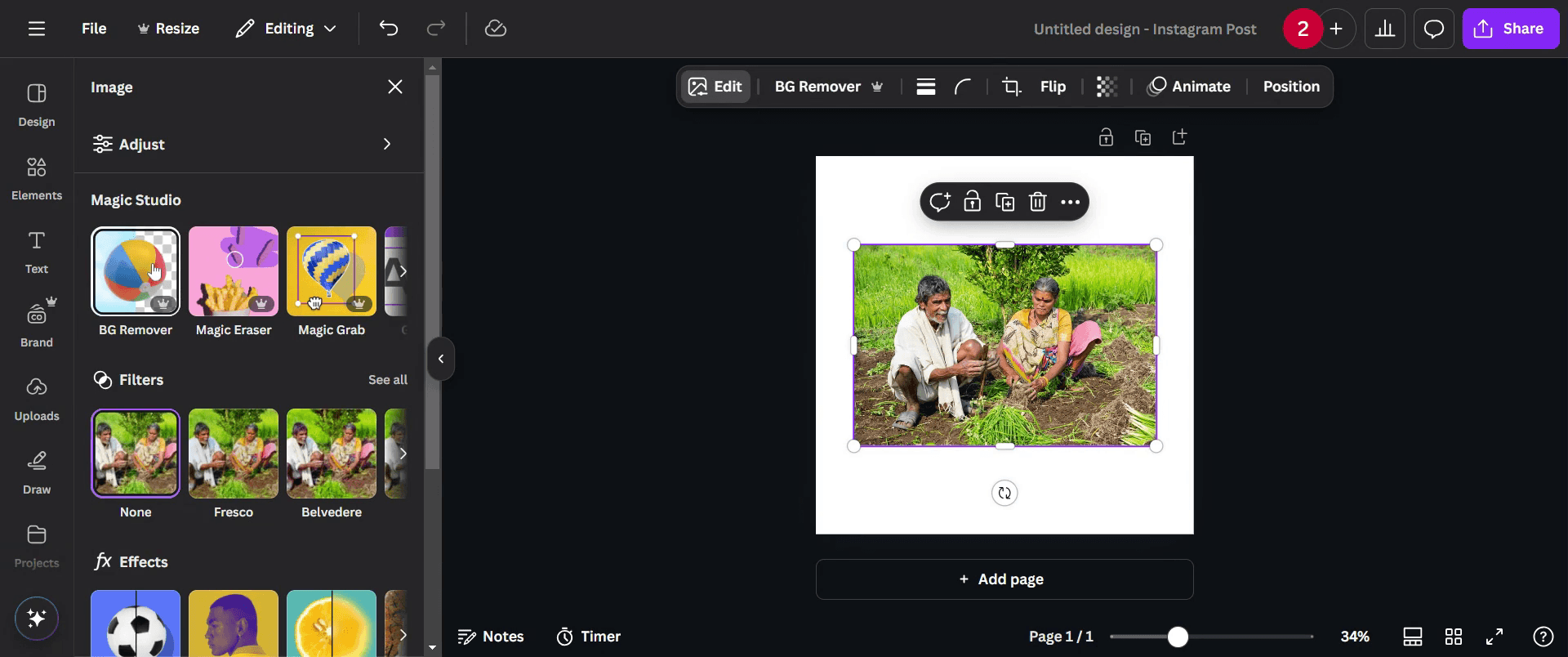
ステップ 6
画像の背景は自動的に削除されます。
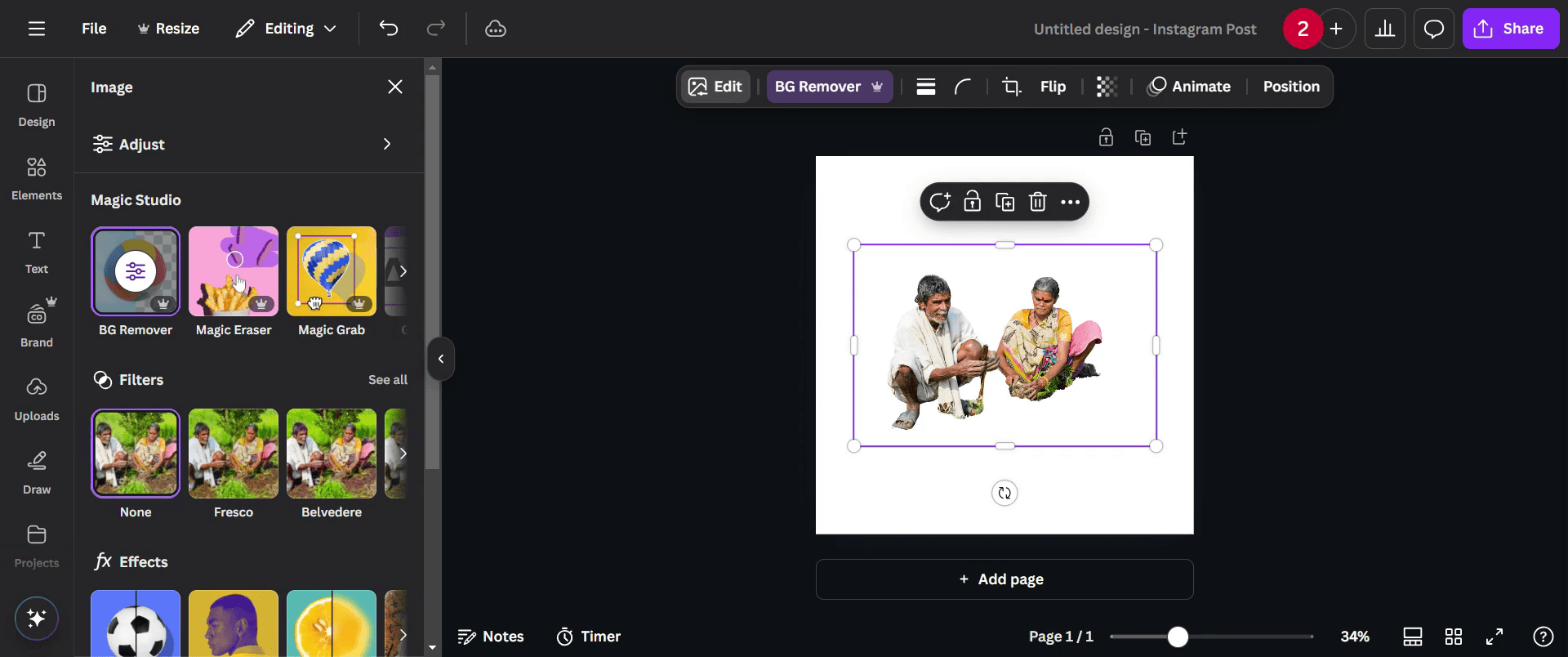
ステップ 7
変更に満足したら、'share'ボタンをクリックして完成した作品を共有します。

これは、Canvaで背景を簡単に削除し、見栄えのするグラフィックを作成するためのステップバイステップガイドです。
Canvaで見栄えのするグラフィックの背景を削除するためのプロのコツ
Canva ProのBackground Removerツールを使えば、被写体をすばやく正確に切り抜けます
Background Removerツールのブラシサイズを調整して、エッジを整えたり、不要な部分を手動で削除したりできます
さまざまな背景色や透明背景を試して、デザインをより際立たせましょう
Canvaで背景を削除する際のよくある落とし穴とその回避方法
低品質な画像を使うと、背景を削除した後にエッジが粗くなることがあります。必ず高解像度の画像をアップロードしてください
切り抜きを手動で微調整しないと、不要なノイズが残る場合があります。よりきれいに仕上げるには、消去ブラシと復元ブラシを使ってください
透明背景の画像をダウンロードし忘れると、不要な白い余白ができることがあります。保存する際は、必ず透明背景付きのPNGを選択してください
Canvaで見栄えのするグラフィックの背景を削除するためのよくあるFAQ
1. Canvaで画像の背景を削除する最善の方法は何ですか?
画像をクリックし、Edit Imageに移動してBackground Removerを選択すると、Canvaが切り抜きを自動的に処理します。
2. Canvaの無料版で背景削除ツールは使えますか?
いいえ、Background RemoverツールはCanva Proユーザーのみ利用できます
3. Canvaで背景削除を手動で微調整できますか?
はい、Background Removerツールを使った後で、消去ブラシと復元ブラシを使って切り抜きを細かく調整できます
4. 透明背景の画像を保存するには、どのファイル形式を使えばよいですか?
画像をPNGとしてダウンロードし、保存する前にTransparent Backgroundオプションにチェックを入れてください
5. Canvaで背景削除ツールが動作しないのはなぜですか?
有効なCanva Proサブスクリプションがあることを確認し、ツールはオンライン処理が必要なため、インターネット接続も確認してください
チュートリアル動画を作成したい講師やコンテンツクリエイターの方は、 Trupeer.ai をぜひお試しください。粗い画面録画を、視聴者にそのまま共有できる洗練されたスタジオ風の動画に変換します。さらに、作成した動画をもとにステップごとのガイドを自動生成します。すごいですよね? Trupeer.ai.を使って、最初のチュートリアルを無料で作成してみましょう。

