

Figmaファイルを複製する方法
Figmaファイルを数秒で複製する方法を学びましょう。編集、共同作業、またはバックアップ用にコピーを作成するためのステップごとのガイドです。
ファイルブラウザのどこからでもファイルを複製できます。
ファイルブラウザでファイルを右クリックします。
オプションから 複製 を選択します。
Figma では新しいファイル名の先頭に Copy of が付くため、元のファイルと複製を区別できます。
Figmaファイルのコピーを作成する手順ガイド
手順 1
まず Figma にアクセスします。
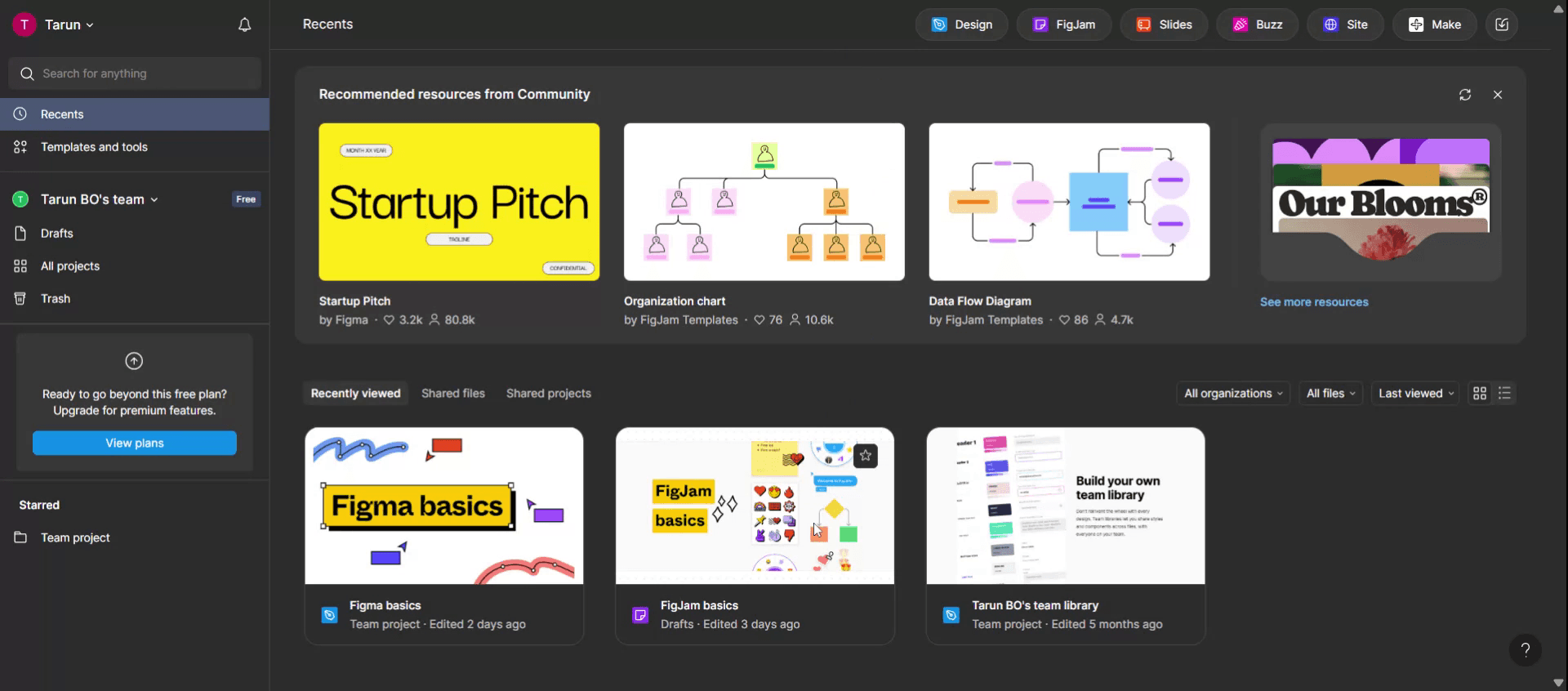
手順 2
複製したいファイルを選択します。
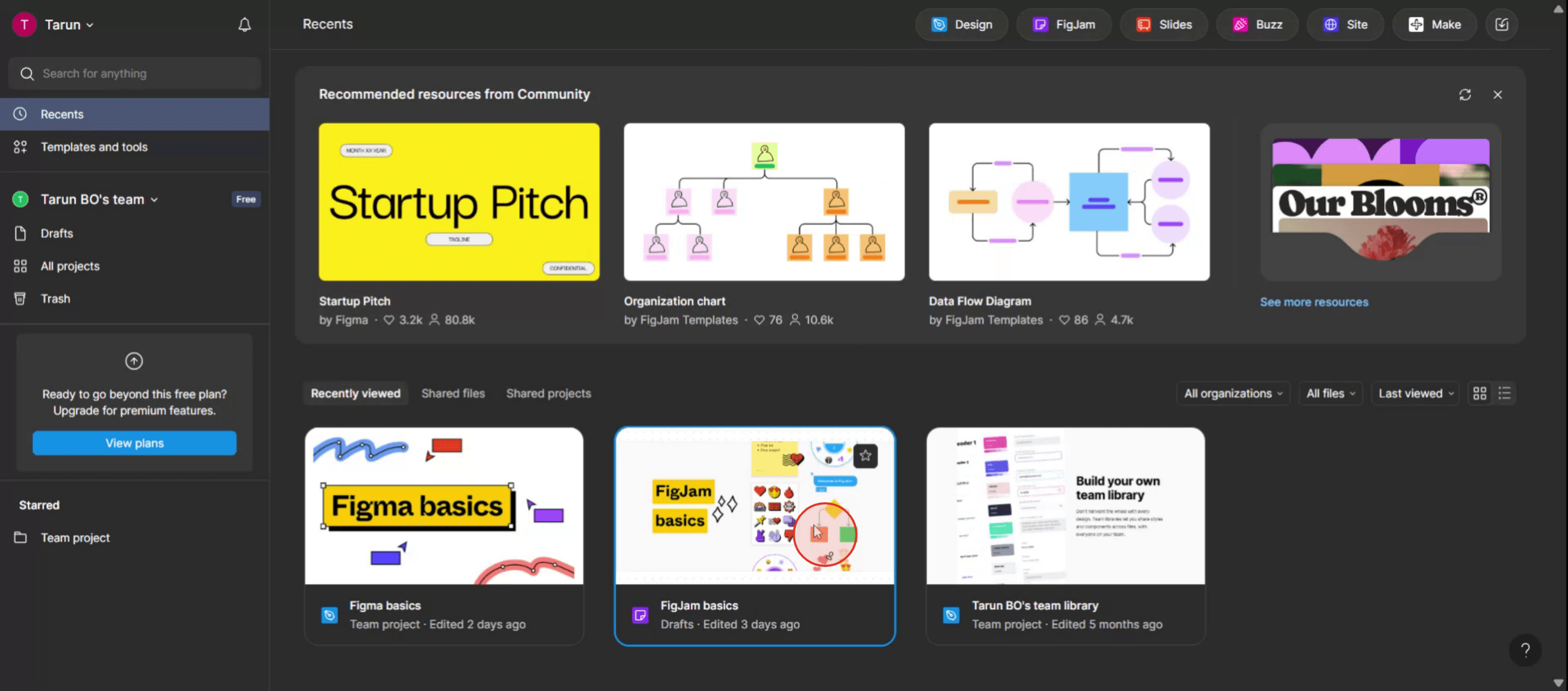
手順 3
選択したファイルを右クリックして、ポップアップメニューを表示します。
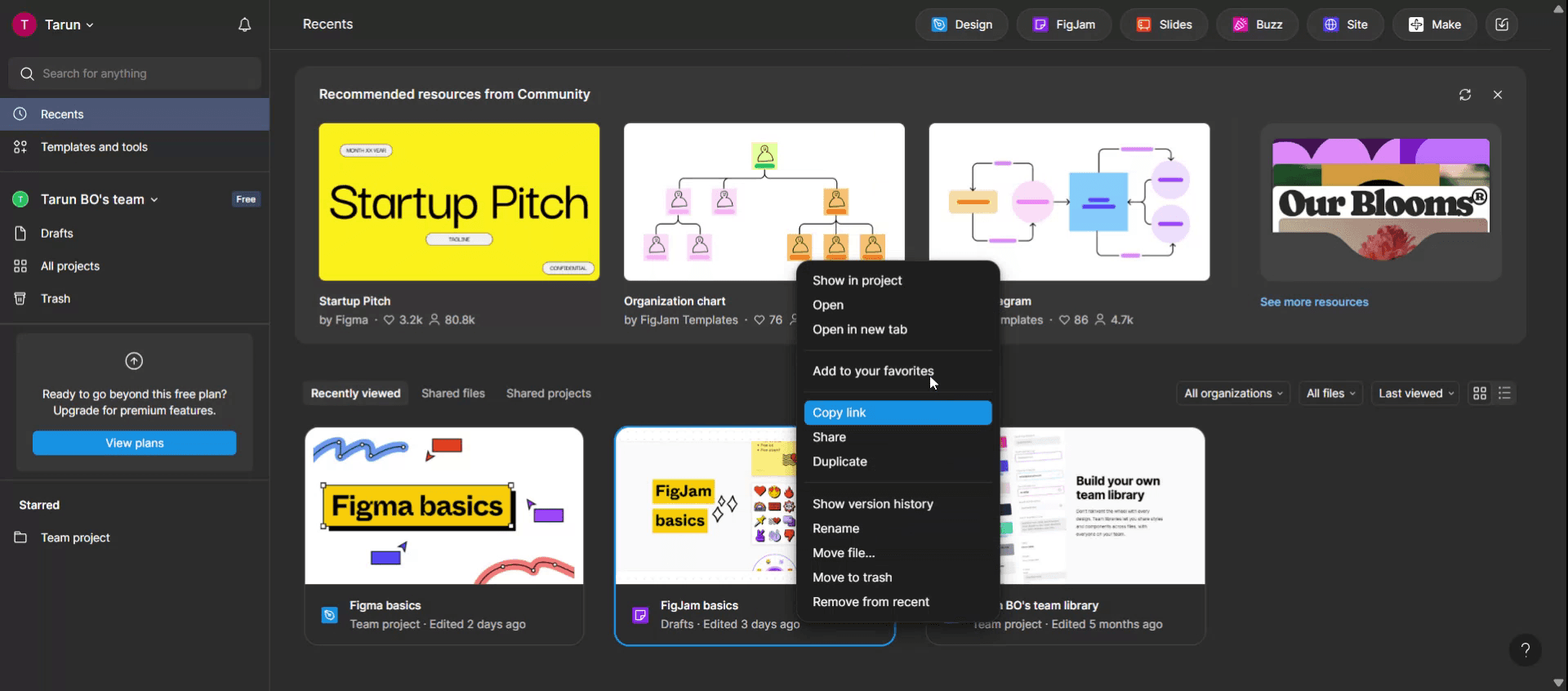
手順 4
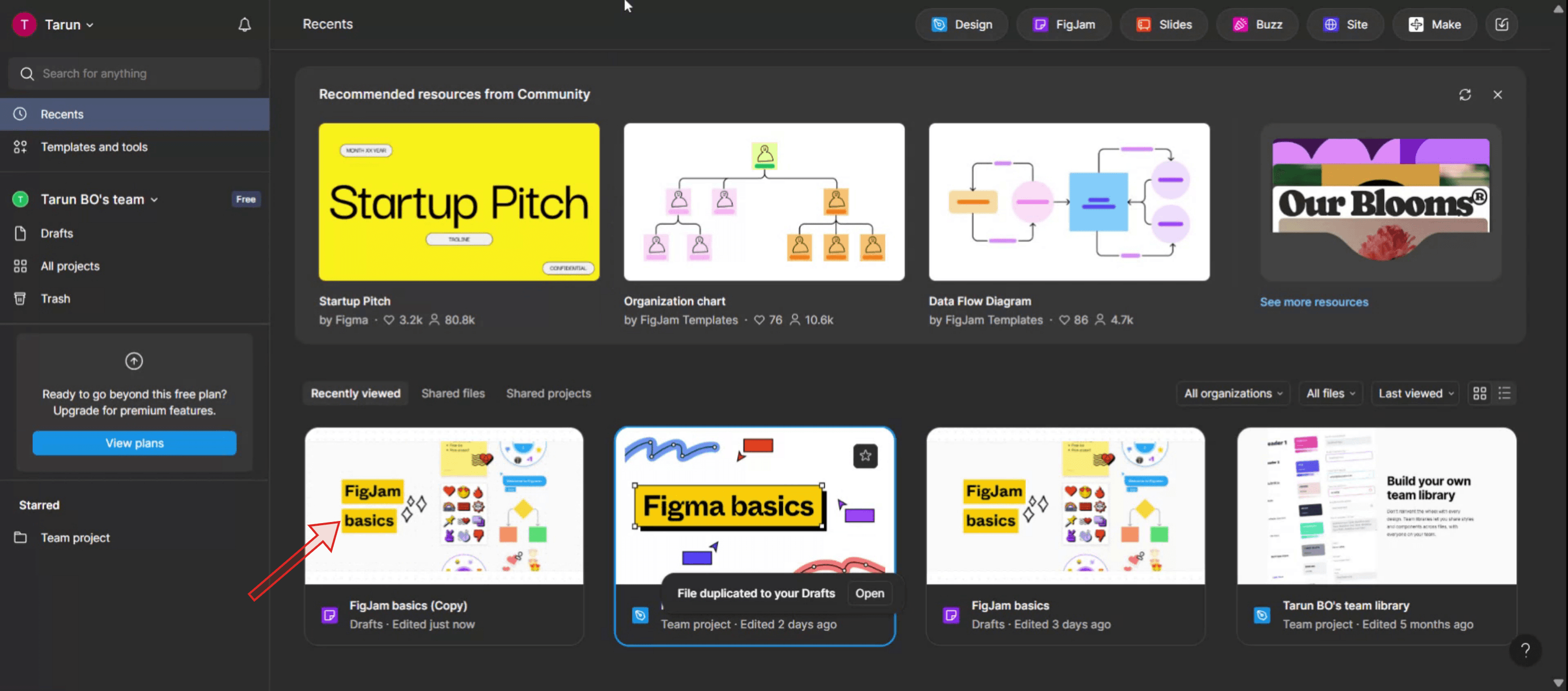
ポップアップメニューから「複製」オプションを選択します。
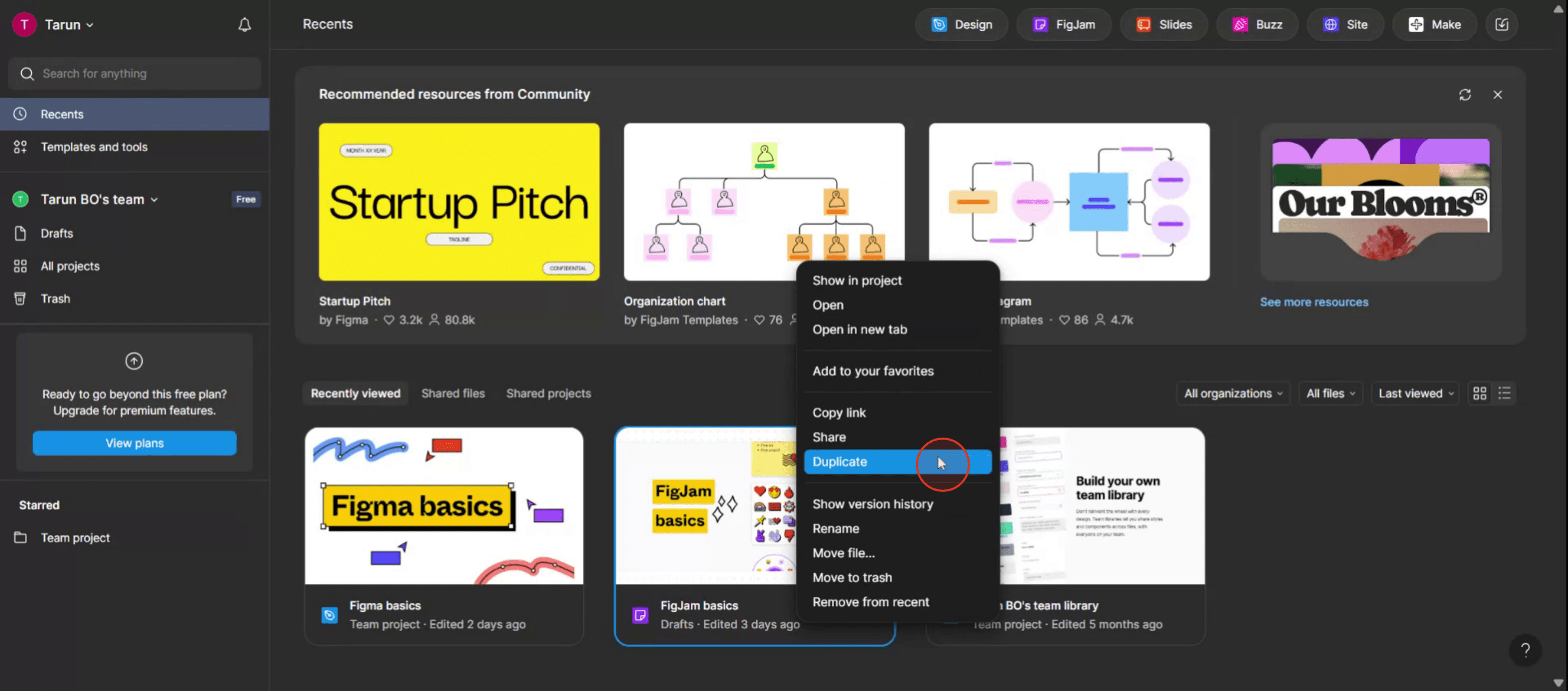
手順 5
Figma でファイルの複製に成功しました。手順に従っていただきありがとうございます。
Figmaファイルをコピーするためのプロのヒント
ファイルメニューから「複製」を使用する
Figmaファイルを開き、左上のファイル名をクリックして、「複製」を選択します。これにより、ドラフト内に編集可能な新しいコピーが作成されます。まず共有権限を確認する
ファイルが閲覧のみで複製できない場合は、コピーを作成する前に、所有者に編集権限または複製権限を依頼してください。コピーはすぐに名前を変更する
複製したら、元のファイルと混同しないよう、すぐにファイル名を変更します。適切なプロジェクトフォルダに保存する
複製したファイルを正しいプロジェクトまたはチームフォルダに移動し、整理と共同作業をしやすくします。オフラインアクセス用に「ローカルコピーを保存」を使用する
Figmaの外にバックアップを残したい場合は、ファイルメニューの「ローカルコピーを保存」オプションを使って、コンピューターに.figファイルを保存します。
よくある落とし穴とその回避方法
制限されたファイルをコピーしようとする
所有者がコピーを無効にしている場合、または閲覧のみのアクセス権しかない場合、複製オプションは表示されません。必ず最初に権限を確認してください。コピーの移動を忘れる
既定では、複製はドラフトフォルダに保存されます。そのままにしておくと、ほかのファイルに紛れて見つけにくくなります。適切なワークスペースに移動してください。「複製」と「ページを複製」を混同する
「ページを複製」は、ファイル全体ではなく、ファイル内の1ページだけをコピーします。ファイル全体を複製するには、ファイルメニューから「複製」を使用します。コンポーネントリンクが失われる
元のファイルで共有ライブラリのコンポーネントを使用していた場合、コピーでもそのライブラリへのリンクは維持されます。独立させたい場合は、コピー後にコンポーネントを分離してください。大きなファイルを不必要にコピーする
非常に大きなファイルを複製すると、ワークスペースが遅くなることがあります。デザインの一部だけが必要な場合は、代わりに特定のページやフレームをコピーすることを検討してください。
Figmaファイルのコピー作成に関するよくある質問
どんなファイルでもコピーできますか?
ファイルの権限で許可されている場合のみ可能です。編集権限がある場合、または所有者が「コピーを許可」を有効にしている場合は、複製できます。複製したコピーはどこに保存されますか?
プロジェクトフォルダに移動しない限り、既定ではドラフトに表示されます。編集権限がなくてもコピーできますか?
ファイル所有者が閲覧者に対してコピーを許可していない限り、できません。そうでない場合は、許可が必要です。「複製」と「ローカルコピーを保存」の違いは何ですか?
「複製」はFigma内に編集可能なコピーを作成し、「ローカルコピーを保存」はオフライン利用のために.figファイルをデバイスにダウンロードします。コメントやバージョン履歴もコピーされますか?
コメントはコピーされず、バージョン履歴は複製されたファイルで新しく始まります。Macで画面録画するには?
Macで画面録画するには、Trupeer AIを使えます。画面全体をキャプチャでき、AIアバターの追加、ボイスオーバーの追加、動画のズームイン・ズームアウトなどのAI機能も利用できます。TrupeerのAI動画翻訳機能を使えば、動画を30以上の言語に翻訳できます。画面録画にAIアバターを追加するには?
画面録画にAIアバターを追加するには、AI画面録画ツール。を使用する必要があります。Trupeer AIはAI画面録画ツールで、複数のアバターを使った動画の作成を支援し、動画用の自分専用アバターの作成にも役立ちます。Windowsで画面録画するには?
Windowsで画面録画するには、標準搭載のゲームバー(Windows + G)や、AIアバター、ボイスオーバー、翻訳などのより高度な機能を備えたTrupeer AIのような高度なAIツールを使えます。動画にボイスオーバーを追加するには?
動画にボイスオーバーを追加するには、trupeer aiのChrome拡張機能をダウンロードしてください。登録後、音声付きの動画をアップロードし、trupeerから希望のボイスオーバーを選んで、編集した動画を書き出します。画面録画でズームインするにはどうすればよいですか?
画面録画中にズームインするには、Trupeer AIのズームエフェクトを使うと、特定の瞬間にズームイン・ズームアウトでき、動画コンテンツの視覚的なインパクトを高められます。

