

Notionで下付き文字を使う方法
Notionで数式、化学式、メモに下付き文字を追加する方法を学びましょう。ワークスペースの書式をより見やすく整えるための簡単な手順です。
以下は、より詳しい内訳です:
数式ブロックを挿入します:/math と入力し、「インライン数式」または「ブロック数式」のいずれかを選択します。
テキストを入力します:下付き文字を表示したい場所にテキストを入力します。
アンダースコアを使います:下付き文字にしたい文字の直前に、アンダースコア記号(_)を置きます。
完了して終了:書式を適用するには「Done」をクリックします。
ステップごとのガイド:Notionで下付き文字を入力する方法
ステップ 1
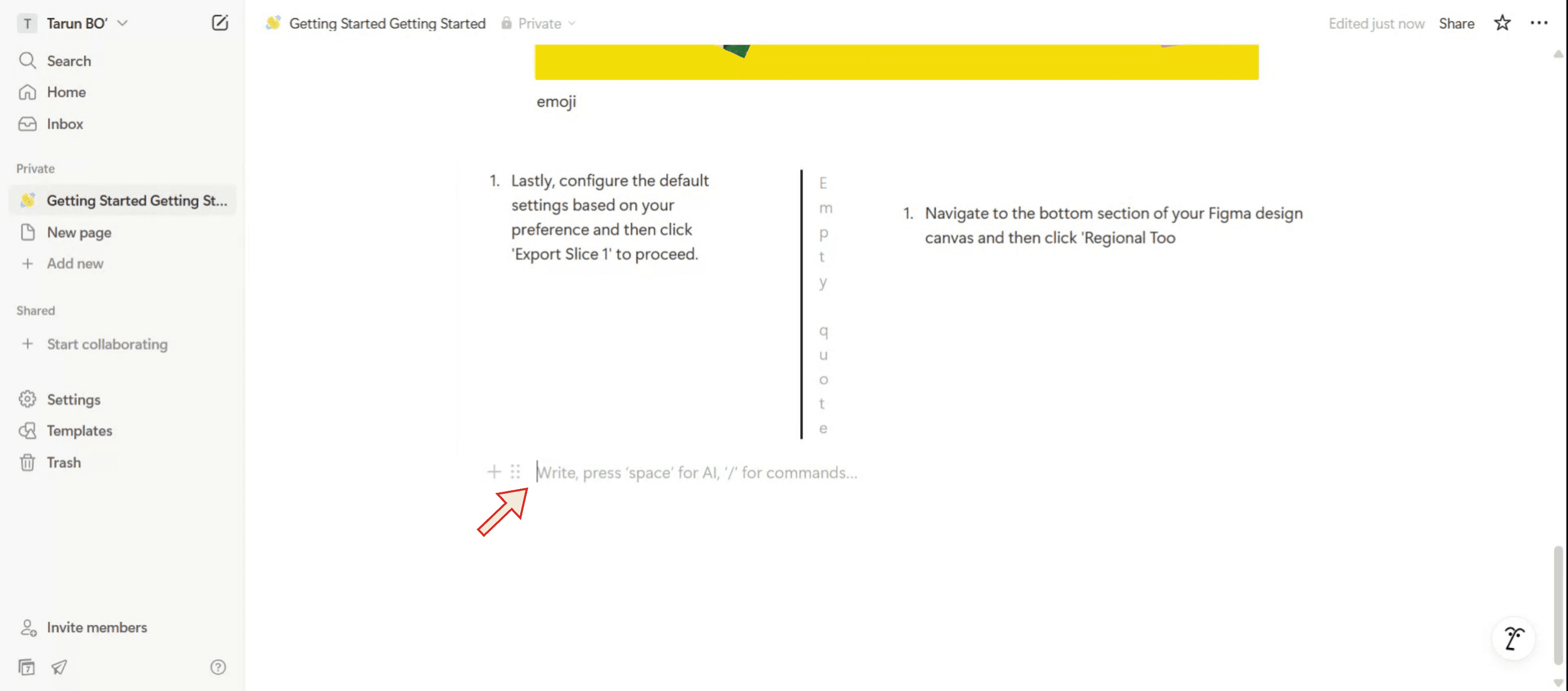
メッセージコンソールで、Math Text 機能を開始するには、スラッシュの後に「math」と入力します。
ステップ 2
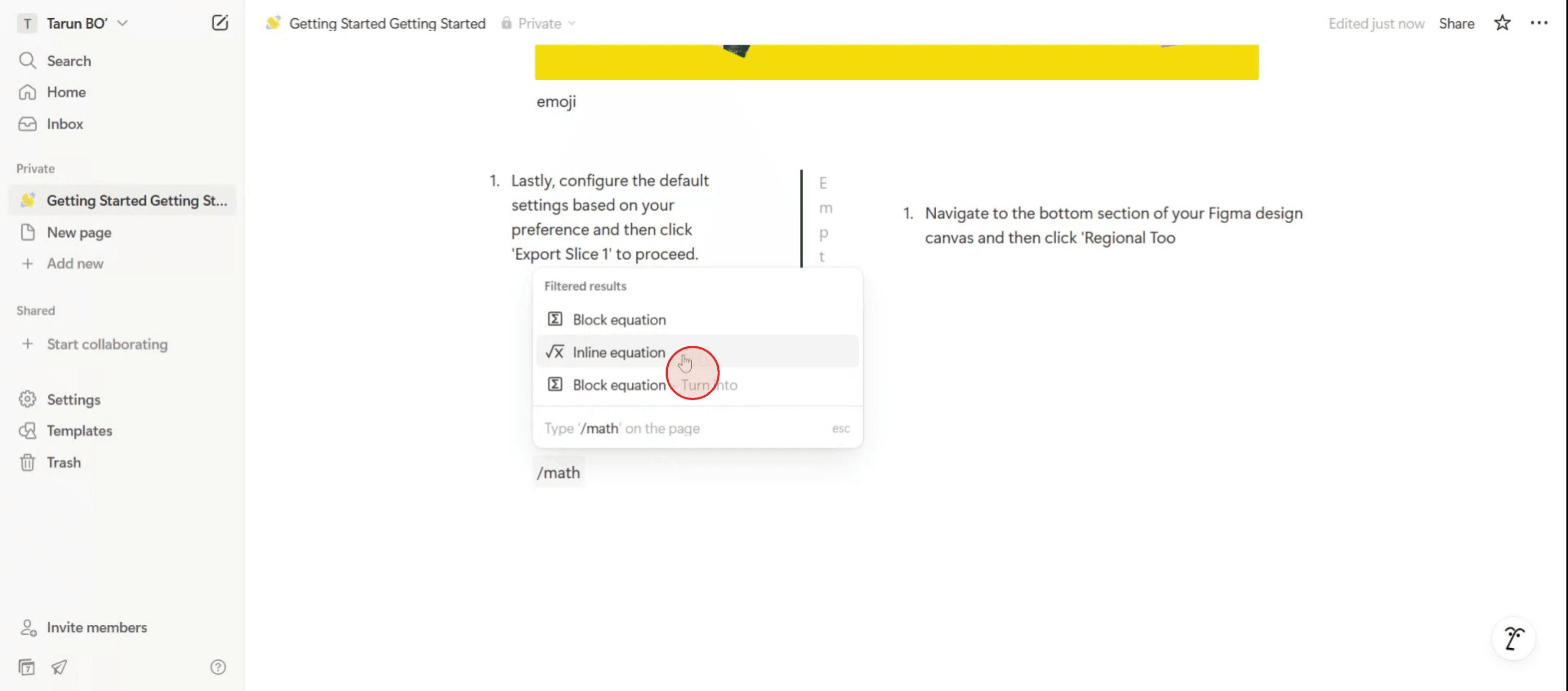
メニューから「インライン数式」オプションを選択します。
ステップ 3
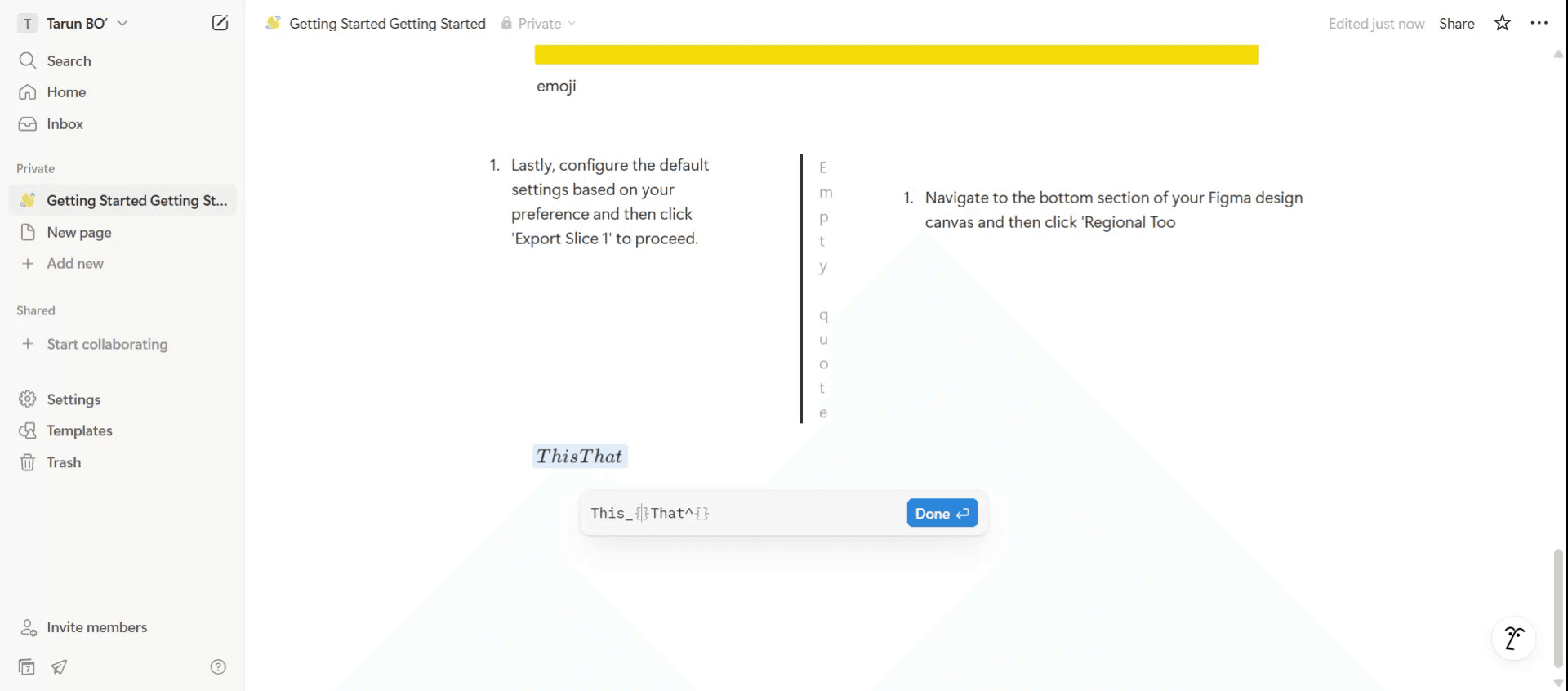
数式を選択したら、下付き文字にはアンダースコア記号を、上付き文字にはキャレット記号を使用します。
ステップ 4
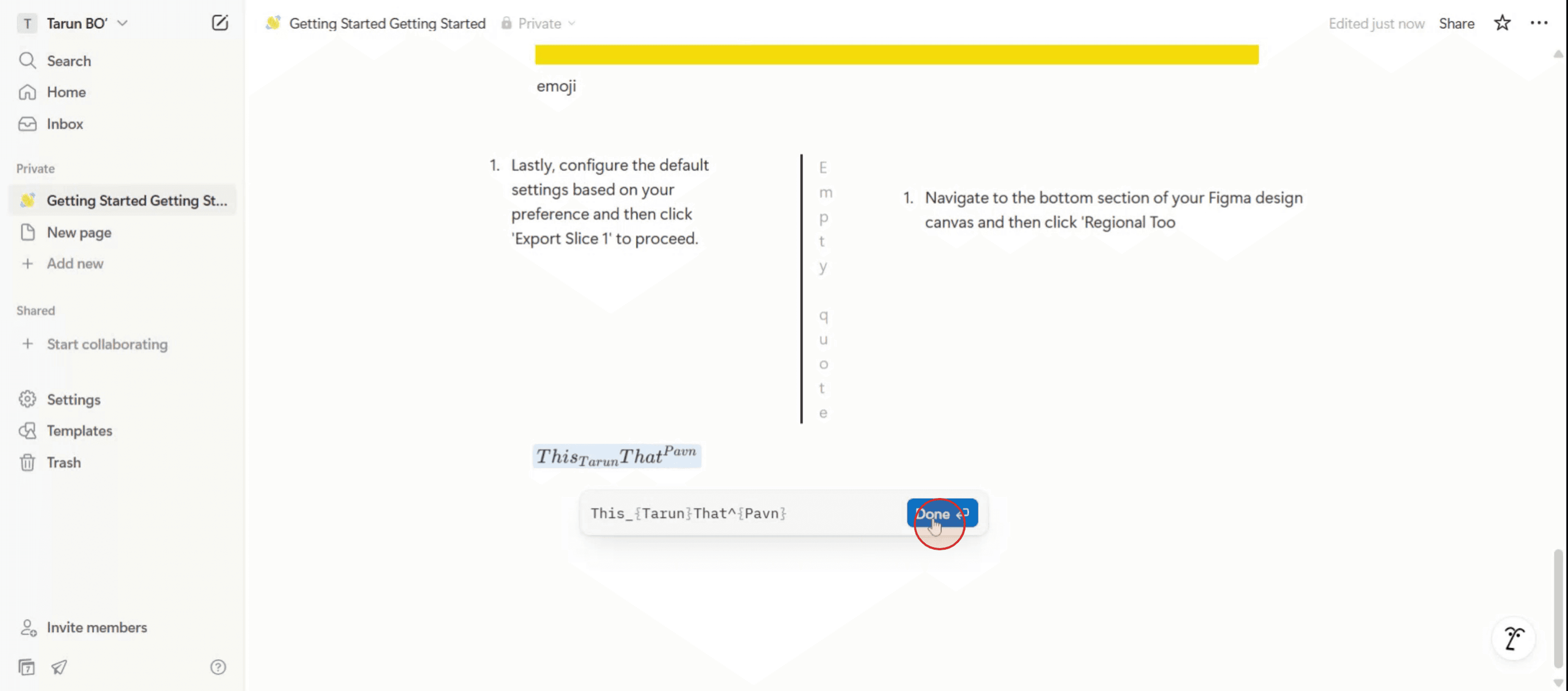
テキストの書式設定が完了したら、「Done」オプションをクリックして変更を確定します。
ステップ 5
これで、下付き文字が Notion に表示されます。
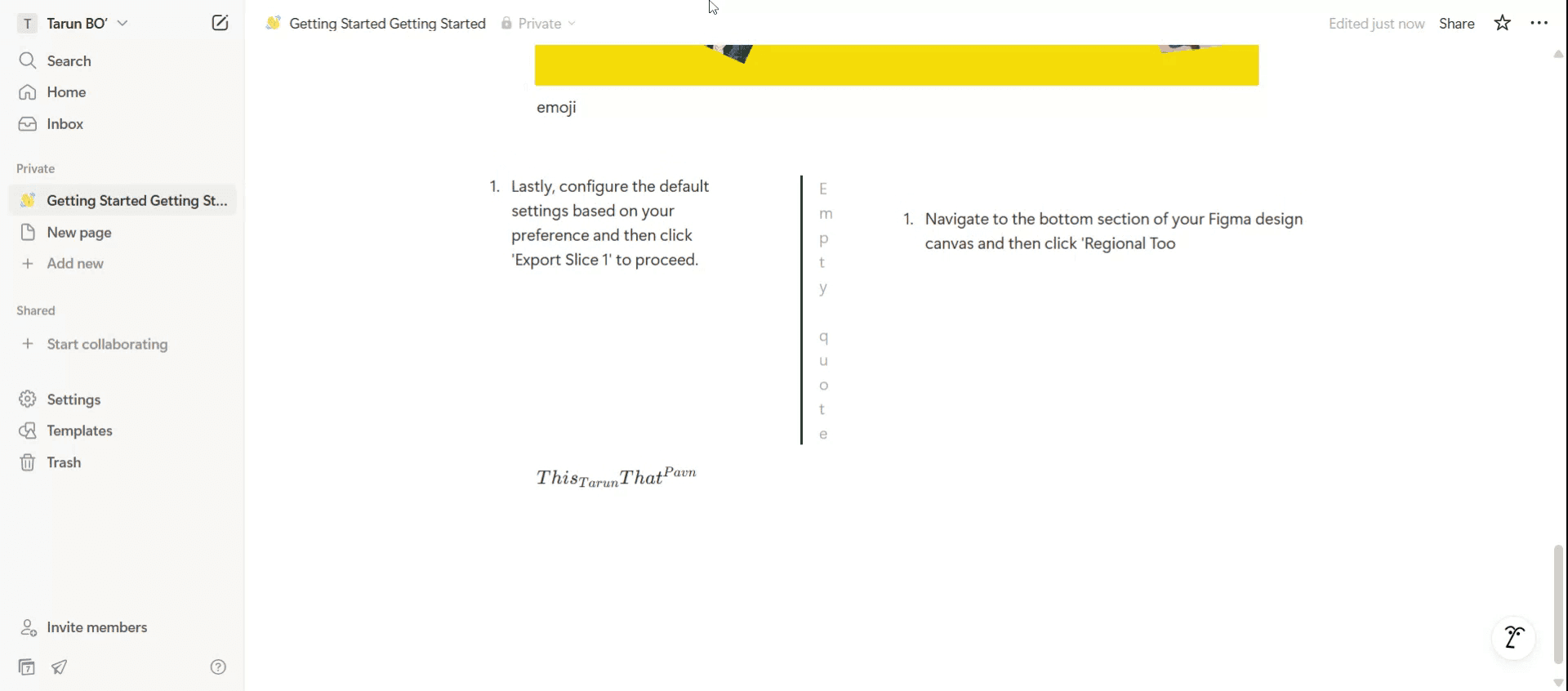
Notionで下付き文字を使うためのプロのヒント
Markdownショートカットを使う
テキストを入力し、下付きにしたい部分を<sub>と</sub>のHTMLタグで囲みます。例:H<sub>2</sub>Oは Notion では H₂O と表示されます。複雑な書式には数式機能を使う
/mathまたは/equationと入力し、下付き文字には LaTeX 書式を使います。例:H_2Oは H₂O を表します。これは科学ノートや数学ノートに最適です。下付き文字と上付き文字を組み合わせる
LaTeX の数式内では、下付き文字と上付き文字を同時に使えます。例:x_1^2は x₁² です。インラインとブロックの両方で試す
数式は、テキスト内にインラインで挿入することも、見やすさのために独立したブロックとして挿入することもできます。最終確定前にプレビューする
Notion はモバイルとデスクトップで表示が異なる場合があるため、見た目が重要なら両方で書式を確認してください。
よくある落とし穴とその回避方法
下付き文字用の組み込みボタンがあると思い込む
Notion には下付き文字のための直接的なツールバー項目はありません。HTML タグか LaTeX が必要です。HTML タグを閉じ忘れる
<sub>を</sub>で閉じないと、以降のテキスト全体が下付き文字として表示されることがあります。タグは必ず正しく閉じましょう。LaTeX でのスペースの問題
数式では、余計なスペースが書式を壊すことがあります。下付きの式はスペースを入れずにまとめて書きましょう。例:H_ 2O(誤り) vs.H_2O(正しい)。プレーンテキストのブロックに LaTeX を使う
LaTeX の数式はプレーンテキストではなく、特別なスタイルで表示されます。通常のテキストと同じ見た目にしたいなら HTML タグを使いましょう。モバイルでの編集制限
HTML タグや LaTeX を入力するのはモバイルでは手間がかかります。デスクトップで下付き文字を追加し、あとで編集するほうが簡単です。
Notionで下付き文字を行うことに関するよくある質問
Notionは標準で下付き文字に対応していますか?
直接は対応していません。HTML<sub>タグまたは LaTeX の数式機能を使用する必要があります。どちらの方法が適していますか—HTML それとも LaTeX?
シンプルなインラインテキストには HTML を、数学や科学の表記には LaTeX を使用してください。Notionから書き出すときに下付き文字の書式は機能しますか?
はい。ただし、HTML ベースの下付き文字はプレーンテキストのエクスポートでは表示されない場合があります。PDF または HTML のエクスポートで最もよく保持されます。Notionで下付き文字を太字や斜体と組み合わせられますか?
はい。**text**のような Markdown の太字、または*text*の斜体は、<sub>タグや LaTeX 式の外側に適用してください。Notion モバイルアプリでも下付き文字の書式は表示されますか?
はい、HTML と LaTeX のどちらの下付き文字もモバイル表示で正しくレンダリングされます。Macで画面録画するには?
Macで画面録画するには、Trupeer AI を使用できます。画面全体をキャプチャできるほか、AI アバターの追加、ボイスオーバーの追加、動画のズームイン・ズームアウトなどの AI 機能も利用できます。Trupeer の AI 動画翻訳機能を使えば、動画を30以上の言語に翻訳できます。画面録画に AI アバターを追加するには?
画面録画に AI アバターを追加するには、AI スクリーン録画ツールを使用する必要があります。Trupeer AI は AI スクリーン録画ツールで、複数のアバターを使った動画の作成をサポートし、さらに動画用の自分のアバター作成も支援します。Windowsで画面録画するには?
Windowsで画面録画するには、Windows + G のゲーム バーを使うか、Trupeer AI のような高度な AI ツールを使って、AI アバター、ボイスオーバー、翻訳などのより高度な機能を利用できます。動画にボイスオーバーを追加するには?
動画にボイスオーバーを追加するには、trupeer ai の Chrome 拡張機能をダウンロードしてください。登録後、音声付きの動画をアップロードし、trupeer から希望のボイスオーバーを選択して、編集した動画を書き出します。画面録画でズームインするには?
画面録画中にズームインするには、Trupeer AI のズーム効果を使用します。これにより、特定の瞬間にズームイン・ズームアウトでき、動画コンテンツの視覚的なインパクトを高められます。

