

Figmaでコンポーネントを元に戻す方法
Figmaでコンポーネントを解除して、通常のフレームや要素に戻す方法を学びましょう。すばやいデザイン調整のための簡単な手順です。
以下に手順を順を追って説明します:
インスタンスを作成します: メインコンポーネントを選択し、Ctrl/Cmd + D を使用して複製し、インスタンスを作成します。
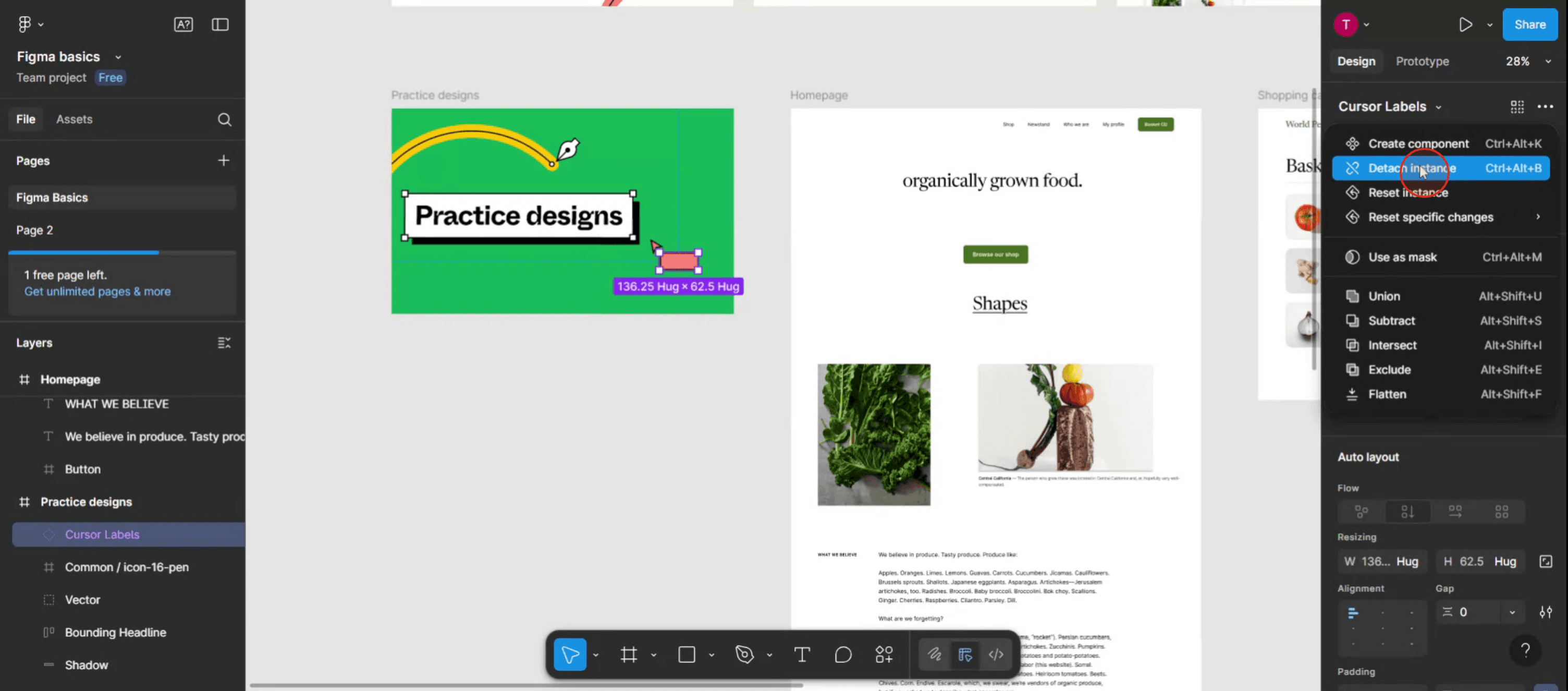
インスタンスをデタッチします: インスタンスを右クリックし、「インスタンスをデタッチ」を選択します。あるいは、インスタンスが選択されている状態で右側のサイドバーの「インスタンスのオプション」セクションにある「インスタンスをデタッチ」オプションを見つけることもできます。キーボードショートカット Ctrl/Cmd + Alt + B も使用できます。
元のコンポーネントを削除します: キャンバスから元のメインの コンポーネント を削除します。
ステップごとのガイド: Figma でコンポーネントを元に戻す方法
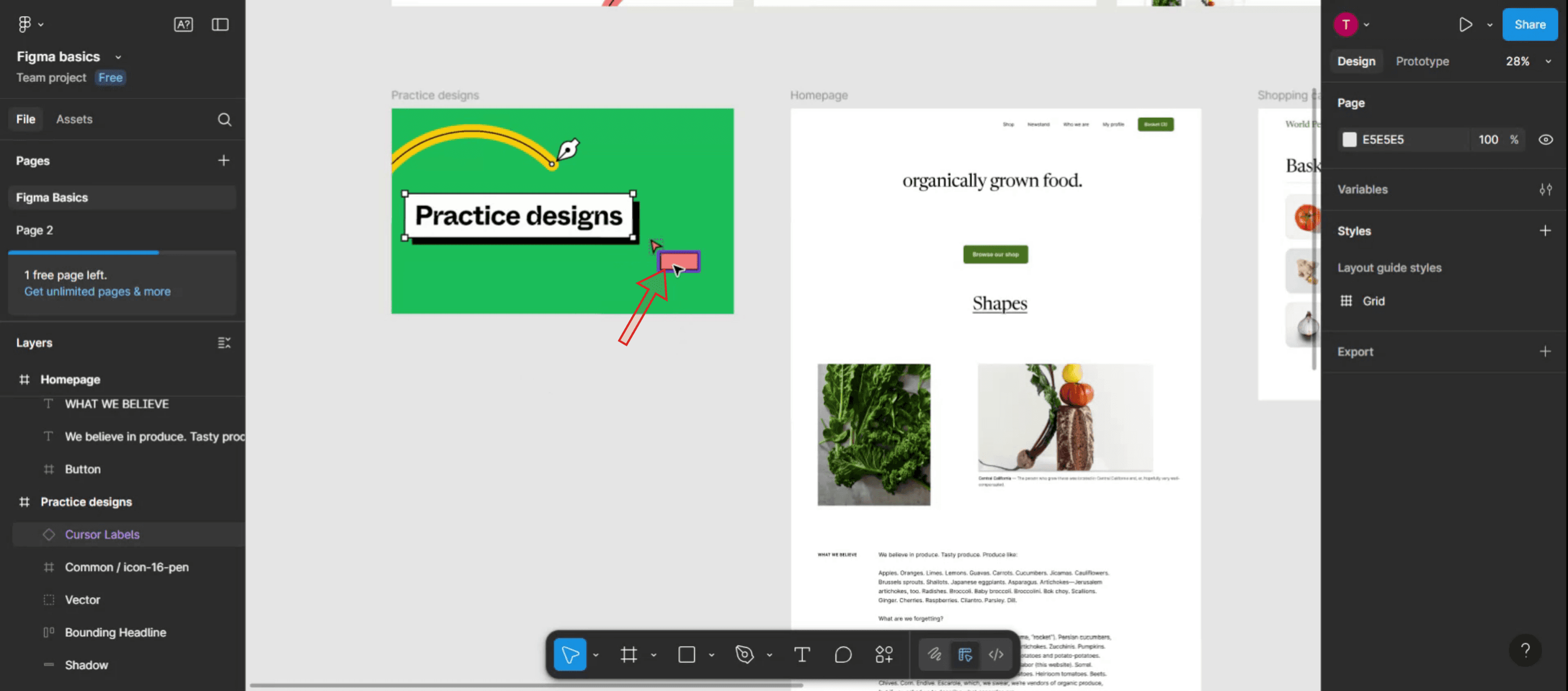
ステップ 1
まず、Figma 内で元に戻したいコンポーネントを選択します。ハイライト表示されていることを確認してください。
ステップ 2
コンポーネントを選択したら、右側のメニューに移動し、「その他の操作」オプションを見つけます。それをクリックしてください。
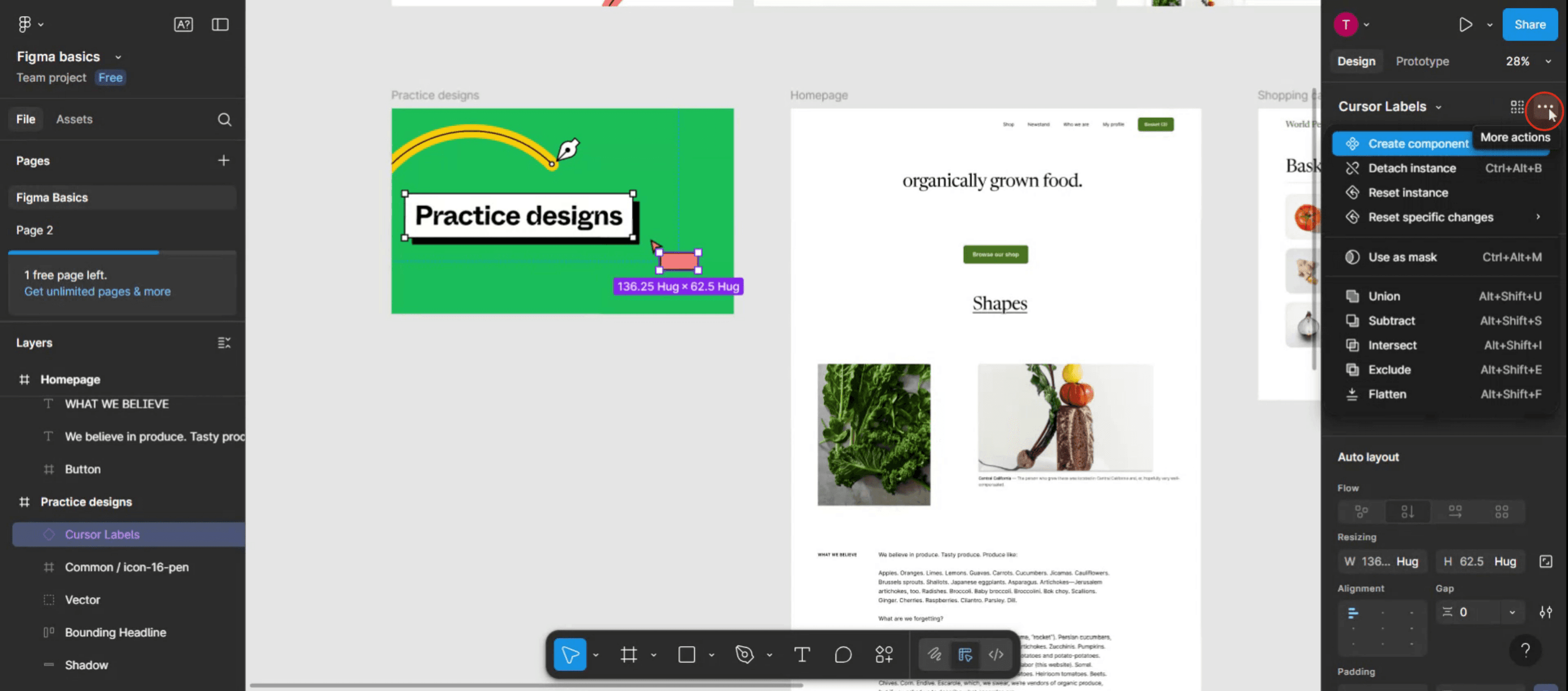
ステップ 3
「インスタンスをデタッチ」オプションを選択すると、Figma でコンポーネントを効果的に元に戻すことができます。
ステップ 4
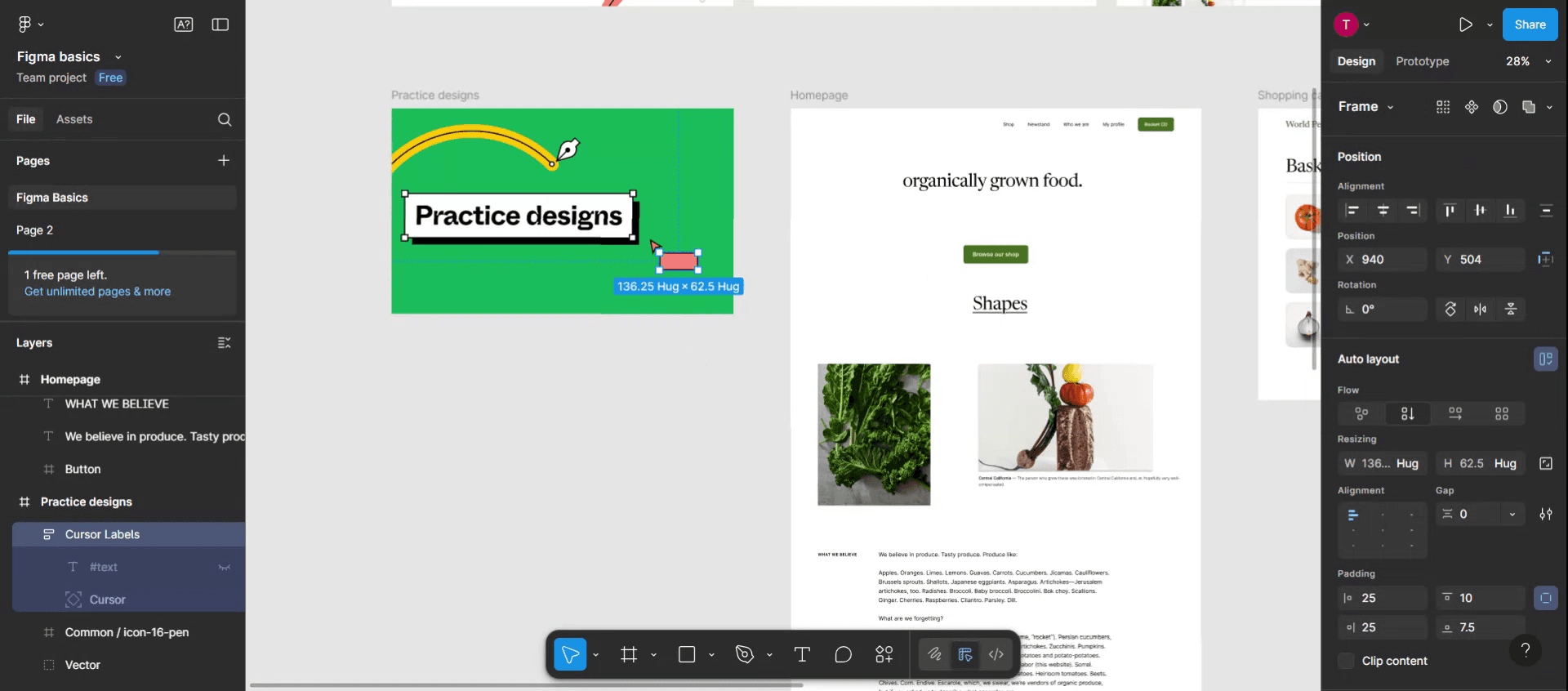
これらの手順に従えば、Figma でコンポーネントを正常に元に戻すことができます。このガイドをご利用いただきありがとうございます。
Figmaでコンポーネントを元に戻すためのプロのヒント
Undoショートカットを使う
Ctrl + Z(Windows)またはCmd + Z(Mac)を押すと、コンポーネントの作成を含め、直前の操作をすばやく元に戻せます。右クリックして「インスタンスを解除」
コンポーネントを配置した後、それを編集可能なレイヤーに戻したい場合は、インスタンスを右クリックして[インスタンスを解除]を選択します。解除する前に名前を変更する
コンポーネントを解除して編集する予定なら、変更を追跡しやすいように先に名前を変更しておきましょう。編集前に複製する
あとで元のコンポーネントが必要になるかもしれない場合は、解除する前に複製して、きれいなコピーを残しておきましょう。マスターコンポーネントの場所を確認する
マスターコンポーネントを誤って削除または変更してしまった場合は、Assetsパネルから見つけて、変更を加える前に復元してください。
よくある落とし穴と回避方法
誤ってマスターコンポーネントを削除してしまう
マスターコンポーネントを削除すると、リンクされたすべてのインスタンスに影響が出ます。元に戻せない変更を加える前に、必ず複製してください。「インスタンスを解除」とUndoを混同する
解除はレイヤーの性質を変更し、Undoは直前の手順を取り消します。目的に応じて適切な方法を使いましょう。マスターではなくインスタンスを編集する
インスタンスに加えた変更は、すべてのコンポーネントには反映されません。一貫した変更にしたい場合は、メインコンポーネントを編集してください。解除後にオーバーライドを失う
一度解除すると、そのインスタンス内のテキストやスタイルのオーバーライドは失われます。保持したい場合はコピーを保存しておきましょう。Undo履歴の制限
FigmaのUndo履歴はセッション単位です。ファイルを閉じると履歴がリセットされるため、何かを元に戻す必要がある場合はすぐに対応してください。
Figmaでコンポーネントを元に戻す方法に関するよくある質問
コンポーネントの作成を元に戻すにはどうすればよいですか?
作成直後に Ctrl + Z (Windows) または Cmd + Z (Mac) を押すと、個別のレイヤーに戻せます。“Detach Instance” とは何ですか?
インスタンスとマスターコンポーネントのリンクを解除し、完全に独立して編集できるようにします。削除したマスターコンポーネントを復元できますか?
はい、ファイルのバージョン履歴にまだ残っていれば可能です。復元するには File → Show Version History に移動してください。デタッチすると他のインスタンスに影響しますか?
いいえ、デタッチの影響を受けるのは選択したインスタンスのみで、マスターコンポーネントや他のインスタンスには影響しません。デタッチしたインスタンスを再リンクできますか?
いいえ、一度デタッチすると自動的に再リンクすることはできません。新しいコンポーネントインスタンスに置き換える必要があります。Macで画面録画するには?
Macで画面録画するには、Trupeer AI を使用できます。画面全体をキャプチャできるほか、AI アバターの追加、ナレーションの追加、動画内でのズームイン・ズームアウトなどの AI 機能も利用できます。trupeer の AI 動画翻訳機能を使えば、動画を 30 以上の言語に翻訳できます。画面録画に AI アバターを追加するには?
画面録画に AI アバターを追加するには、AI画面録画ツールを使用する必要があります。Trupeer AI は AI 画面録画ツールで、複数のアバターを使った動画の作成を支援し、動画用の独自アバターの作成もサポートします。Windowsで画面録画するには?
Windowsで画面録画するには、Windows + G の組み込み Game Bar を使うか、AI アバター、ナレーション、翻訳などのより高度な機能を備えた Trupeer AI のような高度な AI ツールを使用できます。動画にナレーションを追加するには?
動画にナレーションを追加するには、trupeer ai の Chrome 拡張機能をダウンロードしてください。サインアップ後、音声付きの動画をアップロードし、trupeer から希望のナレーションを選択して、編集した動画を書き出します。画面録画でズームインするにはどうすればよいですか?
画面録画中にズームインするには、Trupeer AI のズーム効果を使用します。これにより、特定のタイミングでズームイン・ズームアウトでき、動画コンテンツの視覚的なインパクトを高められます。

