

How To Use Ahrefs For Meta Description
Learn how to use Ahrefs to write optimized meta descriptions that improve click-through rates and SEO rankings. A step-by-step guide using Site Explorer and Keyword Explorer.
Step-by-Step Guide: How To Use Ahrefs For Meta Description
Step 1
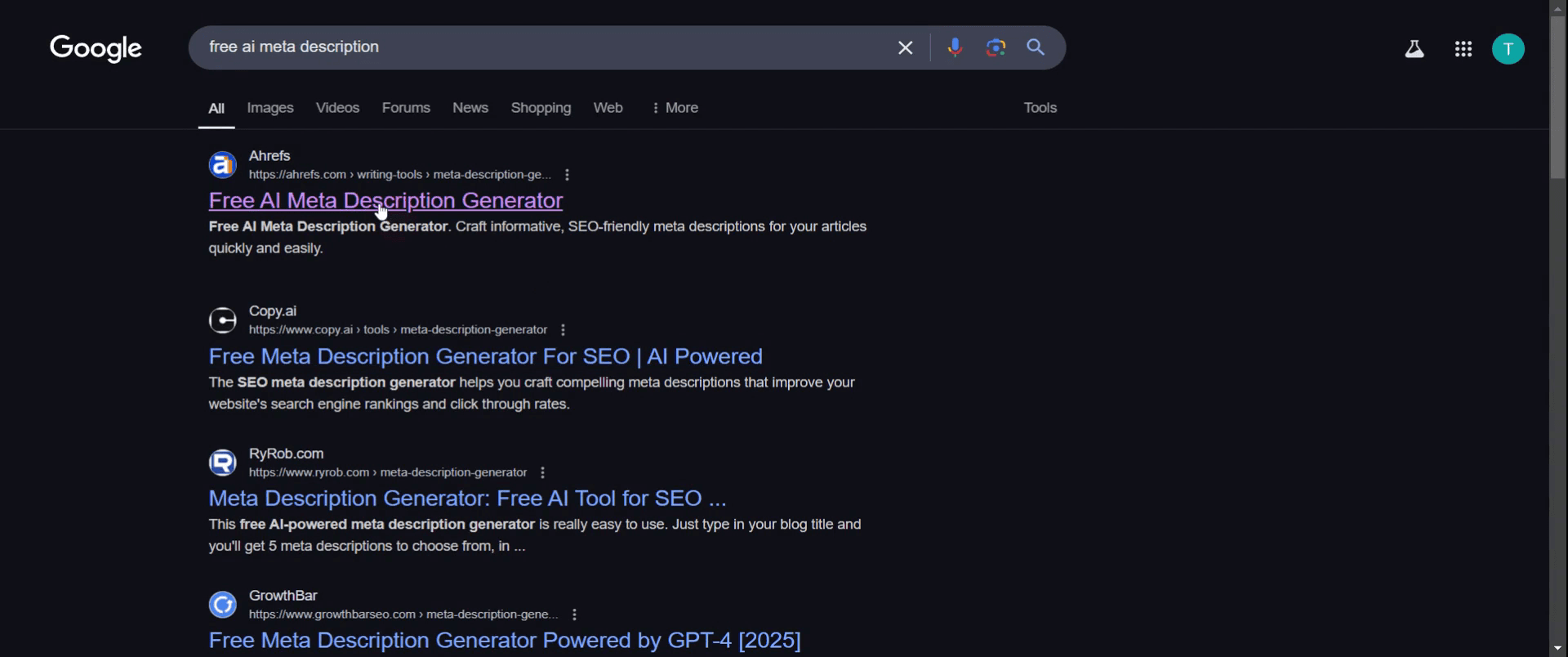
Begin by opening Google. In the search bar, enter "free AI meta description" to find the tool.
Step 2
Once the search results are displayed, click on the link for the free AI meta description generator.
Step 3
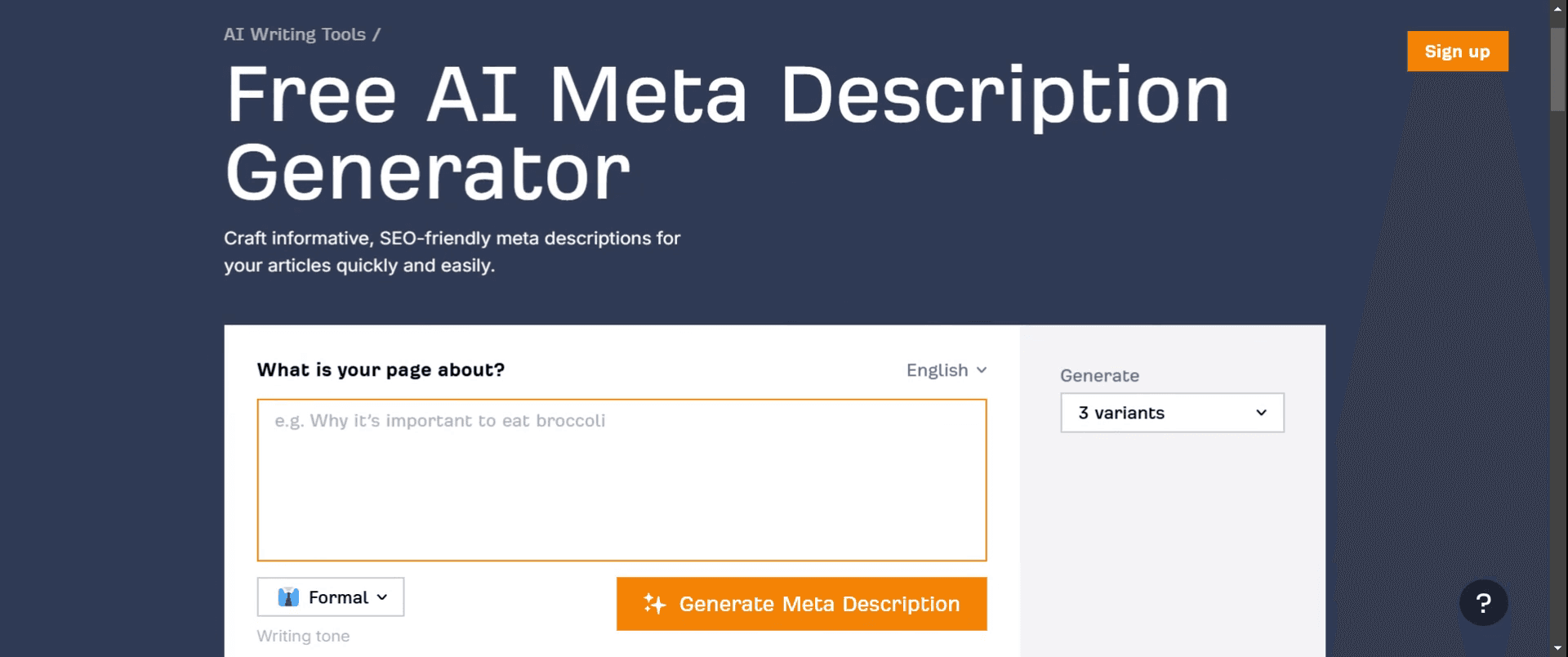
On the AI meta description generator page, locate the search panel. Here, enter the keyword that you wish to generate a meta description for.
Step 4
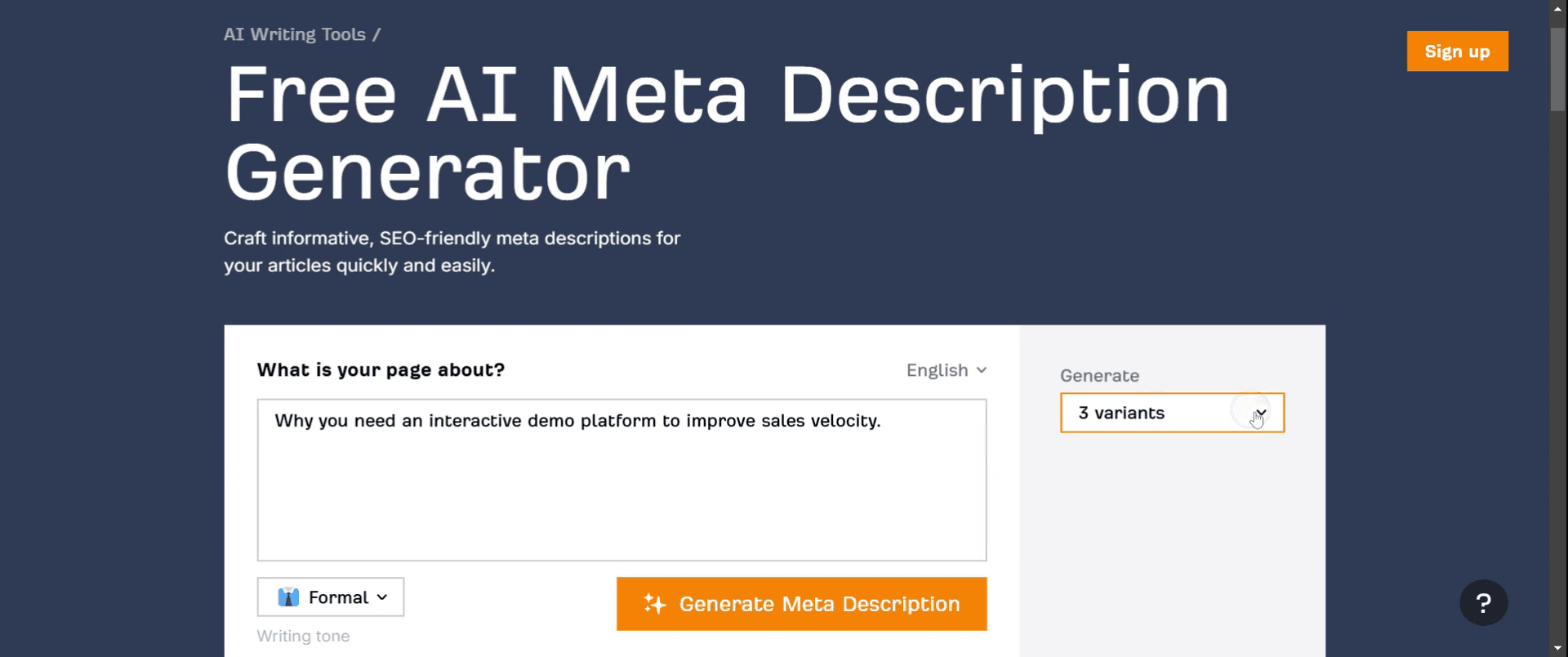
Click on the "Generate" button. From the dropdown menu, select the number of variants you want for your meta description. You will then see the generated meta descriptions.
Step 5
Click the "Verify" button and wait for the verification process to complete. Once done, the AI-generated meta description will be displayed.

Step 6
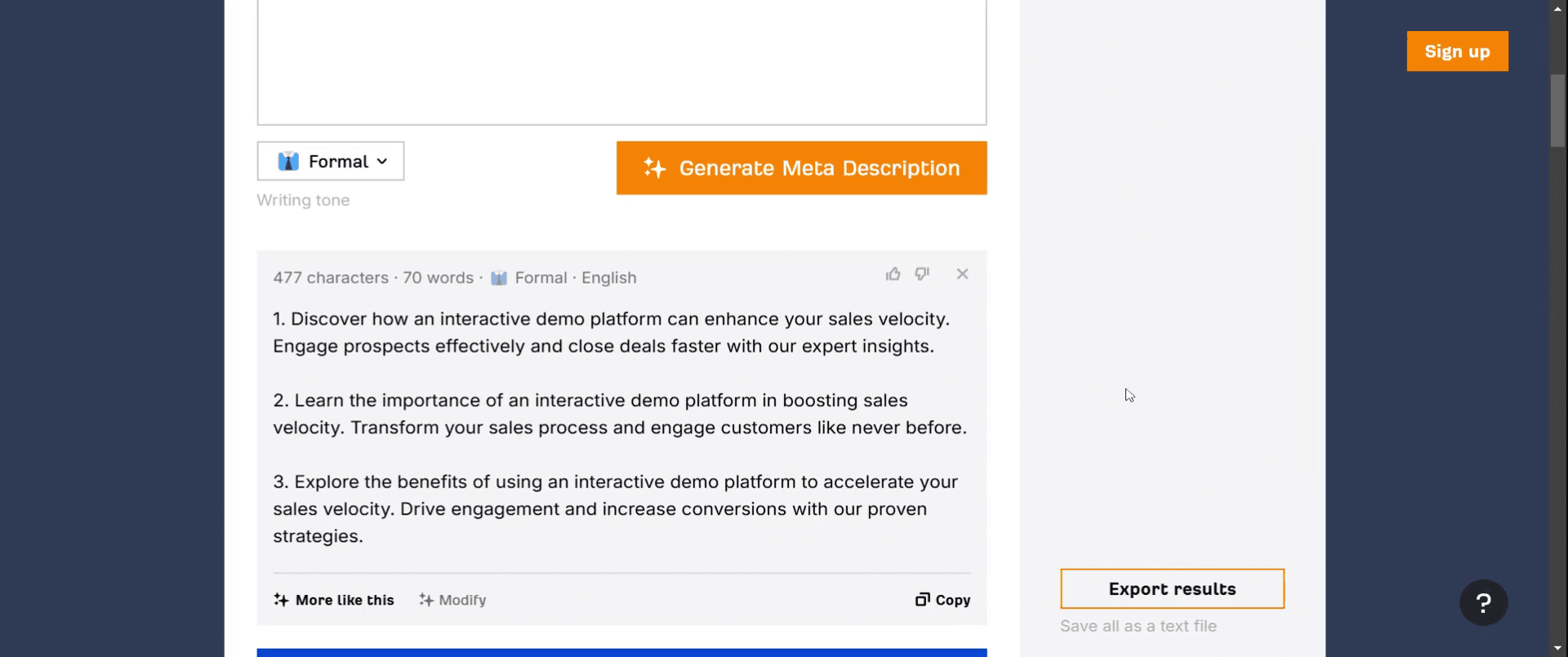
You have the option to copy the generated meta description. Additionally, you can click on "Export Results" to save your work.
Step 7
The export process will commence, and your meta descriptions will be saved accordingly.
Pro Tips for Using Ahrefs to Craft Meta Descriptions
Start With a Site Audit
Use Ahrefs' Site Audit tool to crawl your website. It highlights SEO issues, including missing or duplicate meta descriptions. This gives you a clear overview of pages needing improvement.Go to the “Content” Section in Site Audit
Once the audit is complete, head to the “Content” section. Look for the “Meta Description” report to see which pages are missing descriptions or have duplicates or are too long/short.Check SERP Features in Site Explorer
Use the “Site Explorer” tool and enter a URL or domain. Navigate to the “Organic Keywords” report. This shows which keywords your page ranks for and the associated SERP features, helping you tailor your meta descriptions accordingly.Analyze Top Pages for Keyword Relevance
Look at the “Top Pages” report to identify high-traffic pages. See what keywords they're ranking for and craft meta descriptions that align with user intent for those keywords.Spy on Competitors' Meta Descriptions
Enter a competitor’s domain into Site Explorer, then click on “Top Pages.” This shows their most popular content along with the title and meta description. Use this to get inspiration and improve your own.
Common Pitfalls and How to Avoid Them
Ignoring Character Limits
If your meta descriptions are too long, Google may truncate them. Ahrefs helps visualize this with pixel length, so stay within the limits.Keyword Stuffing
Avoid stuffing multiple keywords unnaturally. Focus on writing engaging, relevant descriptions that include only the most important keyword.Duplicate Descriptions
Having the same meta description across several pages confuses search engines. Use Ahrefs' “Duplicate Meta Description” report to catch and fix these.Writing Without Search Intent
Meta descriptions that don’t match the intent behind the search query won’t drive clicks. Use Ahrefs' keyword intent data to keep it aligned.Not Updating Regularly
Keep meta descriptions fresh. Use Ahrefs to periodically review which pages need updates based on traffic, rankings, or algorithm changes.
Common FAQs About Using Ahrefs for Meta Descriptions
Can Ahrefs tell me which pages are missing meta descriptions?
Yes, the Site Audit tool identifies missing, duplicate, and too-long or short meta descriptions.How do I see which keywords to include in my meta description?
Use the Organic Keywords report under Site Explorer to see which keywords each page ranks for.Can I monitor how changes to my meta description affect SEO?
Yes, use the Rank Tracker tool to observe keyword position and traffic changes over time.What’s the ideal length for a meta description?
Stay within 150–160 characters or around 920–960 pixels in width, as per Ahrefs' recommendations.How often should I audit my meta descriptions with Ahrefs?
Quarterly reviews are a good practice, but you should check after major site changes or algorithm updates.How to screen record on mac?
To screen record on a Mac, you can use Trupeer AI. It allows you to capture the entire screen and provides AI capabilities such as adding AI avatars, add voiceover, add zoom in and out in the video. With trupeer’s AI video translation feature, you can translate the video into 30+ languages.How to add an AI avatar to screen recording?
To add an AI avatar to a screen recording, you'll need to use an AI screen recording tool. Trupeer AI is an AI screen recording tool, which helps you create videos with multiple avatars, also helps you in creating your own avatar for the video.How to screen record on windows?
To screen record on Windows, you can use the built-in Game Bar (Windows + G) or advanced AI tool like Trupeer AI for more advanced features such as AI avatars, voiceover, translation etc.How to add voiceover to video?
To add voiceover to videos, download trupeer ai chrome extension. Once signed up, upload your video with voice, choose the desired voiceover from trupeer and export your edited video.How do I Zoom in on a screen recording?
To zoom in during a screen recording, use the zoom effects in Trupeer AI which allows you to zoom in and out at specific moments, enhancing the visual impact of your video content.
Suggested Reads
Technical Documentation Generator

