

Canvaでズームインする方法
Canvaでズームイン・ズームアウトする方法を学んで、デザインを細部まで正確に編集しましょう。デスクトップでもモバイルでも、簡単な手順でキャンバスの表示を手軽に調整できます。
ステップバイステップガイド:Canvaでズームインする方法
ステップ 1
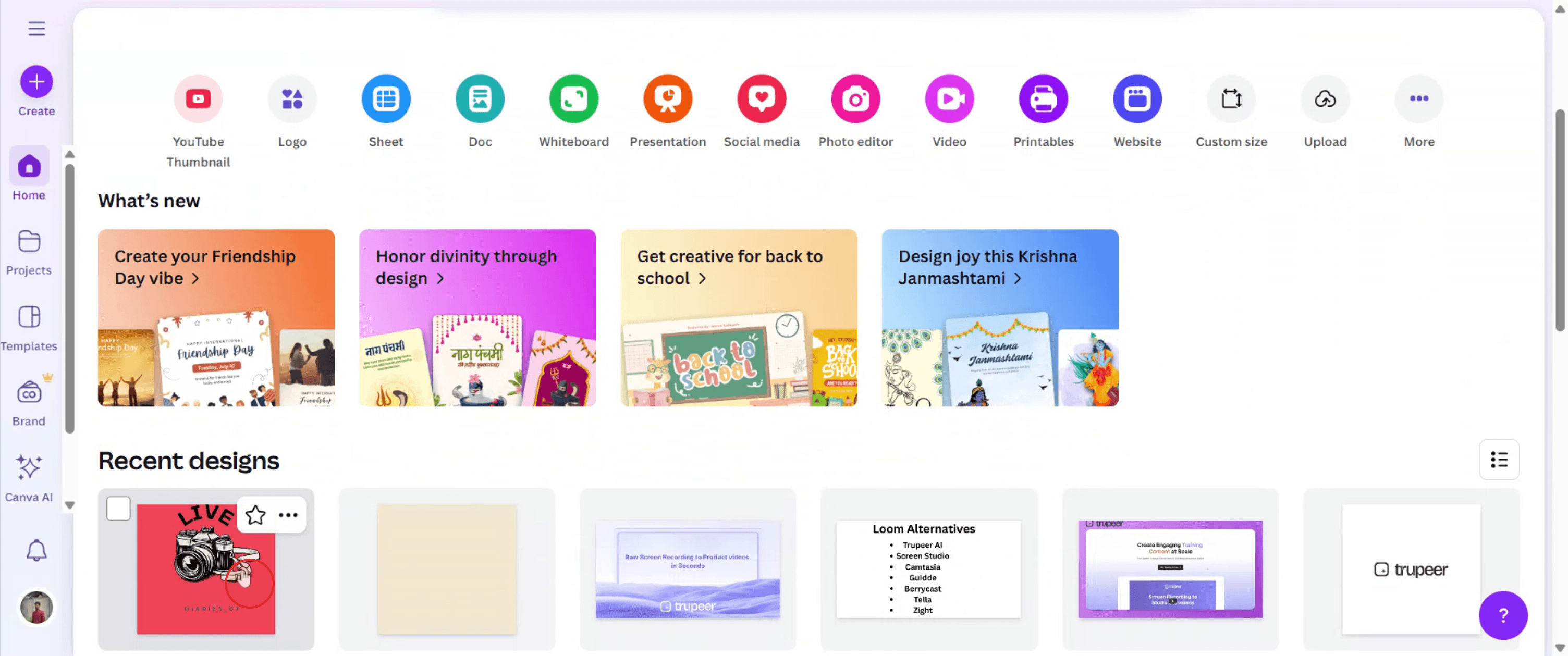
作業したいデザインを開きます。
ステップ 2
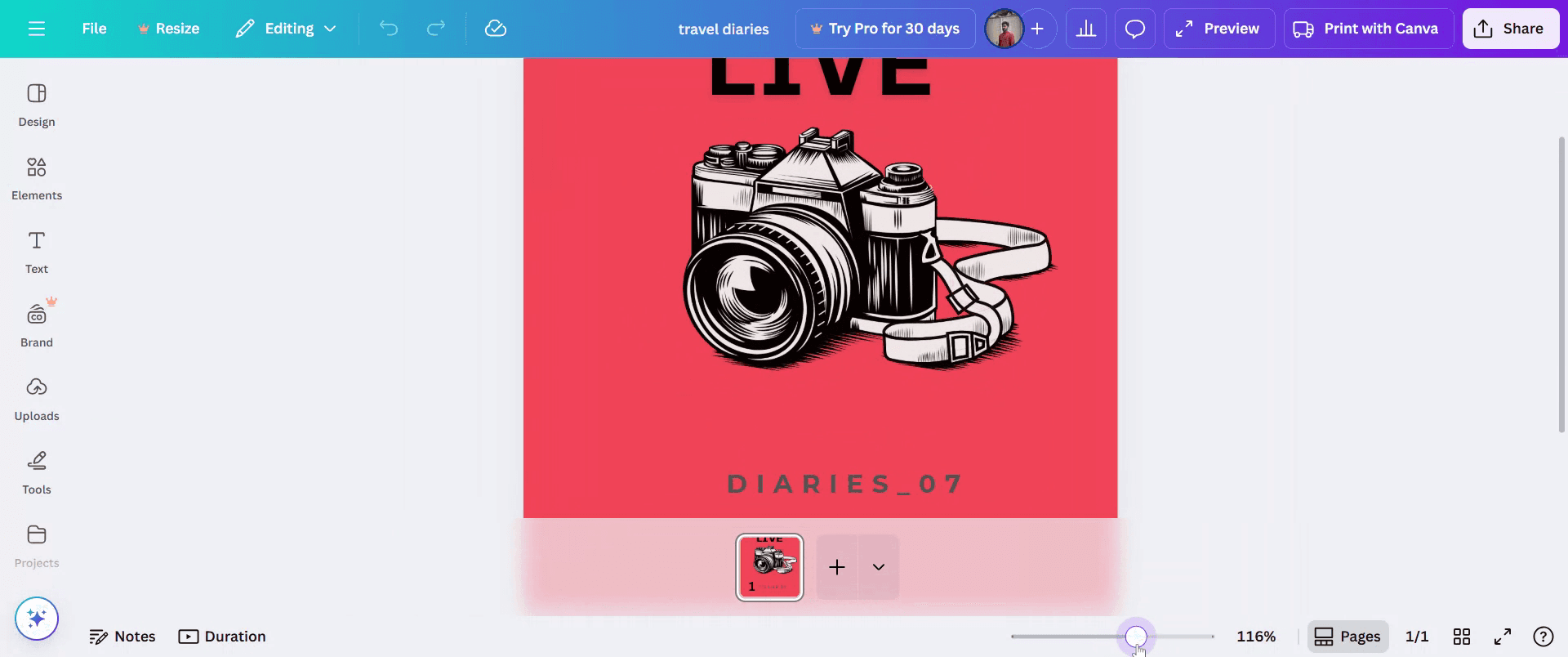
Canvaの画面右下に、ズームスライダーバーがあります。通常はページナビゲーションのコントロールの近くにあります。
ステップ 3
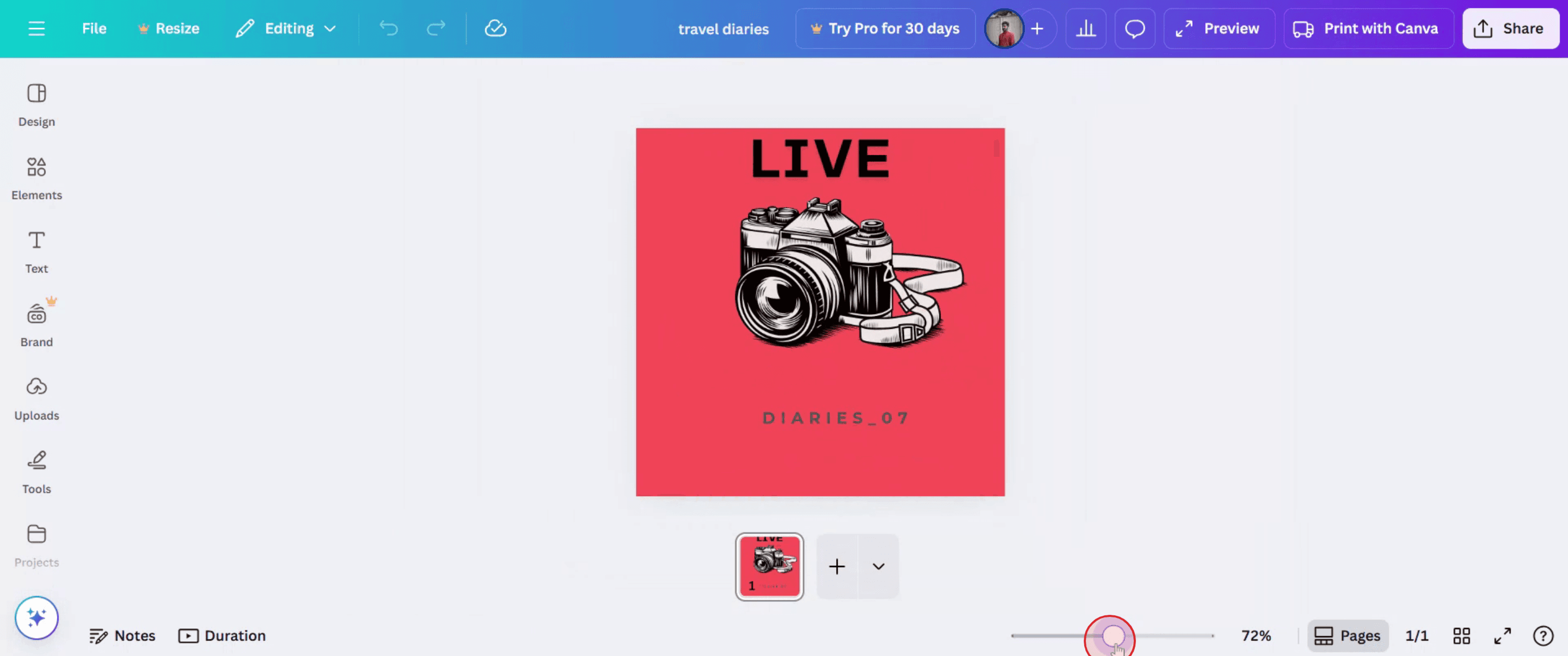
スライダーを右にドラッグすると拡大し、左にドラッグすると縮小します。
ステップ 4
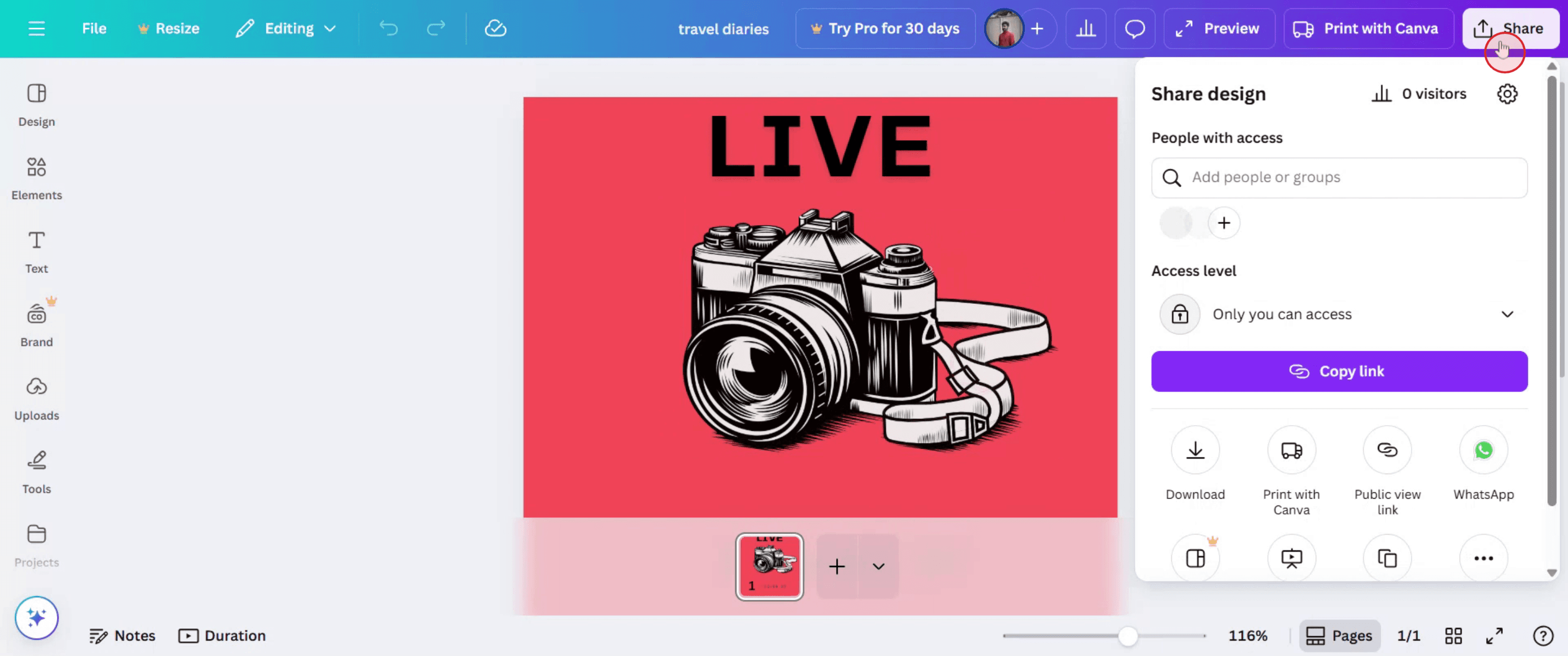
共有ボタンをクリックするだけで、他の人に送信できます。
Canvaで拡大表示するためのプロのヒント
Canvaアカウントにログインする
canva.com にアクセスし、メールアドレスなどの認証情報でサインインします。既存のデザインを開くか、新規作成します。作業するデザインを開く
ホームページから任意のデザインファイルを選ぶか、新しいデザインを作成して、ズームオプションが使える Canva エディターにアクセスします。ズームコントロールを見つける
Canva エディターの右下にあるズームコントロールを探します。スライダーとパーセンテージ表示(例: 100%)が表示されます。ズームスライダーを使う
スライダーを左右にドラッグして、ズームレベルを下げたり上げたりします。これにより、デザインを細部まで表示したり、全体を表示したりできます。ズームのドロップダウンメニューを使う
ズーム率(例: 100%)をクリックすると、50%、75%、200%、または「フィット」などのプリセットズームオプションがあるメニューが開きます。キーボードショートカットを使う
Ctrl +(プラス)で拡大し、Ctrl -(マイナス)で縮小します。Mac では、Command + と Command - を使って同じ操作ができます。修飾キーを使ってマウスホイールを操作する
Ctrl(Mac では Command)を押しながらマウスホイールを上にスクロールすると拡大、下にスクロールすると縮小でき、素早く調整できます。デフォルト表示にリセットする
元のサイズに戻すには、ドロップダウンメニューから「フィット」を選ぶか、ズームレベルを手動で 100% に戻します。
よくある落とし穴と回避方法
ズームオプションが見つからない
ズームツールはデザインエディター内でのみ表示されます。操作したいデザインを実際に編集中であることを確認してください。小さい画面で拡大しすぎる
小さな画面で拡大しすぎると、操作しづらくなることがあります。「フィット」を使って作業領域を見やすく保ちましょう。キーボードショートカットを忘れる
キーボードショートカットを使うと時間を節約できます。マウスを使わずに素早くズームを変更できるよう、Ctrl/Cmd + と - を覚えましょう。ズームとキャンバスサイズを混同する
ズームは実際のデザインサイズには影響しません。表示が変わるだけです。書き出したデザインのサイズは同じままです。編集後にリセットしない
詳細を編集するために拡大した場合は、ダウンロードや共有の前に必ず縮小して全体のデザインを確認するのを忘れないでください。
Canvaでのズームに関するよくある質問
ズームは実際のデザインサイズやレイアウトに影響しますか?
いいえ、ズームは画面上での表示を変えるだけです。最終的な出力は変わりません。Canvaのモバイルアプリでズームできますか?
はい、モバイル端末ではピンチ操作で拡大・縮小できます。デスクトップ版エディタではズームツールやショートカットを使用します。Canvaに最大ズーム倍率はありますか?
はい、Canvaでは画面解像度やブラウザ設定にもよりますが、およそ300%までズームできます。Canvaで素早く縮小するにはどうすればよいですか?
Ctrl -(MacではCmd -)を使うか、スライダーをドラッグするか、「フィット」をクリックすると効率よく縮小できます。ズームオプションが動作しないのはなぜですか?
ズームツールが反応しなくなった場合は、ブラウザを更新するかキャッシュをクリアしてみてください。また、ブラウザが最新であることも確認してください。Macで画面録画するには?
Macで画面録画するには、Trupeer AIを使用できます。画面全体を録画でき、AIアバターの追加、ナレーションの追加、動画内でのズームイン・ズームアウトなどのAI機能を備えています。trupeerのAI動画翻訳機能を使えば、動画を30以上の言語に翻訳できます。画面録画にAIアバターを追加するには?
画面録画にAIアバターを追加するには、AI画面録画ツールを使用する必要があります。Trupeer AIはAI画面録画ツールで、複数のアバターを使った動画の作成を支援し、動画用の独自アバターの作成もサポートします。Windowsで画面録画するには?
Windowsで画面録画するには、内蔵のGame Bar(Windows + G)を使うか、Trupeer AIのような高度なAIツールを使用すると、AIアバター、ナレーション、翻訳などのより高度な機能を利用できます。動画にナレーションを追加するには?
動画にナレーションを追加するには、trupeer aiのChrome拡張機能をダウンロードしてください。登録後、音声付きの動画をアップロードし、trupeerから希望のナレーションを選んで、編集した動画を書き出します。画面録画でズームインするには?
画面録画中にズームインするには、Trupeer AIのズーム効果を使用します。これにより、特定のタイミングでズームイン・ズームアウトでき、動画コンテンツの視覚的なインパクトを高められます。

