
Como Adicionar o GitHub ao LinkedIn
Aprenda a adicionar o seu perfil do GitHub ao LinkedIn para destacar os seus projetos e código. Guia passo a passo para ligar o GitHub ao seu perfil do LinkedIn e à secção em destaque.
Aqui tem um guia passo a passo:
1.Vá para o seu perfil do LinkedIn: Inicie sessão na sua conta do LinkedIn e navegue até à sua página de perfil.
2.Edite as informações de contacto: Localize a secção "Informações de contacto", normalmente abaixo do resumo do seu perfil, e clique no ícone do lápis para editar.
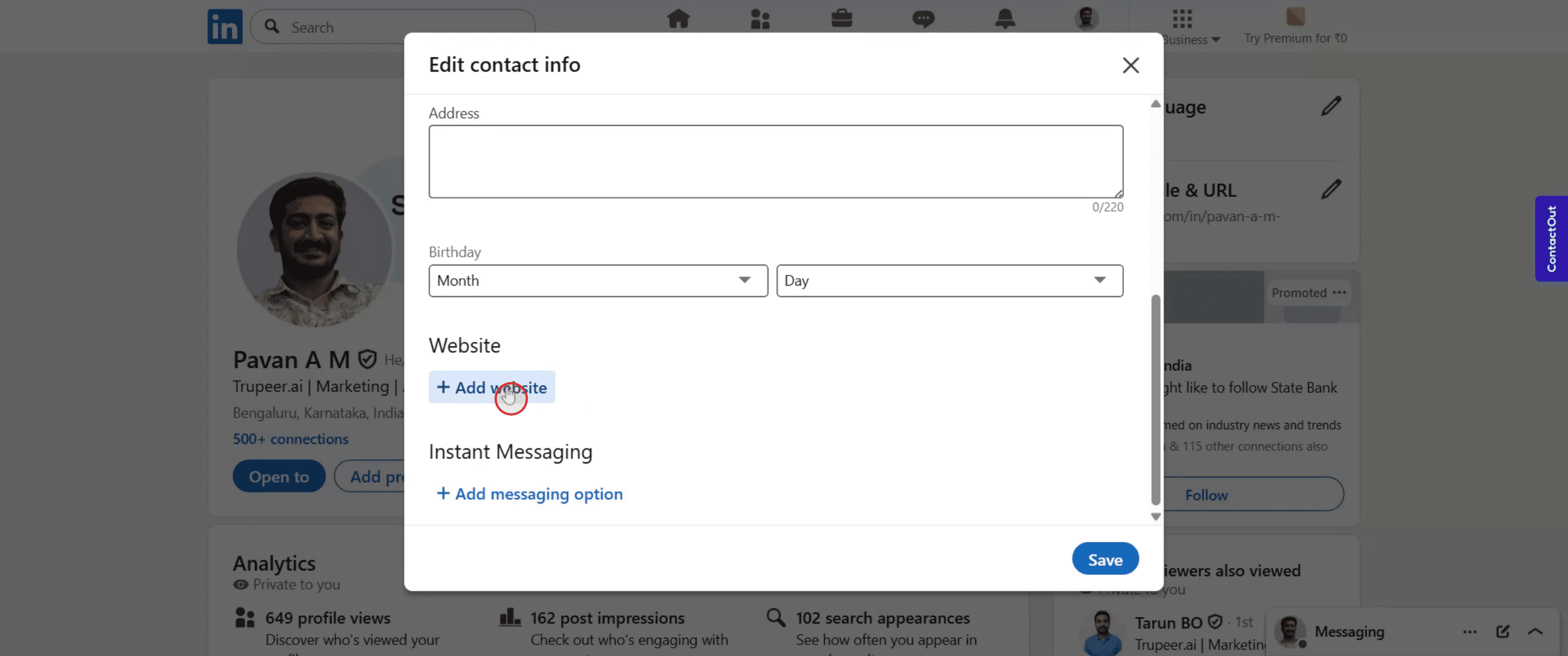
3.Adicione um website: Procure o botão "Adicionar website" e clique nele.
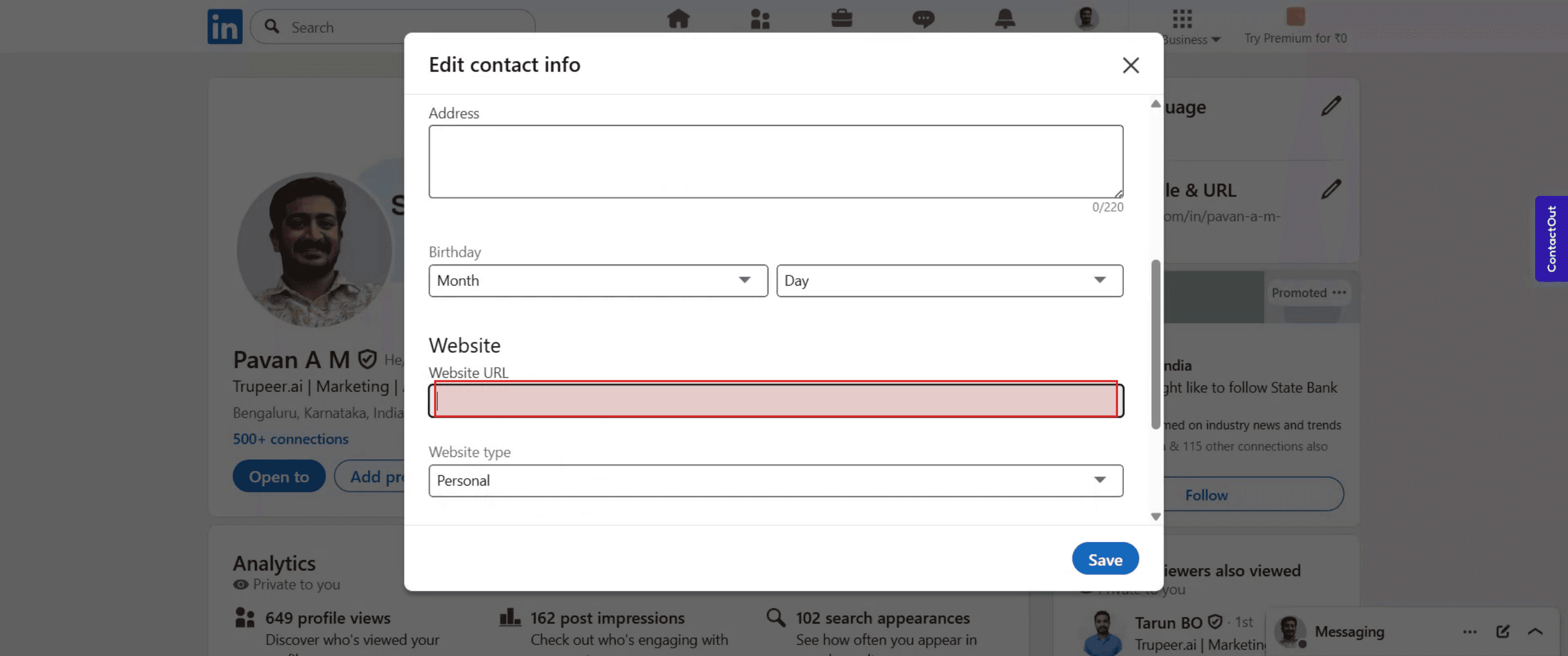
4.Introduza o URL do GitHub: No campo "URL do website", cole o URL do seu perfil do GitHub.
5.Selecione o tipo de website: No menu pendente, escolha "Outro" como tipo de website.
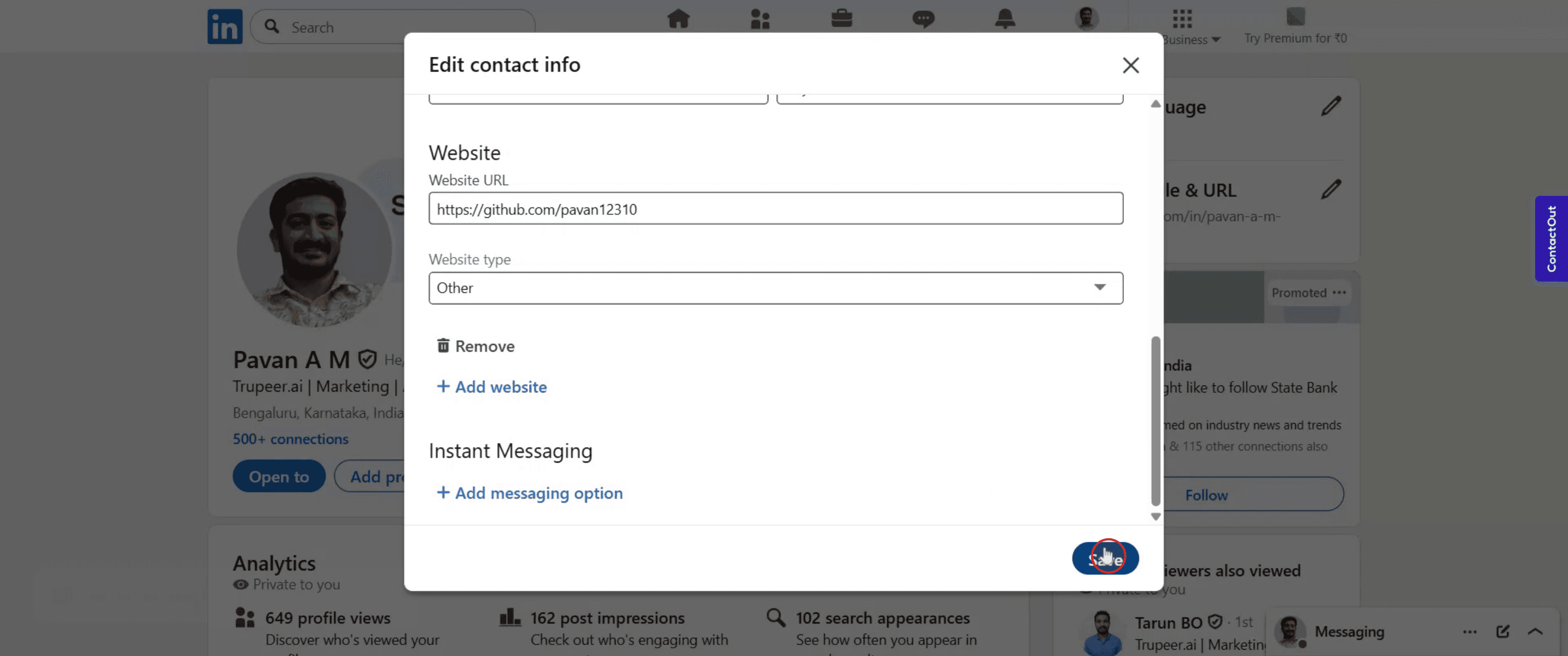
6.Guardar alterações: Clique no botão "Guardar" para adicionar o link às suas informações de contacto.
Guia passo a passo: Como adicionar o GitHub ao LinkedIn
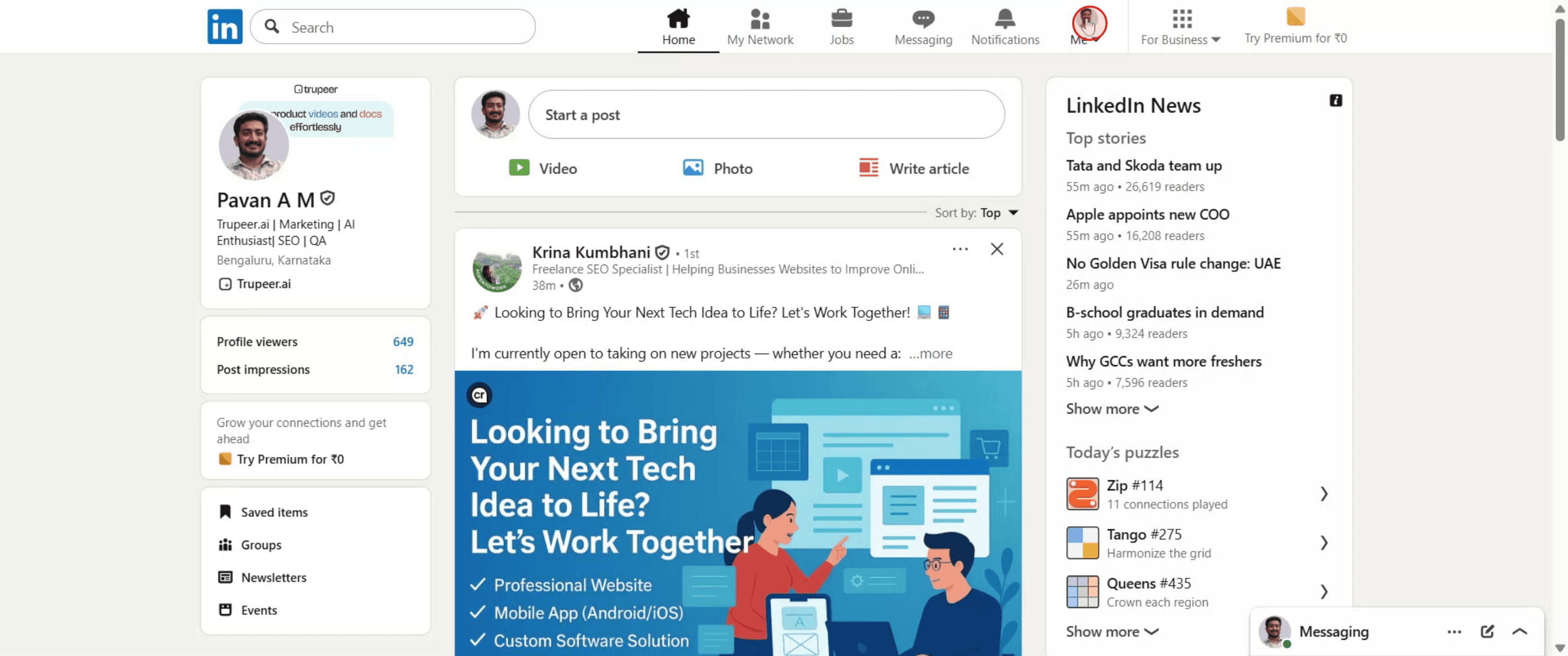
Passo 1
Clique no ícone do perfil do LinkedIn,
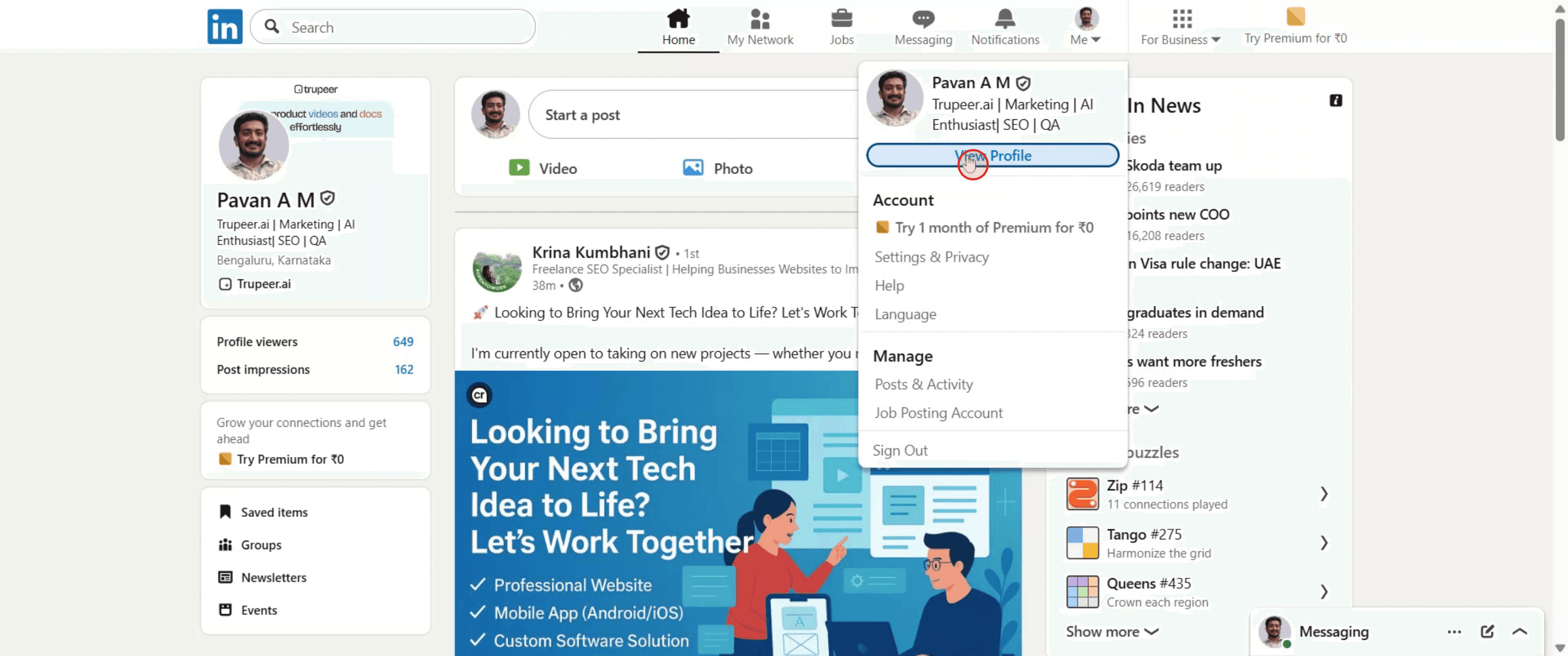
Passo 2
De seguida, selecione a opção "Ver perfil."
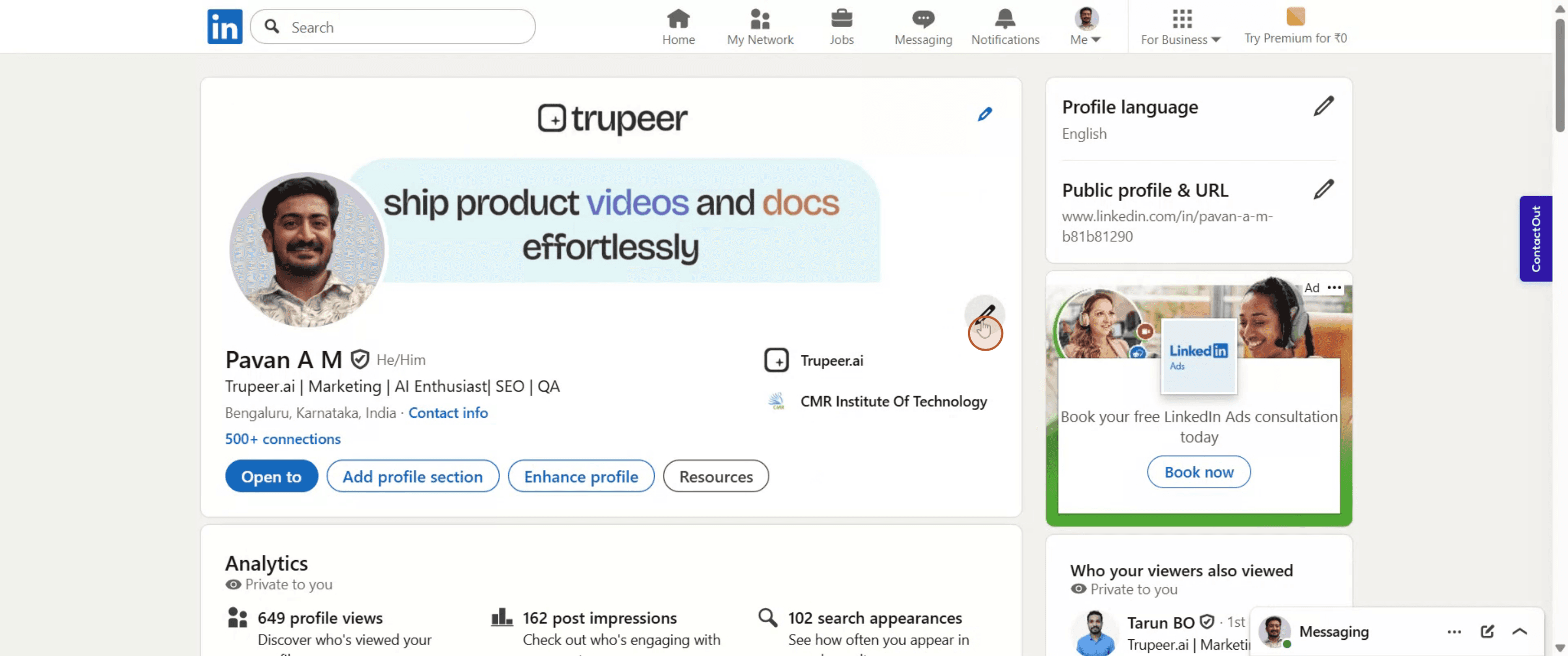
Passo 3
Clique no ícone do lápis,
Passo 4
Selecione "Adicionar website" entre as opções disponíveis.
Passo 5
Cole o URL do seu perfil do GitHub,
Passo 6
Depois clique em "Guardar".
Dicas Pro para Adicionar o GitHub ao LinkedIn
Inicie sessão na sua conta do LinkedIn
Vá a linkedin.com e inicie sessão com o seu e-mail e palavra-passe.Visite a sua página de perfil
Clique na sua fotografia de perfil ou no seu nome para ir para o seu perfil.Clique no botão “Adicionar secção ao perfil”
Por baixo da sua fotografia de perfil e do cabeçalho, clique em “Adicionar secção ao perfil”.Escolha a secção “Destaques”
No menu pendente, vá a “Recomendado” e selecione “Adicionar destaque”.Selecione “Adicionar um link”
Nas opções da secção Destacados, clique em “Links”. Isto permitir-lhe-á colar o URL do seu GitHub.Cole o URL do seu perfil ou repositório do GitHub
Copie o link do seu perfil do GitHub ou de um repositório específico e cole-o no campo URL no LinkedIn.Adicione um título e uma descrição
Escreva um título curto como “Os meus projetos GitHub” e adicione uma breve descrição que explique o que os utilizadores encontrarão.Clique em Guardar
Quando estiver satisfeito com o seu título e descrição, clique em “Guardar” para publicar o link do GitHub no seu perfil do LinkedIn.
Armadilhas Comuns e Como Evitá-las
O link do GitHub não é apresentado corretamente
Certifique-se de que o seu perfil ou repositório do GitHub está definido como público. Links privados não serão visíveis para outras pessoas.Esquecer-se de adicionar uma descrição
Adicionar uma descrição curta e clara ajuda os visitantes a entender o que verão quando clicarem no seu link do GitHub.Usar um título longo ou pouco claro
Mantenha o seu título simples e profissional. Evite títulos demasiado técnicos que possam confundir utilizadores não técnicos.Adicionar o link na secção errada
Não cole links do GitHub aleatoriamente nas secções Sobre ou Experiência. A secção Destacados dá-lhes melhor visibilidade.O link não é guardado corretamente
Verifique duas vezes se clicou em “Guardar” depois de adicionar o link. Por vezes, atualizar a página ajuda a confirmar que foi adicionado.
Perguntas frequentes comuns sobre adicionar o GitHub ao LinkedIn
Como adiciono o meu perfil do GitHub ao LinkedIn?
Use a secção Em destaque no seu perfil, clique em “Adicionar um link” e cole o URL do seu GitHub.Posso criar uma ligação para repositórios individuais em vez do meu perfil completo?
Sim, pode adicionar ligações para repositórios específicos se quiser destacar projetos concretos.É melhor adicionar o GitHub na secção Em destaque ou na secção Experiência?
A secção Em destaque é mais visível e ideal para ligações ao estilo de portefólio, como o GitHub.Posso adicionar várias ligações do GitHub?
Sim, pode adicionar mais do que uma ligação do GitHub na secção Em destaque, repetindo o processo.Preciso de uma conta GitHub para adicionar uma ligação ao LinkedIn?
Sim, precisa de uma conta GitHub com pelo menos um perfil público ou repositório para partilhar.Como gravar ecrã num Mac?
Para gravar o ecrã num Mac, pode usar o Trupeer AI. Permite capturar o ecrã inteiro e oferece capacidades de IA, como adicionar avatares de IA, adicionar narração e aplicar zoom para dentro e para fora no vídeo. Com a funcionalidade de tradução de vídeo por IA do trupeer, pode traduzir o vídeo para mais de 30 idiomas.Como adicionar um avatar de IA a uma gravação de ecrã?
Para adicionar um avatar de IA a uma gravação de ecrã, vai precisar de usar uma ferramenta de gravação de ecrã com IA. O Trupeer AI é uma ferramenta de gravação de ecrã com IA, que o ajuda a criar vídeos com vários avatares e também a criar o seu próprio avatar para o vídeo.Como gravar o ecrã no Windows?
Para gravar o ecrã no Windows, pode usar a Barra de Jogo integrada (Windows + G) ou uma ferramenta avançada de IA como o Trupeer AI para funcionalidades mais avançadas, como avatares de IA, narração, tradução, etc.Como adicionar narração a um vídeo?
Para adicionar narração a vídeos, descarregue a extensão do Chrome do Trupeer AI. Depois de se registar, carregue o seu vídeo com voz, escolha a narração pretendida no Trupeer e exporte o vídeo editado.Como faço zoom numa gravação de ecrã?
Para aplicar zoom durante uma gravação de ecrã, use os efeitos de zoom no Trupeer AI, que permitem aproximar e afastar em momentos específicos, melhorando o impacto visual do seu conteúdo de vídeo.
As pessoas também perguntam
Gerador de Documentação Técnica
Software de base de conhecimento
Como Partilhar o Repositório GitHub através de um Link
Como Partilhar o Seu Perfil do GitHub
Tutoriais relacionados


