
Como Adicionar uma Borda no Canva – Passos Rápidos e Fáceis
Aprenda a adicionar contornos às suas imagens, texto ou designs inteiros no Canva usando molduras, formas e ferramentas de contorno. Perfeito para fazer com que o seu conteúdo se destaque.
Este documento irá guiá-lo na adição de uma borda ao seu projeto existente no Canva.
Ao selecionar elementos e utilizar as funções de pesquisa, poderá incorporar facilmente uma borda que melhora o seu design, conferindo-lhe um aspeto polido e profissional.
Adicionar uma borda no Canva é uma forma simples de melhorar o seu design e criar separação visual. Pode escolher entre muitos estilos, formas e molduras decorativas.
Guia passo a passo:
Abrir ou Criar um Design
Inicie um novo projeto no Canva ou abra um já existente.
Vá para o separador Elementos
Clique em "Elementos" na barra lateral esquerda.
Pesquise por Bordas
Escreva “bordas” na barra de pesquisa.
Também pode experimentar “borda quadrada”, “borda de moldura” ou “borda decorativa” para obter resultados mais específicos.
Selecione um Estilo de Borda
Navegue pelos resultados e clique numa borda para a adicionar à sua área de trabalho.
As molduras com interiores editáveis (espaços reservados para fotos) serão identificadas como “molduras”.
Redimensione e Posicione
Arraste as alças dos cantos para redimensionar a borda.
Utilize o rato para a mover pela sua composição.
Altere a Cor e o Estilo
Com a borda selecionada, clique no quadrado de cor na barra de ferramentas superior para a personalizar.
Algumas bordas permitem ajustes adicionais de estilo, como a espessura da linha ou o arredondamento dos cantos.
Guia passo a passo: Como Adicionar uma Borda no Canva
Passo 1
Comece por selecionar qualquer projeto existente no Canva ao qual pretenda adicionar bordas.
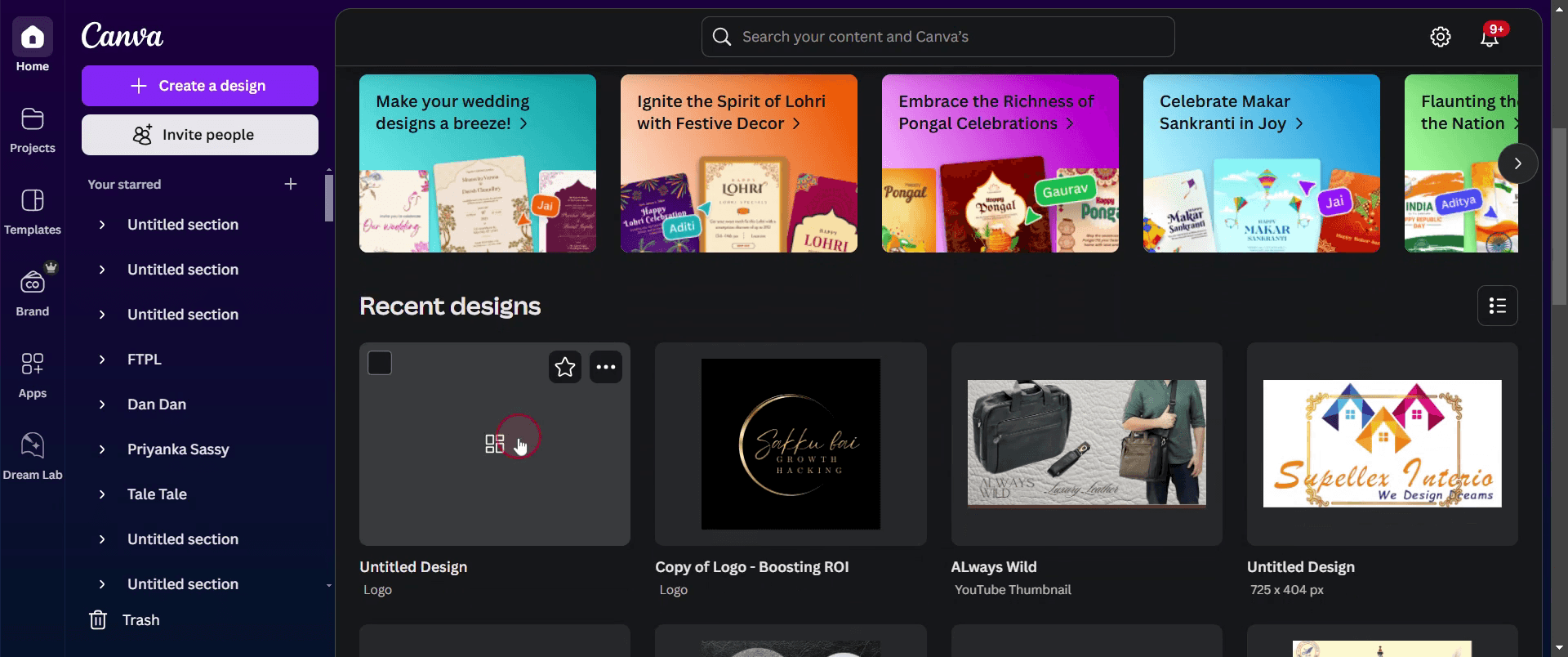
Passo 2
Vá à barra de ferramentas e clique na opção 'Elementos'.

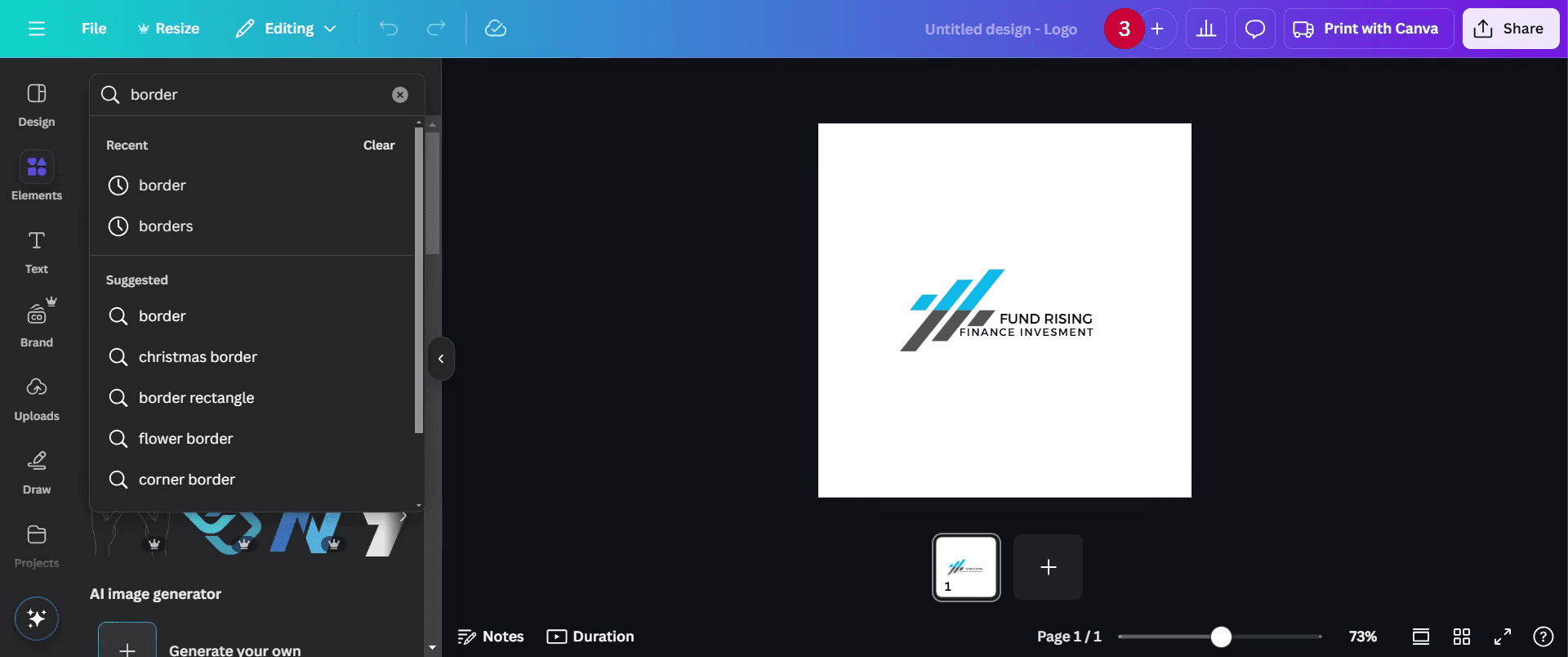
Passo 3
Escreva "borda" na barra de pesquisa.
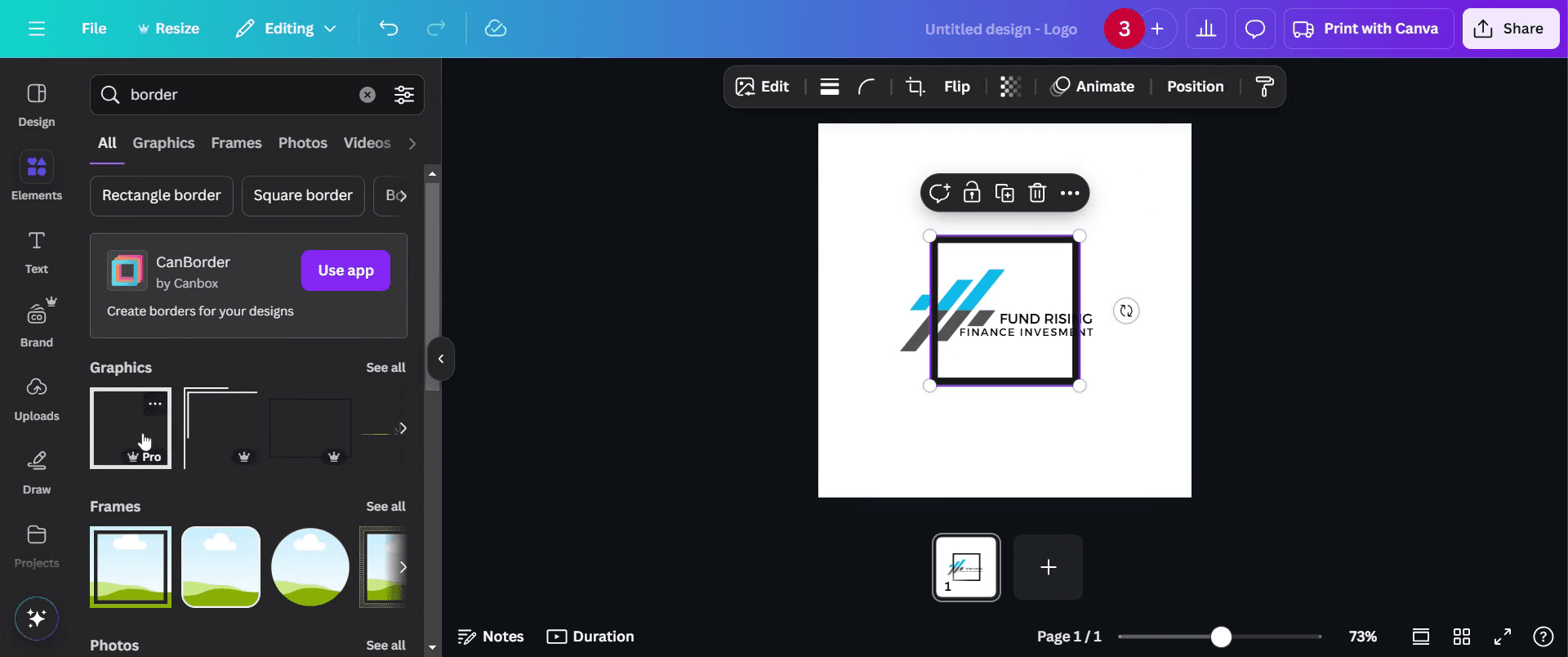
Passo 4
E selecione a que mais gostar.
Passo 5
Também pode personalizar ainda mais o seu design para um aspeto mais aprimorado.
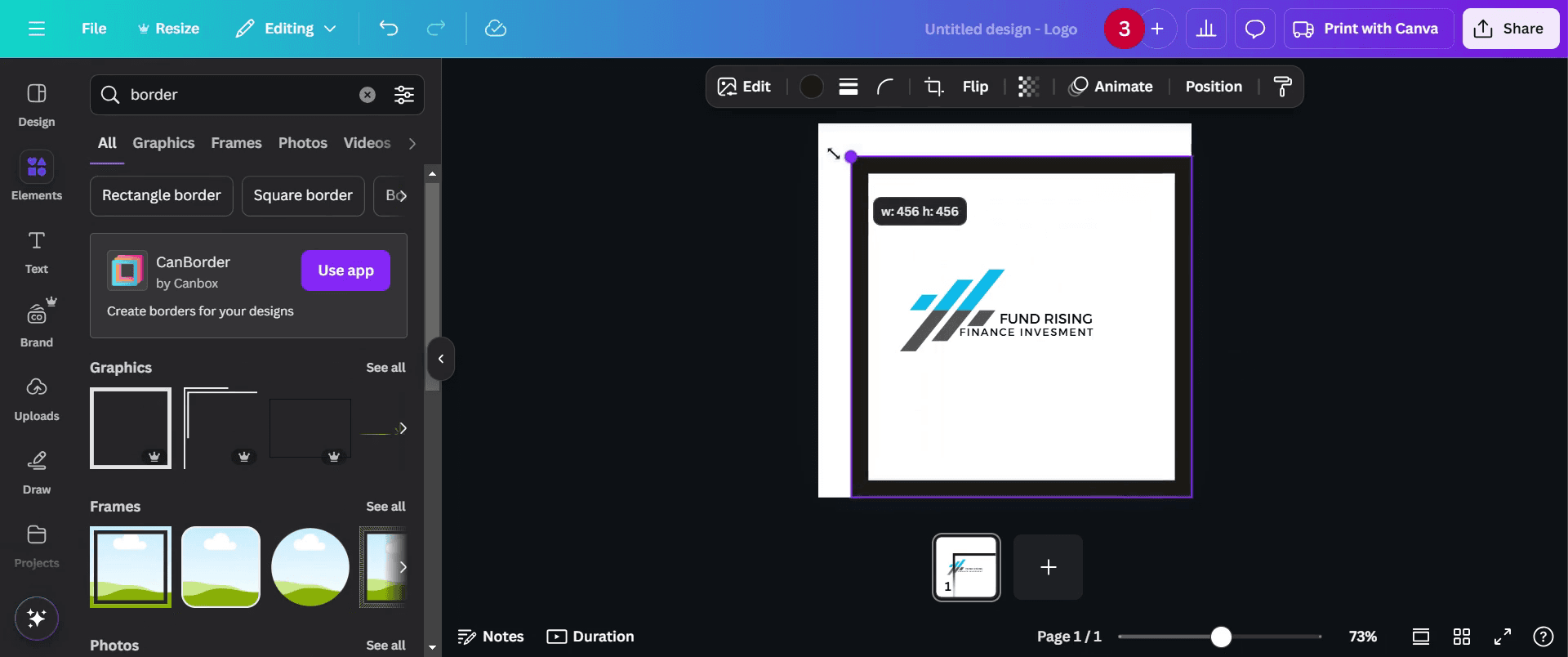
Passo 6
A sua borda foi adicionada. Agora, assim que estiver satisfeito, clique no botão Partilhar para partilhar.
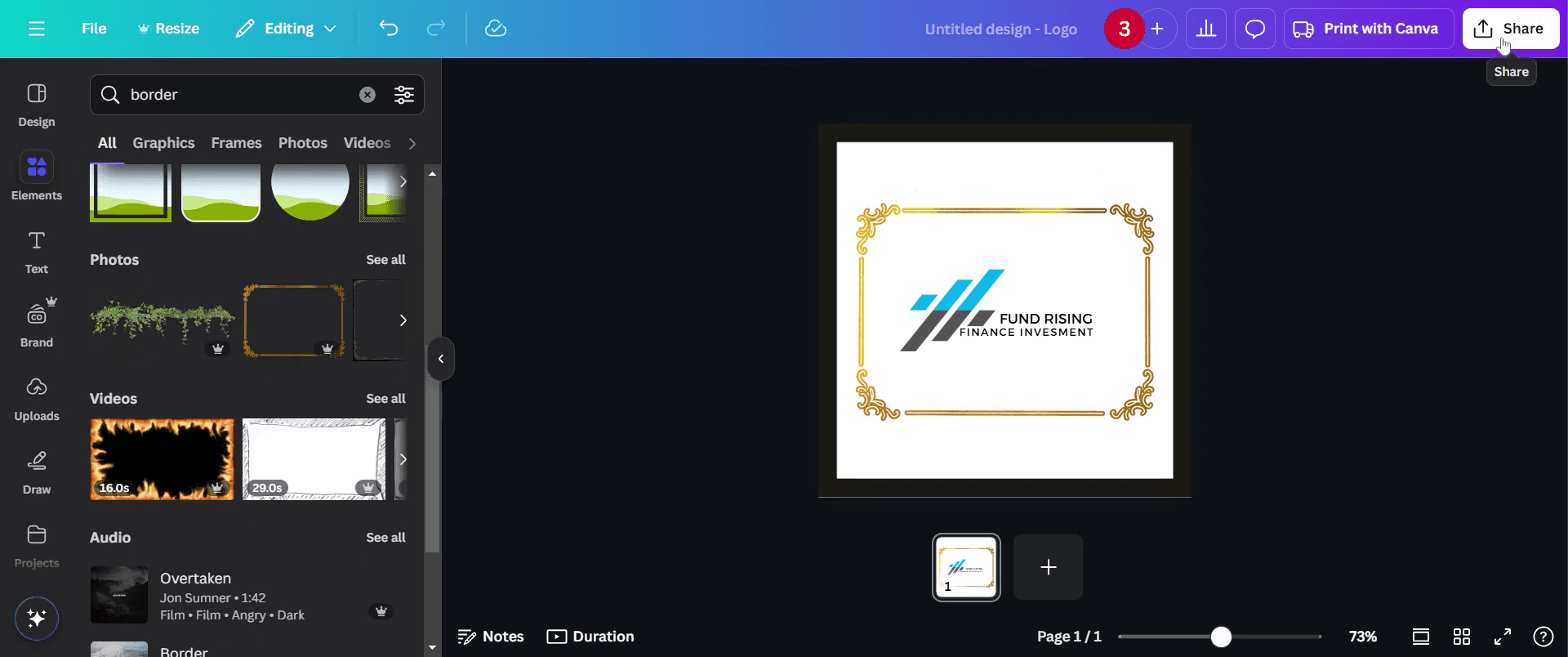
Dicas profissionais para adicionar uma borda no Canva
Use o separador Elementos para encontrar modelos de borda prontos a usar, para um aspeto rápido e profissional.
Ajuste a espessura, a cor e a transparência da borda usando a barra de ferramentas para obter um efeito personalizado.
Crie uma borda manualmente adicionando uma forma retangular, redimensionando-a e definindo a largura do traço.
Erros comuns e como evitá-los ao adicionar uma borda no Canva
Escolher uma borda demasiado grossa pode sobrepor-se ao design; opte por bordas subtis para um aspeto limpo.
Esquecer-se de alinhar a borda corretamente pode levar a um design desequilibrado; use as guias de alinhamento do Canva.
Aplicar bordas de forma inconsistente entre diferentes elementos pode fazer com que o design pareça pouco profissional; assegure uniformidade.
Perguntas frequentes comuns sobre adicionar uma moldura no Canva
Como adiciono uma moldura à volta de uma imagem no Canva?
Selecione a imagem, vá a Edit Image e use a opção Molduras para adicionar um efeito de moldura.Posso personalizar a cor e a espessura da moldura no Canva?
Sim, o Canva permite alterar a cor, a espessura e a transparência da moldura usando a barra de ferramentas.Como gravar o ecrã no Mac?
Para gravar o ecrã num Mac, pode usar o Trupeer AI. Permite capturar o ecrã inteiro e oferece capacidades de IA, como adicionar avatares de IA, adicionar locução e aplicar zoom para aproximar e afastar no vídeo. Com a funcionalidade de tradução de vídeo por IA do Trupeer, pode traduzir o vídeo para mais de 30 idiomas.Como adicionar um avatar de IA à gravação de ecrã?
Para adicionar um avatar de IA a uma gravação de ecrã, vai precisar de usar uma ferramenta de gravação de ecrã com IA. O Trupeer AI é uma ferramenta de gravação de ecrã com IA, que o ajuda a criar vídeos com vários avatares e também o ajuda a criar o seu próprio avatar para o vídeo.Como gravar o ecrã no Windows?
Para gravar o ecrã no Windows, pode usar a Barra de Jogo incorporada (Windows + G) ou uma ferramenta de IA avançada como o Trupeer AI para funcionalidades mais avançadas, como avatares de IA, locução, tradução, etc.Como adicionar locução a um vídeo?
Para adicionar locução a vídeos, descarregue a extensão do Chrome do trupeer ai. Depois de se inscrever, carregue o seu vídeo com voz, escolha a locução pretendida no trupeer e exporte o seu vídeo editado.Como faço zoom numa gravação de ecrã?
Para aplicar zoom durante uma gravação de ecrã, use os efeitos de zoom no Trupeer AI, que permitem aproximar e afastar em momentos específicos, melhorando o impacto visual do conteúdo do seu vídeo.
As pessoas também perguntam
Gerador de documentação técnica
Software de base de conhecimento
Como rodar um documento no Canva
Tutoriais relacionados


