

Como adicionar um GIF no Google Docs
Quer inserir um GIF no seu Documento Google? Siga este guia passo a passo para adicionar imagens animadas e tornar os seus documentos mais envolventes e dinâmicos.
Este guia fornece uma explicação abrangente sobre como inserir perfeitamente um GIF num documento do Google Docs.
Siga os passos abaixo para melhorar o seu documento com conteúdo animado.
Quer dar mais vida ao seu Google Doc com um GIF divertido ou informativo? Pode fazê-lo de várias formas simples, carregando a partir do computador, colando um URL ou recuperando-o do Google Drive ou do Google Fotos.
Opção 1: Inserir um GIF usando um URL
Esta é a forma mais rápida se já tiver um GIF online.
Encontre o seu GIF: Clique com o botão direito no GIF de que gosta (do Giphy, Tenor, etc.) e escolha “Copiar endereço da imagem.”
Abra o seu Google Doc: Vá para o local onde quer que o GIF apareça.
Insira o GIF: Clique em Inserir > Imagem > Por URL, cole a ligação e clique em Inserir.
Opção 2: Carregar um GIF do seu computador
Se o seu GIF estiver guardado no seu dispositivo:
No seu Google Doc, vá a Inserir > Imagem > Carregar a partir do computador.
Selecione o ficheiro GIF e clique em Abrir.
Opção 3: Usar o Google Drive ou o Google Fotos
Se o seu GIF já estiver na nuvem:
No seu documento, escolha Inserir > Imagem > Drive ou Fotos.
Navegue até ao seu GIF, clique nele e carregue em Inserir.
Guia Passo a Passo: Como Adicionar um GIF no Google Docs
Passo 1
Para começar a inserir um ficheiro GIF no Google Docs, navegue até ao menu "Inserir" na aplicação.
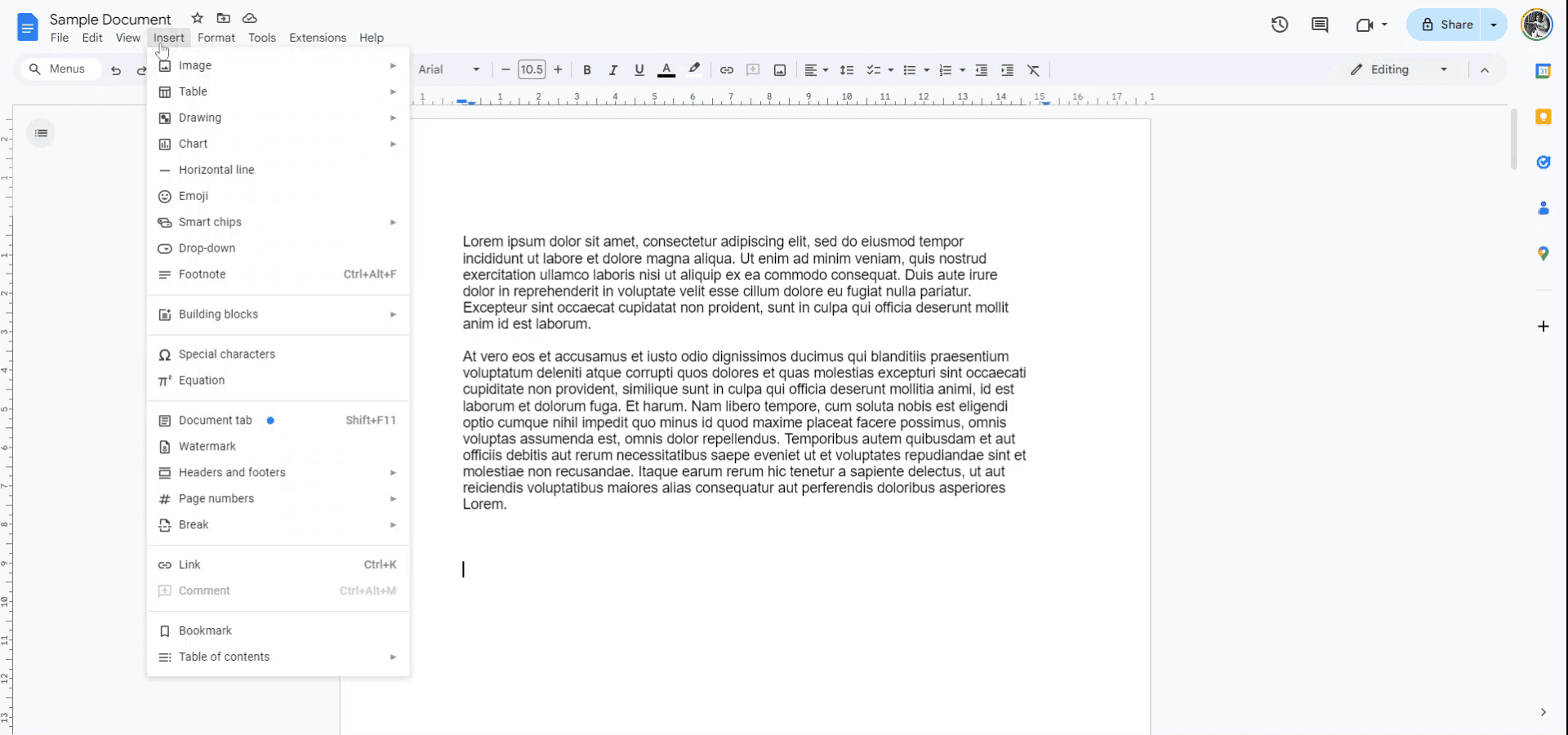
Passo 2
No menu pendente, selecione "Imagem." Se tiver um ficheiro GIF guardado no seu computador, pode optar por carregá-lo diretamente. Em alternativa, se precisar de um novo GIF, pode utilizar a funcionalidade de pesquisa na Web para encontrar um.
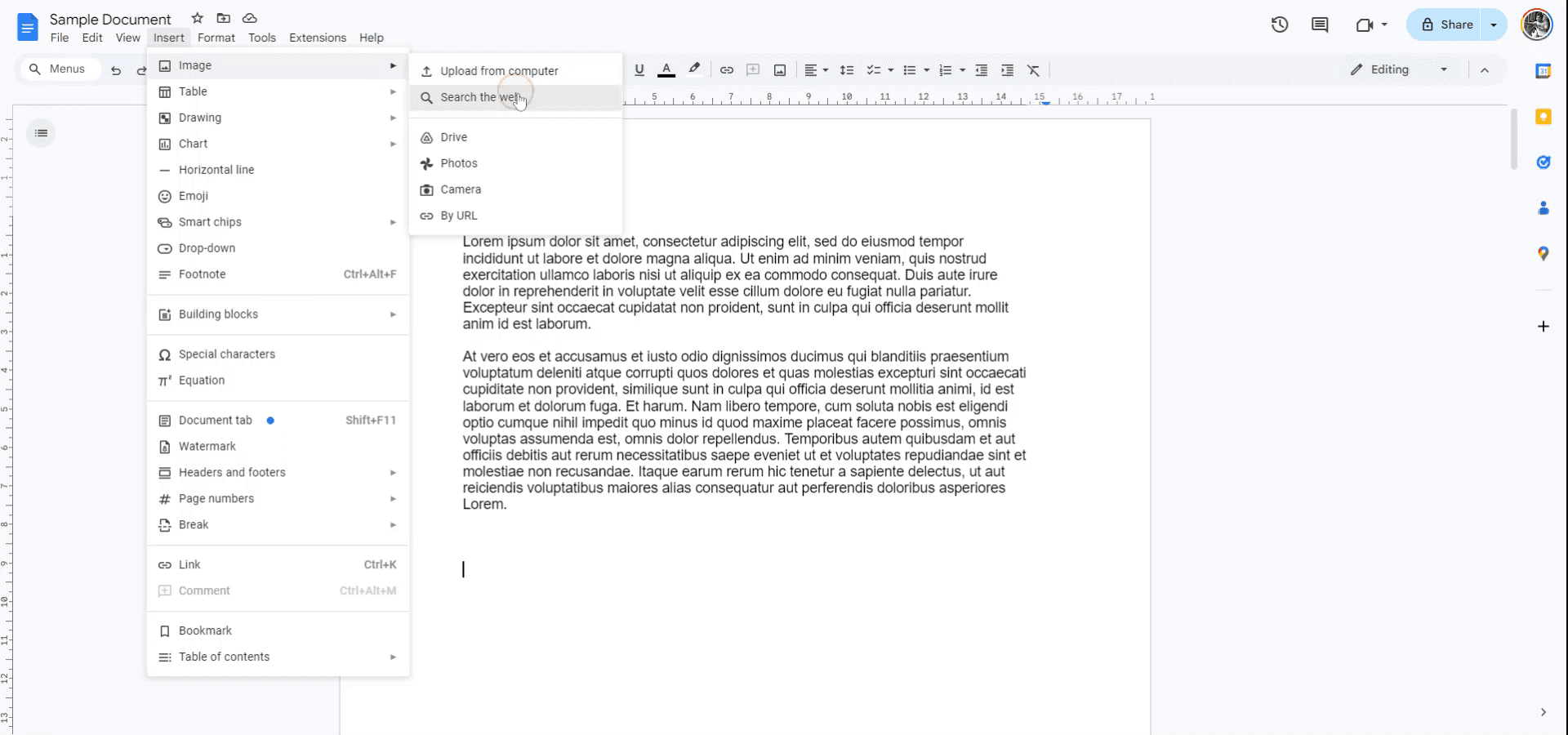
Passo 3
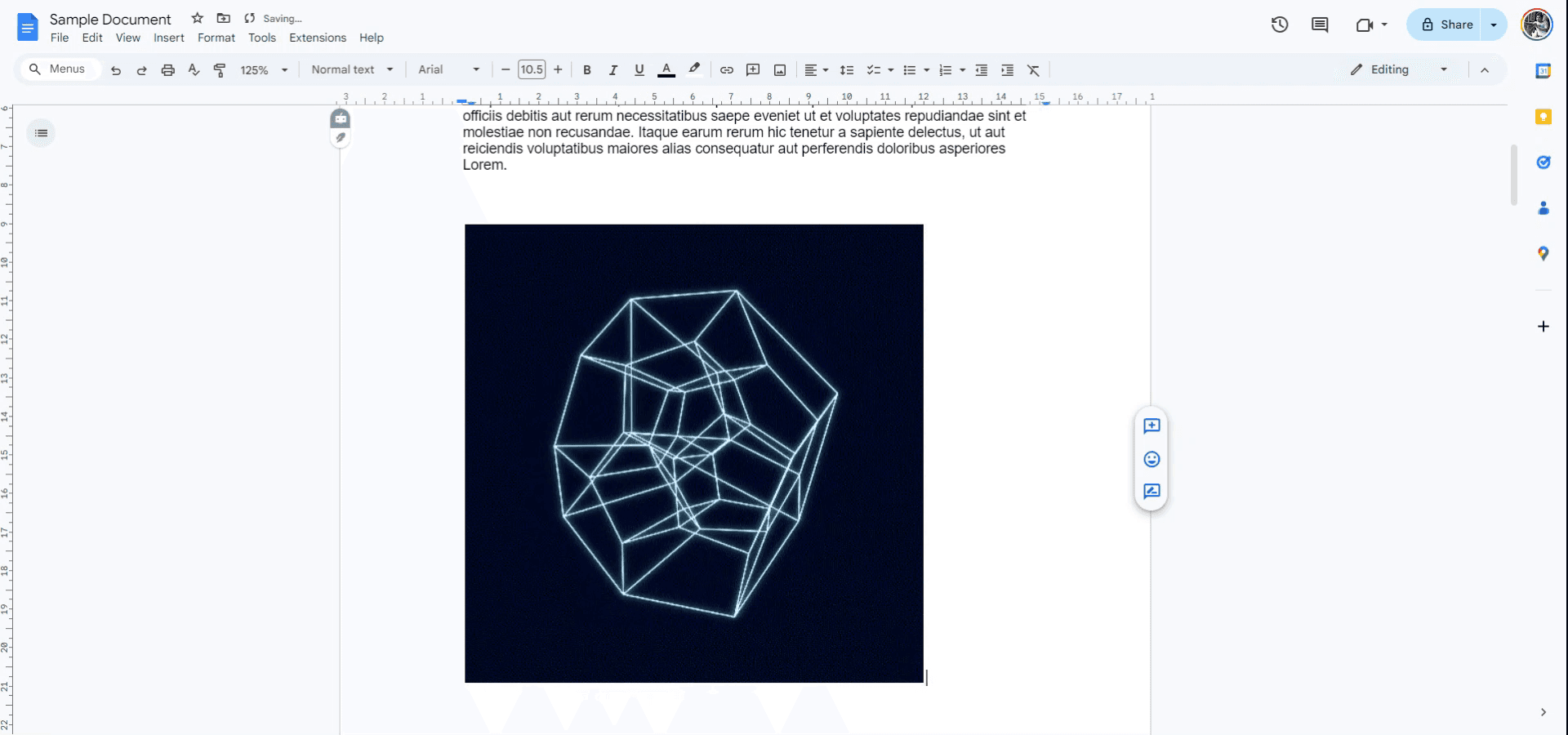
Pesquise o GIF pretendido ou um específico que tenha em mente. Uma vez localizado, clique nele e selecione "Inserir." O GIF será então transferido e colocado com sucesso no seu documento do Google Docs.
Dicas de especialista para adicionar um GIF no Google Docs
Carregar a partir do Google Drive: Para inserir um GIF, vá a Inserir > Imagem > Drive, selecione o ficheiro GIF no Google Drive e insira-o diretamente no seu documento.
Usar a opção da Web: Também pode inserir um GIF selecionando Inserir > Imagem > Por URL e, em seguida, colando o URL do GIF da web.
Arrastar e largar: Basta arrastar e largar o ficheiro GIF do seu computador diretamente para o Google Doc. Será inserido automaticamente na posição do cursor.
Redimensionar o GIF: Depois de inserir o GIF, clique nele e arraste os cantos para ajustar o tamanho mantendo a proporção.
Usar o Google Slides para animação: Se precisar que o GIF seja reproduzido numa apresentação, considere inseri-lo antes no Google Slides, onde a animação ficará visível durante a apresentação de slides.
Armadilhas comuns e como evitá-las ao adicionar um GIF no Google Docs
GIF não é exibido corretamente: Às vezes, os GIFs podem aparecer como imagens estáticas em vez de animadas.
Certifique-se de que o ficheiro é um GIF válido e de que foi inserido usando um dos métodos recomendados. Teste visualizando em Pré-visualização de impressão do Google Docs.Tamanho de ficheiro grande: GIFs grandes podem tornar o documento mais lento ou fazer com que o carregamento demore.
Comprima o GIF antes de o carregar para reduzir o tamanho do ficheiro, ou use uma versão menor e otimizada.Perda de animação: Em alguns casos, os GIFs inseridos através de determinados métodos podem perder a animação.
Use o método Por URL ou carregue o GIF para o Google Drive para preservar a funcionalidade de animação.Problemas de alinhamento: Os GIFs podem não ficar alinhados corretamente com o texto ou com outros elementos.
Use as opções de imagem para ajustar a quebra de texto, o alinhamento ou o posicionamento dentro do documento para uma melhor colocação.Inserir um ficheiro não-GIF: Certifique-se de que o ficheiro que está a carregar é, de facto, um GIF. Outros formatos de imagem como PNG ou JPEG não animam.
Verifique novamente a extensão do ficheiro antes de o carregar para garantir que é um ficheiro .gif.
Perguntas frequentes comuns para adicionar GIF no Google Docs
Posso inserir um GIF no Google Docs?
Sim, pode inserir um GIF usando o menu Inserir > Imagem, seja a partir do seu computador, do Google Drive ou por URL.Porque é que o meu GIF não está animado no Google Docs?
Os GIFs podem por vezes parecer imagens estáticas se o ficheiro não for inserido corretamente ou se o método utilizado não suportar animação.Posso redimensionar o GIF no Google Docs?
Sim, pode redimensionar o GIF clicando nele e arrastando os cantos para ajustar o seu tamanho.O Google Docs suporta GIFs animados?
Sim, o Google Docs suporta GIFs animados, mas certifique-se de que o ficheiro é carregado e inserido corretamente para manter a animação.Posso usar GIFs da web no Google Docs?
Sim, pode inserir um GIF da web selecionando Inserir > Imagem > Por URL e colando o URL do GIF.Como gravar o ecrã no Mac?
Para gravar o ecrã num Mac, pode usar o Trupeer AI. Permite-lhe capturar o ecrã inteiro e oferece capacidades de IA, como adicionar avatares de IA, adicionar narração, aplicar zoom in e out no vídeo. Com a funcionalidade de tradução de vídeo por IA do trupeer, pode traduzir o vídeo para mais de 30 idiomas.Como adicionar um avatar de IA a uma gravação de ecrã?
Para adicionar um avatar de IA a uma gravação de ecrã, terá de usar uma ferramenta de gravação de ecrã com IA. O Trupeer AI é uma ferramenta de gravação de ecrã com IA, que o ajuda a criar vídeos com vários avatares e também o ajuda a criar o seu próprio avatar para o vídeo.Como gravar o ecrã no Windows?
Para gravar o ecrã no Windows, pode usar a Barra de Jogo integrada (Windows + G) ou uma ferramenta de IA avançada como o Trupeer AI para funcionalidades mais avançadas, como avatares de IA, narração, tradução, etc.Como adicionar narração a um vídeo?
Para adicionar narração a vídeos, descarregue a extensão do Chrome do trupeer ai. Depois de se registar, carregue o seu vídeo com voz, escolha a narração desejada no trupeer e exporte o seu vídeo editado.Como faço zoom numa gravação de ecrã?
Para ampliar durante uma gravação de ecrã, use os efeitos de zoom no Trupeer AI, que lhe permitem aproximar e afastar em momentos específicos, melhorando o impacto visual do conteúdo do seu vídeo .
Leituras sugeridas
Gerador de documentação técnica
Software de base de conhecimento
Como adicionar um menu suspenso no Google Docs
Como adicionar um subtítulo no Google Docs
Como usar localizar e substituir no Google Docs
Tutoriais relacionados


