
Como adicionar um efeito de brilho no Canva – melhoria de design simples
Quer fazer com que o texto ou as imagens se destaquem no Canva? Saiba como adicionar um efeito de brilho usando as ferramentas e os filtros integrados do Canva.
Este guia fornece instruções passo a passo sobre como adicionar efeito de brilho no Canva.
Siga estes passos para integrar facilmente um efeito luminoso, melhorando a atratividade visual do seu design.
Quer fazer com que o seu texto ou imagem se destaque? Adicionar um efeito de brilho no Canva é uma ótima forma de criar um design que sobressai. Quer esteja a trabalhar com texto ou imagens, há truques simples para conseguir essa estética luminosa.
Para Texto: Use o Efeito Néon
Selecione o seu texto
Clique no elemento de texto que pretende melhorar.Vá a Efeitos
Na barra de ferramentas superior, clique em “Efeitos” para mostrar as opções de estilo de texto.Escolha “Néon”
Na lista de efeitos, selecione “Néon” para aplicar um brilho suave.Personalize o brilho
Ajuste o controlo deslizante da intensidade para aumentar ou reduzir o brilho.
Altere a cor do texto para controlar a tonalidade do brilho.
Para Imagens: Use uma técnica de desfoque e brilho
Duplique a imagem
Selecione a sua imagem e prima Ctrl/Cmd + D para criar uma cópia.Edite a cópia
Clique na cópia e vá a “Editar imagem”.
Aumente o brilho e a saturação.
Adicione um tom, se desejar (por exemplo, azul ou rosa para um efeito luminoso).
Desça e aplique o efeito “Desfoque” — quanto mais desfoque, mais suave será o brilho.
Coloque em camadas
Mova a imagem desfocada para trás da original para criar um contorno ou aura luminosos.Ajuste a posição e a transparência
Pode ajustar finamente o brilho deslocando ligeiramente a camada desfocada e reduzindo a sua transparência para um efeito subtil.Agrupar (Opcional)
Selecione ambas as imagens, clique com o botão direito e escolha “Agrupar” para as manter alinhadas e fáceis de mover como um único objeto.
Guia Passo a Passo: Como adicionar um efeito de brilho no Canva
Método 1
Passo 1
Comece por abrir o ficheiro pretendido. Selecione o elemento ou texto a que pretende aplicar o efeito de brilho. Navegue até "Editar imagem", e depois selecione "Sombras e efeitos." Escolha a opção "Brilho" para aplicar o efeito. Agora verá o efeito de brilho aplicado à sua seleção.
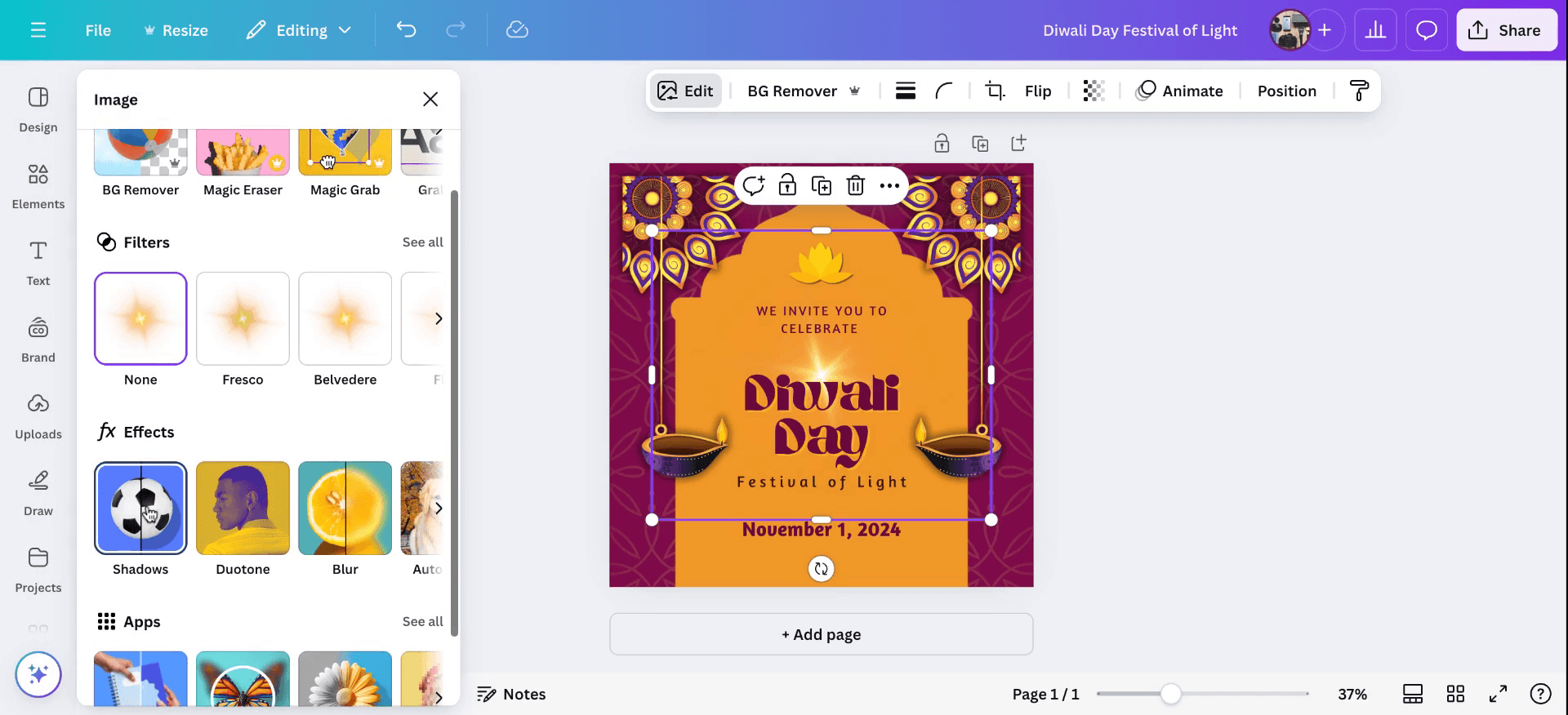
Passo 2
Depois, selecione "Sombras e efeitos." Escolha a opção "Brilho" para aplicar o efeito. Agora verá o efeito de brilho aplicado à sua seleção. Se precisar de fazer ajustes, volte atrás e personalize o efeito de brilho. Pode aumentar ou diminuir a transparência, animar o brilho e explorar várias outras funções.
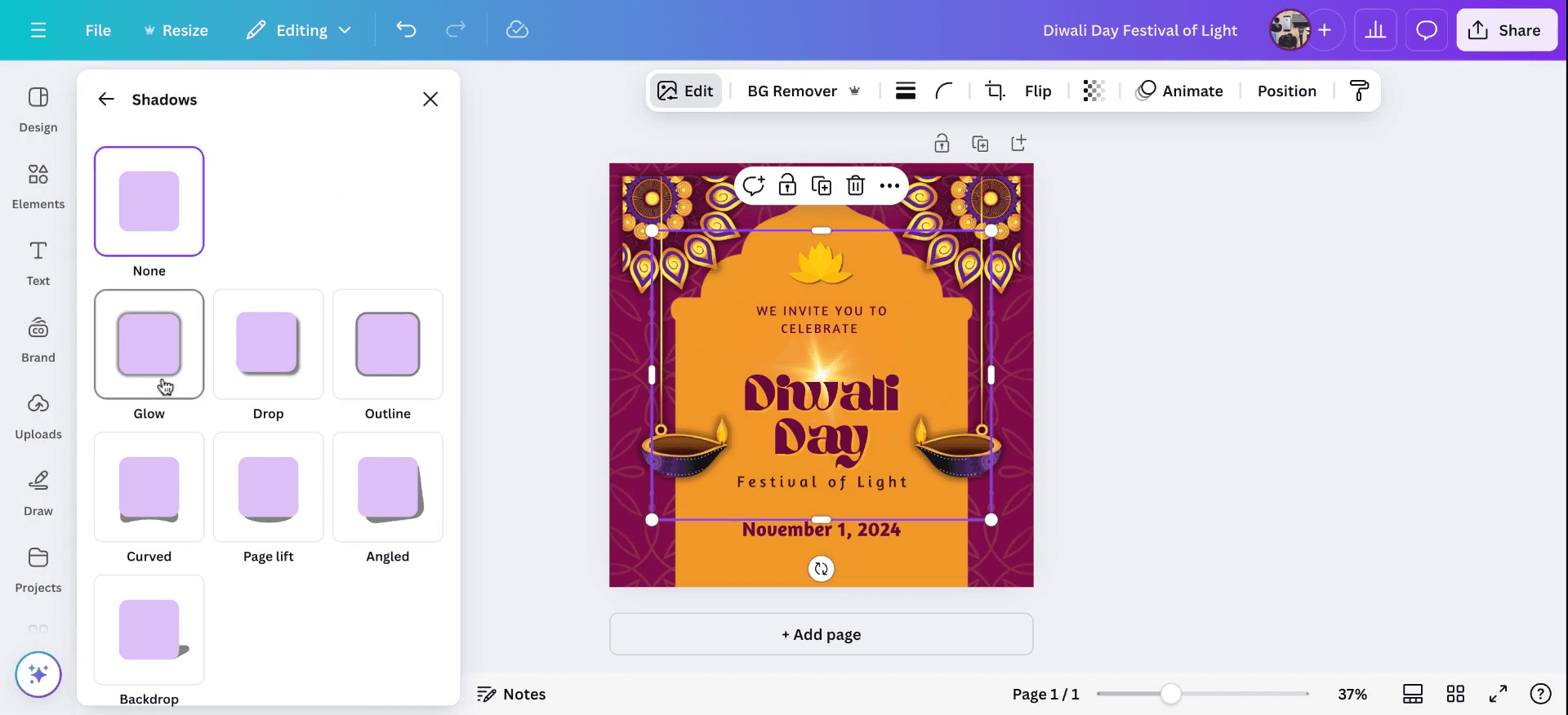
Passo 3
Se precisar de fazer ajustes, volte atrás e personalize o efeito de brilho. Pode aumentar ou diminuir a transparência, animar o brilho e explorar várias outras funções.
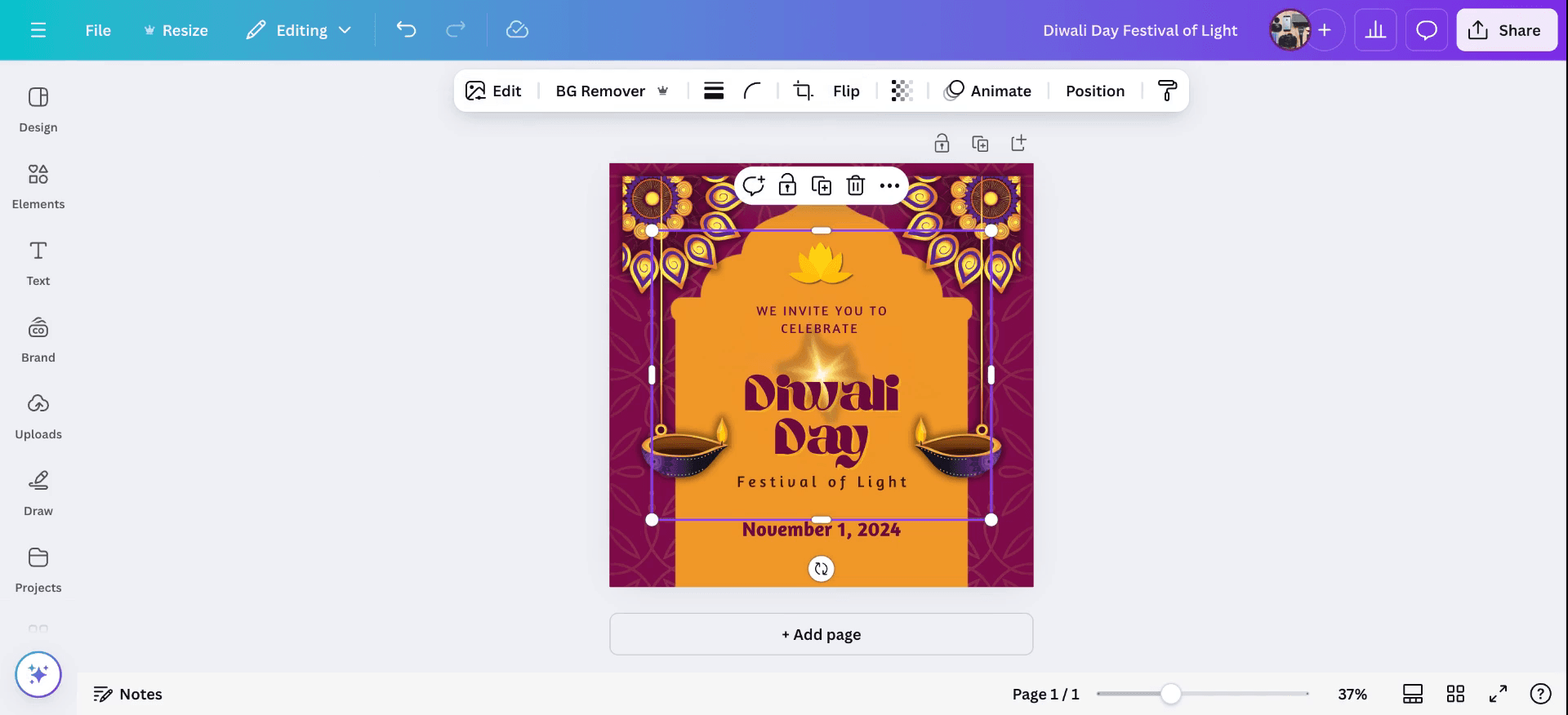
Método 2
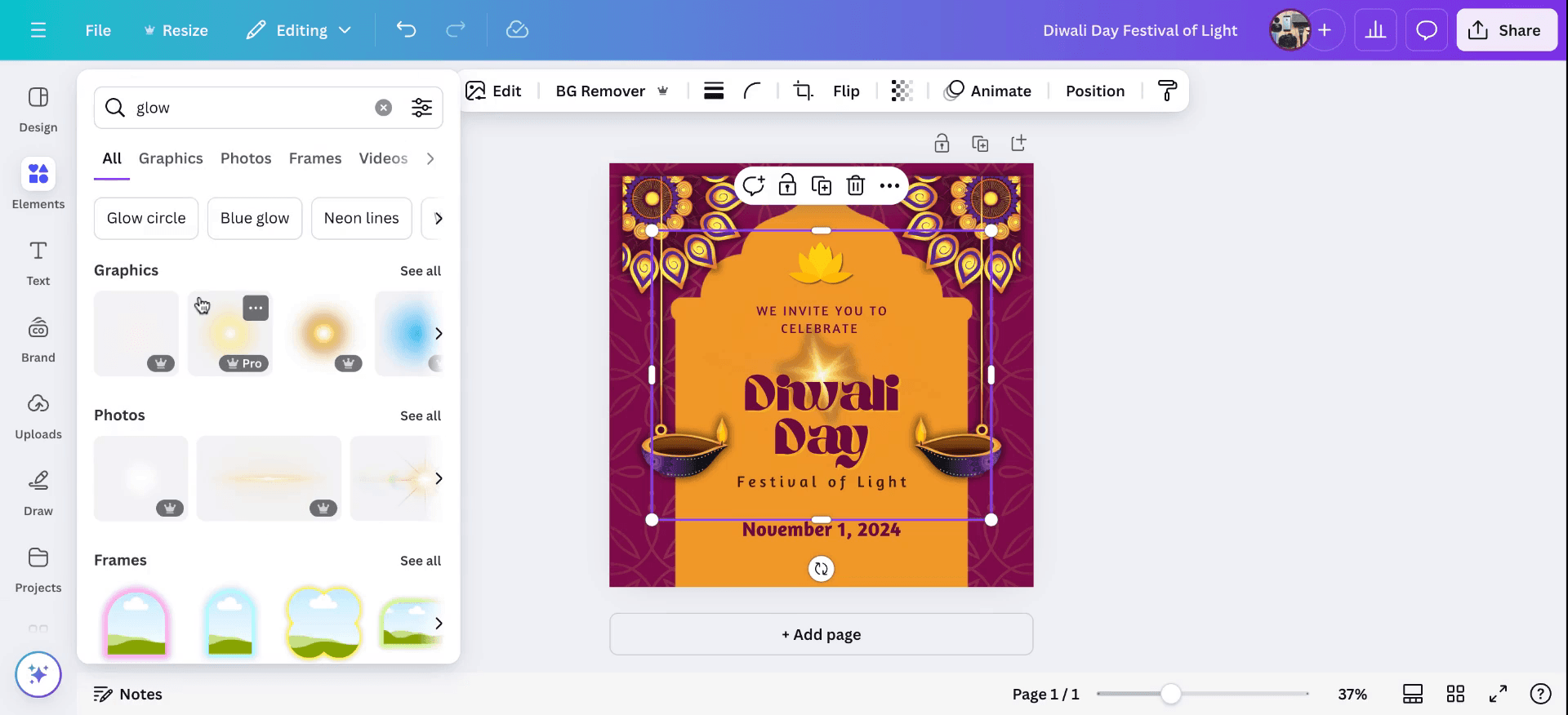
No canto esquerdo, vá a "Elementos" e pesquise por "Brilho." Pode aplicá-lo como uma sobreposição ao seu design. Isto irá adicionar o efeito de brilho à sua tela, melhorando o aspeto geral do seu design. É assim que se adiciona um efeito de brilho no Canva.
Dicas profissionais para adicionar um efeito de brilho no Canva
Selecionar o elemento:
Clique no elemento (texto, imagem, forma, etc.) ao qual pretende adicionar um efeito de brilho.Aceda à opção "Efeitos":
Para texto, clique na caixa de texto e depois selecione "Efeitos" na barra de ferramentas superior. Para imagens ou formas, vá ao botão "Editar imagem".Escolher o efeito "Brilho":
No separador "Efeitos" para texto, encontrará vários efeitos, incluindo "Brilho". Clique em "Brilho" para o aplicar ao seu texto.Personalizar as definições de brilho:
Depois de aplicado o efeito de brilho, ajuste a cor, o desfoque e a transparência do brilho com os controlos deslizantes para obter o aspeto pretendido.Para imagens, use a ferramenta "Ajustar":
Se estiver a trabalhar com uma imagem, depois de clicar em "Editar imagem", aplique o efeito "Sombra", que pode simular um brilho. Ajuste a opacidade e o desfoque para um efeito de brilho mais suave.Aplicar brilho a outros elementos:
Repita o processo para quaisquer outros elementos em que pretenda um efeito luminoso, ajustando as definições conforme necessário.
Erros comuns e como evitá-los ao adicionar um efeito de brilho no Canva
Brilho demasiado intenso ou demasiado ténue:
Corrija: Use os controlos deslizantes de desfoque e transparência para controlar a intensidade do brilho. Certifique-se de que complementa o seu design, sem o sobrepor.O brilho não aparece claramente em fundos claros:
Corrija: Aumente a opacidade e selecione uma cor de brilho contrastante. Fundos mais escuros fazem com que o efeito de brilho se destaque mais claramente.Brilho sobreposto ou distrativo:
Corrija: Se o brilho estiver a sobrepor-se aos outros elementos, reduza a intensidade do brilho ou mova o elemento para uma área menos ocupada do seu design.O brilho não é visível em determinadas cores:
Corrija: Certifique-se de que a cor do brilho contrasta bem com o fundo. Um brilho mais claro ou mais escuro pode melhorar a visibilidade em diferentes fundos.Efeito de brilho em elementos não textuais:
Corrija: Use a ferramenta de sombra do Canva em elementos não textuais, como imagens e formas, para criar um efeito luminoso semelhante, ajustando o tamanho e a opacidade da sombra.
Perguntas frequentes sobre adicionar um efeito de brilho no Canva
Posso adicionar um efeito de brilho a uma imagem no Canva?
Sim, pode adicionar um efeito de brilho a imagens usando o efeito "Shadow" na secção "Editar imagem", ajustando as definições para obter um aspeto luminoso.O efeito de brilho é apenas para texto?
Não, pode aplicar um efeito semelhante a brilho a texto, formas e imagens. Para texto, use o efeito "Glow"; para outros elementos, use a ferramenta "Shadow" para um resultado semelhante.Posso alterar a cor do efeito de brilho?
Sim, ao aplicar o efeito de brilho ao texto, pode personalizar a cor do brilho para se adequar ao seu design.Como faço para tornar o efeito de brilho mais suave?
Use o controlo deslizante "Blur" para tornar o brilho mais suave e ajuste a transparência para reduzir a intensidade.Posso aplicar um efeito de brilho a vários elementos de uma vez?
Não, terá de aplicar o efeito de brilho individualmente a cada elemento, mas pode copiar as definições entre elementos selecionando opções semelhantes.Como gravar o ecrã no Mac?
Para gravar o ecrã num Mac, pode usar o Trupeer AI. Permite capturar o ecrã inteiro e oferece funcionalidades de IA, como adicionar avatares de IA, adicionar narração e aproximar e afastar no vídeo. Com a funcionalidade de tradução de vídeo por IA da Trupeer, pode traduzir o vídeo para mais de 30 idiomas.Como adicionar um avatar de IA a uma gravação de ecrã?
Para adicionar um avatar de IA a uma gravação de ecrã, terá de usar uma ferramenta de gravação de ecrã com IA. O Trupeer AI é uma ferramenta de gravação de ecrã com IA, que o ajuda a criar vídeos com vários avatares e também o ajuda a criar o seu próprio avatar para o vídeo.Como gravar o ecrã no Windows?
Para gravar o ecrã no Windows, pode usar a Game Bar integrada (Windows + G) ou uma ferramenta avançada de IA como o Trupeer AI para funcionalidades mais avançadas, como avatares de IA, narração, tradução, etc.Como adicionar narração a um vídeo?
Para adicionar narração a vídeos, transfira a extensão do Chrome do Trupeer AI. Depois de se registar, carregue o seu vídeo com áudio, escolha a narração pretendida no Trupeer e exporte o seu vídeo editado.Como faço zoom numa gravação de ecrã?
Para aproximar durante uma gravação de ecrã, use os efeitos de zoom no Trupeer AI, que permitem aproximar e afastar em momentos específicos, melhorando o impacto visual do conteúdo do seu vídeo.
As pessoas também perguntam
Gerador de documentação técnica
Software de base de conhecimento
Como transformar uma imagem numa página para colorir no Canva
Como imprimir frente e verso no Canva
Tutoriais relacionados


