

Como adicionar números de página no Google Docs
Precisa de números de página automáticos no seu documento? Aprenda como inserir números de página no Google Docs, com opções para cabeçalhos, rodapés e posicionamento personalizado.
Este guia fornece um processo passo a passo para adicionar números de página de forma simples ao seu documento do Google Docs.
Siga estas instruções para personalizar a posição e a aparência dos seus números de página de acordo com as suas preferências.
Adicionar números de página ao seu documento ajuda a manter a organização, especialmente em documentos longos como relatórios, ensaios ou manuais. O Google Docs oferece opções flexíveis para inserir e personalizar números de página.
Instruções passo a passo
1. Abra o seu documento Google
Comece por abrir o documento ao qual pretende adicionar números de página.
2. Vá a Inserir > Números de página
No menu superior, clique em:
InserirPasse o cursor sobre
Números de página
3. Escolha um formato
Verá várias opções de disposição:
Números de página no cabeçalho ou no rodapé
Começar na primeira página ou ignorá-la (ideal para páginas de título)
4. Personalize usando “Mais opções” (Opcional)
Clique em "Mais opções" para aceder às definições avançadas:
Aplicar a: Escolha se a numeração deve aplicar-se a todo o documento ou a uma secção específica.
Começar em: Defina o número inicial (por exemplo, começar na página 2).
Posição: Decida se o número aparece no cabeçalho ou no rodapé.
Alinhamento: Defina o alinhamento para a esquerda, ao centro ou à direita.
5. Clique em “Aplicar”
Depois de selecionar as suas preferências, clique em Aplicar para inserir os números de página.
Guia passo a passo: como adicionar números de página no Google Docs
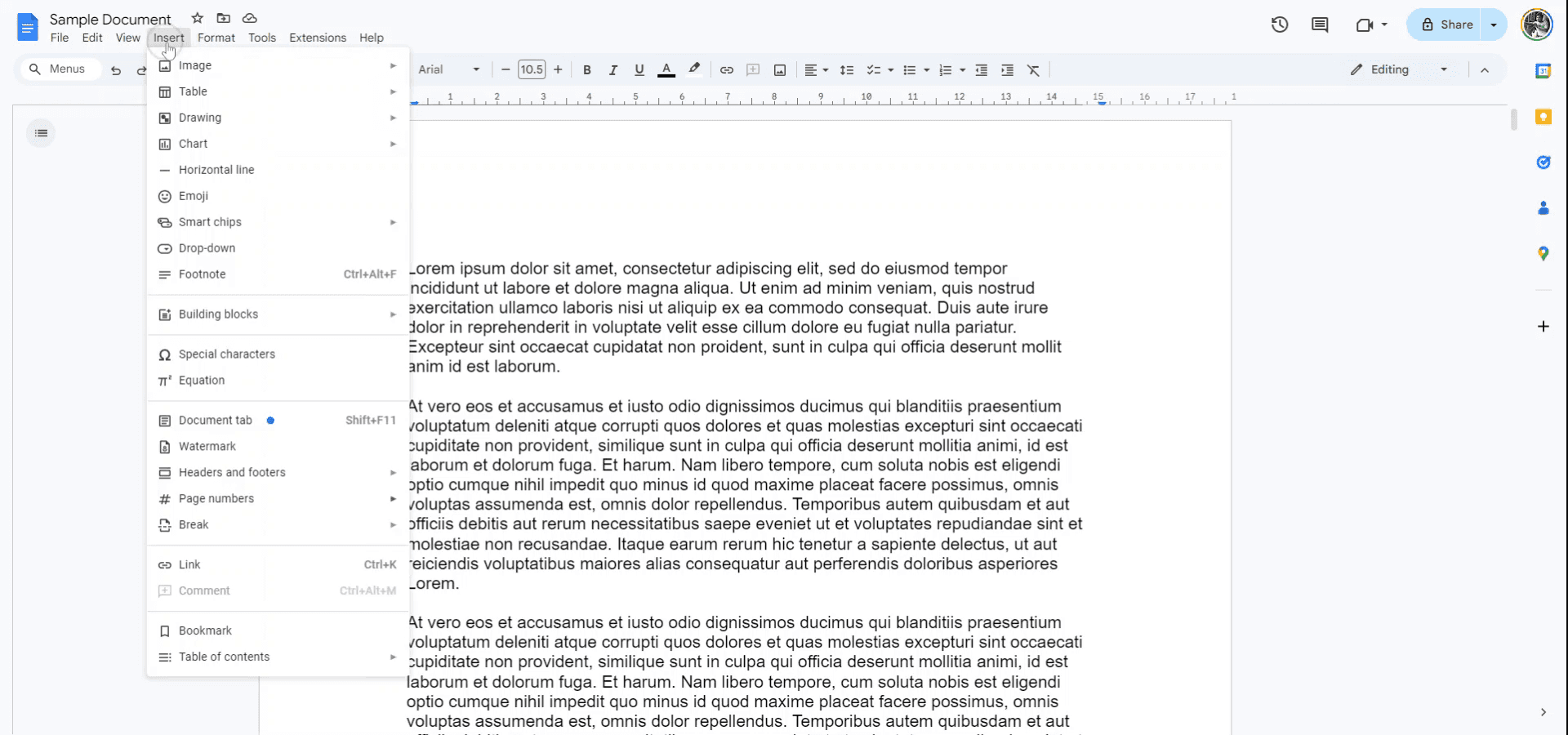
Passo 1
Comece por abrir o documento ao qual pretende adicionar números de página. Navegue até ao menu "Inserir".
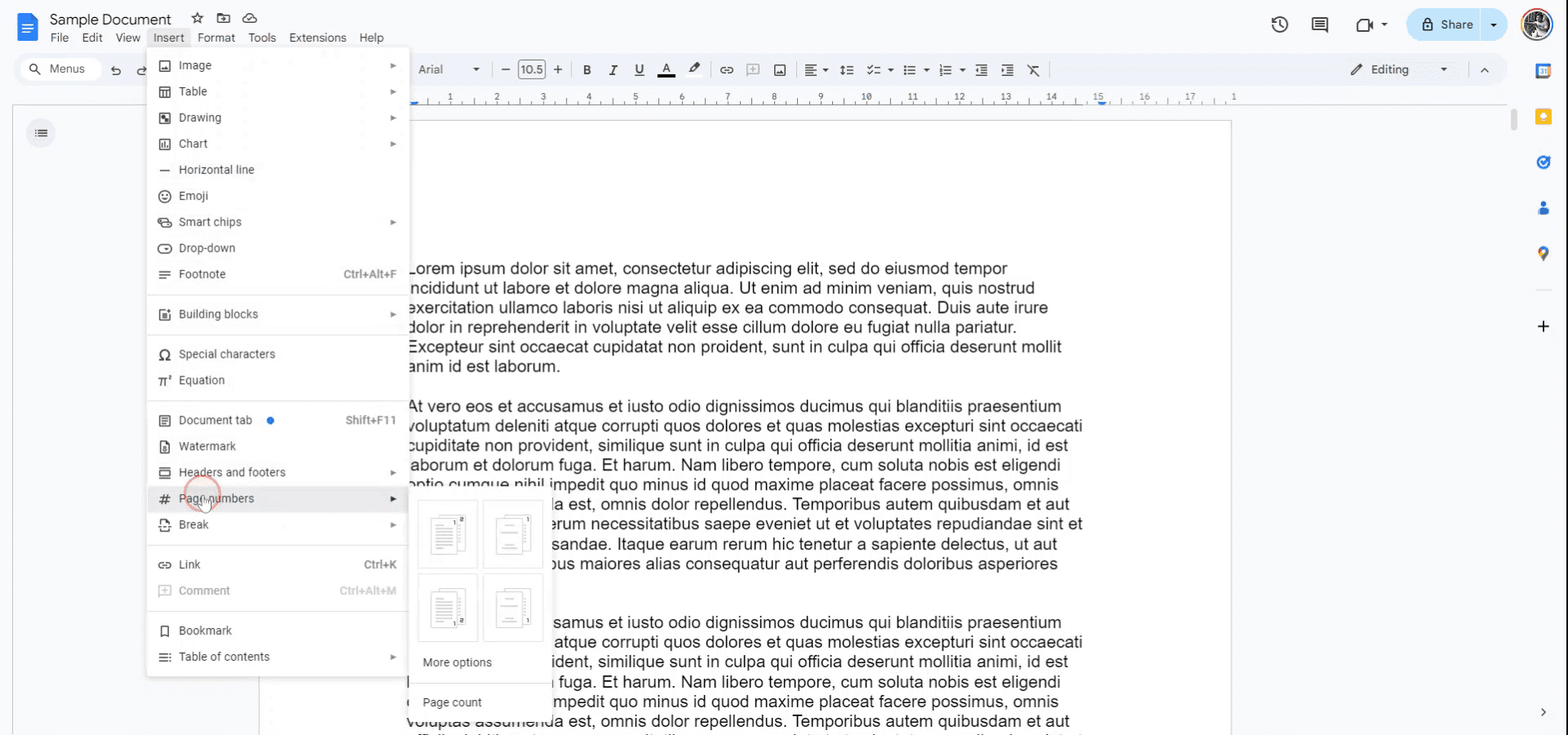
Passo 2
No menu suspenso, escolha "Números de página" para selecionar diretamente a posição em que os números de página devem aparecer.
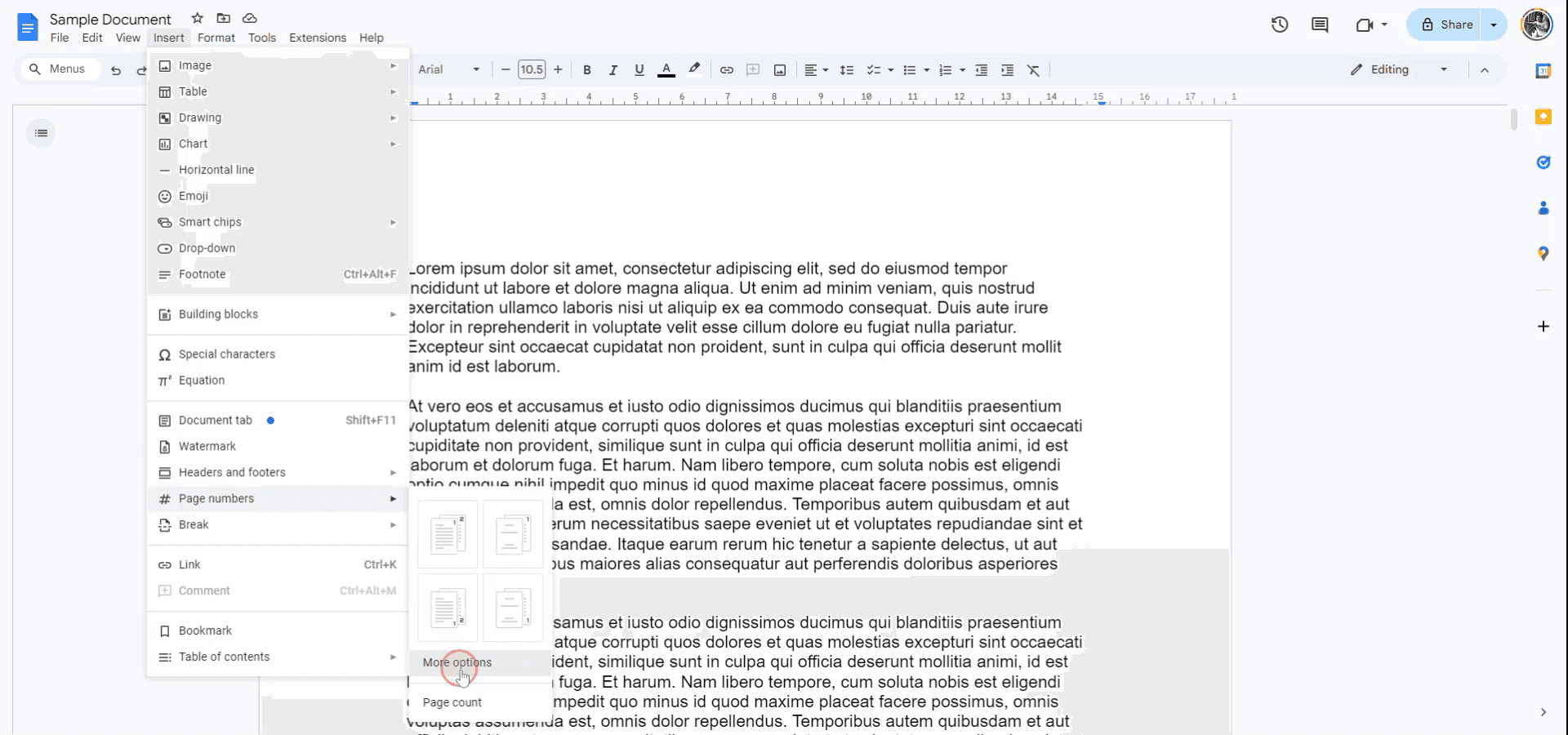
Passo 3
Em alternativa, opte por "Mais opções" para refinar a posição dos seus números de página.
Passo 4
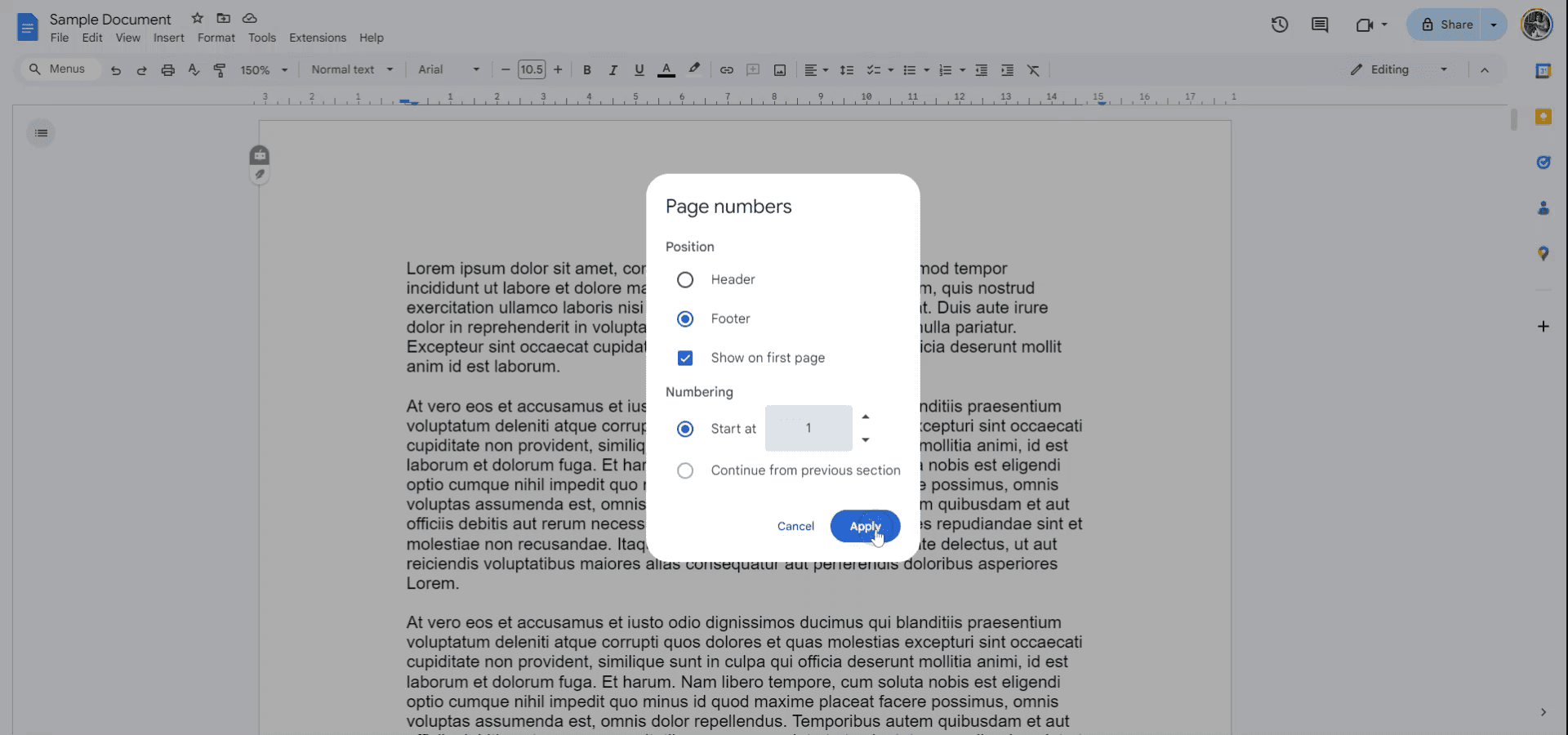
Decida se pretende que o número de página apareça como cabeçalho ou rodapé, com base nos seus requisitos.
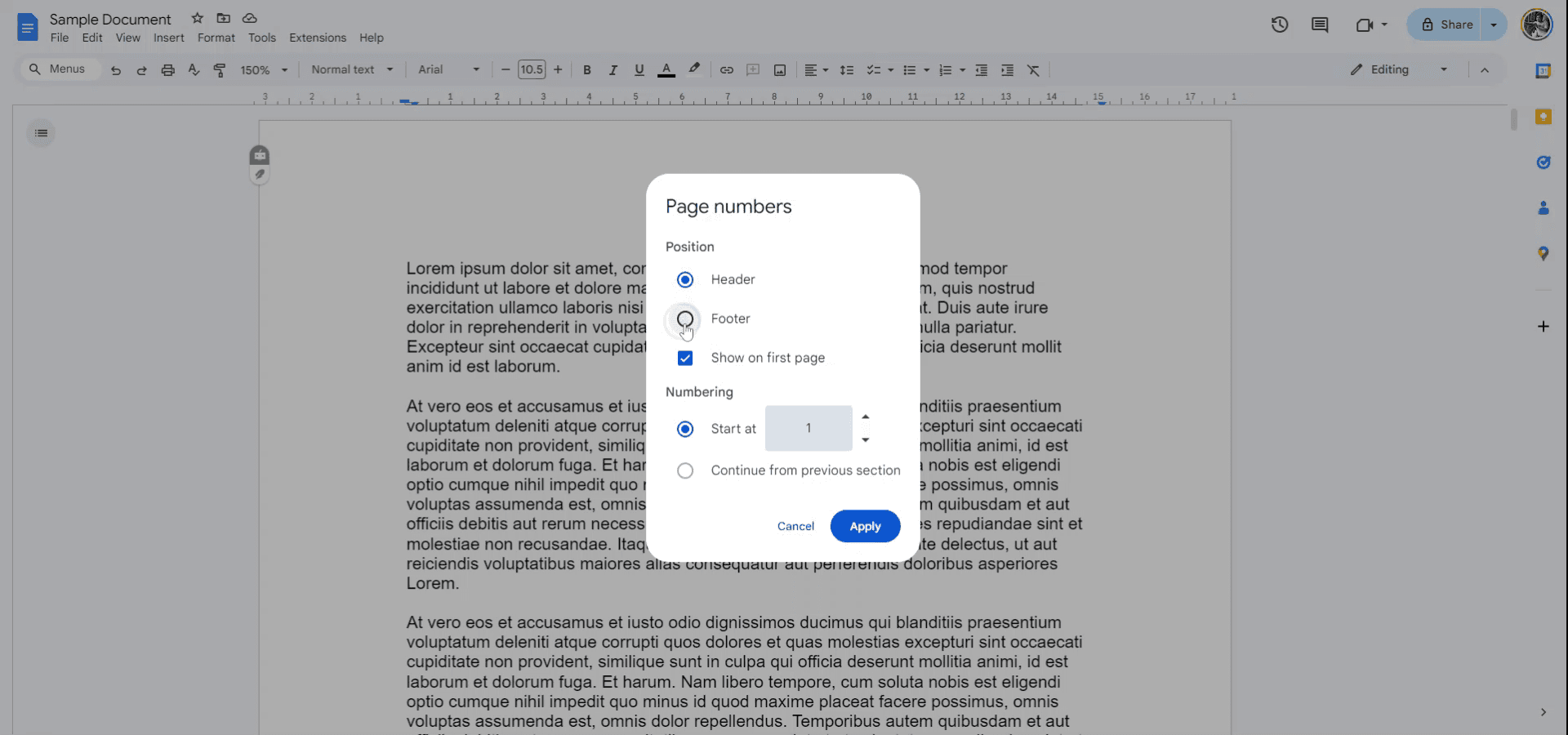
Passo 5
Determine se pretende apresentar o número de página na primeira página e selecione o número inicial, que pode ser um ou qualquer outro número da sua escolha. Clique em "Aplicar" para finalizar as suas seleções.
Passo 6
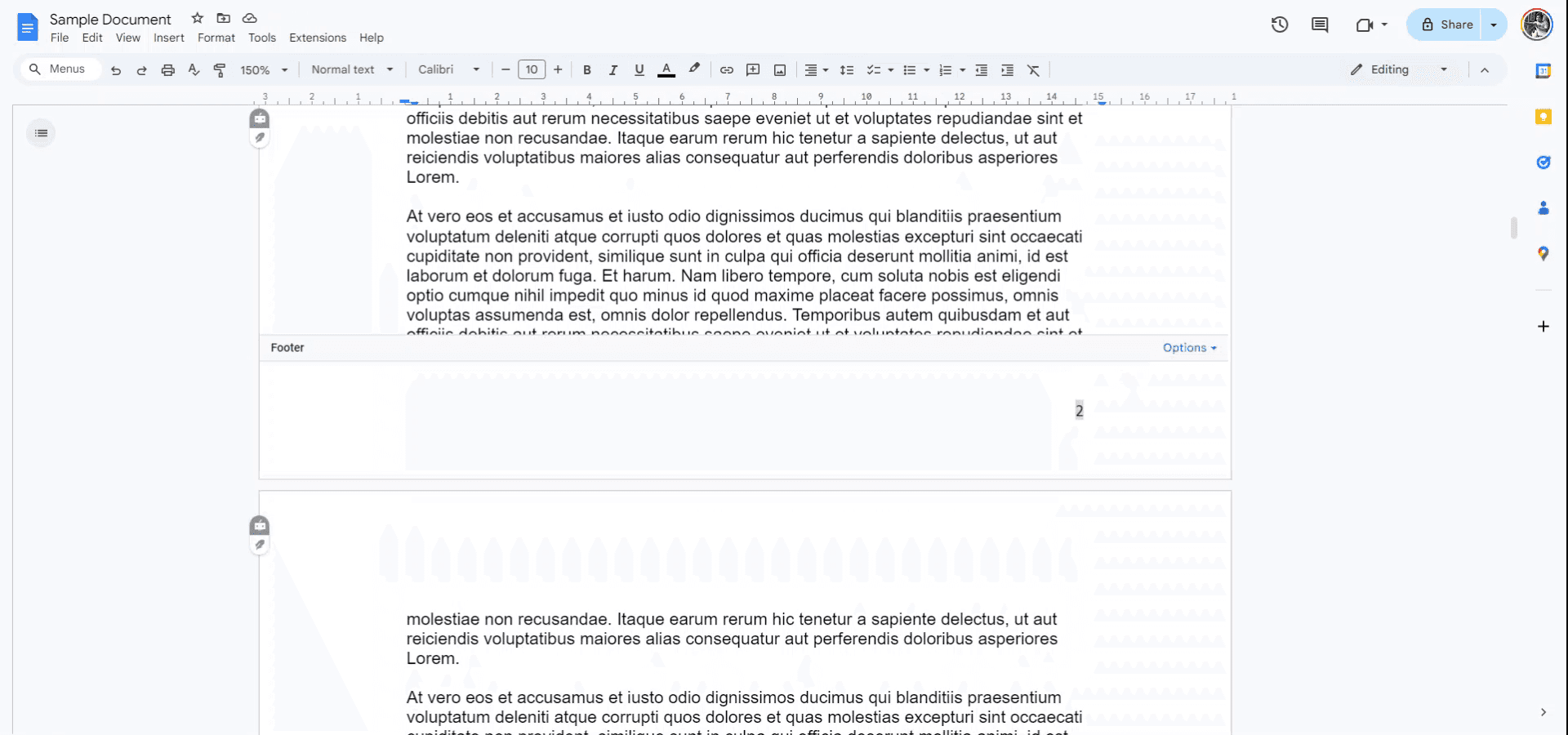
Os números de página foram agora adicionados com sucesso ao seu documento.
Dicas profissionais para aprender a adicionar números de página no Google Docs
Use o menu Inserir: vá a Inserir > Números de página para adicionar rapidamente números de página na parte superior ou inferior do seu documento. Pode selecionar entre vários estilos e posições.
Personalize o estilo do número de página: para modificar o estilo ou o alinhamento, escolha Formatar > Alinhar & Recuar ou clique no número de página para aceder às opções de Cabeçalho & Rodapé.
Adicione números de página a secções específicas: para maior controlo, pode adicionar números de página a secções específicas selecionando Primeira página diferente ou Aplicar às secções selecionadas nas definições de Cabeçalho & Rodapé.
Reinicie a numeração de páginas para novas secções: se quiser reiniciar a numeração de páginas numa secção específica, vá a Inserir > Quebra > Quebra de secção e defina o número de página para começar em 1 para essa secção.
Ajuste para páginas de título: se precisar de uma página de título sem número de página, utilize a opção Primeira página diferente nas definições de Cabeçalho & Rodapé para excluir os números de página da primeira página, continuando a numeração a partir da segunda página.
Erros comuns e como evitá-los ao adicionar números de página no Google Docs
Os números de página não começam em 1: a numeração das páginas pode começar com um número inesperado após uma quebra de secção.
Correção: utilize a opção Reiniciar numeração nas definições de Cabeçalho & Rodapé depois de adicionar uma quebra de secção para definir o número de página como 1.Os números de página estão desalinhados: os números de página podem não ficar alinhados como pretendido, especialmente se a disposição da página for complexa.
Correção: clique no número de página e ajuste o alinhamento utilizando as opções de Alinhamento na barra de ferramentas ou nas definições de Cabeçalho & Rodapé.A numeração das páginas aparece na página de título: pode não querer que a página de título tenha um número de página.
Correção: utilize a opção Primeira página diferente nas definições de Cabeçalho & Rodapé para excluir o número de página da página de título.As quebras de secção afetam os números de página: se houver várias quebras de secção, os números de página podem comportar-se de forma inconsistente entre secções.
Correção: certifique-se de que seleciona a secção correta para aplicar ou reiniciar a numeração de páginas e verifique se existem quebras de secção indesejadas.As alterações não são aplicadas: por vezes, os números de página podem não aparecer ou atualizar corretamente.
Correção: atualize o documento ou confirme novamente as definições do número de página em Cabeçalho & Rodapé para garantir que as alterações são aplicadas corretamente.
Perguntas frequentes comuns sobre como adicionar números de página no Google Docs
Como adiciono números de página ao Google Docs?
Vá a Inserir > Números de página e selecione onde pretende que os números de página apareçam (no topo ou no fundo da página).Posso começar a numeração de páginas numa página específica?
Sim, pode usar uma quebra de secção e reiniciar a numeração para começar em qualquer página, como começar em 1 na segunda página.Como removo o número da página da primeira página?
Use a opção Primeira página diferente nas definições de Cabeçalho & rodapé para remover o número da página da página de título ou da primeira página.Posso personalizar o formato dos números de página no Google Docs?
Sim, depois de adicionar números de página, pode personalizar o tipo de letra, tamanho, alinhamento e estilo, selecionando o número de página e usando a barra de ferramentas ou as opções do cabeçalho.Posso adicionar números de página apenas a secções específicas de um documento?
Sim, ao inserir quebras de secção e configurar as definições de Cabeçalho & rodapé, pode aplicar números de página a secções específicas ou reiniciar a numeração para diferentes partes do documento.Como gravar o ecrã no Mac?
Para gravar o ecrã num Mac, pode usar o Trupeer AI. Permite capturar o ecrã inteiro e disponibiliza capacidades de IA, como adicionar avatares de IA, adicionar locução e ampliar e reduzir no vídeo. Com a funcionalidade de tradução de vídeo com IA do Trupeer, pode traduzir o vídeo para mais de 30 idiomas.Como adicionar um avatar de IA a uma gravação de ecrã?
Para adicionar um avatar de IA a uma gravação de ecrã, terá de usar uma ferramenta de gravação de ecrã com IA. O Trupeer AI é uma ferramenta de gravação de ecrã com IA, que o ajuda a criar vídeos com vários avatares e também o ajuda a criar o seu próprio avatar para o vídeo.Como gravar o ecrã no Windows?
Para gravar o ecrã no Windows, pode usar a Barra de Jogo integrada (Windows + G) ou uma ferramenta avançada de IA como o Trupeer AI para funcionalidades mais avançadas, como avatares de IA, locução, tradução, etc.Como adicionar locução a um vídeo
Para adicionar locução a vídeos, descarregue a extensão do Chrome do trupeer ai. Depois de se registar, carregue o seu vídeo com voz, escolha a locução pretendida no trupeer e exporte o seu vídeo editado.Como faço zoom numa gravação de ecrã?
Para ampliar durante uma gravação de ecrã, use os efeitos de zoom no Trupeer AI, que permitem ampliar e reduzir em momentos específicos, melhorando o impacto visual do conteúdo do seu vídeo.
Leituras sugeridas
Gerador de documentação técnica
Software de base de conhecimento
Como transformar uma imagem numa página para colorir no Canva
Como imprimir frente e verso no Canva
Como transferir vários ficheiros de uma só vez a partir do Canva
Tutoriais relacionados


