

Como adicionar o símbolo da rupia no Google Sheets – Guia simples de formatação
Insira facilmente o símbolo ₹ no Google Sheets usando a formatação integrada ou atalhos. Este guia ajuda-o a apresentar corretamente a moeda indiana na sua folha de cálculo.
Este documento fornece um processo detalhado sobre como adicionar o símbolo da rupia (₹) ao seu Google Sheets.
Seguindo estes passos, pode formatar facilmente as suas folhas para apresentar montantes em moeda indiana.
Quer mostrar preços ou montantes em moeda indiana na sua folha de cálculo? O Google Sheets facilita a exibição do símbolo da rupia (₹), quer formatando as células quer simplesmente colando-o.
Aqui estão algumas formas rápidas de o fazer:
Método 1: Formatar como moeda
Selecionar as células
Selecione as células que contêm os números que pretende formatar.Abrir o menu Formatar
Vá a Formatar > Número > Moeda personalizada.Escolher rupia indiana
Procure por “Rupia indiana” na lista e escolha o estilo de apresentação preferido (como ₹1.000).Aplicar o formato
Clique em Aplicar, e as células selecionadas irão agora mostrar automaticamente o símbolo da rupia.
Método 2: Copiar e colar o símbolo
Copiar o símbolo (₹)
Basta copiar isto: ₹Colá-lo na sua folha
Pode colá-lo diretamente numa célula ou combiná-lo com uma fórmula (por exemplo,="₹"&A1).
Guia passo a passo: Como adicionar o símbolo da rupia no Google Sheets
Passo 1
Aprenda a inserir o símbolo da rupia no Google Sheets para representar eficazmente a moeda indiana.
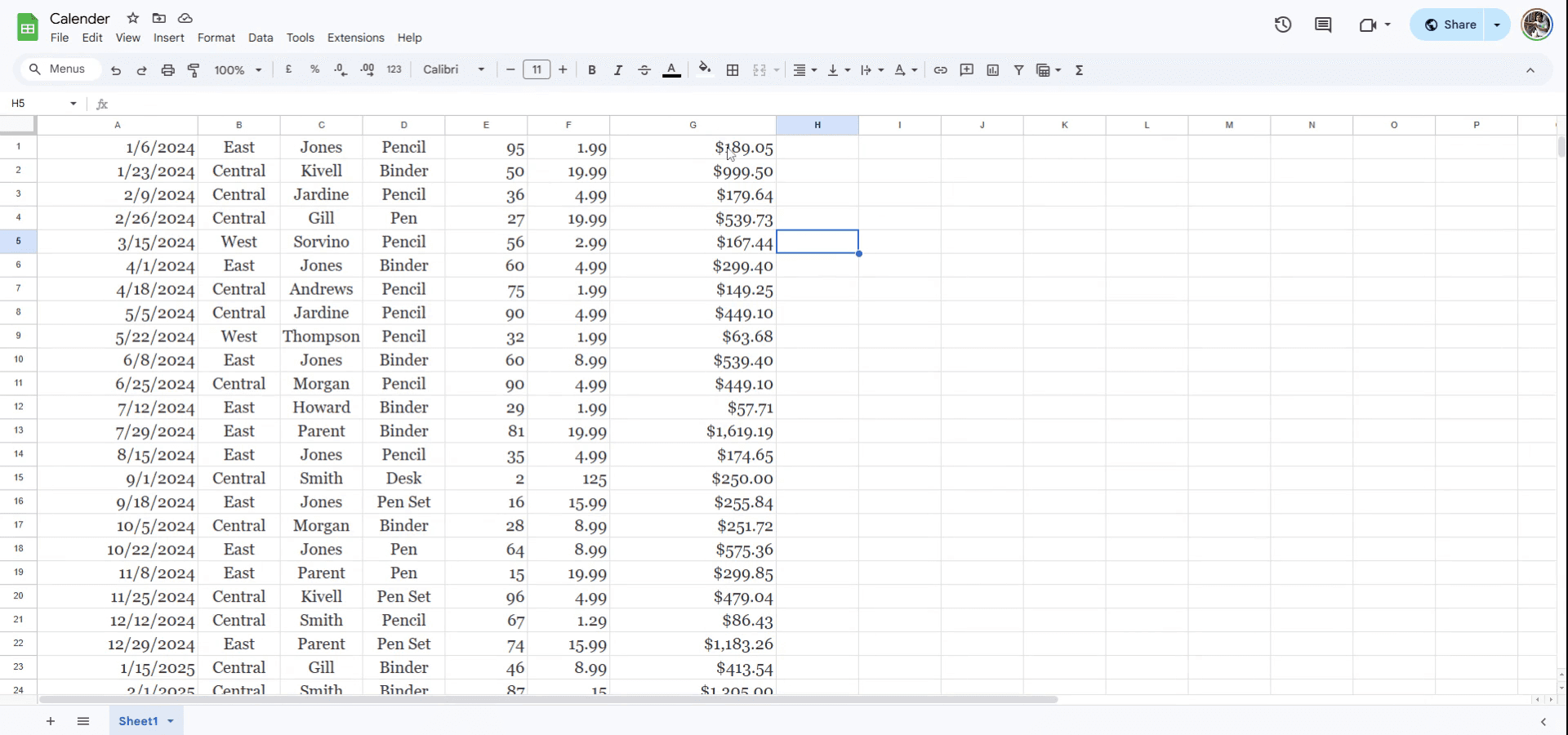
Comece por selecionar a célula ou a coluna onde quer que o símbolo da rupia apareça.
Passo 2
Navegue até à opção Formatar no menu pendente.

Passo 3
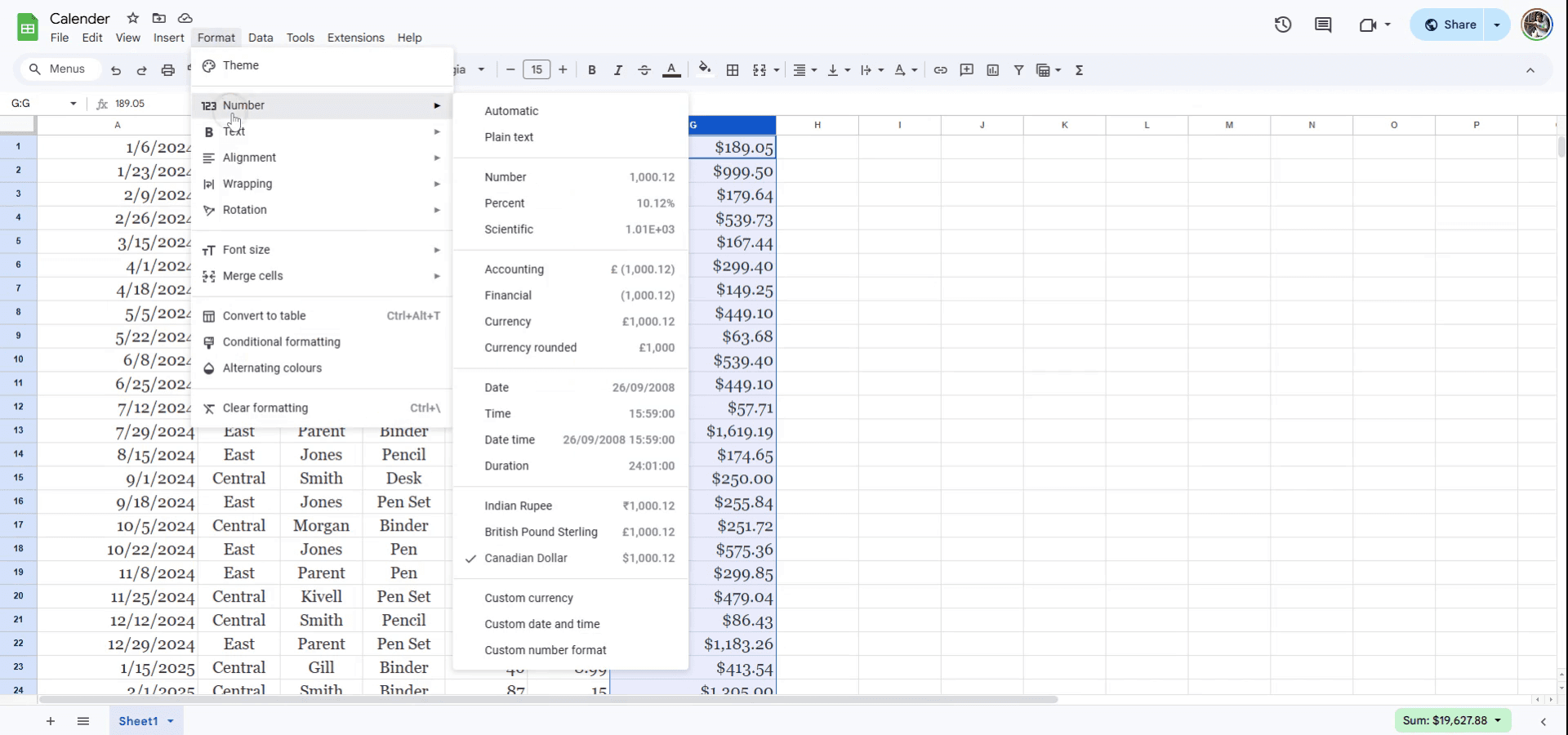
Proceda à seleção da opção Número.
Passo 4
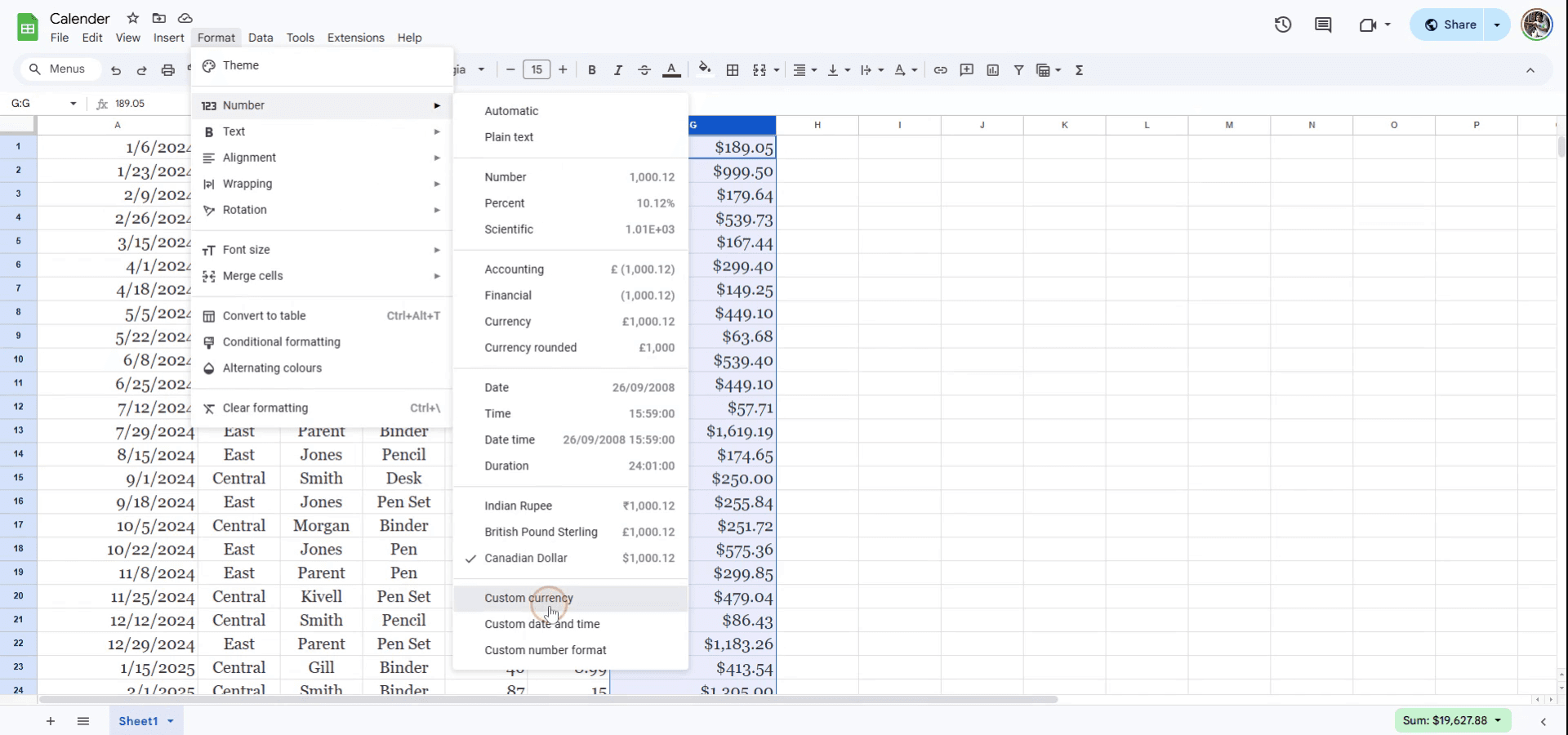
No menu Número, escolha Moeda personalizada.
Passo 5
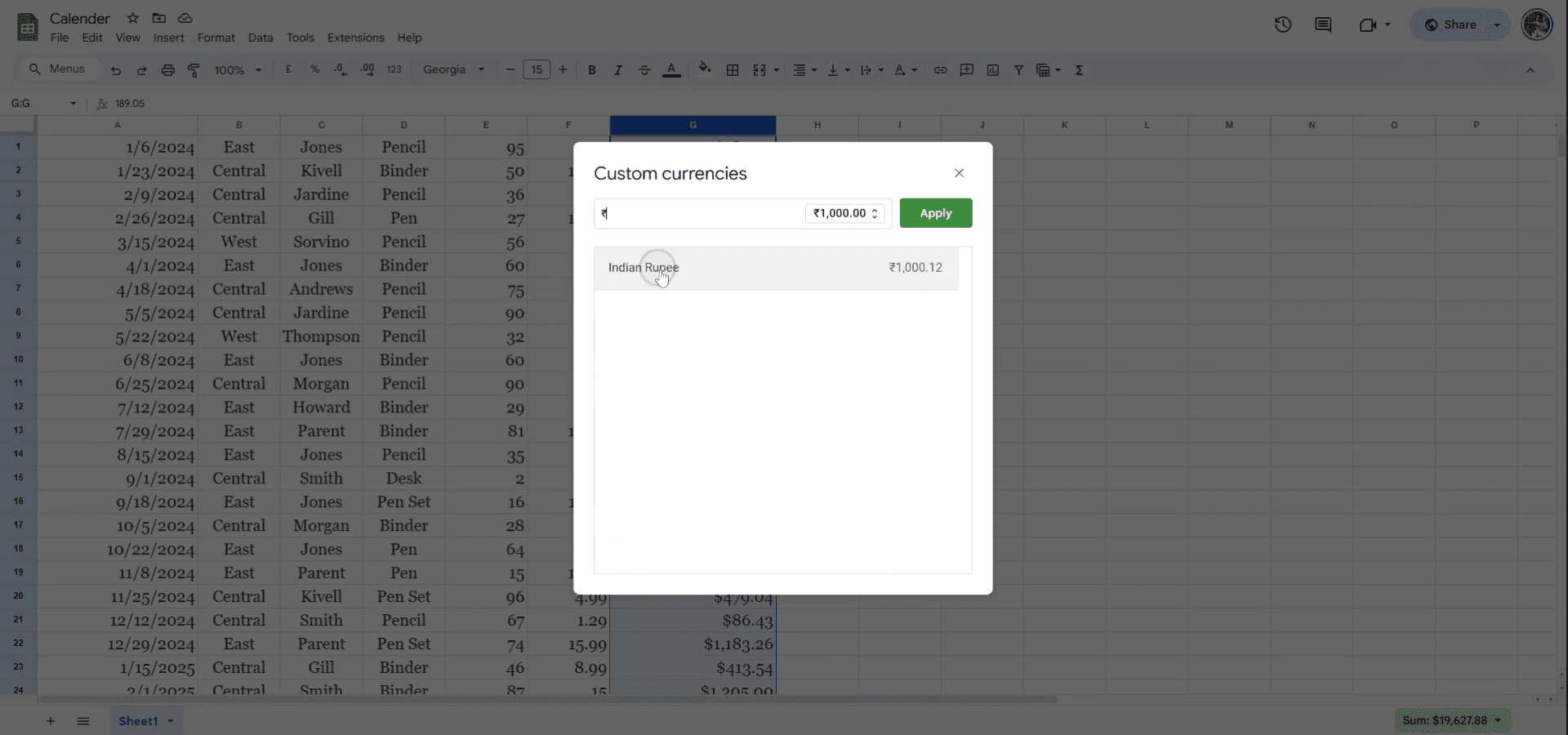
Na secção Moeda personalizada, localize Rupia indiana.

Passo 6
Selecione Rupia indiana para a aplicar às células selecionadas.
Dicas profissionais para adicionar o símbolo da rupia no Google Sheets
Utilize o formato de moeda: Selecione as células onde pretende o símbolo da rupia, clique em Formato no menu, depois escolha Número > Moeda. O Google Sheets apresentará automaticamente o símbolo da rupia se estiver na Índia.
Insira o símbolo diretamente: Clique na célula onde pretende o símbolo da rupia, depois vá a Inserir > Caracteres especiais. Na caixa de pesquisa, escreva "rupee" para encontrar ₹ e inseri-lo.
Utilize o atalho de teclado: No Windows, prima
Alt+8360para inserir o símbolo da rupia ₹. Num Mac, primaOption+3.
Problemas comuns e como evitá-los ao adicionar o símbolo da rupia no Google Sheets
Formatação incorrecta: Por vezes, o símbolo da rupia não aparece corretamente devido a uma formatação errada. Certifique-se de que a célula está formatada como moeda ou insira o símbolo manualmente.
Símbolo em falta em localidades não indianas: O símbolo da rupia pode não aparecer por predefinição em certas definições de localidade. Altere a localidade para a Índia em Ficheiro > Definições da folha de cálculo > Localidade.
Símbolo não visível em determinados dispositivos: Alguns dispositivos podem não suportar o símbolo da rupia. Considere usar
₹diretamente ou o código da moeda “INR” se o símbolo não for apresentado.
FAQs comuns para adicionar o símbolo da rúpia no Google Sheets
Como obtenho o símbolo da rúpia sem alterar a localidade?
Pode inseri-lo manualmente usando a opção Inserir > Caracteres especiais.Posso usar o símbolo da rúpia numa fórmula?
Sim, basta usar o símbolo ou a formatação de moeda na fórmula para consistência.O símbolo da rúpia funciona em todas as moedas?
O símbolo da rúpia (₹) só será apresentado corretamente quando a sua localidade estiver definida como Índia.Como gravar o ecrã num Mac?
Para gravar o ecrã num Mac, pode usar o Trupeer AI. Permite capturar o ecrã inteiro e oferece capacidades de IA, como adicionar avatares de IA, adicionar locução e aplicar zoom in e out no vídeo. Com a funcionalidade de tradução de vídeo por IA do trupeer, pode traduzir o vídeo para mais de 30 idiomas.Como adicionar um avatar de IA a uma gravação de ecrã?
Para adicionar um avatar de IA a uma gravação de ecrã, terá de usar uma ferramenta de gravação de ecrã com IA. O Trupeer AI é uma ferramenta de gravação de ecrã com IA, que ajuda a criar vídeos com vários avatares e também o ajuda a criar o seu próprio avatar para o vídeo.Como gravar o ecrã no Windows?
Para gravar o ecrã no Windows, pode usar a Barra de Jogos integrada (Windows + G) ou uma ferramenta de IA avançada como o Trupeer AI para funcionalidades mais avançadas, como avatares de IA, locução, tradução, etc.Como adicionar locução a um vídeo?
Para adicionar locução a vídeos, descarregue a extensão do Chrome do Trupeer AI. Depois de se registar, carregue o seu vídeo com voz, escolha a locução desejada no Trupeer e exporte o vídeo editado.Como faço zoom numa gravação de ecrã?
Para ampliar durante uma gravação de ecrã, use os efeitos de zoom no Trupeer AI, que lhe permitem fazer zoom in e out em momentos específicos, melhorando o impacto visual do conteúdo do seu vídeo.
Leituras sugeridas
Gerador de documentação técnica
Software de base de conhecimento
Como adicionar um calendário no Google Sheets
Como alterar o formato da moeda no Google Sheets
Como adicionar marcadores no Google Sheets
Como alterar a propriedade de uma folha de cálculo do Google
Tutoriais relacionados


