
Como mudar para horizontal no Canva – Guia rápido de layout
Aprenda a mudar para o modo horizontal no Canva trocando a largura e a altura com a ferramenta Redimensionar. Siga este tutorial rápido e crie vídeos de demonstração de design com o Trupeer.
Este guia explica como mudar para horizontal no Canva.
Siga as instruções passo a passo abaixo para o compreender melhor.
Para mudar o seu design de vertical para horizontal, a ferramenta Resize & Magic Switch do Canva torna isso simples — basta ajustar as dimensões em conformidade.
Guia passo a passo
Abra o seu design
Aceda ao projeto do Canva que pretende converter.Aceda a Resize & Magic Switch
No topo do editor, clique em “Resize & Magic Switch.” (Disponível no Canva Pro.)Escolha “Tamanho personalizado”
No painel Resize, selecione Tamanho personalizado.Troque a largura e a altura
Altere as dimensões para horizontal:Exemplo: mude 800 x 1200 (vertical) para 1200 x 800 (horizontal).
Clique em “Continuar”
O Canva ajustará o tamanho da tela em conformidade.Reposicione os elementos do design
Depois de redimensionar, alguns elementos podem deslocar-se. Reorganize-os manualmente para se ajustarem melhor à nova orientação horizontal.Guardar ou partilhar
Descarregue o seu design ou partilhe-o diretamente a partir do Canva.
Guia passo a passo: como mudar para horizontal no Canva
Passo 1
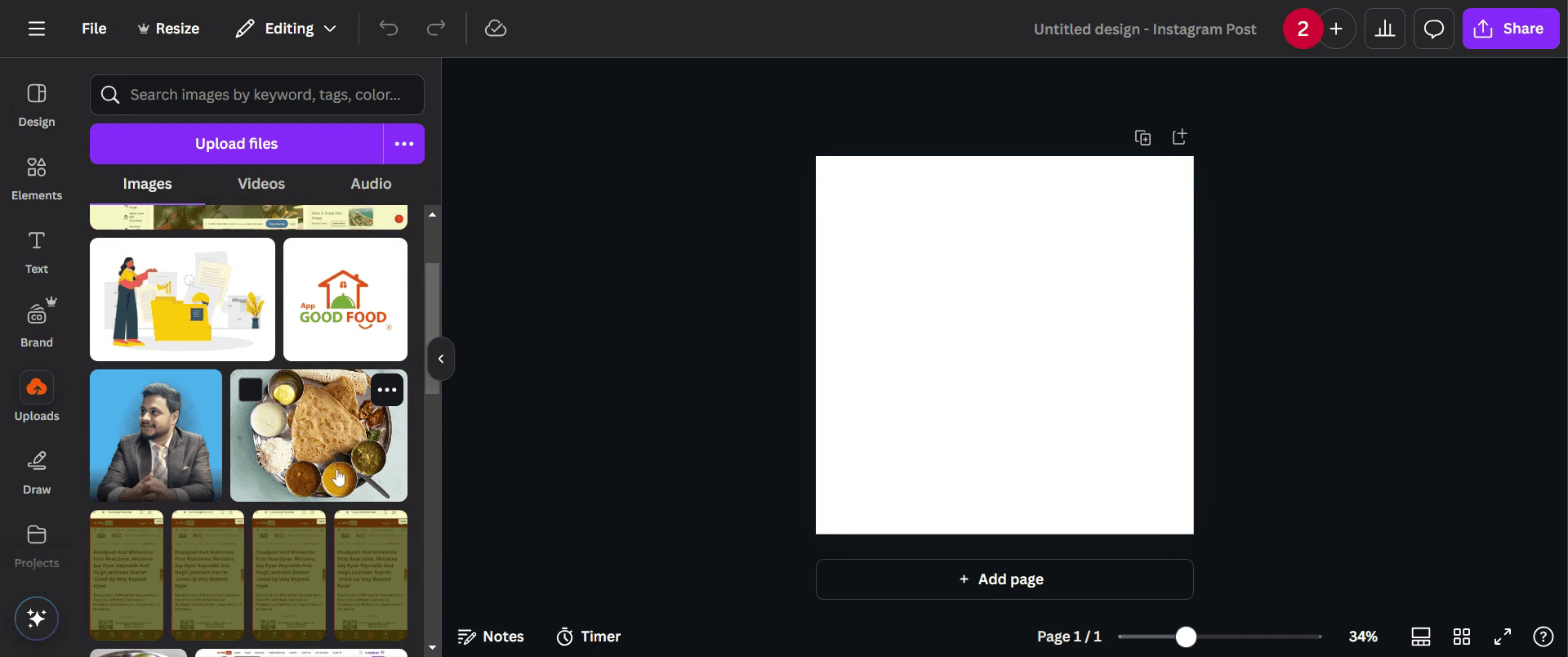
Vá para a secção Uploads no lado esquerdo do editor, como mostrado na imagem abaixo.
Passo 2
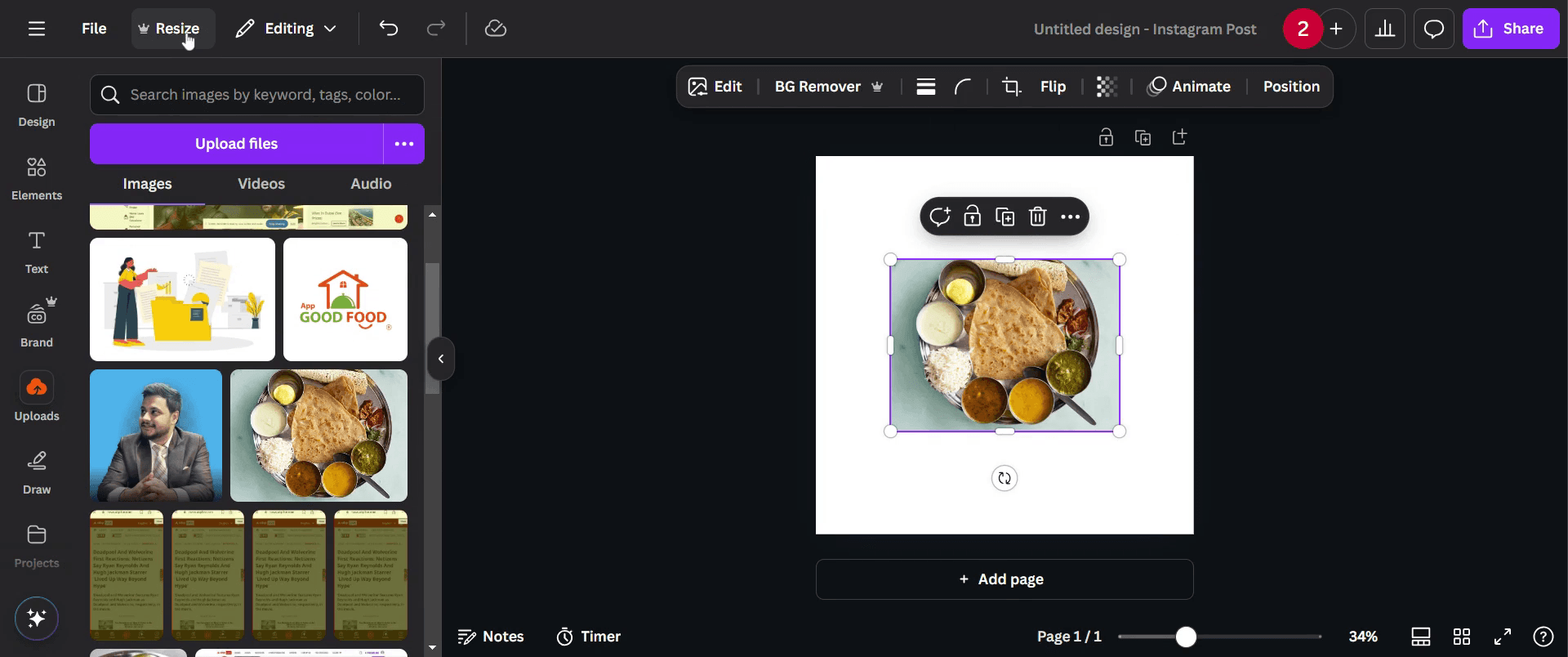
Localize a opção Resize no canto superior esquerdo do editor do Canva.
Passo 3
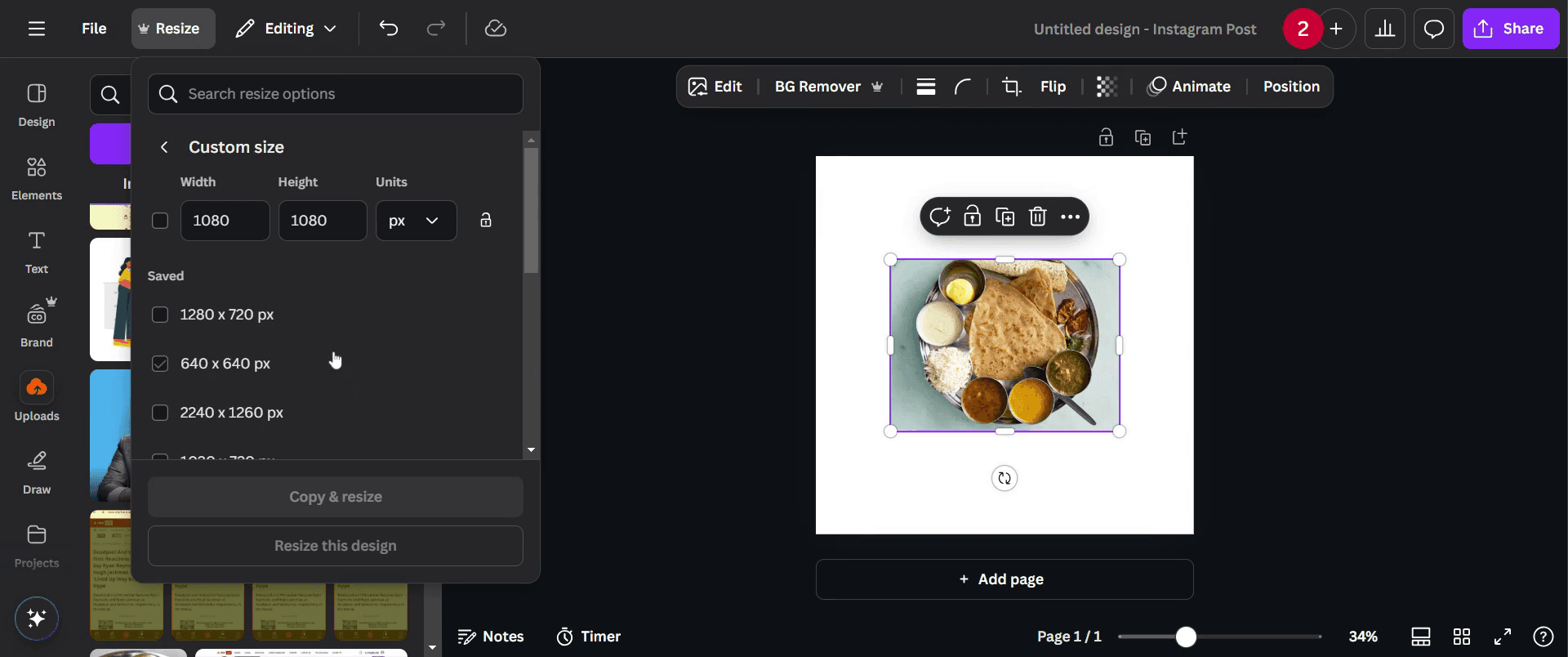
Clique nela e, depois, escolha Tamanho personalizado no menu pendente para ajustar manualmente as dimensões do seu design para um layout horizontal.
Passo 4
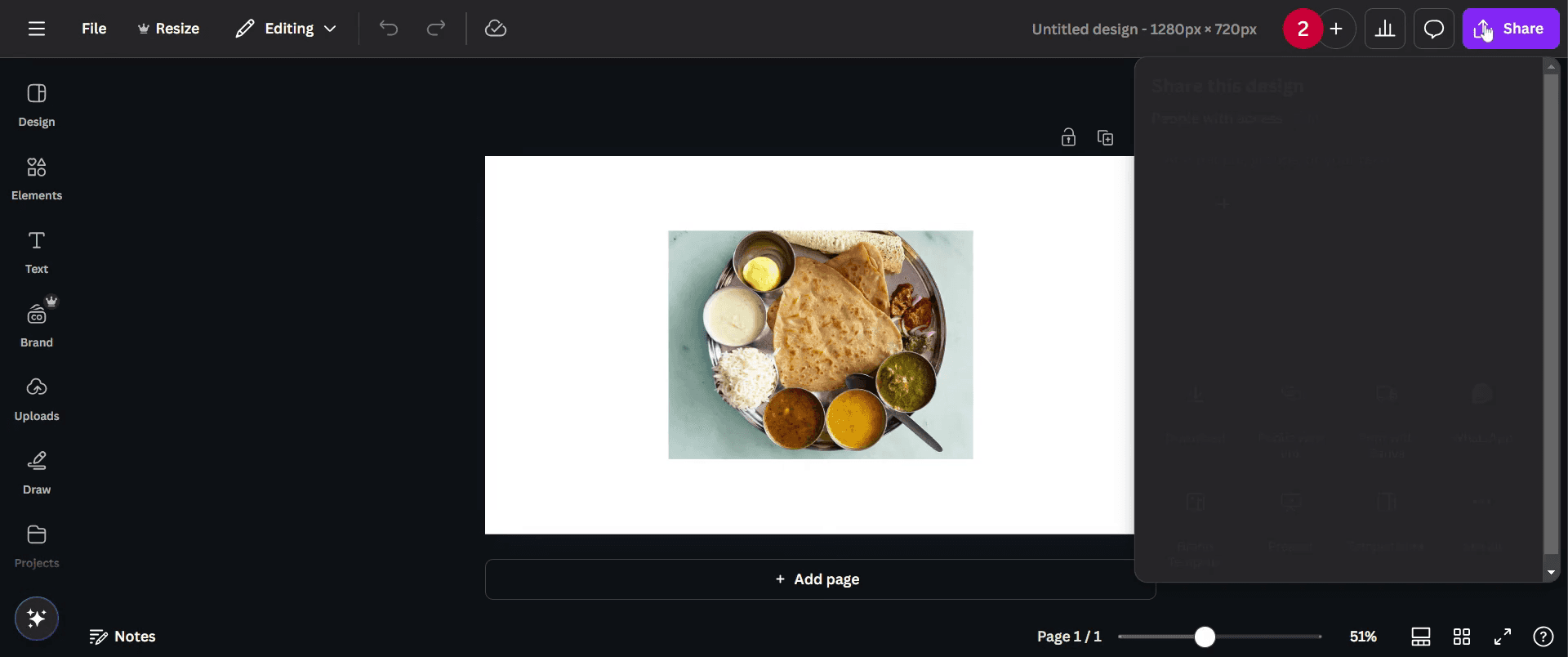
Agora a sua imagem já teria sido redimensionada para um layout horizontal. Depois de redimensionar o seu design ao seu gosto, pode facilmente partilhá-lo com outras pessoas clicando no botão Partilhar e escolhendo o método de partilha preferido.
Passo 5
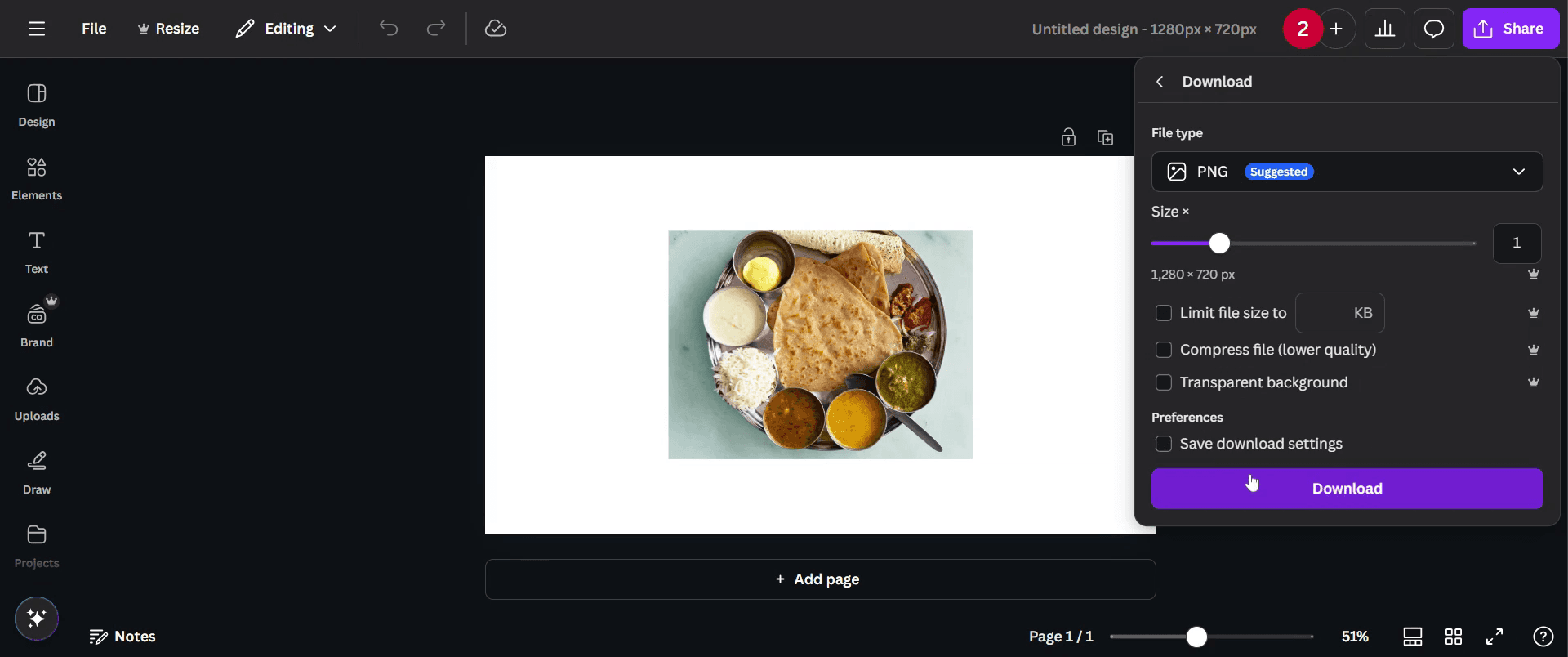
Também pode descarregar a imagem clicando no botão Descarregar.
Dicas profissionais para mudar para horizontal no Canva
Pode usar a ferramenta Resize do Canva para uma transição rápida e sem falhas de modo vertical para horizontal, sem afetar a qualidade do seu design.
Verifique novamente o alinhamento dos seus elementos depois de mudar para horizontal, pois o novo layout pode fazer com que o texto e as imagens se desloquem.
Guarde o seu novo layout horizontal como um modelo personalizado, facilitando a sua reutilização em projetos futuros.
Erros comuns e como evitá-los
Esquecer-se de ajustar o texto e as imagens depois de mudar para horizontal: reveja sempre e realinhe os elementos para se ajustarem corretamente à nova orientação.
Usar um modelo de tamanho fixo que não suporte o modo horizontal: certifique-se de escolher um modelo flexível ou redimensioná-lo antes de fazer alterações.
Não verificar o layout final após a conversão: pré-visualize sempre o seu design depois de mudar para horizontal para garantir que tudo está devidamente alinhado.
Perguntas frequentes sobre como mudar para horizontal no Canva
Posso voltar a mudar o design de horizontal para vertical depois de o alterar no Canva?
Sim, pode mudar para horizontal e depois voltar para vertical usando a mesma ferramenta Resize.Preciso de ajustar o meu conteúdo depois de mudar para horizontal no Canva?
Sim, depois de mudar para horizontal no Canva, certifique-se de reposicionar e redimensionar o seu conteúdo para se adequar eficazmente ao novo layout e orientação. Espero que a sua imagem esteja agora redimensionada para horizontal.Como gravar o ecrã num Mac?
Para gravar o ecrã num Mac, pode usar o Trupeer AI. Permite-lhe capturar o ecrã inteiro e oferece capacidades de IA, como adicionar avatares de IA, adicionar narração, adicionar zoom in e out no vídeo. Com a funcionalidade de tradução de vídeo por IA da trupeer, pode traduzir o vídeo para mais de 30 idiomas.Como adicionar um avatar de IA a uma gravação de ecrã?
Para adicionar um avatar de IA a uma gravação de ecrã, terá de usar uma ferramenta de gravação de ecrã com IA. O Trupeer AI é uma ferramenta de gravação de ecrã com IA que o ajuda a criar vídeos com vários avatares e também a criar o seu próprio avatar para o vídeo.Como gravar o ecrã no Windows?
Para gravar o ecrã no Windows, pode usar a Game Bar incorporada (Windows + G) ou uma ferramenta de IA avançada como o Trupeer AI para funcionalidades mais avançadas, como avatares de IA, narração, tradução, etc.Como adicionar narração a um vídeo?
Para adicionar narração a vídeos, descarregue a extensão Chrome do Trupeer AI. Depois de se registar, carregue o seu vídeo com voz, escolha a narração pretendida no Trupeer e exporte o seu vídeo editado.Como faço zoom numa gravação de ecrã?
Para fazer zoom durante uma gravação de ecrã, use os efeitos de zoom no Trupeer AI, que lhe permitem aproximar e afastar em momentos específicos, aumentando o impacto visual do conteúdo do seu vídeo.
Tutoriais relacionados


