
Como Converter o Canva para o Word
Descubra como converter o seu design do Canva num documento do Microsoft Word. Instruções passo a passo para exportar e formatar o seu ficheiro facilmente
Para converter um design do Canva para um documento do Microsoft Word, tem de descarregar o design como um PDF do Canva e depois convertê-lo usando um conversor de PDF para Word ou abri-lo diretamente no Word. O Canva não oferece uma exportação direta para o formato Word.
Aqui está um guia passo a passo:
Método 1: Usar um conversor de PDF para Word
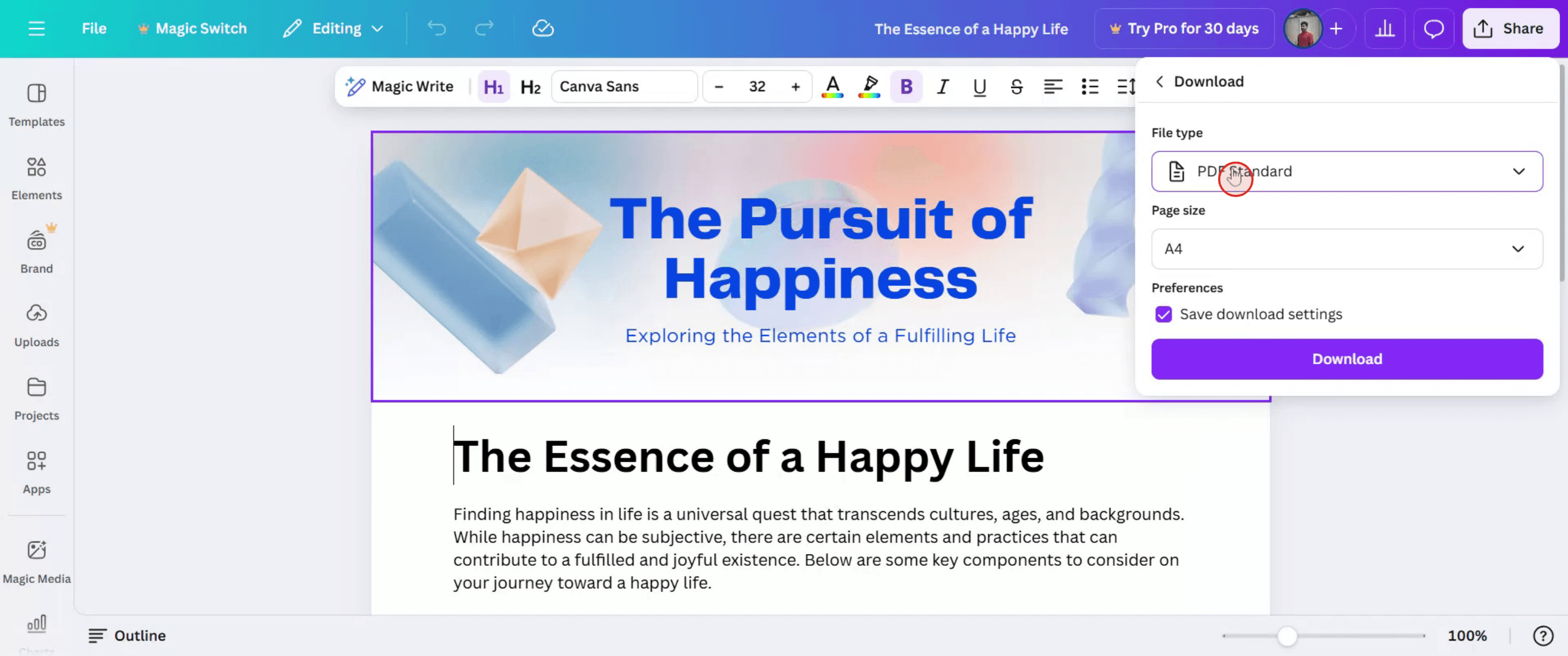
Descarregar do Canva: Abra o seu design no Canva, clique em "Partilhar", depois em "Descarregar" e selecione "PDF Standard".
Converter para Word: Aceda a um site conversor de PDF para Word (como o I Love PDF ou o Adobe Acrobat). Carregue o seu PDF, escolha a opção "PDF para Word" e converta-o.
Descarregar o ficheiro Word: Descarregue o documento Word convertido.
Método 2: Abrir no Microsoft Word
Descarregar do Canva: Tal como acima, descarregue o seu design como um PDF.
Abrir no Word: Abra o Microsoft Word, vá a "Ficheiro" > "Abrir" e navegue até ao PDF descarregado.
Converter para Word: O Word converterá automaticamente o PDF num documento Word editável.
Guia Passo a Passo: Como Converter o Canva para Word
Passo 1
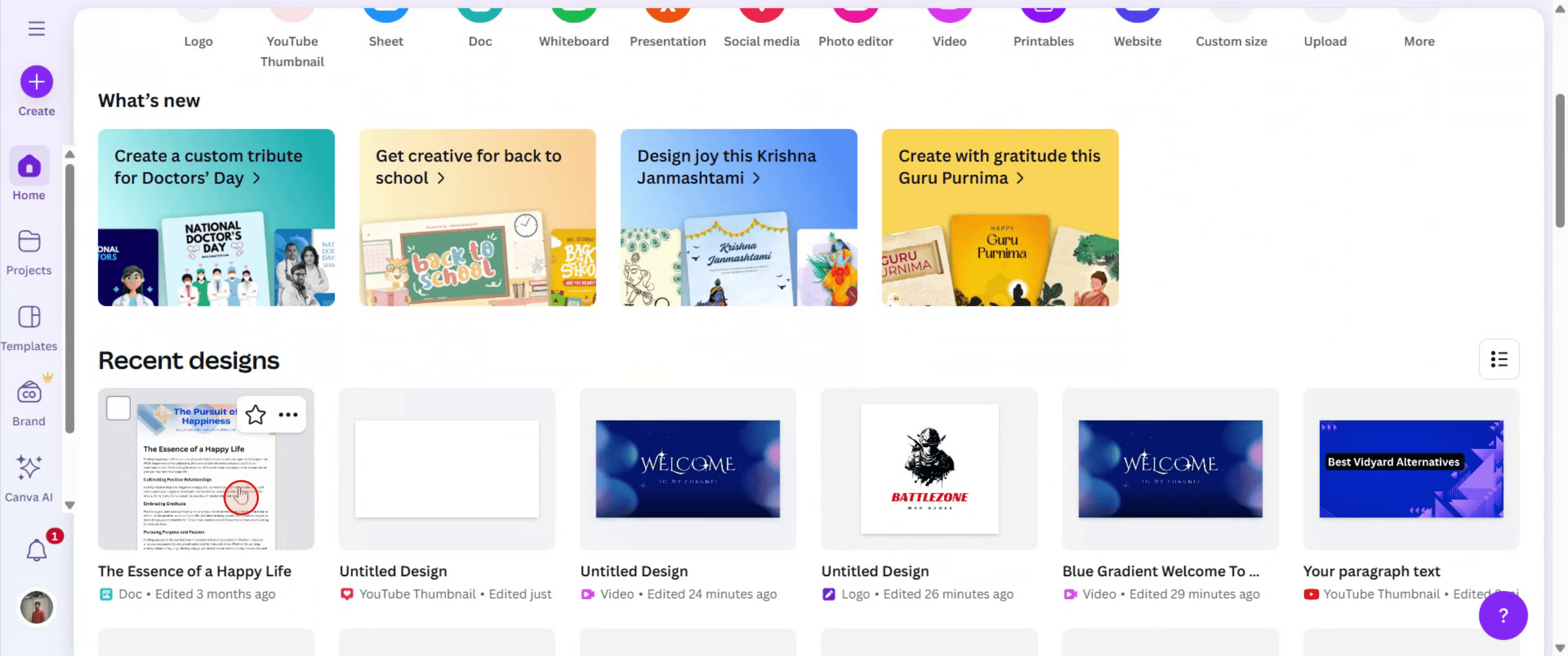
Selecione um documento existente no Canva.
Passo 2
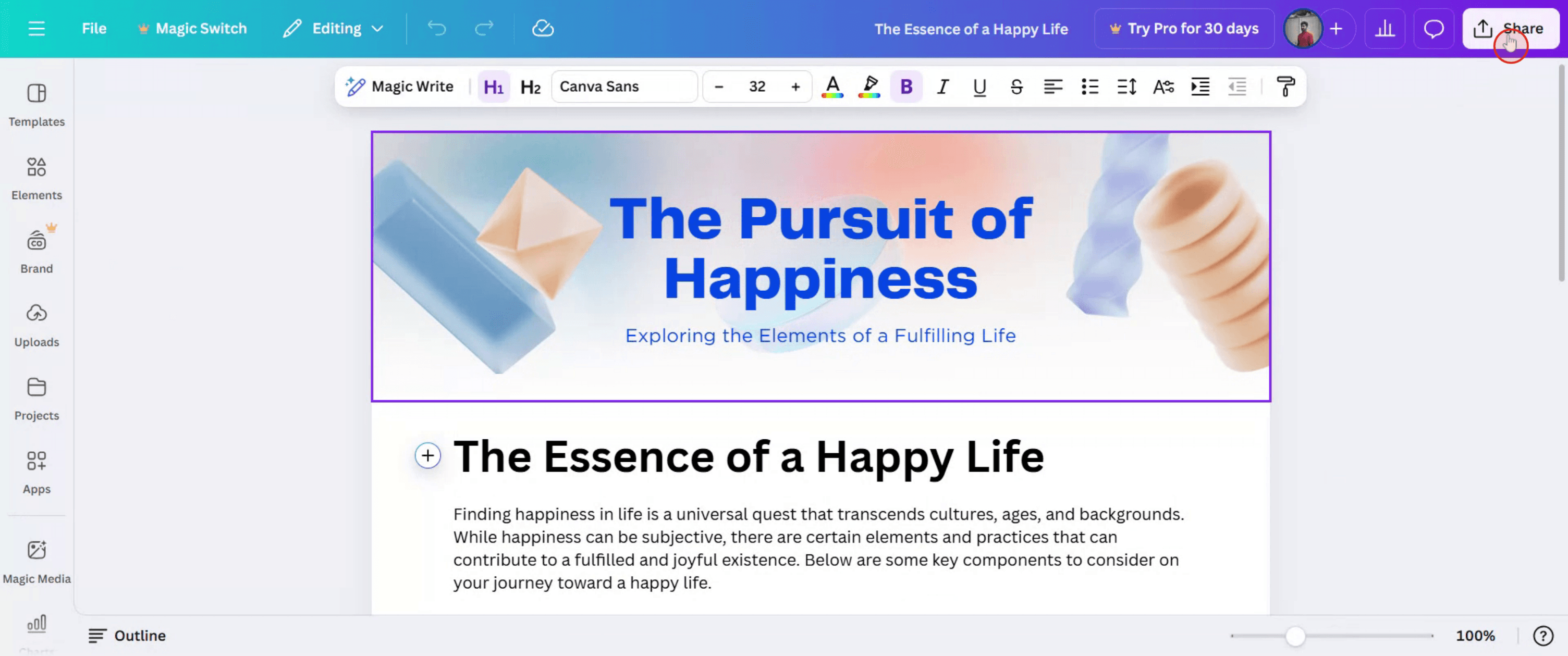
Depois clique na opção de partilha,
Passo 3
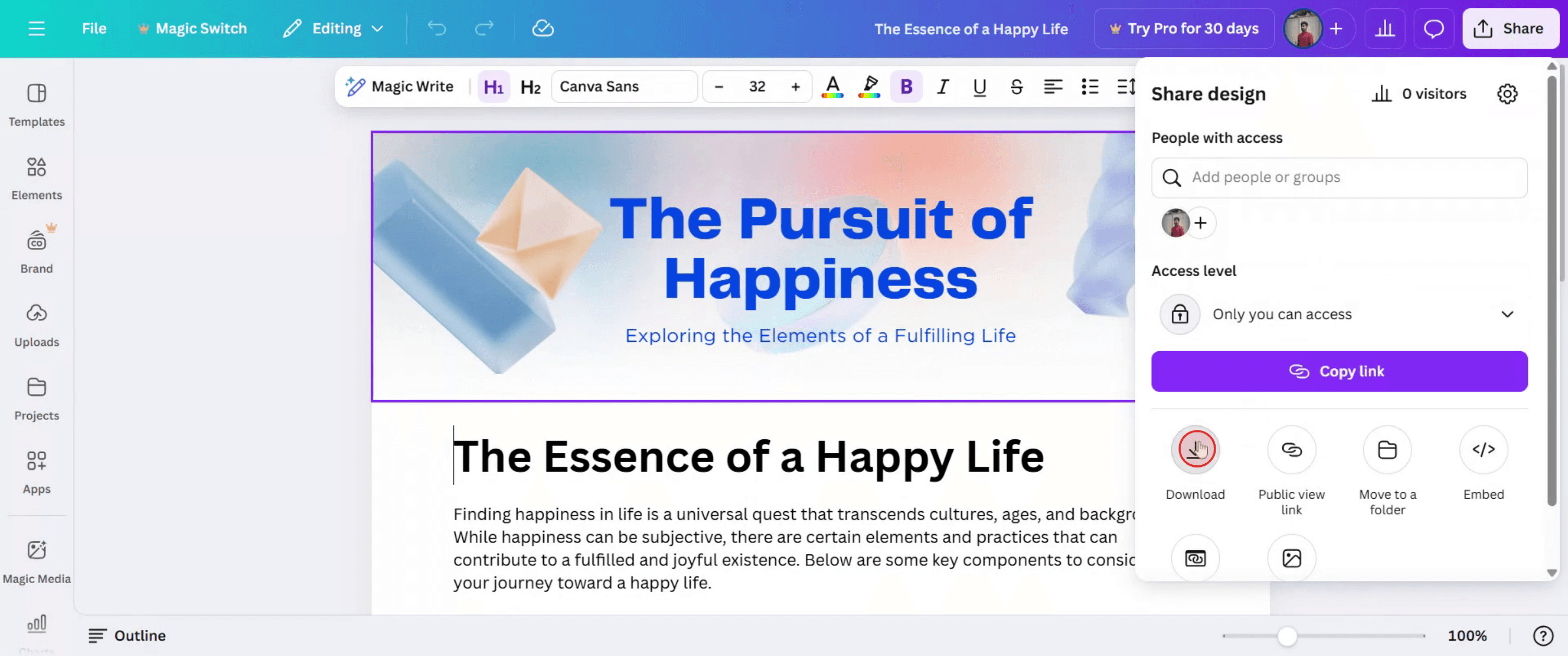
Clique na opção "Descarregar".
Passo 4
Defina o tipo de ficheiro para prosseguir
Passo 5
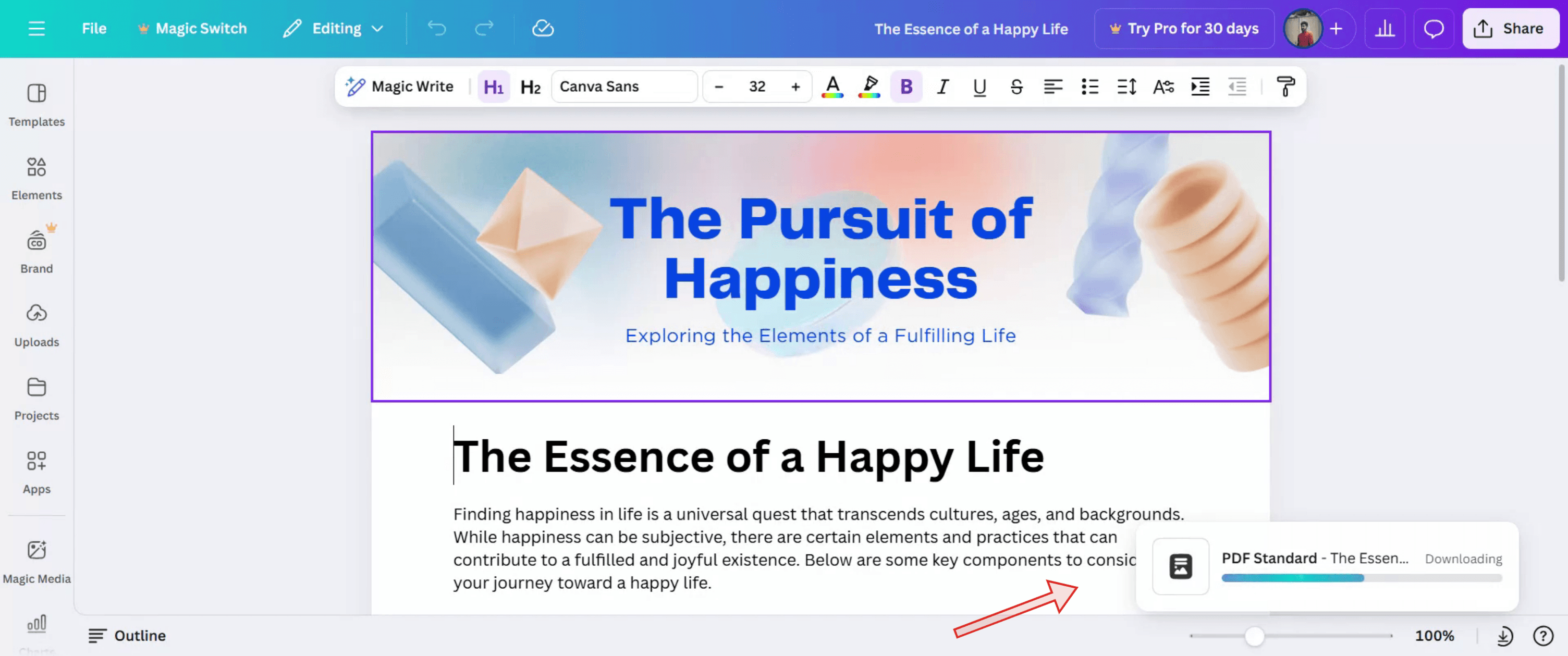
O ficheiro será agora descarregado com sucesso.
Dicas Profissionais para Converter Canva em Word
Abra o Seu Design no Canva
Inicie sessão na sua conta Canva e abra o design que pretende converter para um documento do Word.Clique no Botão Partilhar
No canto superior direito do ecrã, clique no botão “Partilhar” para abrir as opções de transferência.Escolha a Opção de Transferência
No menu pendente, clique em “Transferir.” Surgirá uma janela pop-up com opções de formato.Selecione o Formato PDF Standard
Como o Canva não oferece uma exportação direta em .docx, escolha “PDF Standard” como formato de transferência. Este é o mais compatível com o Word.Transfira o Ficheiro
Clique no botão roxo “Transferir” e guarde o PDF no seu computador.Abra o PDF no Microsoft Word
Abra o Microsoft Word e vá a Ficheiro > Abrir. Selecione o PDF transferido do Canva. O Word converterá automaticamente o PDF num documento do Word editável.Guarde como um Documento do Word
Depois de o ficheiro abrir no Word, vá a Ficheiro > Guardar como e escolha o formato .docx para o guardar como ficheiro Word.
Erros Comuns e Como Evitá-los
Desalinhamento do Texto ou da Estrutura Após a Conversão
O Word pode alterar ligeiramente a formatação. Faça pequenos ajustes nas posições do texto ou das imagens assim que o ficheiro estiver aberto no Word.Imagens Não São Apresentadas Corretamente
Use “PDF Standard” em vez de “PDF Print” para melhorar a compatibilidade. Alguns elementos complexos podem não ser convertidos bem para o Word.Não É Possível Editar o Conteúdo no Word
Certifique-se de que está a abrir o ficheiro no Microsoft Word e não num visualizador de PDF. O Word solicitará a conversão do PDF antes da edição.Os Elementos Estão Agrupados ou Achatados
Os blocos de texto ou de design podem aparecer como imagens. Isto acontece frequentemente com layouts muito elaborados. Mantenha o design simples se a precisão da conversão for importante.As Fontes Mudam Após a Conversão
Se utilizou uma fonte personalizada no Canva que não está disponível no Word, esta será substituída. Escolha fontes padrão se a consistência for necessária.
Perguntas frequentes comuns sobre a conversão do Canva para Word
Como exporto o meu design do Canva para Word?
Descarregue-o como um ficheiro PDF Standard a partir do Canva e, em seguida, abra esse ficheiro no Microsoft Word para o converter.Posso converter o Canva num documento do Word totalmente editável?
Sim, mas alguns elementos, como o texto e a disposição, podem requerer ajustes após a conversão.As animações ou ligações funcionarão no Word?
Não, os elementos interativos do Canva não serão transferidos para o Word. Apenas os elementos de design estáticos serão mantidos.Posso converter o Canva para Word a partir da aplicação móvel?
É mais fácil num computador de secretária. A maioria dos passos de exportação e conversão funciona melhor num computador.Existe uma opção direta “Guardar como Word” no Canva?
Não, o Canva atualmente não suporta exportações diretas para Word. Transferir como PDF é o método recomendado.Como gravar o ecrã no Mac?
Para gravar o ecrã num Mac, pode usar o Trupeer AI. Permite-lhe capturar o ecrã inteiro e disponibiliza funcionalidades de IA, como adicionar avatares de IA, adicionar narração e aplicar zoom de aproximação e afastamento no vídeo. Com a funcionalidade de tradução de vídeo por IA do trupeer, pode traduzir o vídeo para mais de 30 idiomas.Como adicionar um avatar de IA a uma gravação de ecrã?
Para adicionar um avatar de IA a uma gravação de ecrã, precisa de usar uma ferramenta de gravação de ecrã com IA. O Trupeer AI é uma ferramenta de gravação de ecrã com IA, que o ajuda a criar vídeos com vários avatares e também o ajuda a criar o seu próprio avatar para o vídeo.Como gravar o ecrã no Windows?
Para gravar o ecrã no Windows, pode usar a Barra de Jogo integrada (Windows + G) ou uma ferramenta avançada de IA como o Trupeer AI para funcionalidades mais avançadas, como avatares de IA, narração, tradução, etc.Como adicionar narração a um vídeo?
Para adicionar narração a vídeos, descarregue a extensão do Chrome do trupeer ai. Depois de se registar, carregue o seu vídeo com voz, escolha a narração pretendida no Trupeer e exporte o seu vídeo editado.Como faço zoom numa gravação de ecrã?
Para fazer zoom durante uma gravação de ecrã, use os efeitos de zoom no Trupeer AI, que permitem aproximar e afastar em momentos específicos, melhorando o impacto visual do conteúdo do seu vídeo.
Leituras sugeridas
Gerador de documentação técnica
Software de base de conhecimentos
Como imprimir em frente e verso no Canva
Tutoriais relacionados


