

Como Criar uma Apresentação com IA no Canva
Aprenda a criar uma apresentação com IA no Canva usando o Magic Design. Deixe a IA do Canva gerar diapositivos, layouts e elementos visuais para o seu tema em segundos.
Para criar uma apresentação de IA no Canva, comece por selecionar "Apresentação" como tipo de design. Depois, use a funcionalidade "Magic Design" (ou pesquise por "texto para imagem") e descreva a apresentação pretendida num prompt. A IA do Canva irá gerar opções de modelos com base na sua descrição, que depois pode personalizar mais.
Segue-se uma explicação mais detalhada:
Inicie o Canva: Abra o Canva no seu computador ou dispositivo móvel.
Escolha Apresentação: Clique em "Criar um design" e selecione "Apresentação".
Aceda ao Magic Design: Procure a funcionalidade "Magic Design" ou pesquise por "texto para imagem" nas apps do Canva.
Introduza o seu prompt: Descreva o tema, o estilo e quaisquer elementos específicos que pretende incluir na barra de pesquisa (por exemplo, "uma apresentação sobre o futuro da IA para educadores").
Reveja os modelos: O Canva irá gerar uma seleção de opções de modelos. Navegue por eles e selecione o que melhor se adequa à sua visão.
Personalize e aperfeiçoe: Use o editor do Canva para personalizar o modelo escolhido, adicionando ou modificando texto, imagens e outros elementos conforme necessário.
Transfira ou partilhe: Quando estiver satisfeito com a sua apresentação, transfira-a ou partilhe-a diretamente a partir do Canva.
Guia Passo a Passo: Como Criar uma Apresentação de IA no Canva
Passo 1
Para começar, navegue até ao Canva AI e clique na opção adequada para iniciar a criação de uma apresentação.
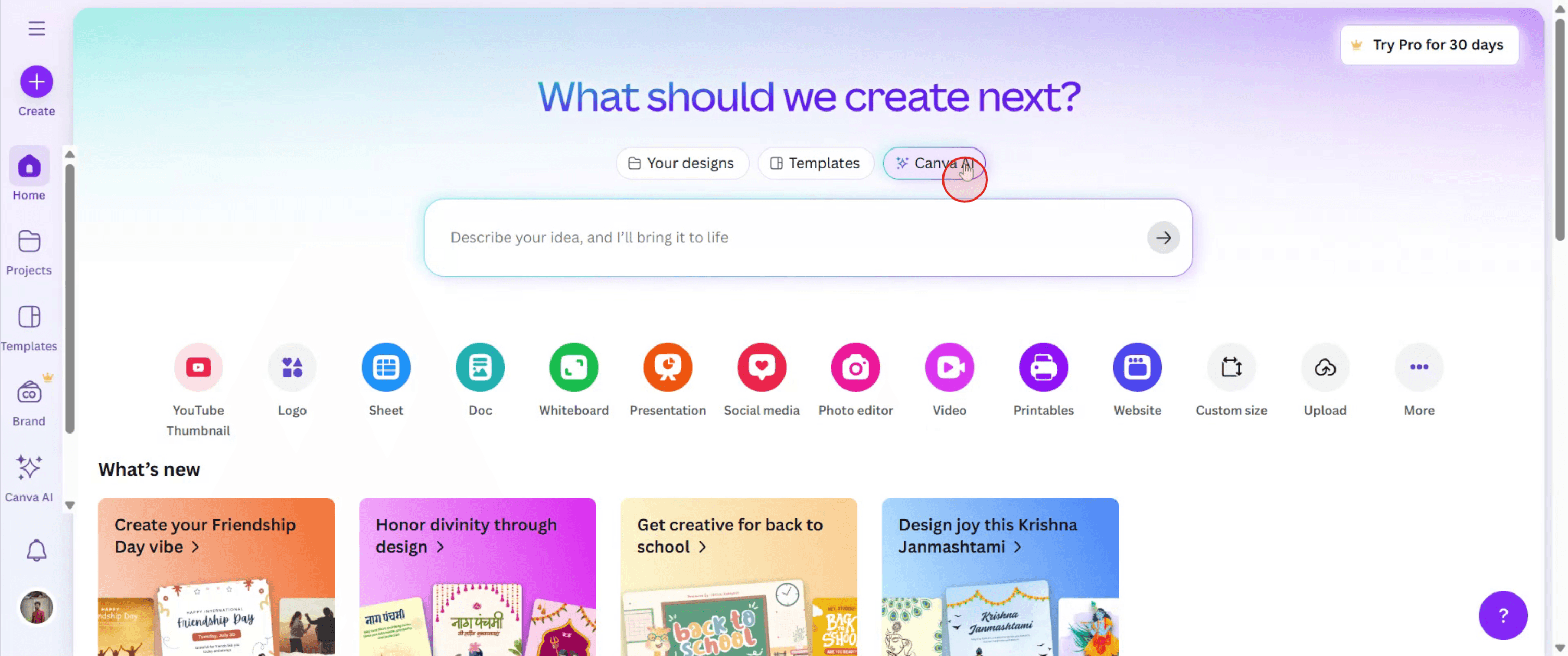
Passo 2
De seguida, forneça uma descrição da sua apresentação. Quando terminar, selecione "Design para mim" e clique nessa opção para prosseguir.
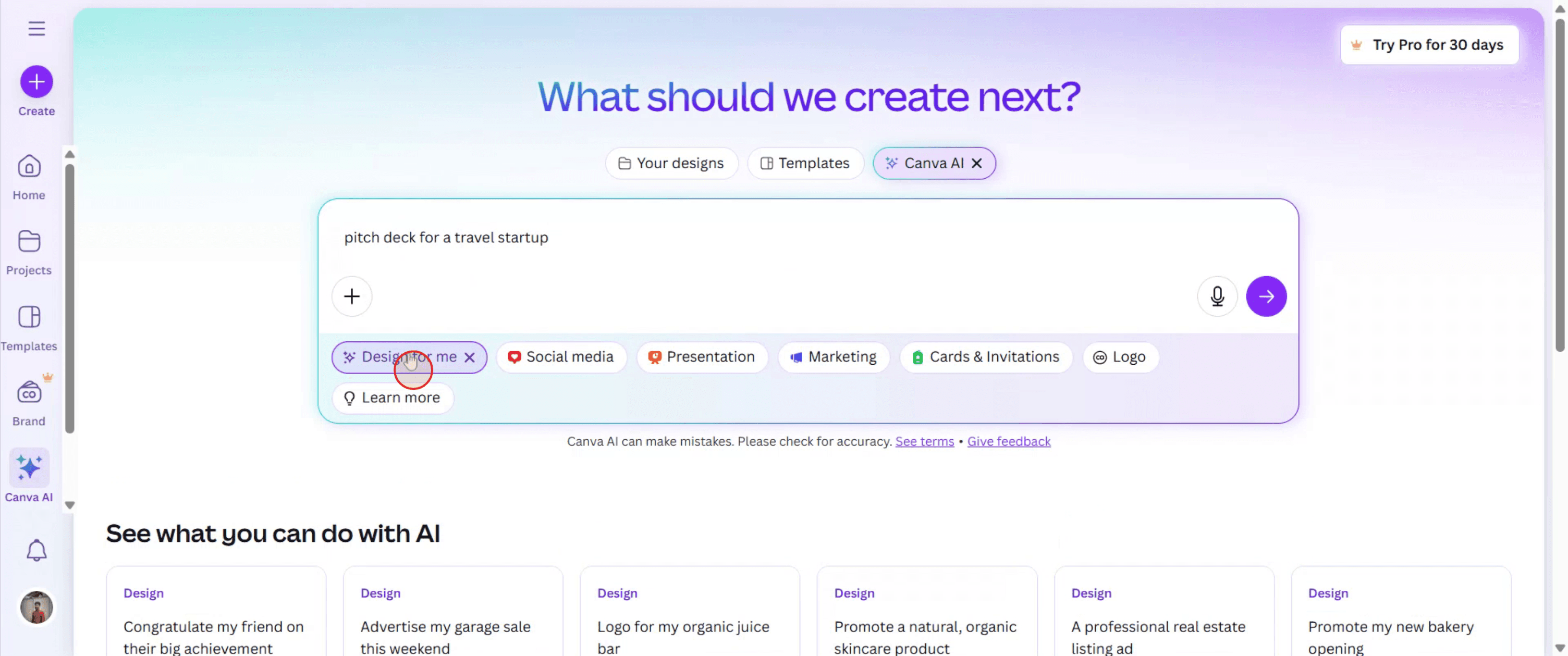
Passo 3
Nas opções apresentadas, selecione "Apresentação".
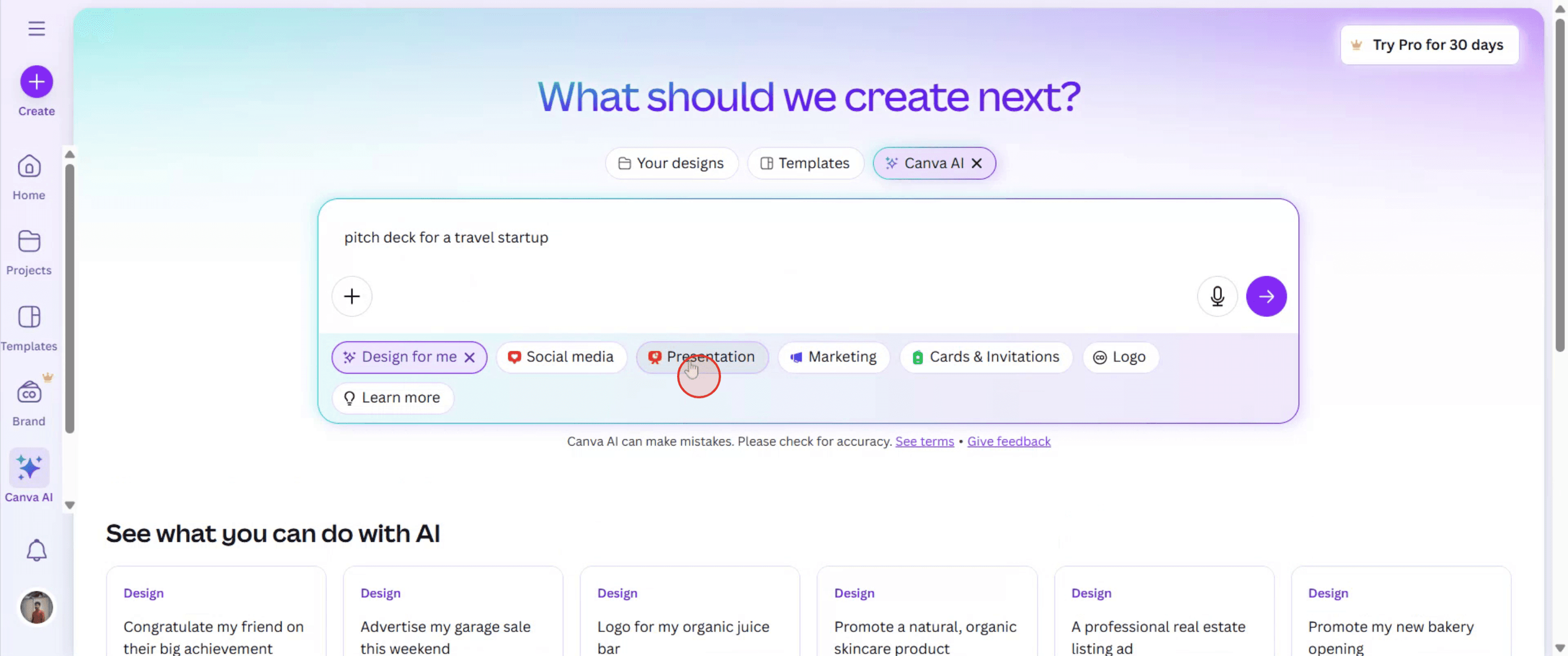
Passo 4
E depois clique em "Gerar" para criar a sua apresentação.
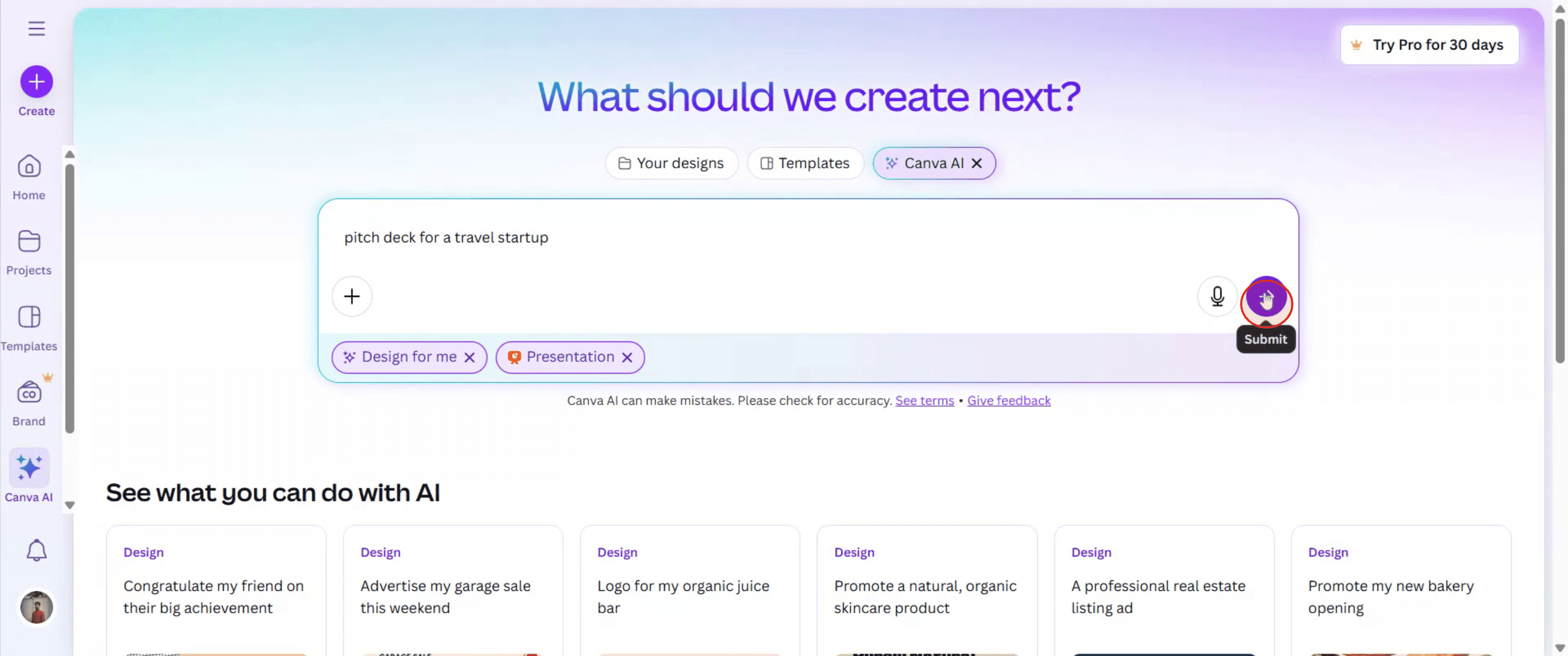
Passo 5
Quando a sua apresentação for gerada, reveja os designs disponíveis. Selecione o que preferir e use o editor do Canva para fazer as alterações desejadas.
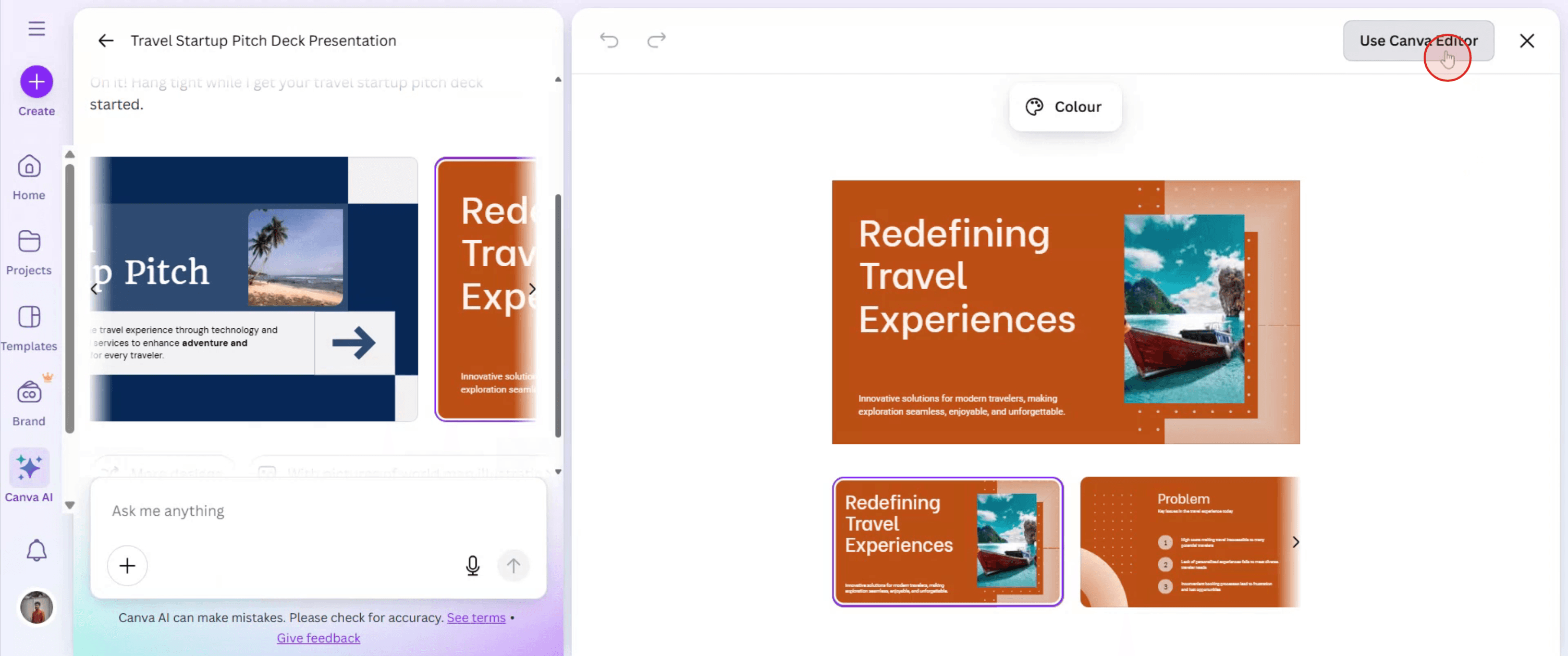
Passo 6
Se estiver satisfeito com a versão final, clique em "Partilhar" para a distribuir a outras pessoas.

Dicas Profissionais para Criar uma Apresentação de IA no Canva
Inicie sessão na sua conta Canva
Visite canva.com e inicie sessão com as suas credenciais ou crie uma nova conta se ainda não tiver uma.Aceda às Apresentações Potenciadas por IA
Na página inicial, vá à barra de pesquisa e escreva “AI Presentation” ou clique em “Docs” e depois selecione “Magic Design” ou “Magic Write”, consoante a sua versão do Canva.Comece um Novo Documento Canva
Escolha criar um novo documento usando o Canva Docs. É aqui que a funcionalidade de apresentação com IA costuma estar integrada.Use o Magic Write para Gerar Conteúdo
Dentro do documento, clique no ícone de mais (+) e escolha “Magic Write”. Escreva o seu tópico ou prompt (por ex., “Crie uma apresentação sobre as alterações climáticas”) e deixe o Canva gerar diapositivos baseados em texto para si.Converter para Formato de Apresentação
Assim que o conteúdo for gerado, clique no botão “Convert to Presentation”. O Canva transformará automaticamente o documento em diapositivos de apresentação.Personalize o Design da Apresentação
Navegue pelos modelos ou temas de apresentação disponíveis. Escolha um que se adeque ao seu tópico e aplique-o aos seus diapositivos.Edite e Enriqueça com Elementos Visuais
Substitua o texto gerado por IA pelas suas edições, conforme necessário. Adicione elementos visuais, ícones, animações ou vídeos da biblioteca multimédia integrada do Canva.Guarde ou Apresente Diretamente
Quando a sua apresentação estiver pronta, pode transferi-la como PDF ou PPT, ou usar o botão “Present” para a apresentar diretamente a partir do Canva.
Erros Comuns e Como Evitá-los
Não Encontrar a Funcionalidade de IA
Certifique-se de que está a usar o Canva Docs e procure “Magic Write” ou “Magic Design”. Estas ferramentas podem não estar disponíveis em versões mais antigas ou sem uma conta Pro.Depender Totalmente do Texto de IA
O conteúdo gerado por IA é útil, mas pode precisar de ajustes. Edite o texto para corresponder melhor ao seu estilo e ao seu público.Ignorar os Layouts dos Diapositivos
Uma estrutura deficiente dos diapositivos pode confundir os espectadores. Use as sugestões de layout do Canva para manter um design claro e envolvente.Encher Demasiado os Diapositivos
Mantenha o texto conciso. Evite colocar demasiado conteúdo num único diapositivo para garantir a legibilidade.Não Pré-visualizar os Diapositivos Finais
Pré-visualize sempre a sua apresentação no modo “Present” para verificar transições, legibilidade e layout em diferentes dispositivos.
Perguntas Frequentes Comuns Sobre Criar Apresentações de IA no Canva
A funcionalidade de apresentação com IA está disponível nas contas gratuitas do Canva?
O Magic Write e o Magic Design estão disponíveis nos planos gratuitos, mas com utilizações diárias limitadas. Os utilizadores Pro têm mais acesso.Posso editar os diapositivos gerados por IA?
Sim, pode personalizar totalmente todas as partes da apresentação gerada por IA, incluindo o texto, as cores, a estrutura e os conteúdos multimédia.Posso adicionar animações aos diapositivos gerados por IA?
Sim, o Canva permite animar elementos e diapositivos inteiros, mesmo depois de usar a IA para gerar o conteúdo base.Para que tipo de temas posso usar o Magic Write?
Pode usar o Magic Write para qualquer tema—apresentações educativas, empresariais, criativas ou técnicas.Posso descarregar a apresentação de IA?
Sim, depois de finalizada, pode descarregar a sua apresentação em PDF, PNGs ou num ficheiro PowerPoint.Como gravar ecrã no Mac?
Para gravar o ecrã num Mac, pode usar o Trupeer AI. Permite capturar o ecrã inteiro e oferece capacidades de IA como adicionar avatares de IA, adicionar locução e aproximar e afastar o zoom no vídeo. Com a funcionalidade de tradução de vídeo por IA do trupeer, pode traduzir o vídeo para mais de 30 idiomas.Como adicionar um avatar de IA a uma gravação de ecrã?
Para adicionar um avatar de IA a uma gravação de ecrã, terá de usar uma ferramenta de gravação de ecrã com IA. O Trupeer AI é uma ferramenta de gravação de ecrã com IA, que o ajuda a criar vídeos com vários avatares e também ajuda a criar o seu próprio avatar para o vídeo.Como gravar ecrã no Windows?
Para gravar o ecrã no Windows, pode usar a Game Bar integrada (Windows + G) ou uma ferramenta avançada de IA como o Trupeer AI para funcionalidades mais avançadas, como avatares de IA, locução, tradução, etc.Como adicionar locução a um vídeo?
Para adicionar locução aos vídeos, descarregue a extensão Chrome do Trupeer AI. Depois de se registar, carregue o seu vídeo com voz, escolha a locução desejada no Trupeer e exporte o vídeo editado.Como faço zoom numa gravação de ecrã?
Para fazer zoom durante uma gravação de ecrã, utilize os efeitos de zoom no Trupeer AI, que permitem aproximar e afastar em momentos específicos, melhorando o impacto visual do conteúdo do seu vídeo.
Leituras sugeridas
Gerador de documentação técnica
Software de base de conhecimento
Como rodar um documento no Canva
Tutoriais relacionados


