
Como inverter uma imagem no Canva
Aprenda a inverter imagens no Canva na horizontal ou na vertical em apenas alguns cliques. Um guia rápido para utilizadores de computador e de dispositivos móveis para melhorar o seu design.
Para inverter uma imagem no Canva, selecione a imagem e, em seguida, clique no botão "Inverter" (normalmente encontrado na barra de ferramentas acima da imagem). Escolha "Inverter horizontalmente" para espelhar a imagem da esquerda para a direita, ou "Inverter verticalmente" para a virar de cabeça para baixo. A imagem será invertida imediatamente após a seleção
Guia passo a passo: como inverter uma imagem no Canva
Passo 1
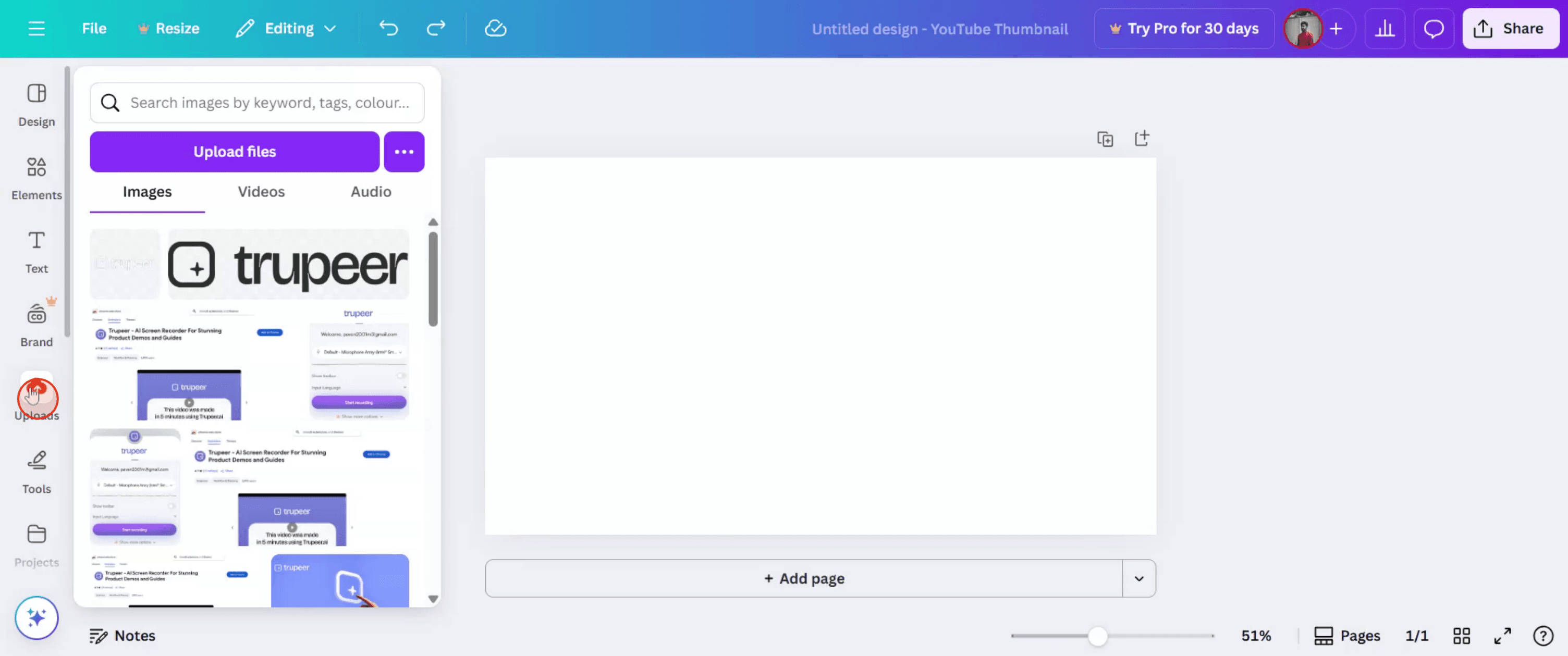
Navegue até à secção 'Uploads' e selecione uma imagem.
Passo 2
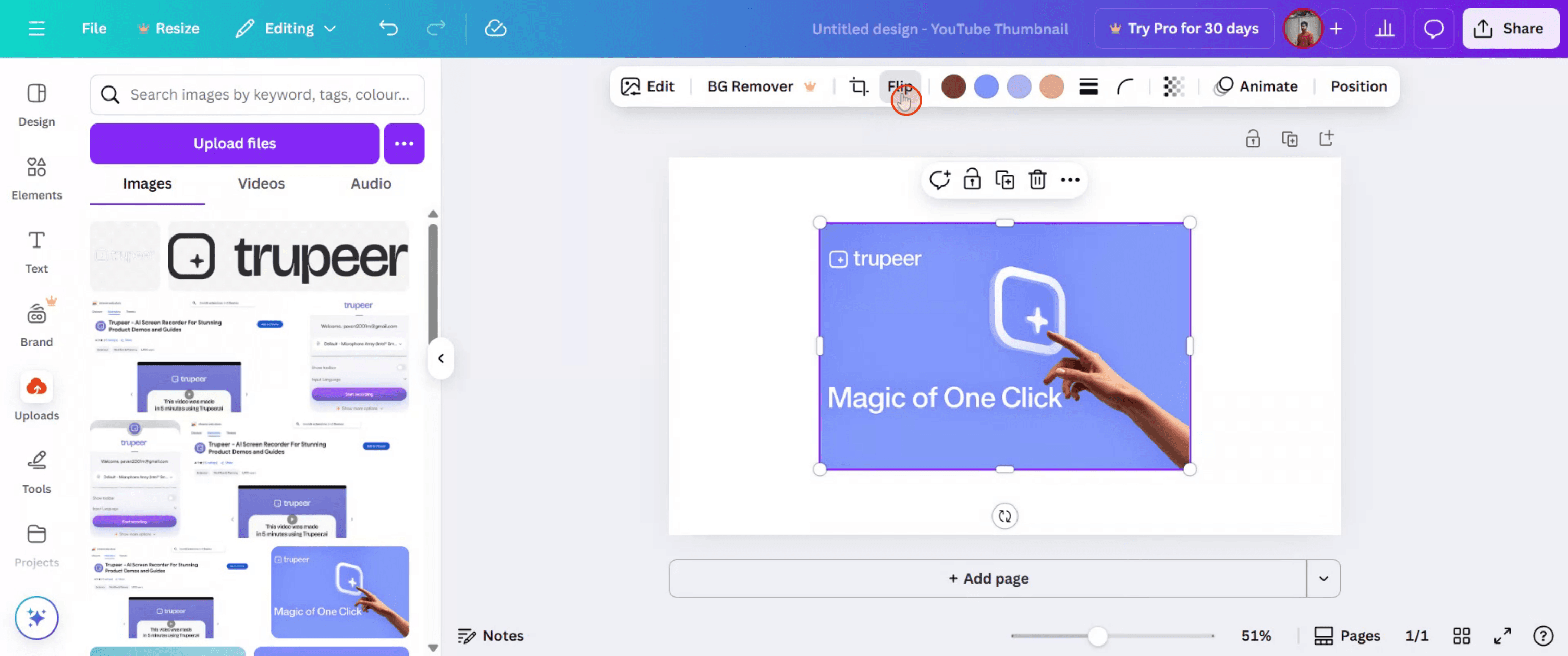
Clique na opção 'Inverter' para prosseguir com a modificação da imagem.
Passo 3
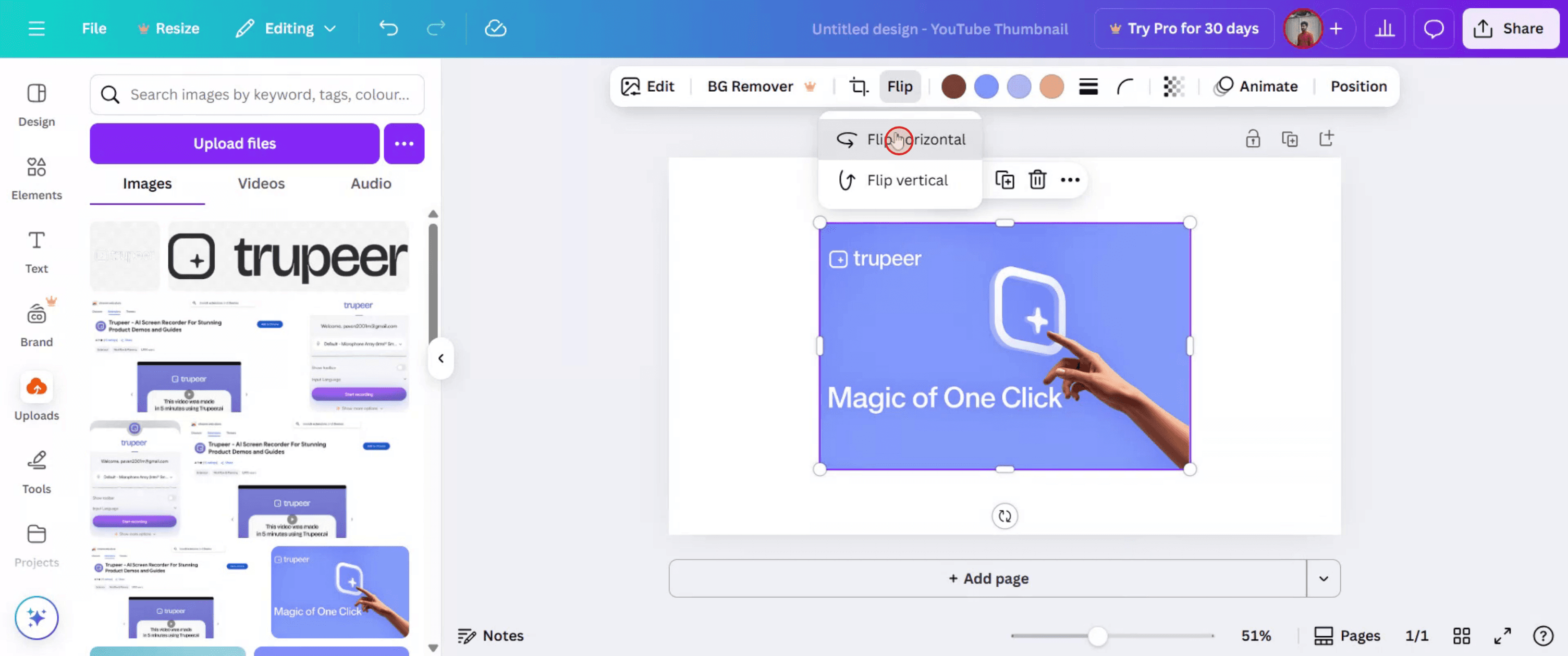
Tem a opção de escolher entre um efeito de inversão horizontal ou vertical. Selecione a orientação pretendida para a sua imagem.
Passo 4
Quando estiver satisfeito com a imagem invertida, clique em 'Partilhar' para a distribuir conforme necessário.

Dicas Profissionais para Inverter uma Imagem no Canva
Carregue ou selecione a sua imagem
Abra o seu projeto no Canva e carregue uma imagem ou selecione uma que já esteja no seu design.Clique na imagem
Clique na imagem uma vez para garantir que está selecionada. Isto ativará a barra de ferramentas superior.Use a opção Inverter
Na barra de ferramentas superior, clique no botão “Inverter”. Verá duas opções: Inverter na horizontal e Inverter na vertical.Escolha a direção da inversão
Selecione “Inverter na horizontal” para espelhar a imagem da esquerda para a direita, ou “Inverter na vertical” para a virar de cabeça para baixo.Ajuste a posição se necessário
Depois de inverter, reposicione a imagem no seu layout para manter o alinhamento com os outros elementos.Bloqueie a imagem no lugar
Se quiser evitar alterações acidentais, clique na imagem e depois selecione o ícone “Bloquear” no menu superior.
Armadilhas comuns e como evitá-las
Botão Inverter não visível
Certifique-se de que a imagem está selecionada. Se não estiver selecionada, a opção Inverter não aparecerá na barra de ferramentas.O texto também é invertido com a imagem
Se a sua imagem incluir texto, este pode ficar espelhado quando for invertido. Separe os elementos de texto antes de inverter.A imagem parece desalinhada
Depois de inverter, ajuste manualmente a imagem para manter o equilíbrio no seu layout de design.A inversão não fica bem
Em fotografias de pessoas ou objetos com direção, inverter pode parecer pouco natural. Utilize-o com intenção para manter a consistência do design.Tentar inverter imagens de fundo
As imagens de fundo definidas na camada “Background” não podem ser invertidas. Tem primeiro de as desvincular do fundo.
Perguntas frequentes comuns sobre inverter imagens no Canva
Como posso inverter uma imagem no Canva?
Selecione a imagem, clique no botão Inverter na barra de ferramentas e escolha a inversão horizontal ou vertical.Posso inverter tanto imagens como elementos?
Sim, a opção Inverter funciona para fotografias, gráficos, formas e outros elementos de design.Porque é que a opção Inverter não está a funcionar?
A imagem tem de estar selecionada. Além disso, certifique-se de que não se trata de uma imagem de fundo bloqueada.Posso inverter texto no Canva?
Não pode inverter diretamente caixas de texto normais. Para inverter texto, converta-o primeiro numa imagem, transferindo-o e carregando-o novamente.Inverter uma imagem afeta a qualidade da imagem?
Não, inverter uma imagem no Canva não afeta a sua resolução nem a sua qualidade.Como gravar ecrã num Mac?
Para gravar ecrã num Mac, pode usar a Trupeer AI. Permite capturar o ecrã inteiro e oferece capacidades de IA, como adicionar avatares de IA, adicionar narração e ampliar e reduzir no vídeo. Com a funcionalidade de tradução de vídeo com IA da Trupeer, pode traduzir o vídeo para mais de 30 idiomas.Como adicionar um avatar de IA a uma gravação de ecrã?
Para adicionar um avatar de IA a uma gravação de ecrã, terá de usar uma ferramenta de gravação de ecrã com IA. A Trupeer AI é uma ferramenta de gravação de ecrã com IA, que o ajuda a criar vídeos com vários avatares e também o ajuda a criar o seu próprio avatar para o vídeo.Como gravar ecrã no Windows?
Para gravar ecrã no Windows, pode usar a Barra de Jogo integrada (Windows + G) ou uma ferramenta de IA avançada como a Trupeer AI para funcionalidades mais avançadas, como avatares de IA, narração, tradução, etc.Como adicionar narração ao vídeo?
Para adicionar narração a vídeos, transfira a extensão Chrome da Trupeer AI. Depois de se registar, carregue o seu vídeo com voz, escolha a narração pretendida na Trupeer e exporte o seu vídeo editado.Como posso ampliar num gravação de ecrã?
Para ampliar durante uma gravação de ecrã, use os efeitos de zoom na Trupeer AI, que permitem ampliar e reduzir em momentos específicos, melhorando o impacto visual do seu conteúdo em vídeo.
Leituras sugeridas
Gerador de documentação técnica
Software de base de conhecimento
Como desbloquear uma página no Canva
Como transformar uma imagem numa página para colorir no Canva
Tutoriais relacionados


