

Como imprimir no Canva – Guia passo a passo para impressões perfeitas
Saiba como imprimir a partir do Canva em casa ou através do Canva Print. Siga este guia simples para exportar e imprimir designs de alta qualidade.
Este documento apresenta um guia conciso sobre como imprimir designs diretamente a partir do Canva.
Segue os passos abaixo para converter facilmente o teu design do Canva num formato PDF para impressão.
Quer estejas a usar a tua própria impressora ou o serviço profissional de impressão do Canva, imprimir um design é simples. Aqui tens um guia passo a passo:
Opção 1: Imprimir usando a tua própria impressora
1. Transferir como um ficheiro PDF para impressão
Abre o teu design no Canva.
Clica "Partilhar" > "Transferir".
Escolhe "PDF para impressão" como tipo de ficheiro para a melhor qualidade de impressão.
2. Definições opcionais para resultados profissionais
Marcas de corte e sangria: Ativa se estiveres a imprimir até à margem do papel ou a usar uma impressora comercial.
Achatar PDF: Seleciona esta opção para melhor compatibilidade e um tamanho de ficheiro reduzido.
3. Guardar e imprimir
Clica "Transferir" para guardar o ficheiro no teu dispositivo.
Abre o PDF usando um visualizador de PDF.
Clica "Imprimir", seleciona a tua impressora e ajusta as definições de impressão (por ex., escala de 100%, orientação).
Opção 2: Imprimir através do Canva (Serviço profissional de impressão)
1. Aceder ao Canva Print
No editor, clica em "Imprimir" ou em "Imprimir com o Canva" (normalmente no menu superior direito).
2. Escolher um produto de impressão
Seleciona o tipo de produto pretendido (por ex., folhetos, cartões de visita, cartazes).
3. Personalizar a encomenda
Seleciona o tipo de papel, tamanho, acabamento (mate/brilhante) e quantidade.
Revê a prova em tempo real para verificar alinhamento, margens e ortografia.
4. Fazer a tua encomenda
Confirma o design e clica "Finalizar compra" para concluir a tua encomenda. O Canva tratará da impressão e do envio.
Guia passo a passo: Como imprimir a partir do Canva
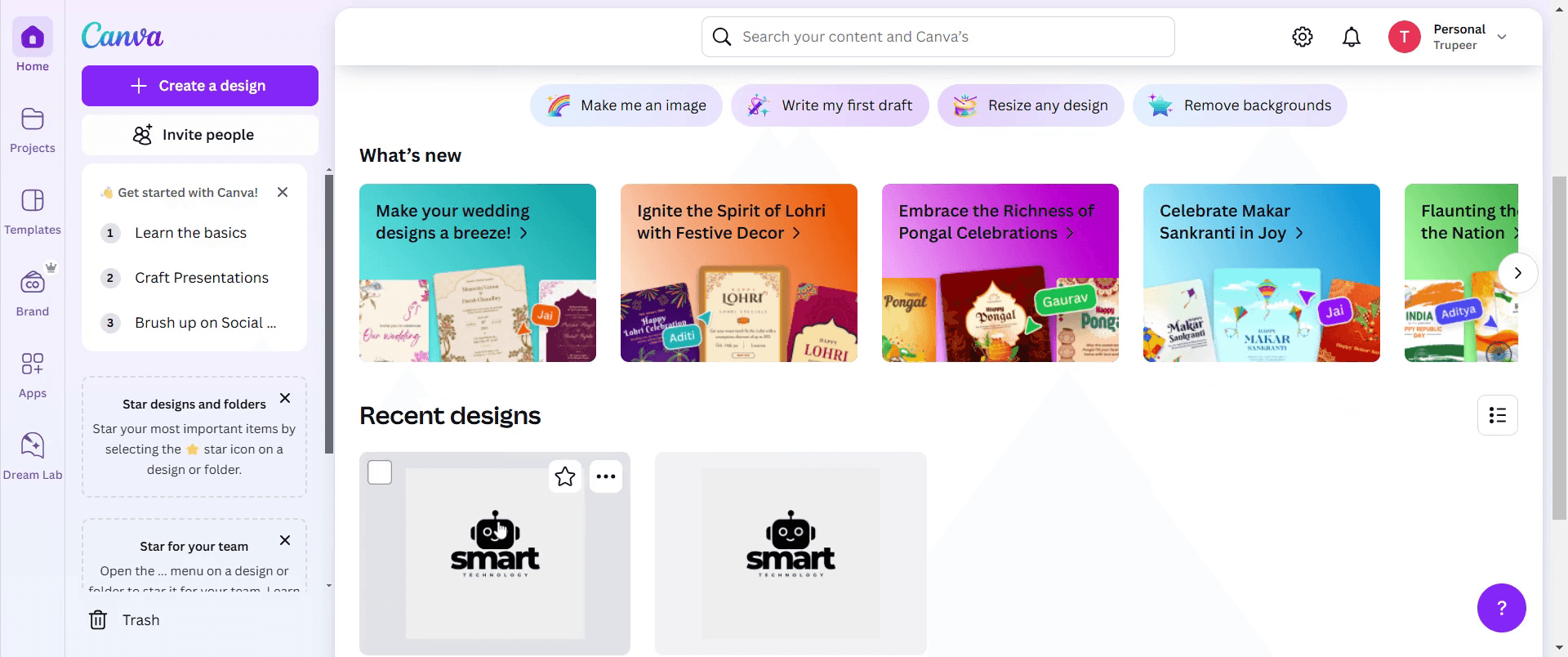
Passo 1
Depois de iniciares sessão na tua conta Canva, escolhe o design que pretendes imprimir e clica nele.
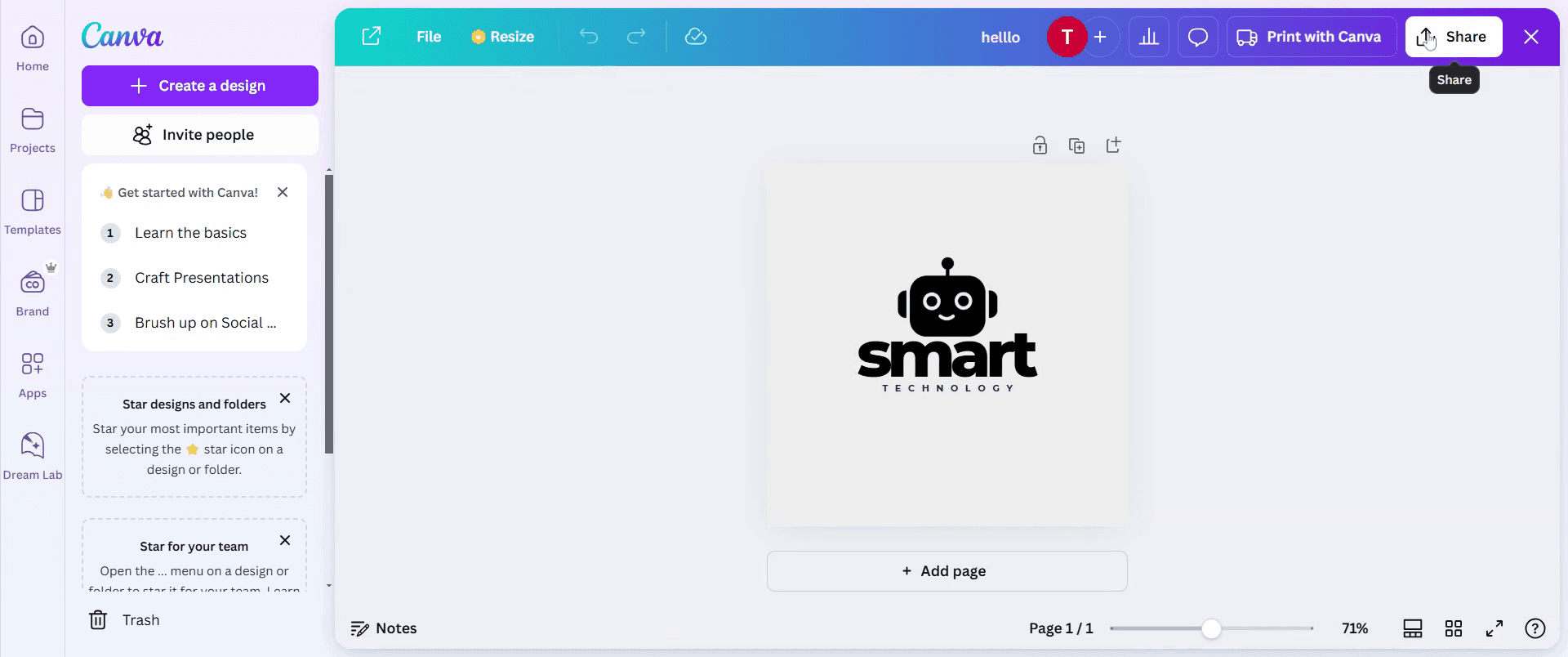
Passo 2
Assim que o teu design estiver aberto, procura o botão Partilhar no canto superior direito.
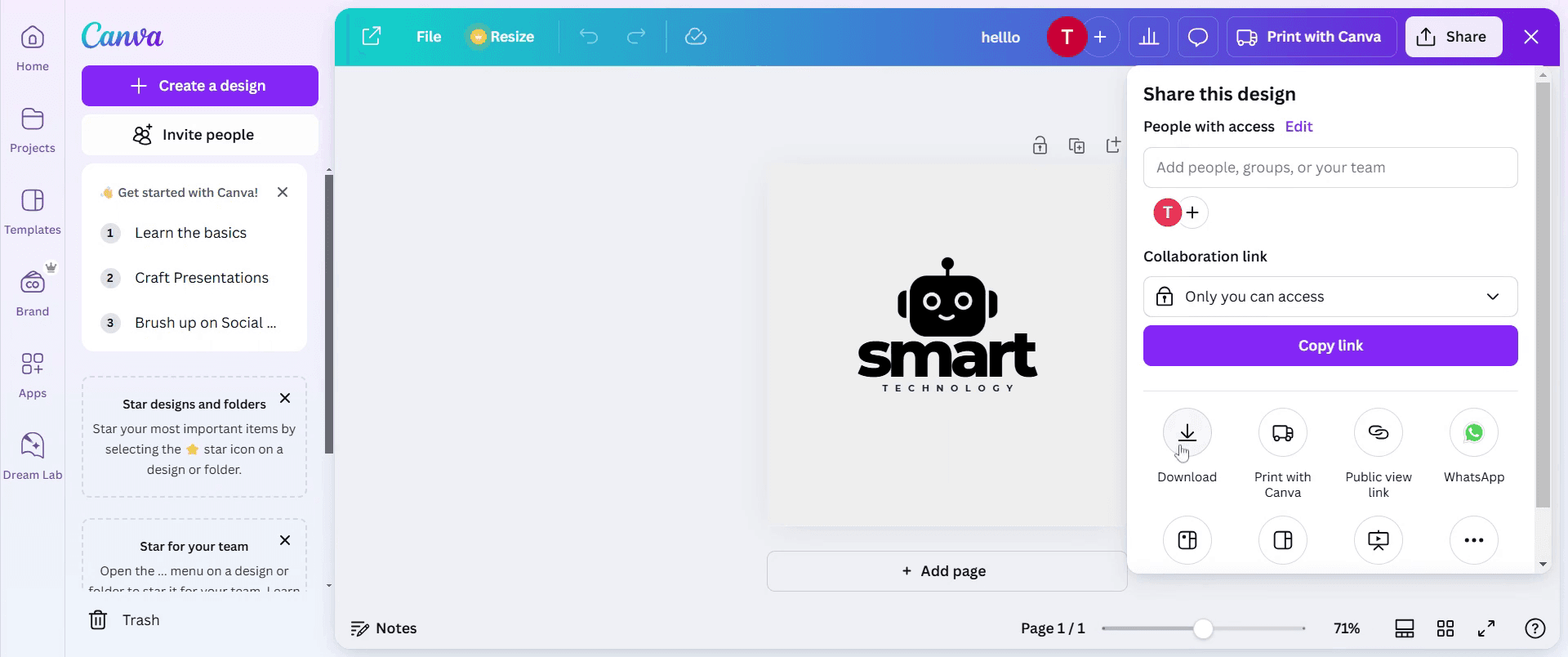
Passo 3
Clica no botão Transferir.
Passo 4
Clica na opção Tipo de ficheiro.
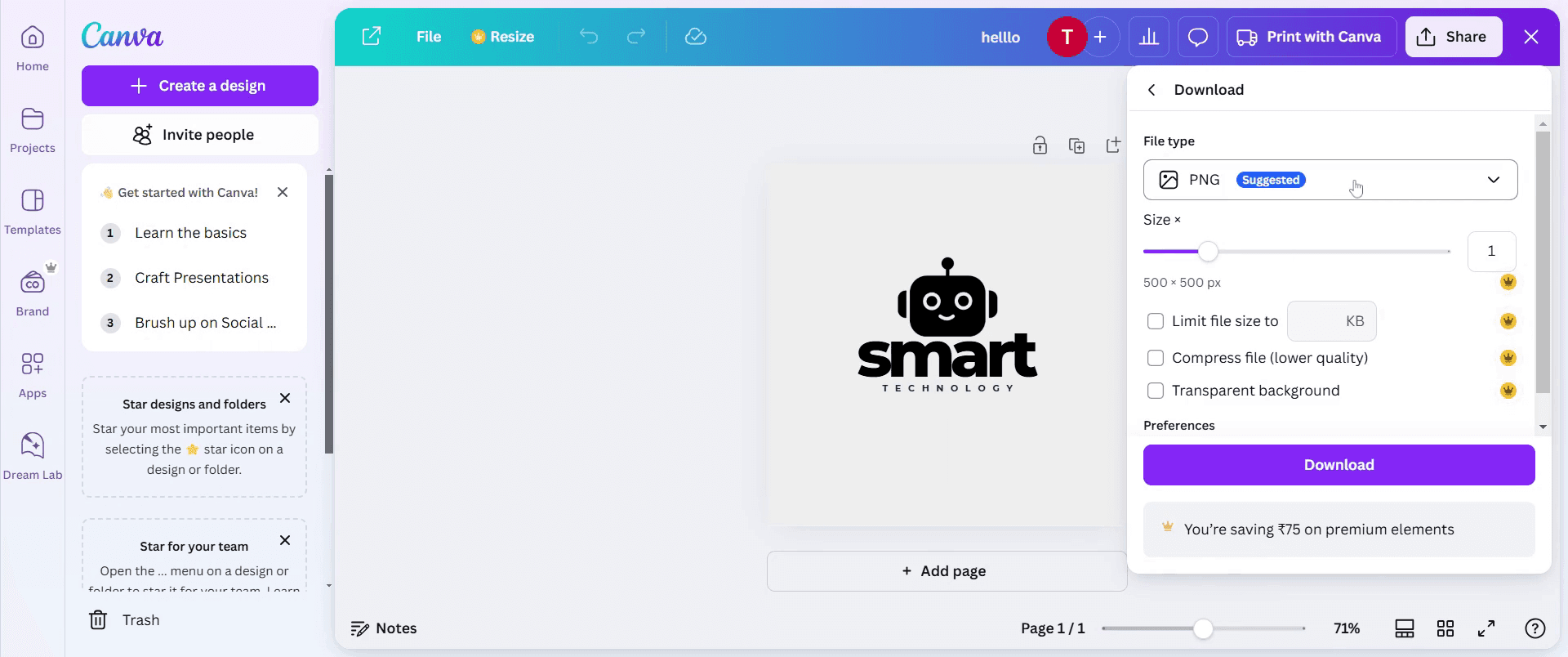
Passo 5
Seleciona PDF Standard na lista suspensa.
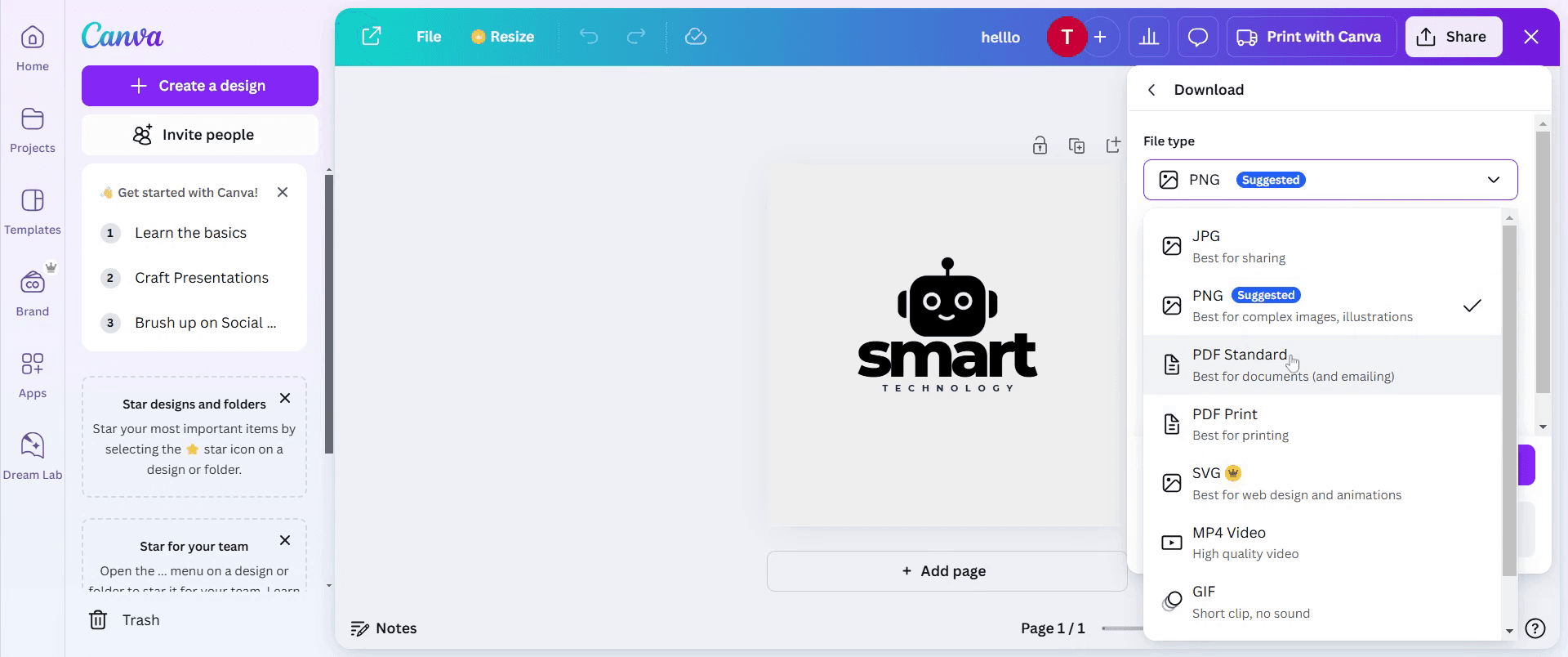
Passo 6
Clica no botão Transferir
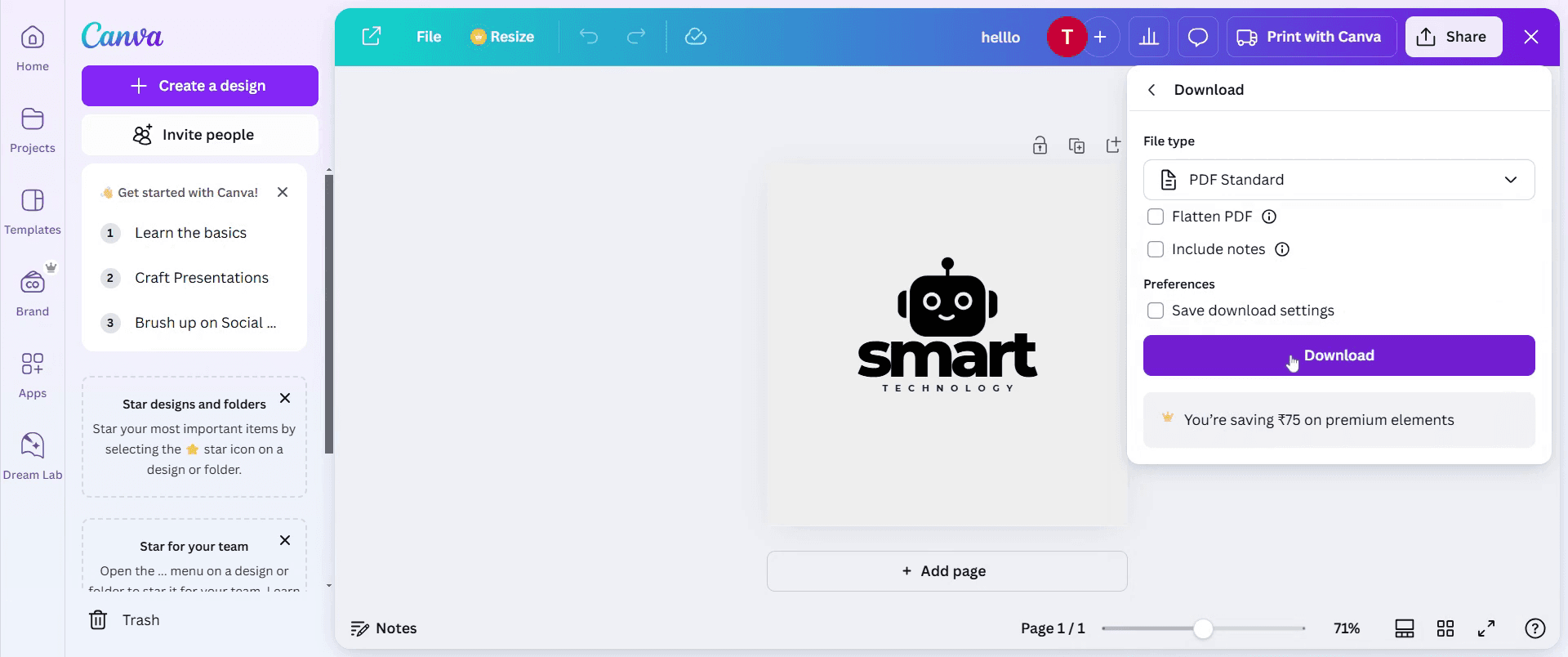
Dicas profissionais para imprimir a partir do Canva
Utiliza transferências em alta resolução – Descarrega sempre o teu design no formato PDF para impressão (300 DPI) com sangria e marcas de corte para uma impressão de qualidade profissional.
Escolhe o papel e o acabamento adequados – Para melhores resultados, seleciona papel mate ou brilhante consoante o tipo de design e a utilização pretendida.
Imprime um teste antes de imprimir em grande quantidade – Imprime sempre uma cópia de amostra para verificar a precisão das cores, o alinhamento e a resolução antes de encomendar várias impressões.
Erros comuns e como evitá-los
Descarregar no formato errado – Evita usar JPG ou PNG para imprimir; usa PDF para impressão para obter a melhor qualidade.
Ignorar a sangria e as margens – Se não ativares as definições de sangria, o teu design pode ser cortado ou ficar desalinhado quando impresso.
Não verificar CMYK vs. RGB – O Canva exporta os designs em RGB, o que pode parecer diferente na impressão; usa uma impressão de teste para verificar a precisão das cores.
Perguntas frequentes comuns sobre como imprimir a partir do Canva
1. Posso imprimir diretamente a partir do Canva?
Sim, o Canva oferece uma opção de impressão integrada que te permite encomendar impressões de alta qualidade diretamente a partir da plataforma.
2. Qual é o melhor formato a usar quando segues como imprimir a partir do Canva?
Para impressões de alta qualidade, descarrega sempre o teu design no formato PDF para impressão (300 DPI) com sangria e marcas de corte ativadas.
3. Por que é que as cores parecem diferentes depois de seguires como imprimir a partir do Canva?
O Canva usa o modo de cor RGB, enquanto as impressoras usam CMYK, o que causa ligeiras variações de cor. Solicita sempre uma prova impressa antes de imprimir em massa.
4. Como gravar o ecrã num Mac?
Para gravar o ecrã num Mac, podes usar o Trupeer AI. Permite-te capturar todo o ecrã e oferece capacidades de IA, como adicionar avatares de IA, adicionar locução e aumentar e diminuir o zoom no vídeo. Com a funcionalidade de tradução de vídeo por IA do Trupeer, podes traduzir o vídeo para mais de 30 idiomas.
5. Como adicionar um avatar de IA a uma gravação de ecrã?
Para adicionar um avatar de IA a uma gravação de ecrã, vais precisar de usar uma ferramenta de gravação de ecrã com IA. O Trupeer AI é uma ferramenta de gravação de ecrã com IA, que te ajuda a criar vídeos com vários avatares, e também te ajuda a criar o teu próprio avatar para o vídeo.
6. Como gravar o ecrã no Windows?
Para gravar o ecrã no Windows, podes usar a Barra de Jogos integrada (Windows + G) ou uma ferramenta avançada de IA como o Trupeer AI para funcionalidades mais avançadas, como avatares de IA, locução, tradução, etc.
7. Como adicionar locução a um vídeo?
Para adicionar locução aos vídeos, descarrega a extensão do Chrome do trupeer ai. Depois de te registares, carrega o teu vídeo com voz, escolhe a locução desejada do Trupeer e exporta o teu vídeo editado.
8. Como faço zoom numa gravação de ecrã?
Para fazer zoom durante uma gravação de ecrã, usa os efeitos de zoom no Trupeer AI, que te permitem ampliar e reduzir em momentos específicos, melhorando o impacto visual do conteúdo do teu vídeo.
Tutoriais relacionados


