
Tutoriales
Cómo añadir un calendario en Google Sheets
Aprende a insertar un calendario en Google Sheets con este rápido tutorial. Ya sea para planificar o hacer seguimiento, añadir un calendario es simple y personalizable.
Este documento proporciona un proceso claro y conciso para agregar una función de calendario dentro de Google Sheets. Siguiendo los pasos a continuación, los usuarios pueden agregar fácilmente una función de selección de fecha en Google Sheets.
Hay varias maneras fáciles de agregar un calendario a Google Sheets, ya sea que estés utilizando una plantilla, construyendo una desde cero con fórmulas, o instalando un complemento útil. También puedes crear una vista de línea de tiempo para visualizar eventos a lo largo del tiempo.
Opción 1: Usar una Plantilla de Calendario
La forma más rápida de agregar un calendario:
Abre Google Sheets y ve a Archivo > Nuevo > Desde plantilla.
Busca “Calendario” en la galería de plantillas.
Selecciona una plantilla que se ajuste a tus necesidades.
Personalízalo añadiendo tus propios eventos, fechas, o formatos.
Opción 2: Crear un Calendario Personalizado
Si deseas más control sobre el diseño:
Usa la función
DATE()
Por ejemplo:=DATE(2025, 6, 9)devolverá 9 de junio de 2025.Formatear las Celdas
Cambia el formato de visualización para mostrar el día, la fecha completa, o la semana, lo que mejor te funcione.Completa el Mes
Usa fórmulas para rellenar automáticamente el resto del mes o generar semanas dinámicamente.
Opción 3: Instalar un Complemento de Calendario
Ve a Complementos > Obtener complementos en la barra de herramientas.
Busca “Calendario” y elige un complemento que se ajuste a tu flujo de trabajo.
Instala y Configura
Sigue las instrucciones proporcionadas por el complemento para configurar el diseño de tu calendario o sincronizar con eventos.
Opción 4: Crear una Vista de Línea de Tiempo
Perfecto para rastrear las líneas de tiempo de proyectos o eventos a lo largo del tiempo:
Selecciona tu rango de datos (debe incluir una fecha de inicio y una fecha de finalización).
Ve a Insertar > Línea de tiempo.
Personaliza la línea de tiempo para que coincida con las fases de tu proyecto o el horario de eventos.
Guía Paso a Paso: Cómo Agregar un Calendario en Google Sheets
Paso 1
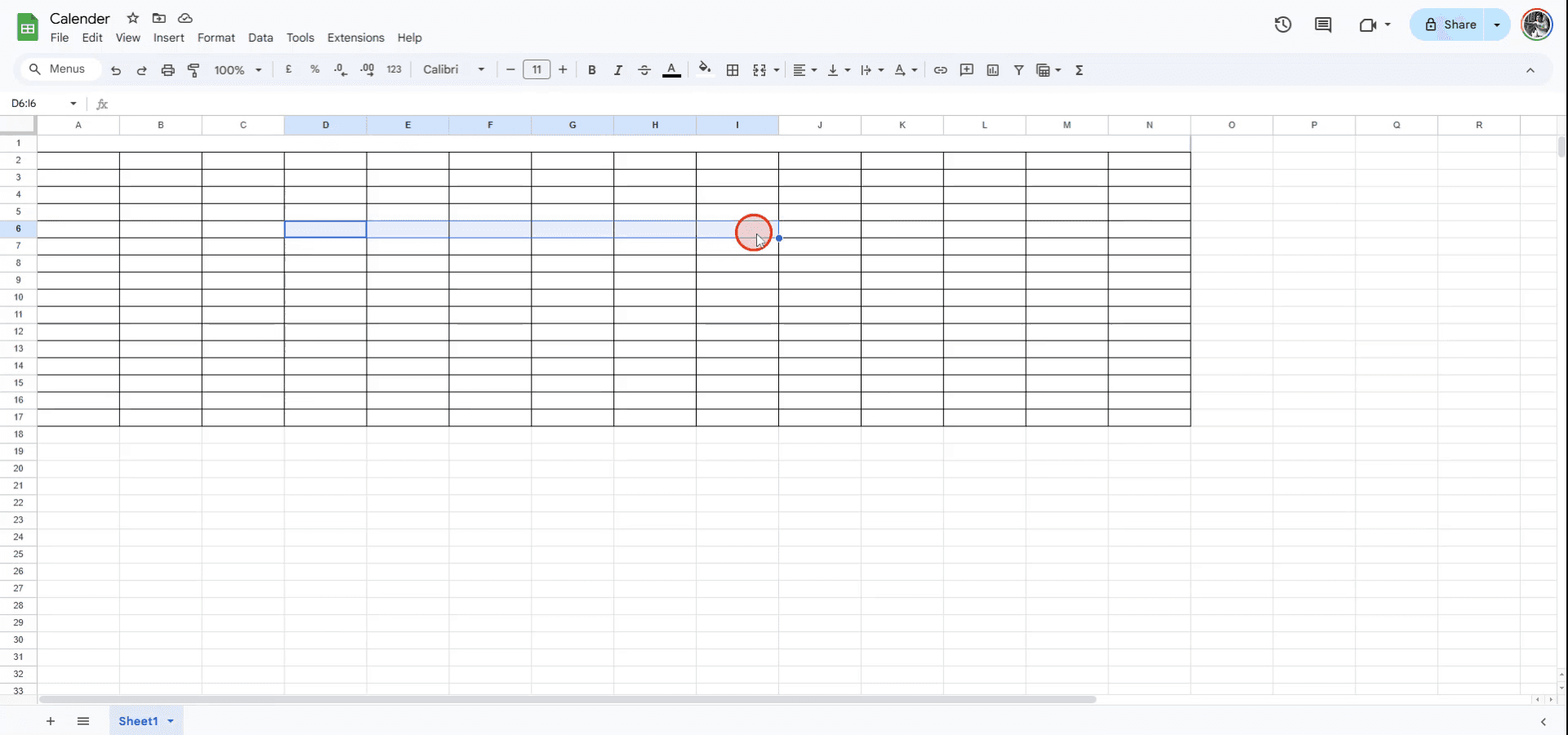
Para agregar un calendario en Google Sheets, comienza seleccionando las celdas donde deseas que aparezca el calendario.
Paso 2
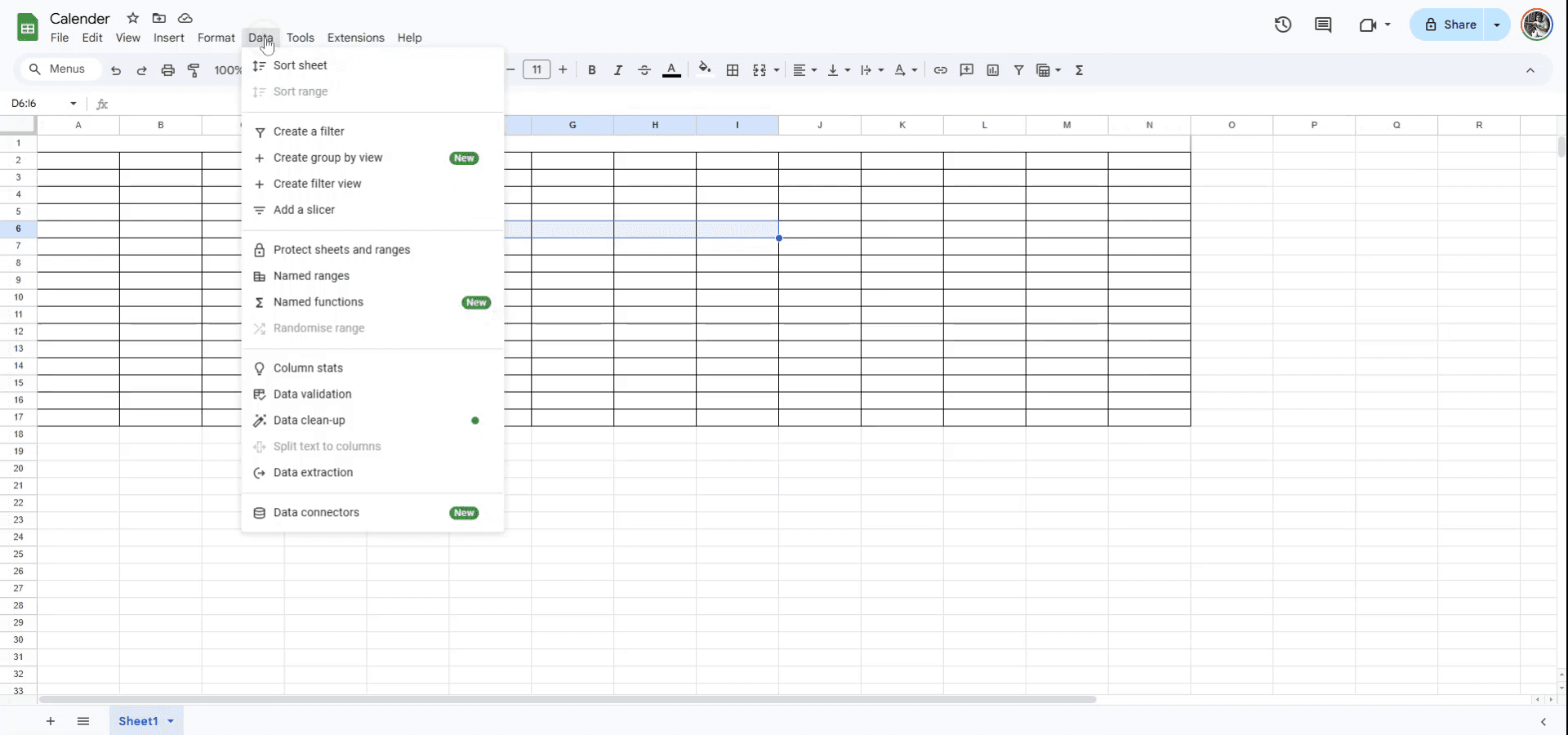
Una vez seleccionadas las celdas, navega al menú 'Datos' ubicado en la parte superior de la interfaz.
Paso 3
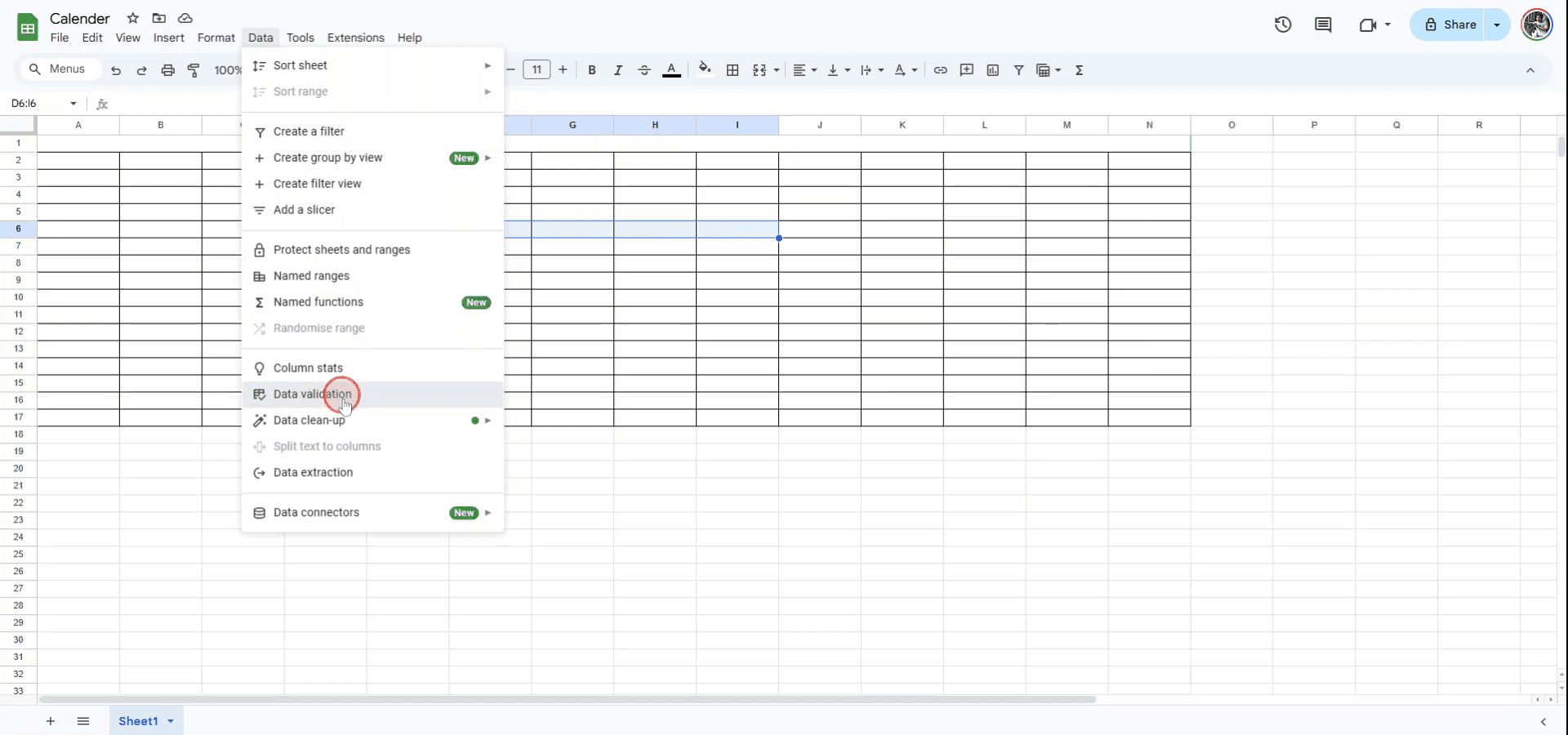
Dentro del menú 'Datos', selecciona la opción 'Validación de datos'.
Paso 4
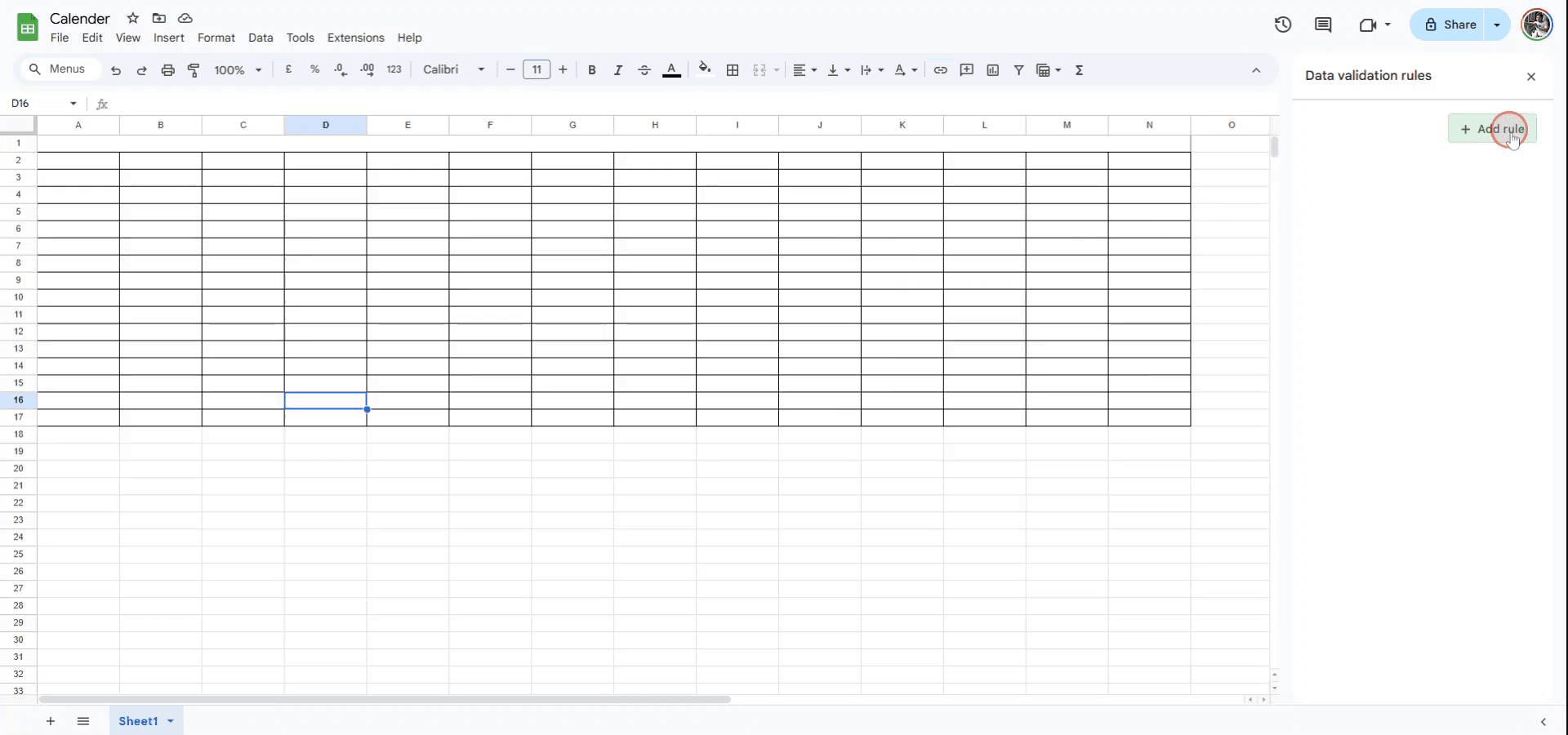
En la configuración de 'Validación de datos', haz clic en 'Agregar regla.'
Paso 5
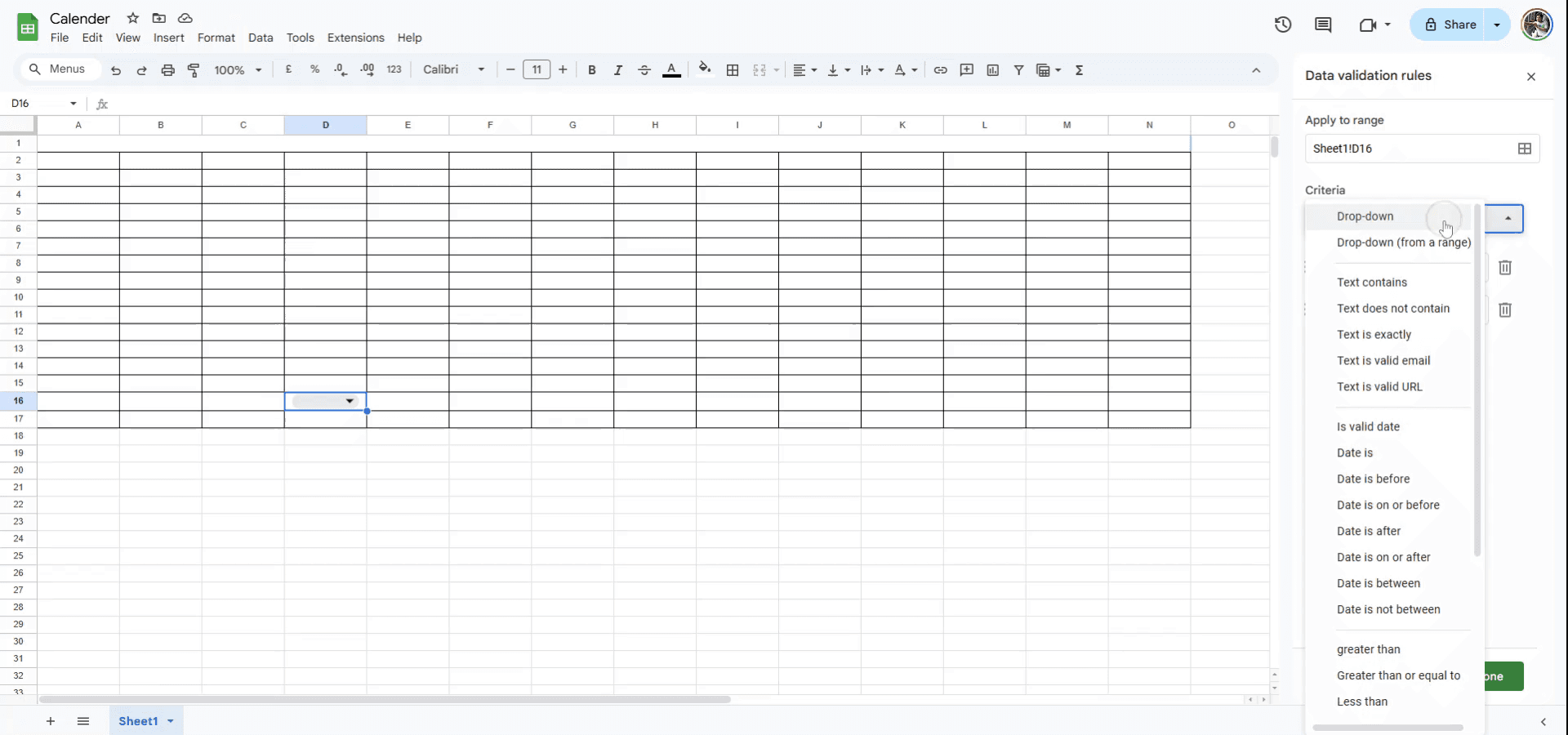
Desde la sección de criterios, abre la lista desplegable de 'Criterios' y selecciona la opción 'Fecha'.
Paso 6
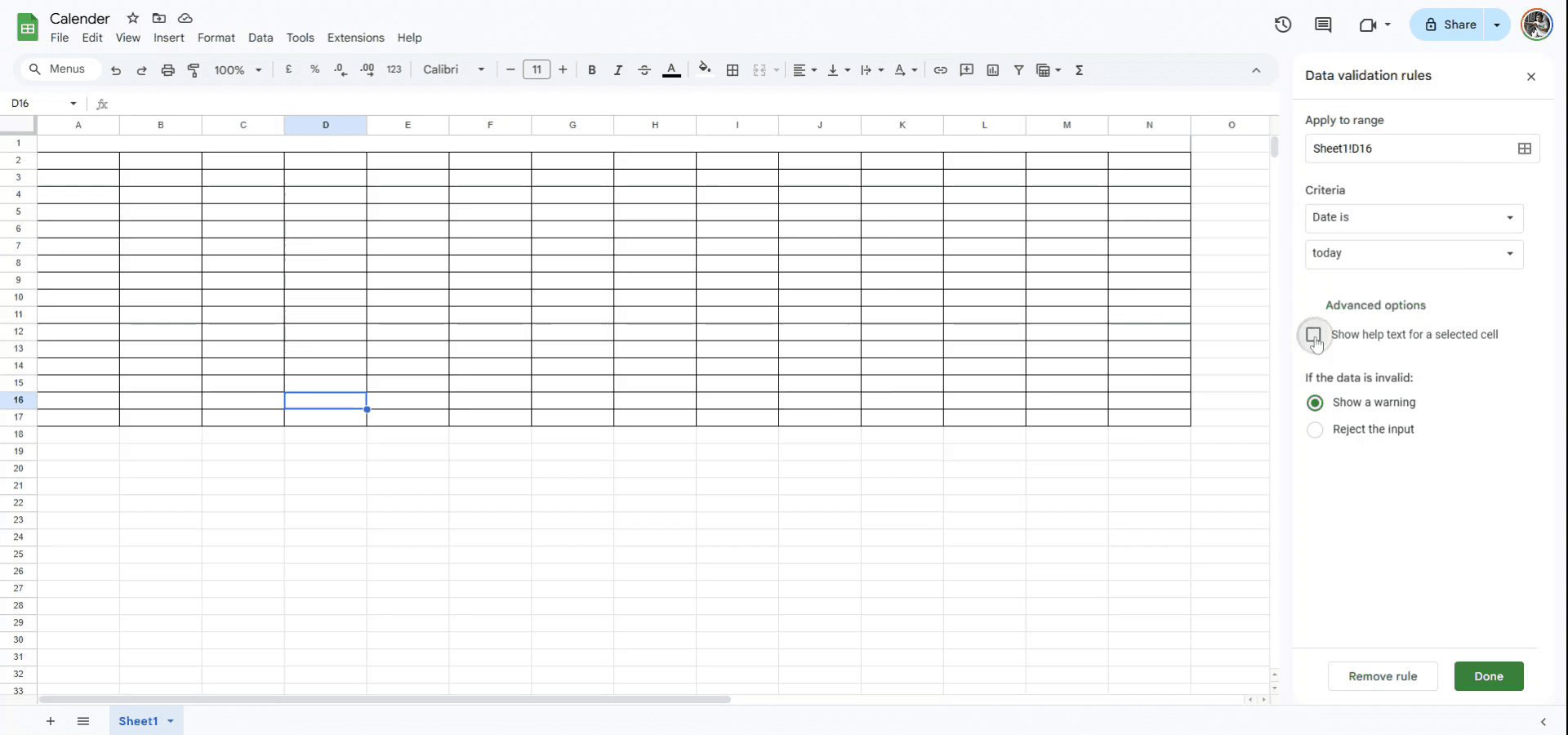
Si lo deseas, haz clic en 'Mostrar texto de ayuda para la celda seleccionada' para proporcionar una guía emergente para los usuarios.
Paso 7
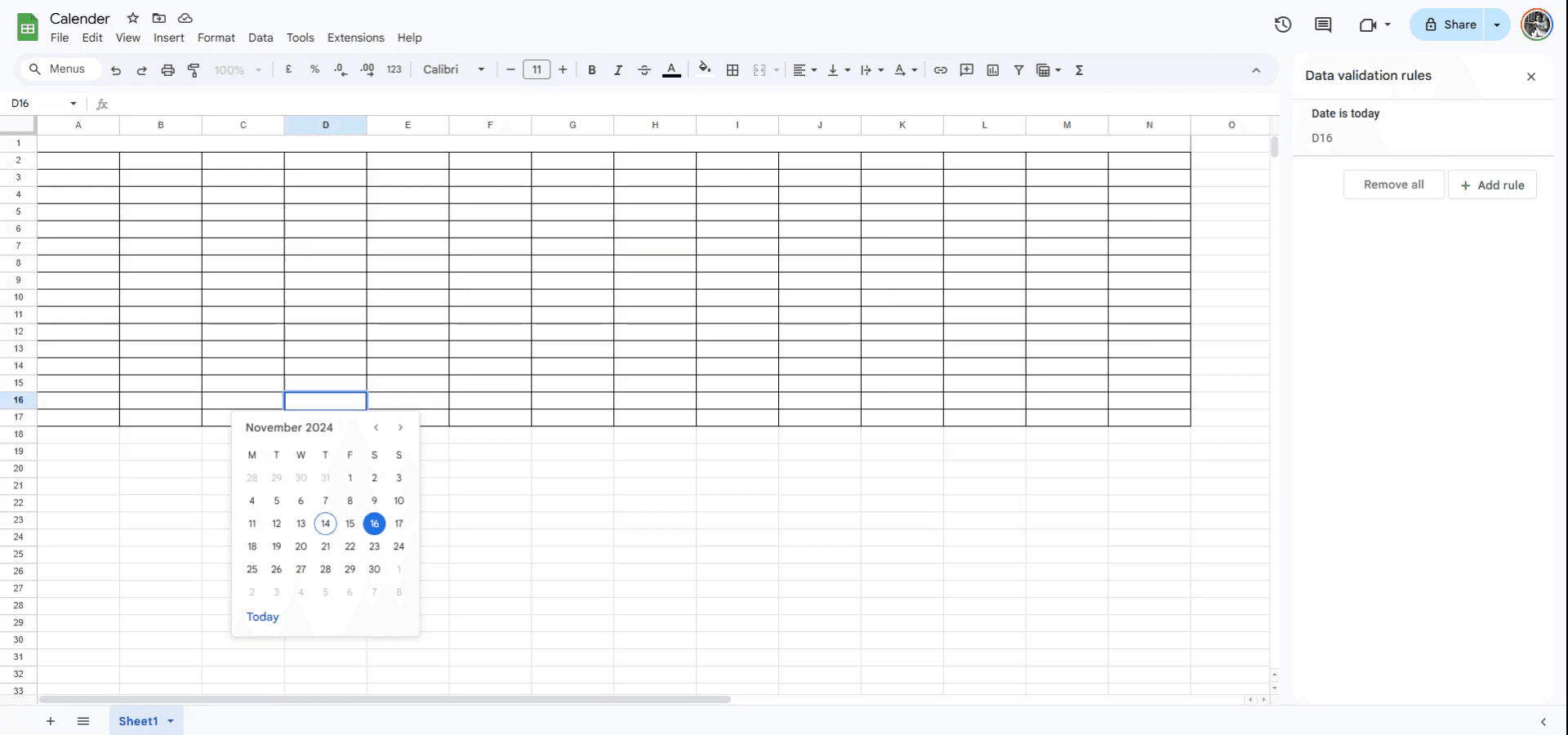
Finalmente, haz clic en 'Hecho.' Ahora puedes hacer clic en cualquiera de las celdas especificadas para acceder a una ventana emergente de calendario para la selección de fecha.
Este documento proporciona un proceso claro y conciso para agregar una función de calendario dentro de Google Sheets. Siguiendo los pasos a continuación, los usuarios pueden agregar fácilmente una función de selección de fecha en Google Sheets.
Hay varias maneras fáciles de agregar un calendario a Google Sheets, ya sea que estés utilizando una plantilla, construyendo una desde cero con fórmulas, o instalando un complemento útil. También puedes crear una vista de línea de tiempo para visualizar eventos a lo largo del tiempo.
Opción 1: Usar una Plantilla de Calendario
La forma más rápida de agregar un calendario:
Abre Google Sheets y ve a Archivo > Nuevo > Desde plantilla.
Busca “Calendario” en la galería de plantillas.
Selecciona una plantilla que se ajuste a tus necesidades.
Personalízalo añadiendo tus propios eventos, fechas, o formatos.
Opción 2: Crear un Calendario Personalizado
Si deseas más control sobre el diseño:
Usa la función
DATE()
Por ejemplo:=DATE(2025, 6, 9)devolverá 9 de junio de 2025.Formatear las Celdas
Cambia el formato de visualización para mostrar el día, la fecha completa, o la semana, lo que mejor te funcione.Completa el Mes
Usa fórmulas para rellenar automáticamente el resto del mes o generar semanas dinámicamente.
Opción 3: Instalar un Complemento de Calendario
Ve a Complementos > Obtener complementos en la barra de herramientas.
Busca “Calendario” y elige un complemento que se ajuste a tu flujo de trabajo.
Instala y Configura
Sigue las instrucciones proporcionadas por el complemento para configurar el diseño de tu calendario o sincronizar con eventos.
Opción 4: Crear una Vista de Línea de Tiempo
Perfecto para rastrear las líneas de tiempo de proyectos o eventos a lo largo del tiempo:
Selecciona tu rango de datos (debe incluir una fecha de inicio y una fecha de finalización).
Ve a Insertar > Línea de tiempo.
Personaliza la línea de tiempo para que coincida con las fases de tu proyecto o el horario de eventos.
Guía Paso a Paso: Cómo Agregar un Calendario en Google Sheets
Paso 1
Para agregar un calendario en Google Sheets, comienza seleccionando las celdas donde deseas que aparezca el calendario.
Paso 2
Una vez seleccionadas las celdas, navega al menú 'Datos' ubicado en la parte superior de la interfaz.
Paso 3
Dentro del menú 'Datos', selecciona la opción 'Validación de datos'.
Paso 4
En la configuración de 'Validación de datos', haz clic en 'Agregar regla.'
Paso 5
Desde la sección de criterios, abre la lista desplegable de 'Criterios' y selecciona la opción 'Fecha'.
Paso 6
Si lo deseas, haz clic en 'Mostrar texto de ayuda para la celda seleccionada' para proporcionar una guía emergente para los usuarios.
Paso 7
Finalmente, haz clic en 'Hecho.' Ahora puedes hacer clic en cualquiera de las celdas especificadas para acceder a una ventana emergente de calendario para la selección de fecha.
Comienza a crear videos con nuestro generador de videos + documentos de IA de forma gratuita
Comienza a crear videos con nuestro generador de videos + documentos de IA de forma gratuita
Consejos profesionales para añadir un calendario en Google Sheets
Usa la plantilla de Google Sheets: Para añadir un calendario rápidamente, ve a Archivo > Nuevo > Desde plantilla y selecciona la plantilla de Calendario. Esto proporcionará un calendario predefinido que puedes personalizar.
Crea un calendario personalizado: Utiliza funciones de fecha básicas como
=FECHA(año, mes, día)para crear un calendario personalizado. Puedes dar formato a las celdas para mostrar el diseño de calendario deseado.Usa complementos de Google Sheets: Busca complementos de calendario a través de Complementos > Obtener complementos e instala una herramienta de calendario para generar y gestionar eventos.
Erros comunes y cómo evitarlos al añadir un calendario en Google Sheets
Formato de fecha incorrecto: Si las fechas no se muestran correctamente, asegúrate de que las celdas estén formateadas como celdas de fecha. Solución: Haz clic derecho en las celdas, selecciona Formato de celdas y elige Fecha.
Sin espacio para texto dentro de las celdas: Al añadir eventos a un calendario, el texto puede quedar cortado. Solución: Ajusta la altura de la fila o el ancho de la columna para crear más espacio para el texto.
Actualizaciones manuales: Los calendarios creados manualmente pueden requerir actualizaciones frecuentes. Solución: Utiliza plantillas de Google Sheets o complementos para automatizar las actualizaciones para una mayor precisión y facilidad.
Consejos profesionales para añadir un calendario en Google Sheets
Usa la plantilla de Google Sheets: Para añadir un calendario rápidamente, ve a Archivo > Nuevo > Desde plantilla y selecciona la plantilla de Calendario. Esto proporcionará un calendario predefinido que puedes personalizar.
Crea un calendario personalizado: Utiliza funciones de fecha básicas como
=FECHA(año, mes, día)para crear un calendario personalizado. Puedes dar formato a las celdas para mostrar el diseño de calendario deseado.Usa complementos de Google Sheets: Busca complementos de calendario a través de Complementos > Obtener complementos e instala una herramienta de calendario para generar y gestionar eventos.
Erros comunes y cómo evitarlos al añadir un calendario en Google Sheets
Formato de fecha incorrecto: Si las fechas no se muestran correctamente, asegúrate de que las celdas estén formateadas como celdas de fecha. Solución: Haz clic derecho en las celdas, selecciona Formato de celdas y elige Fecha.
Sin espacio para texto dentro de las celdas: Al añadir eventos a un calendario, el texto puede quedar cortado. Solución: Ajusta la altura de la fila o el ancho de la columna para crear más espacio para el texto.
Actualizaciones manuales: Los calendarios creados manualmente pueden requerir actualizaciones frecuentes. Solución: Utiliza plantillas de Google Sheets o complementos para automatizar las actualizaciones para una mayor precisión y facilidad.
Preguntas frecuentes comunes sobre cómo agregar un calendario en Google Sheets
¿Cómo agrego un evento recurrente en el calendario?
Utiliza complementos de Google Sheets o crea fórmulas que automaticen la recurrencia de eventos según la fecha.¿Puedo codificar eventos por colores en el calendario?
Sí, utiliza formato condicional en Formato > Formato condicional para codificar eventos por colores según reglas específicas.¿Puedo sincronizar el calendario con Google Calendar?
Aunque los calendarios de Sheets son separados, puedes usar la API de Google Calendar para sincronizar eventos con una hoja de Google.¿Cómo grabar la pantalla en Mac?
Para grabar la pantalla en un Mac, puedes usar Trupeer AI. Te permite capturar toda la pantalla y proporciona capacidades de IA como agregar avatares, voz en off, acercar y alejar en el video. Con la función de traducción de video por IA de Trupeer, puedes traducir el video a más de 30 idiomas.¿Cómo agregar un avatar de IA a la grabación de pantalla?
Para agregar un avatar de IA a una grabación de pantalla, necesitarás usar una herramienta de grabación de pantalla de IA. Trupeer AI es una herramienta de grabación de pantalla de IA, que te ayuda a crear videos con múltiples avatares y también te ayuda a crear tu propio avatar para el video.¿Cómo grabar la pantalla en Windows?
Para grabar la pantalla en Windows, puedes usar la barra de juegos integrada (Windows + G) o una herramienta de IA avanzada como Trupeer AI para características más avanzadas como avatares de IA, voz en off, traducción, etc.¿Cómo agregar voz en off a un video?
Para agregar voz en off a videos, descarga la extensión de chrome de trupeer ai. Una vez registrado, sube tu video con voz, elige la voz en off deseada de trupeer y exporta tu video editado.¿Cómo acercar en una grabación de pantalla?
Para acercar durante una grabación de pantalla, utiliza los efectos de zoom en Trupeer AI que te permiten acercar y alejar en momentos específicos, mejorando el impacto visual de tu contenido de video.
Lecturas recomendadas
Generador de documentación técnica
Software de base de conocimientos
Cómo agregar el símbolo de rupia en Google Sheets
Cómo cambiar el formato de moneda en Google Sheets
Cómo agregar viñetas en Google Sheets
Preguntas frecuentes comunes sobre cómo agregar un calendario en Google Sheets
¿Cómo agrego un evento recurrente en el calendario?
Utiliza complementos de Google Sheets o crea fórmulas que automaticen la recurrencia de eventos según la fecha.¿Puedo codificar eventos por colores en el calendario?
Sí, utiliza formato condicional en Formato > Formato condicional para codificar eventos por colores según reglas específicas.¿Puedo sincronizar el calendario con Google Calendar?
Aunque los calendarios de Sheets son separados, puedes usar la API de Google Calendar para sincronizar eventos con una hoja de Google.¿Cómo grabar la pantalla en Mac?
Para grabar la pantalla en un Mac, puedes usar Trupeer AI. Te permite capturar toda la pantalla y proporciona capacidades de IA como agregar avatares, voz en off, acercar y alejar en el video. Con la función de traducción de video por IA de Trupeer, puedes traducir el video a más de 30 idiomas.¿Cómo agregar un avatar de IA a la grabación de pantalla?
Para agregar un avatar de IA a una grabación de pantalla, necesitarás usar una herramienta de grabación de pantalla de IA. Trupeer AI es una herramienta de grabación de pantalla de IA, que te ayuda a crear videos con múltiples avatares y también te ayuda a crear tu propio avatar para el video.¿Cómo grabar la pantalla en Windows?
Para grabar la pantalla en Windows, puedes usar la barra de juegos integrada (Windows + G) o una herramienta de IA avanzada como Trupeer AI para características más avanzadas como avatares de IA, voz en off, traducción, etc.¿Cómo agregar voz en off a un video?
Para agregar voz en off a videos, descarga la extensión de chrome de trupeer ai. Una vez registrado, sube tu video con voz, elige la voz en off deseada de trupeer y exporta tu video editado.¿Cómo acercar en una grabación de pantalla?
Para acercar durante una grabación de pantalla, utiliza los efectos de zoom en Trupeer AI que te permiten acercar y alejar en momentos específicos, mejorando el impacto visual de tu contenido de video.
Lecturas recomendadas
Generador de documentación técnica
Software de base de conocimientos
Cómo agregar el símbolo de rupia en Google Sheets
Cómo cambiar el formato de moneda en Google Sheets
Cómo agregar viñetas en Google Sheets
Comienza a crear videos con nuestro generador de videos y documentos con IA

Vídeos y documentos de productos de IA instantáneos a partir de grabaciones de pantalla en bruto
Empieza gratis
Empieza gratis
Tutoriales similares
Empieza gratis
Empieza gratis



Herramientas Populares
Empieza gratis
Empieza gratis
Experience the new & faster way of creating product videos.
Instant AI Product Videos and Docs from Rough Screen Recordings.
Empieza gratis
Empieza gratis
Experience the new & faster way of creating product videos.
Instant AI Product Videos and Docs from Rough Screen Recordings.
Empieza gratis
Empieza gratis
Experience the new & faster way of creating product videos.
Instant AI Product Videos and Docs from Rough Screen Recordings.
Empieza gratis
Empieza gratis
Crea demos y documentos impresionantes en 2 minutos
Crea demos y documentos impresionantes en 2 minutos