Tutoriales
Cómo bloquear a alguien en LinkedIn
Aprende a bloquear a alguien en LinkedIn para detener mensajes, vistas o interacciones no deseadas. Una guía sencilla para proteger tu privacidad y gestionar tu red profesional.
Aquí tienes un desglose más detallado:
Encuentra el perfil: Ve al perfil de LinkedIn de la persona que deseas bloquear.
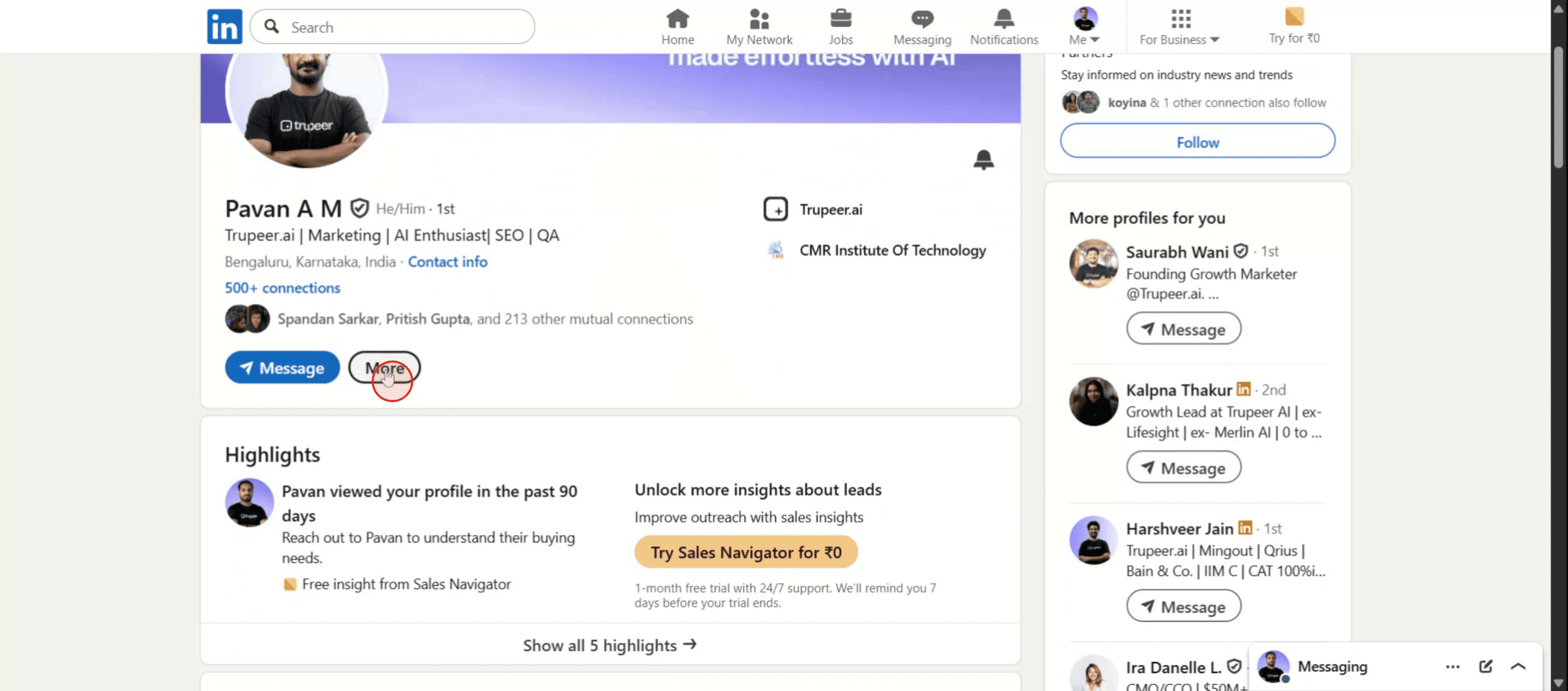
Accede a las opciones "Más": En la página del perfil, localiza y haz clic en el botón "Más", que puede aparecer como tres puntos.
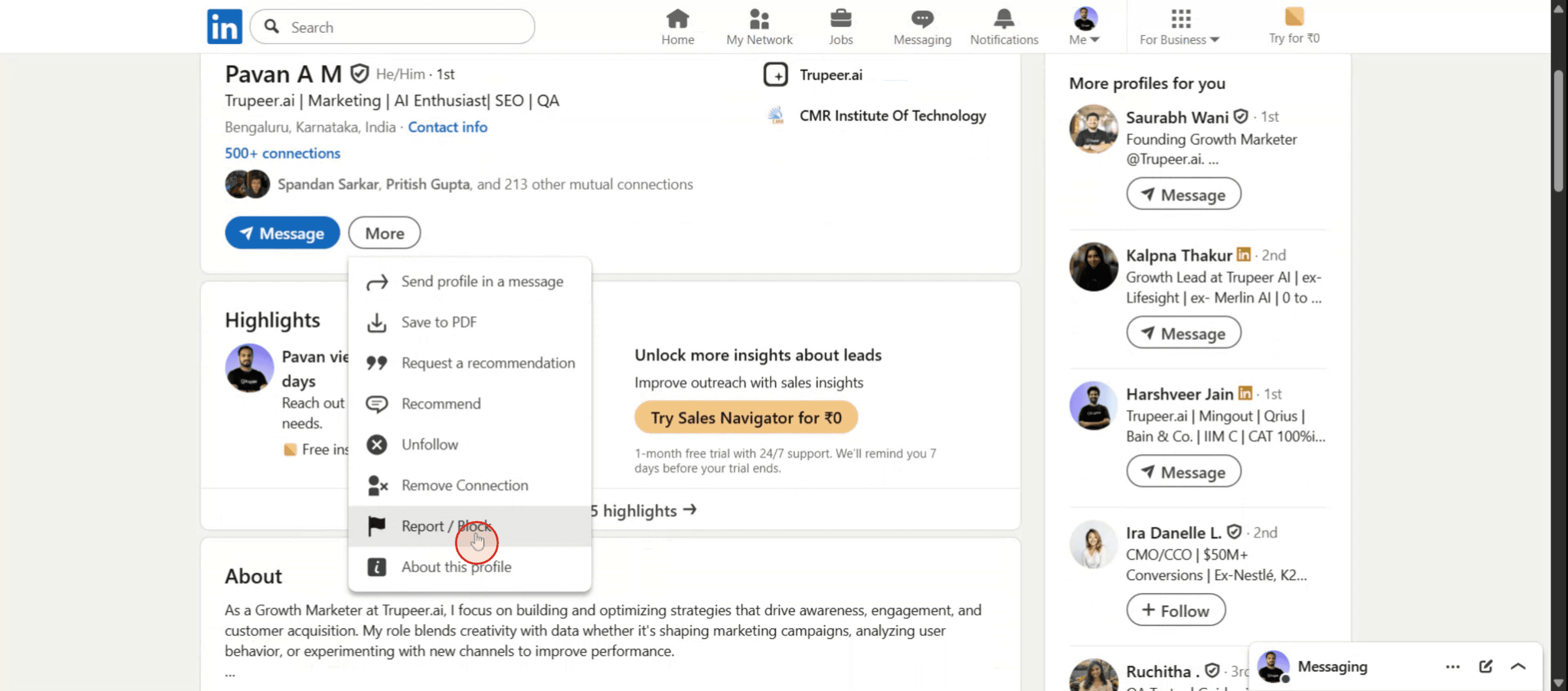
Selecciona "Reportar/Blockear": Del menú desplegable, elige la opción "Reportar/Blockear".
Confirma el bloqueo: Aparecerá una ventana emergente. Selecciona "Bloquear [nombre del miembro]" para confirmar tu acción.
El bloqueo es inmediato: El miembro bloqueado ya no podrá ver tu perfil ni interactuar contigo en LinkedIn.
Guía Paso a Paso: Cómo Bloquear a Alguien en LinkedIn
Paso 1
Comienza navegando hasta el perfil de la persona que deseas bloquear en LinkedIn.

Paso 2
Haz clic en la opción "Más".
Paso 3
Selecciona la opción Reportar y Bloquear.
Paso 4
Aparecerá una ventana emergente que mostrará la opción Bloquear [Nombre de la Persona]. Selecciona esto para continuar con el proceso de bloqueo.
![A pop-up will appear displaying the Block [Person's Name] option. Select this to move forward with the blocking process.](https://framerusercontent.com/images/6Zk3XzAybR5VYHTwh8NA4SOxMJI.jpg?width=3008&height=1325)
Paso 5
Finalmente, confirma tu acción haciendo clic en el botón "Bloquear" para bloquear con éxito a la persona en LinkedIn.

Aquí tienes un desglose más detallado:
Encuentra el perfil: Ve al perfil de LinkedIn de la persona que deseas bloquear.
Accede a las opciones "Más": En la página del perfil, localiza y haz clic en el botón "Más", que puede aparecer como tres puntos.
Selecciona "Reportar/Blockear": Del menú desplegable, elige la opción "Reportar/Blockear".
Confirma el bloqueo: Aparecerá una ventana emergente. Selecciona "Bloquear [nombre del miembro]" para confirmar tu acción.
El bloqueo es inmediato: El miembro bloqueado ya no podrá ver tu perfil ni interactuar contigo en LinkedIn.
Guía Paso a Paso: Cómo Bloquear a Alguien en LinkedIn
Paso 1
Comienza navegando hasta el perfil de la persona que deseas bloquear en LinkedIn.
Paso 2
Haz clic en la opción "Más".
Paso 3
Selecciona la opción Reportar y Bloquear.
Paso 4
Aparecerá una ventana emergente que mostrará la opción Bloquear [Nombre de la Persona]. Selecciona esto para continuar con el proceso de bloqueo.
Paso 5
Finalmente, confirma tu acción haciendo clic en el botón "Bloquear" para bloquear con éxito a la persona en LinkedIn.
Comienza a crear videos con nuestro generador de videos + documentos de IA de forma gratuita
Comienza a crear videos con nuestro generador de videos + documentos de IA de forma gratuita
Consejos Profesionales para Bloquear a Alguien en LinkedIn
Ve al Perfil de la Persona
Abre LinkedIn y busca a la persona que deseas bloquear. Haz clic en su nombre para ver su perfil.Haz clic en la Opción Más
En su página de perfil, haz clic en el botón "Más" (normalmente se encuentra junto al botón de Mensaje).Selecciona la Opción de Bloqueo
En el menú desplegable, elige "Reportar o bloquear." Aparecerá un popup con más opciones.Confirma el Bloqueo
Haz clic en “Bloquear [Nombre de la Persona]” y luego confirma tu decisión. Esto evitará que vean tu perfil o te contacten.Entiende lo Que Ocurre
Una vez bloqueada, la persona ya no podrá ver tu perfil, enviarte mensajes, ni ver tu actividad. También serás eliminado de las conexiones mutuas si estaban conectados previamente.
Errores Comunes y Cómo Evitarlos
No Estar Conectado
Debes estar conectado a tu cuenta de LinkedIn para bloquear a alguien. Asegúrate de haber iniciado sesión antes de intentar el proceso.Reportar Accidentalmente en Lugar de Bloquear
Al elegir “Reportar o bloquear,” ten cuidado de seleccionar la opción correcta. “Reportar” es para marcar contenido inapropiado, mientras que “Bloquear” es para prevenir interacciones.Esperar Notificación del Bloqueo
LinkedIn no notifica a la persona cuando la bloqueas. Sin embargo, si buscan tu perfil y no pueden encontrarlo, pueden darse cuenta de que han sido bloqueados.Pensar que el Bloqueo es Permanente
Puedes desbloquear a alguien en cualquier momento accediendo a la configuración de privacidad, pero necesitarás esperar 48 horas para volver a bloquearlo.Olvidar que los Grupos Mutuos Aún Existen
Bloquear a alguien no los elimina de grupos o eventos mutuos de inmediato. Ten en cuenta si ambos están en la misma comunidad de LinkedIn.
Consejos Profesionales para Bloquear a Alguien en LinkedIn
Ve al Perfil de la Persona
Abre LinkedIn y busca a la persona que deseas bloquear. Haz clic en su nombre para ver su perfil.Haz clic en la Opción Más
En su página de perfil, haz clic en el botón "Más" (normalmente se encuentra junto al botón de Mensaje).Selecciona la Opción de Bloqueo
En el menú desplegable, elige "Reportar o bloquear." Aparecerá un popup con más opciones.Confirma el Bloqueo
Haz clic en “Bloquear [Nombre de la Persona]” y luego confirma tu decisión. Esto evitará que vean tu perfil o te contacten.Entiende lo Que Ocurre
Una vez bloqueada, la persona ya no podrá ver tu perfil, enviarte mensajes, ni ver tu actividad. También serás eliminado de las conexiones mutuas si estaban conectados previamente.
Errores Comunes y Cómo Evitarlos
No Estar Conectado
Debes estar conectado a tu cuenta de LinkedIn para bloquear a alguien. Asegúrate de haber iniciado sesión antes de intentar el proceso.Reportar Accidentalmente en Lugar de Bloquear
Al elegir “Reportar o bloquear,” ten cuidado de seleccionar la opción correcta. “Reportar” es para marcar contenido inapropiado, mientras que “Bloquear” es para prevenir interacciones.Esperar Notificación del Bloqueo
LinkedIn no notifica a la persona cuando la bloqueas. Sin embargo, si buscan tu perfil y no pueden encontrarlo, pueden darse cuenta de que han sido bloqueados.Pensar que el Bloqueo es Permanente
Puedes desbloquear a alguien en cualquier momento accediendo a la configuración de privacidad, pero necesitarás esperar 48 horas para volver a bloquearlo.Olvidar que los Grupos Mutuos Aún Existen
Bloquear a alguien no los elimina de grupos o eventos mutuos de inmediato. Ten en cuenta si ambos están en la misma comunidad de LinkedIn.
Preguntas Frecuentes Sobre el Bloqueo en LinkedIn
¿La persona sabrá que la he bloqueado en LinkedIn?
No, LinkedIn no notifica a la persona. Sin embargo, no podrá ver tu perfil ni interactuar contigo.¿Puedo desbloquear a alguien más tarde?
Sí, ve a Configuración > Privacidad > Bloqueo. Desde allí, puedes eliminarlo de tu lista de bloqueados.¿Cuántas personas puedo bloquear en LinkedIn?
Puedes bloquear hasta 1,400 personas en LinkedIn.¿El bloqueo elimina a esa persona de mis conexiones?
Sí, si estás conectado, bloquear a esa persona eliminará automáticamente la conexión.¿Puede una persona bloqueada ver mis comentarios o publicaciones en grupos públicos?
No, los usuarios bloqueados no verán tus comentarios, me gusta ni interacciones en LinkedIn.¿Cómo grabar la pantalla en Mac?
Para grabar la pantalla en un Mac, puedes usar Trupeer AI. Te permite capturar toda la pantalla y ofrece capacidades de IA como agregar avatares de IA, añadir voz en off, agregar zoom dentro y fuera en el video. Con la función de traducción de video de trupeer, puedes traducir el video a más de 30 idiomas.¿Cómo agregar un avatar de IA a la grabación de pantalla?
Para agregar un avatar de IA a una grabación de pantalla, necesitarás usar un herramienta de grabación de pantalla de IA. Trupeer AI es una herramienta de grabación de pantalla de IA, que te ayuda a crear videos con múltiples avatares y también te ayuda a crear tu propio avatar para el video.¿Cómo grabar la pantalla en Windows?
Para grabar la pantalla en Windows, puedes usar la barra de juegos integrada (Windows + G) o una herramienta de IA avanzada como Trupeer AI para características más avanzadas como avatares de IA, voz en off, traducción, etc.¿Cómo agregar voz en off a un video?
Para agregar voz en off a los videos, descarga la extensión de chrome trupeer ai. Una vez registrado, sube tu video con voz, elige la voz en off deseada de trupeer y exporta tu video editado.¿Cómo hago zoom en una grabación de pantalla?
Para hacer zoom durante una grabación de pantalla, utiliza los efectos de zoom en Trupeer AI que te permiten
La gente también pregunta
Generador de Documentación Técnica
Software de Base de Conocimientos
Cómo Compartir Tu Perfil de GitHub
Cómo desactivar las vistas de perfil en LinkedIn
Cómo Desactivar la Cuenta de LinkedIn
Cómo Eliminar 'Open to Work' de LinkedIn
Preguntas Frecuentes Sobre el Bloqueo en LinkedIn
¿La persona sabrá que la he bloqueado en LinkedIn?
No, LinkedIn no notifica a la persona. Sin embargo, no podrá ver tu perfil ni interactuar contigo.¿Puedo desbloquear a alguien más tarde?
Sí, ve a Configuración > Privacidad > Bloqueo. Desde allí, puedes eliminarlo de tu lista de bloqueados.¿Cuántas personas puedo bloquear en LinkedIn?
Puedes bloquear hasta 1,400 personas en LinkedIn.¿El bloqueo elimina a esa persona de mis conexiones?
Sí, si estás conectado, bloquear a esa persona eliminará automáticamente la conexión.¿Puede una persona bloqueada ver mis comentarios o publicaciones en grupos públicos?
No, los usuarios bloqueados no verán tus comentarios, me gusta ni interacciones en LinkedIn.¿Cómo grabar la pantalla en Mac?
Para grabar la pantalla en un Mac, puedes usar Trupeer AI. Te permite capturar toda la pantalla y ofrece capacidades de IA como agregar avatares de IA, añadir voz en off, agregar zoom dentro y fuera en el video. Con la función de traducción de video de trupeer, puedes traducir el video a más de 30 idiomas.¿Cómo agregar un avatar de IA a la grabación de pantalla?
Para agregar un avatar de IA a una grabación de pantalla, necesitarás usar un herramienta de grabación de pantalla de IA. Trupeer AI es una herramienta de grabación de pantalla de IA, que te ayuda a crear videos con múltiples avatares y también te ayuda a crear tu propio avatar para el video.¿Cómo grabar la pantalla en Windows?
Para grabar la pantalla en Windows, puedes usar la barra de juegos integrada (Windows + G) o una herramienta de IA avanzada como Trupeer AI para características más avanzadas como avatares de IA, voz en off, traducción, etc.¿Cómo agregar voz en off a un video?
Para agregar voz en off a los videos, descarga la extensión de chrome trupeer ai. Una vez registrado, sube tu video con voz, elige la voz en off deseada de trupeer y exporta tu video editado.¿Cómo hago zoom en una grabación de pantalla?
Para hacer zoom durante una grabación de pantalla, utiliza los efectos de zoom en Trupeer AI que te permiten
La gente también pregunta
Generador de Documentación Técnica
Software de Base de Conocimientos
Cómo Compartir Tu Perfil de GitHub
Cómo desactivar las vistas de perfil en LinkedIn
Cómo Desactivar la Cuenta de LinkedIn
Cómo Eliminar 'Open to Work' de LinkedIn
Comienza a crear videos con nuestro generador de videos y documentos con IA

Vídeos y documentos de productos de IA instantáneos a partir de grabaciones de pantalla en bruto
Empieza gratis
Empieza gratis
Tutoriales similares
Empieza gratis
Empieza gratis



Herramientas Populares
Empieza gratis
Empieza gratis
Experience the new & faster way of creating product videos.
Instant AI Product Videos and Docs from Rough Screen Recordings.
Empieza gratis
Empieza gratis
Experience the new & faster way of creating product videos.
Instant AI Product Videos and Docs from Rough Screen Recordings.
Empieza gratis
Empieza gratis
Experience the new & faster way of creating product videos.
Instant AI Product Videos and Docs from Rough Screen Recordings.
Empieza gratis
Empieza gratis
Crea demos y documentos impresionantes en 2 minutos
Crea demos y documentos impresionantes en 2 minutos